- 投稿日:2019-03-24T17:03:12+09:00
Redisのmac用GUIクライアント
redisのキーやバリューをサラサラ〜っと見たい。
Windowsなら「Redis Desktop Manager」が有名らしいですが、
まぁ、、、Windows用。macだとredis-cli使ってコマンドベースで見ないとダメなんか。
バリューを見るのは、大してめんどくさいことでもないのでいい。ところが、キーが日本語だった時がとてもめんどくさい。。
多言語リソースをRedisで管理していたりすると、日本語のラベルがそのままエンコードされてキーになってたり。エンコードされたまま出てくるから何書いてあるのかもわからないし、そもそもキー指定どうすんの???
なわけで、エンコードやデコードもいい感じにやってくれるGUIクライアントが欲しい!
ありました。
「Medis」
https://github.com/luin/medis
MITライセンスで公開してくれています。
パッケージングされたアプリケーションだと有償配布ですが、自分でnpmコマンド叩くなら無償。
お決まりコマンドだし、1回きりしか叩かないし、パッケージングされていなくても問題ないので無償で使わせていただきます。
ありがたや。cd /Applications git clone https://github.com/luin/medis.git && cd medis npm install npm run-script build npm startこれだけ!
SSHのトンネル接続もできるので安心。
おまけ
毎回 cd して、npm start って地味に面倒ですよね。。
なわけで、「medis」これ一発で起動できたらちょっとはよくなるはず。
こんなファイルを作っておいて、実行権限つけておけばOK。~/bin/mediscd /Applications/medis npm start参考記事
- 投稿日:2019-03-24T11:58:51+09:00
Intel Neural Compute Stick 2をMac+Parallels Desktopで動かす
概要
以前はMovidius Neural Compute Stickと呼ばれていたのが、装い新たにIntel Neural Compute Stick 2としてリリースされています。Movidius Neural Compute StickとMac上のVMWare Fusion(上のUbuntu)との組み合わせに関しては、既に先立がいらっしゃるので、今回は、Mac上のParallels Desktop(上のWindows 10)と組み合わせてみました。
環境
Mac
- MacBook Air (Retine, 13-inch, 2018)
- プロセッサ: 1.6GHz Intel Core i5(第8世代)
- メモリ: 16GB 2,133MHz LPDDR3メモリ
- macOS Mojave 10.14.3
Parallels Desktop
- バージョン: Pro Edition 14.1.3 (45485)
Windows 10(仮想マシン)
- Windows 10 Pro(64bit) バージョン1809 (OSビルド17763.379)
- 2プロセッサ、8192MBメモリ割り当て
作業手順
Mac上でVM作成してインストール、起動できるようにするところまでは通常のやり方です。(USB3.0を使用)。
その後、こちらの手順に従い、Intel Distribution of OpenVINO toolkitをインストールします。
二点失敗してしまったのは、
- 上記Toolkitのインストール時、(Windows VMから見て)ローカルのドライブにインストールイメージを展開する必要がある。母艦MacBookをDownloadフォルダを共用している場合、そのまま(ネットワーク越しの)Downloadフォルダに展開すると、インストールがスタートしない。
- Visual Studio 2017 or 2015が必要なのに対し、インストールされているVisual Studio 2019 RC版では検出してもらえなかったので、Visual Studio 2017をインストールしました(並存可能)。サンプル実行
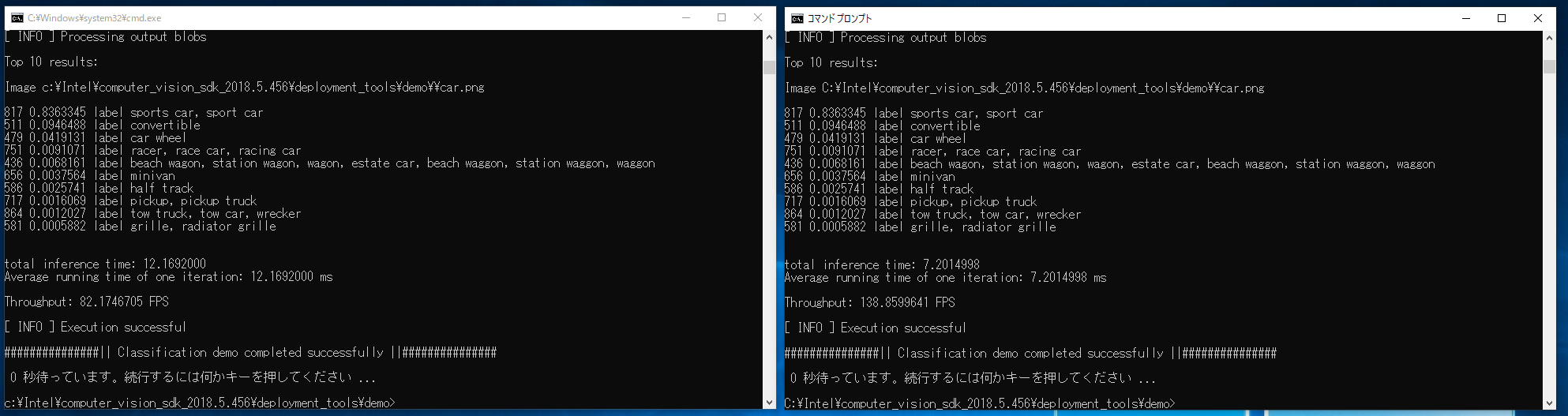
まずは、Image Classificationデモ(demo_squeezenet_download_convert_run.bat)です。画面左がCPUのみの実行結果、右がNeural Compute Stick 2を使った場合の実行例です。
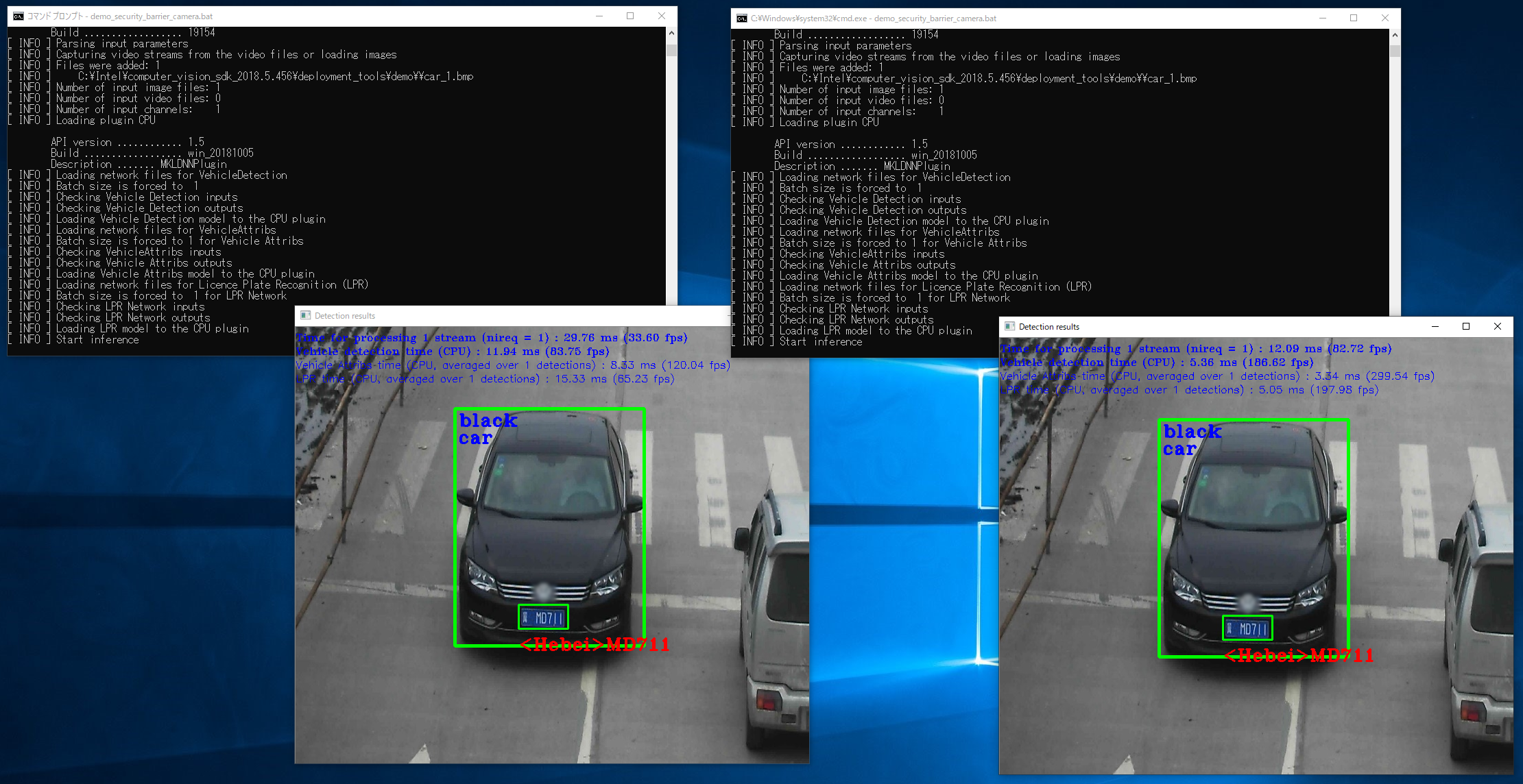
CPU w/ Stick2 Total Inference Time 12.1692000 7.2014998 Avarage Running Time 12.1692000 7.2014998 Throughput(FP 82.1746705 138.8599641 次に、Inference Pipelineデモ(demo_security_barrier_camera.bat)の実行例です。
(途中ですが一旦公開します。)
- 投稿日:2019-03-24T11:16:14+09:00
MacでSorceTreeにてGithubに作成したリモートリポジトリにローカルファイルをアップロード(Push)するまで
はじめに
SorceTreeでGitHubにローカルリポジトリの更新ファイルをアップロードする手順を以下の通りまとめます。尚、本手順はあらかじめGithubにリポジトリが作成されている状態で始めています。
Githubにリモートリポジトリを作成する方法は以下を参考。
https://qiita.com/sakamotoyuya/items/9490716d3f9b9513d31b目次
- GitHubに接続する
- クローンする
- クローンしたローカルリポジトリを更新する
- 追加したファイルをコミットする
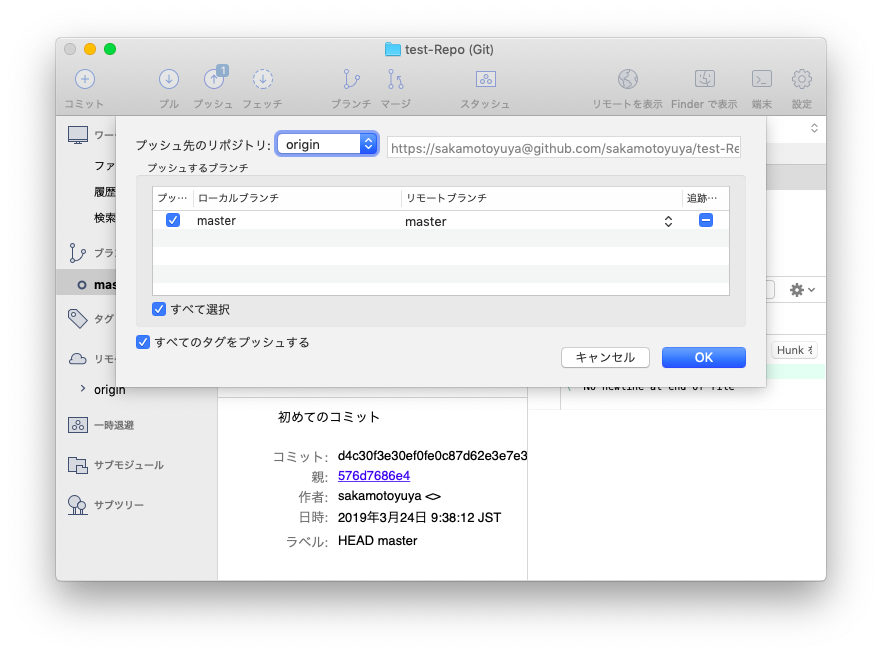
- ローカルリポジトリをアップロード(Push)する
- 403エラーを解決する環境
macOS Mojave(バージョン10.14.1)
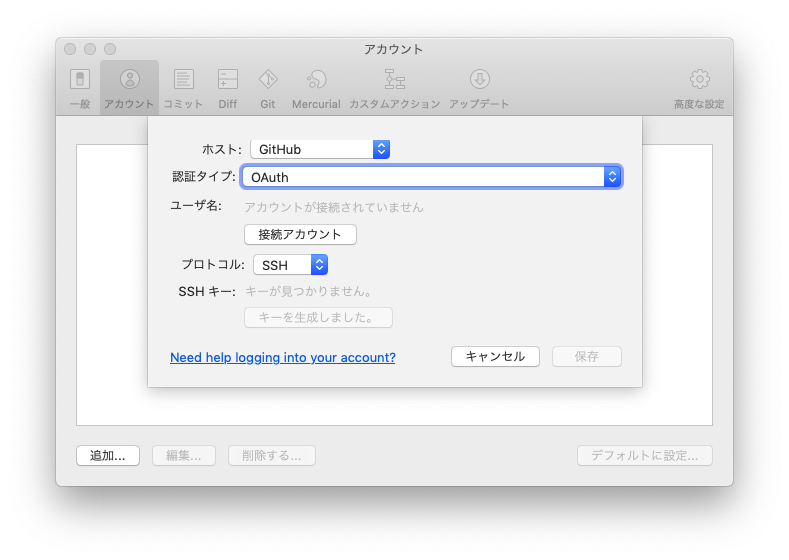
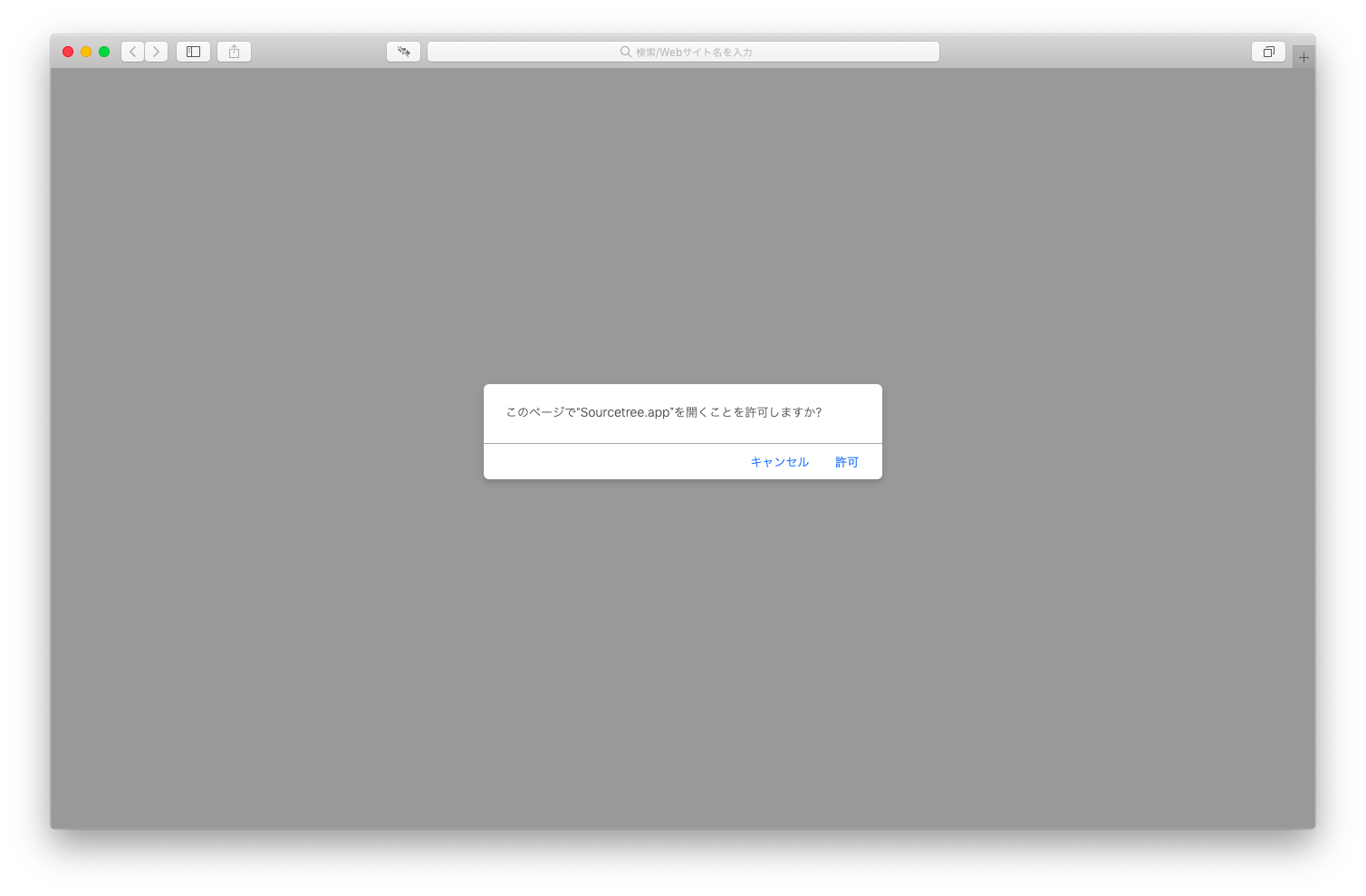
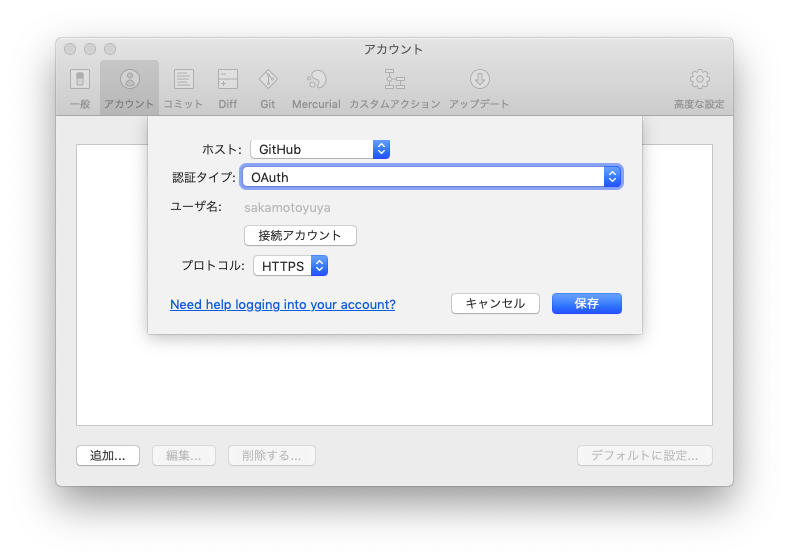
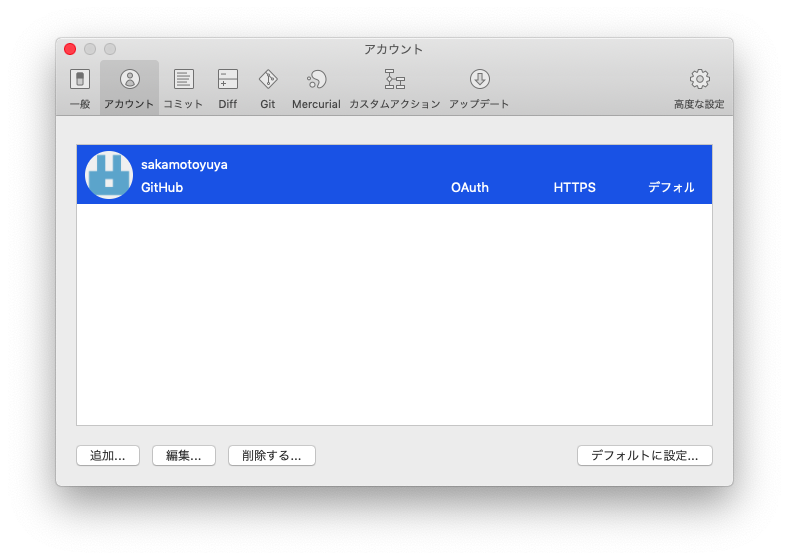
Sourcetree(バージョン3.1.1_213)GitHubに接続する
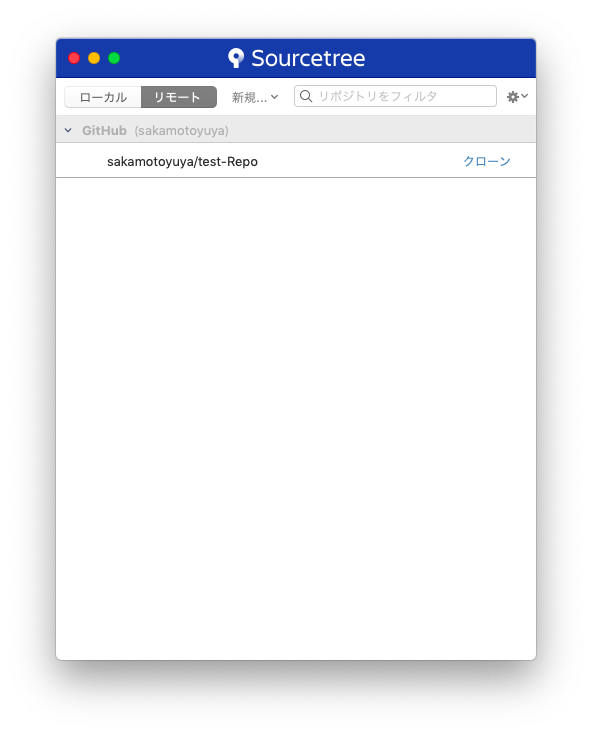
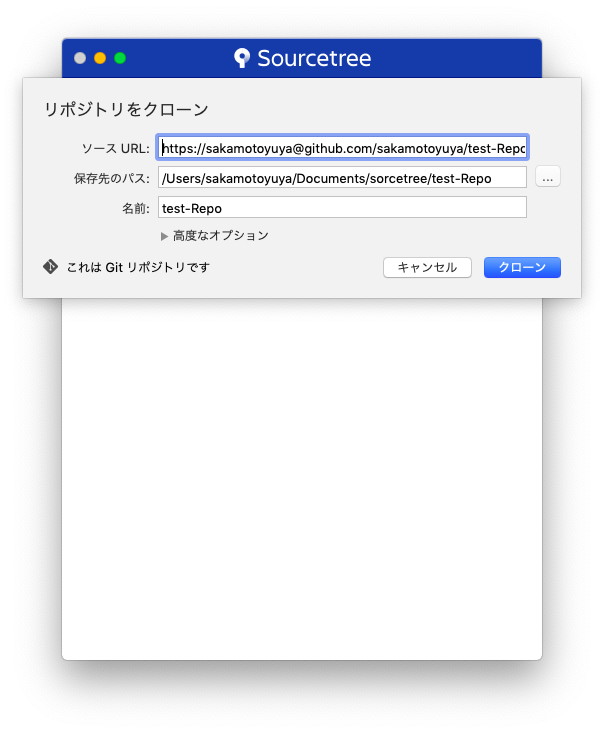
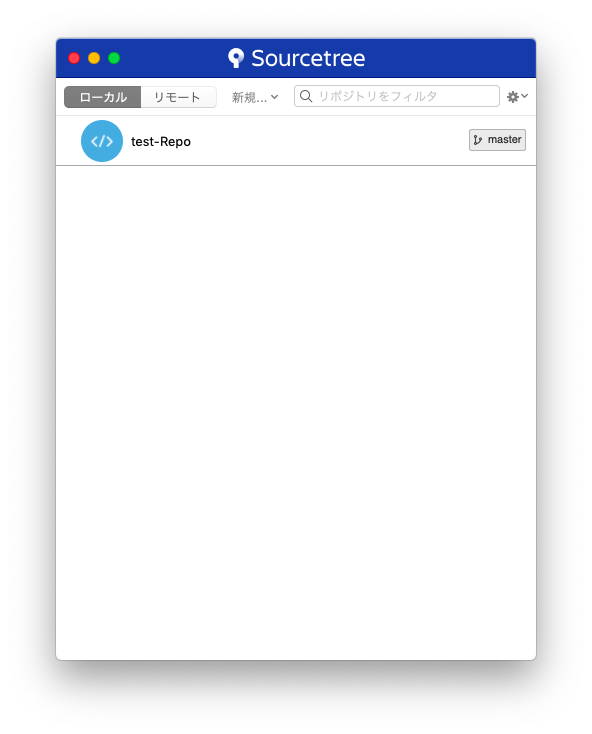
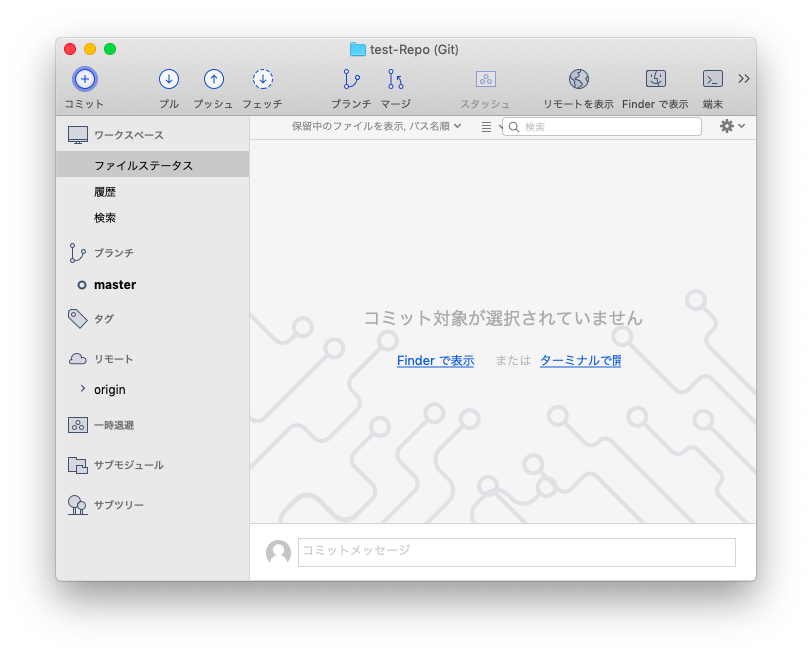
クローンする
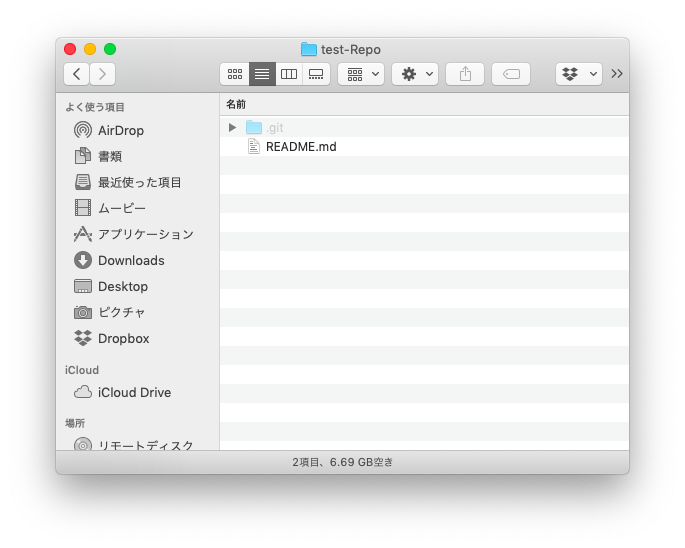
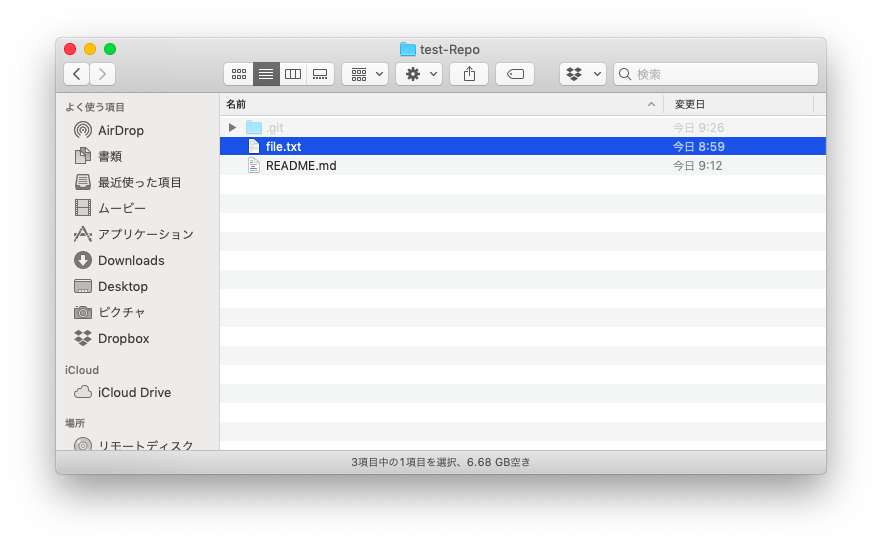
クローンしたローカルリポジトリを更新する
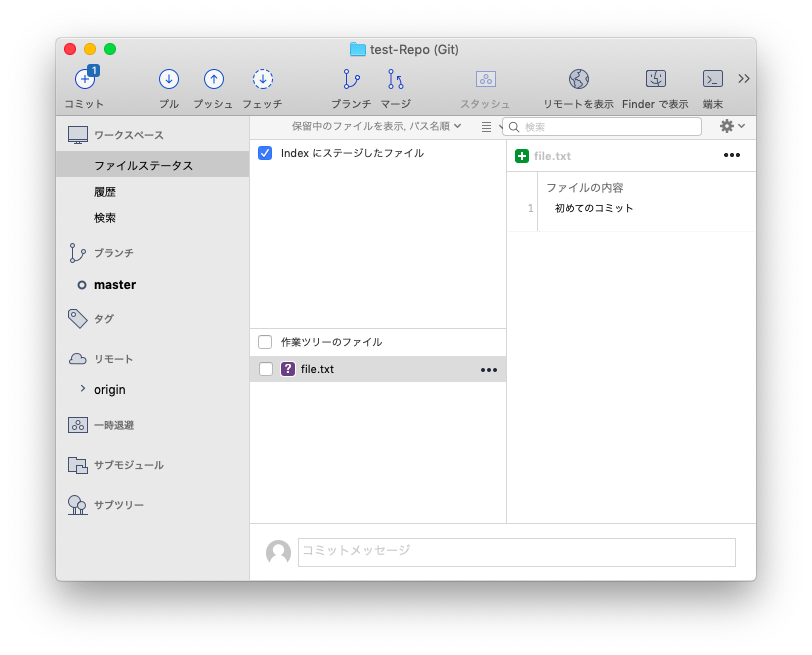
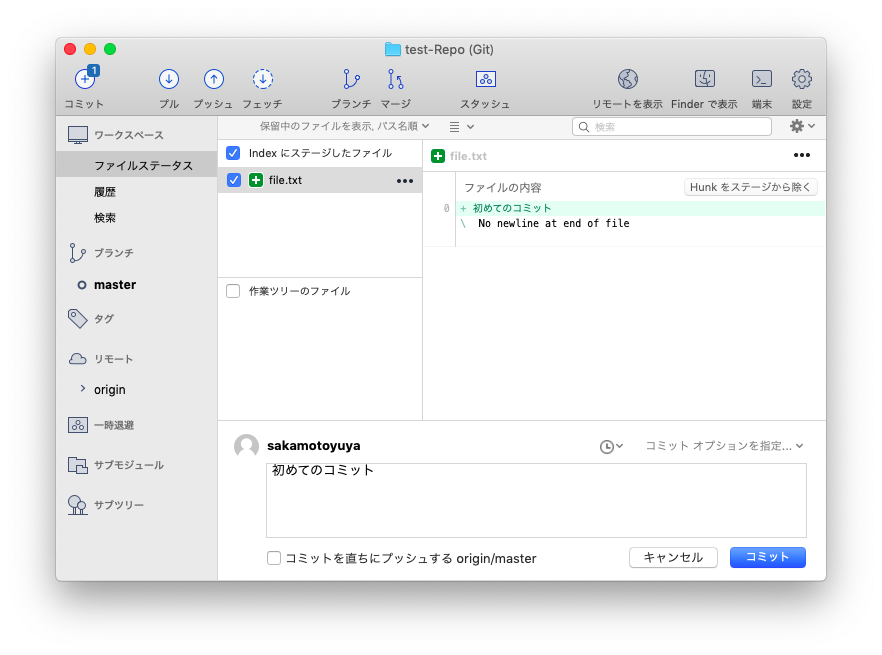
追加したファイルをコミットする
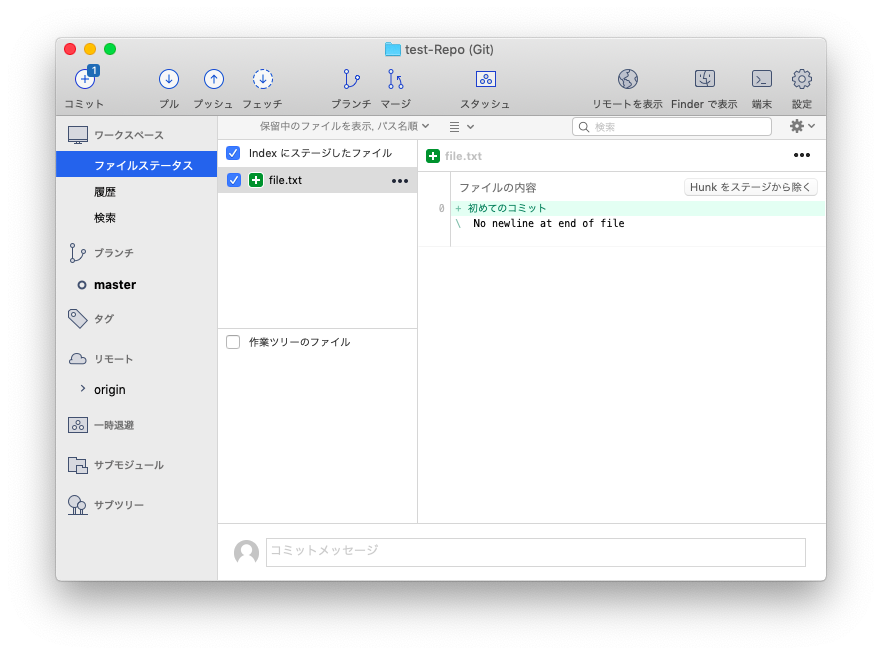
「file.txt」のチェックボックスにチェック
※下にあったものが上に行きます。チェック外すと下に戻ります。
おそらく上はコミット対象で下はコミット対象外ってことかと。コメントに「はじめてのコメント」と記載して右下のコミットをクリック
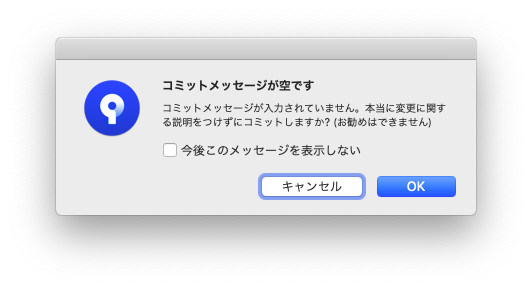
※コメントを入れないでコミットするとエラーダイアログが出ます。
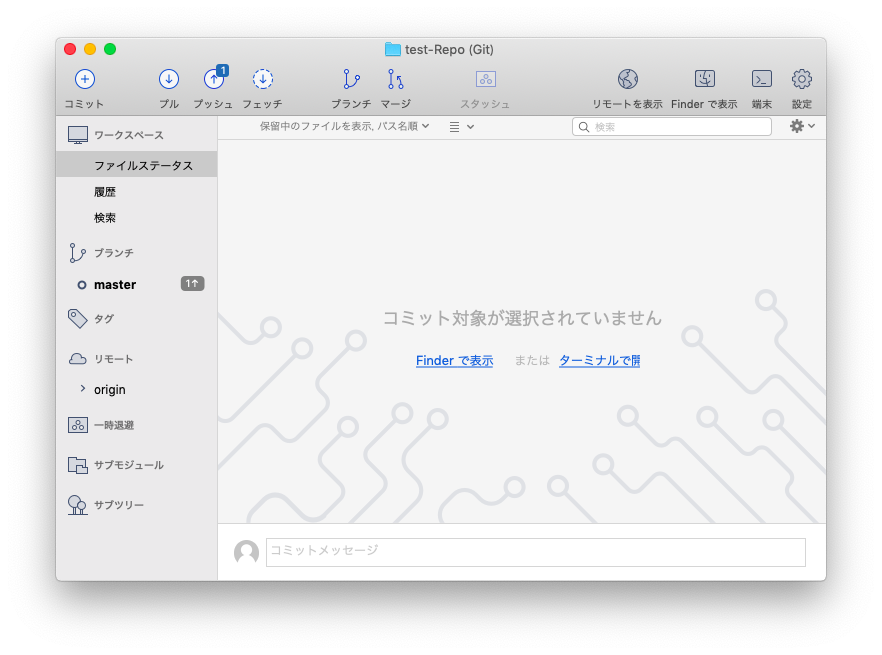
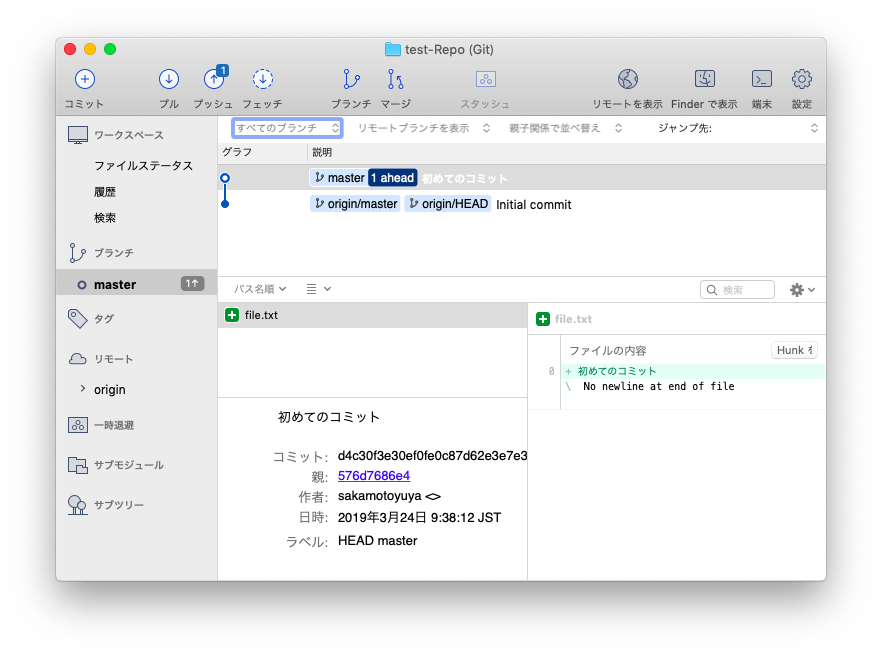
コメント入れずにコミットすると変更来歴がわかりにくくなるんでしょうね。ローカルリポジトリをアップロード(Push)する
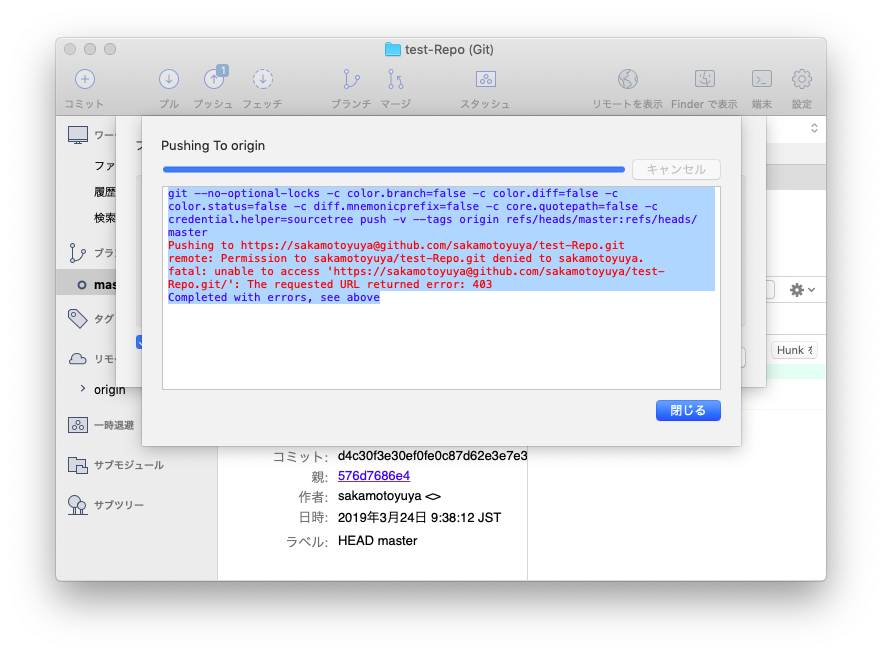
403エラーを解決する
以下を参考に解決しました。
・git pushでpermission deniedされ403エラーになってしまう
https://teratail.com/questions/73843ようするに接続するURLにパスワードを含める必要があるようです。
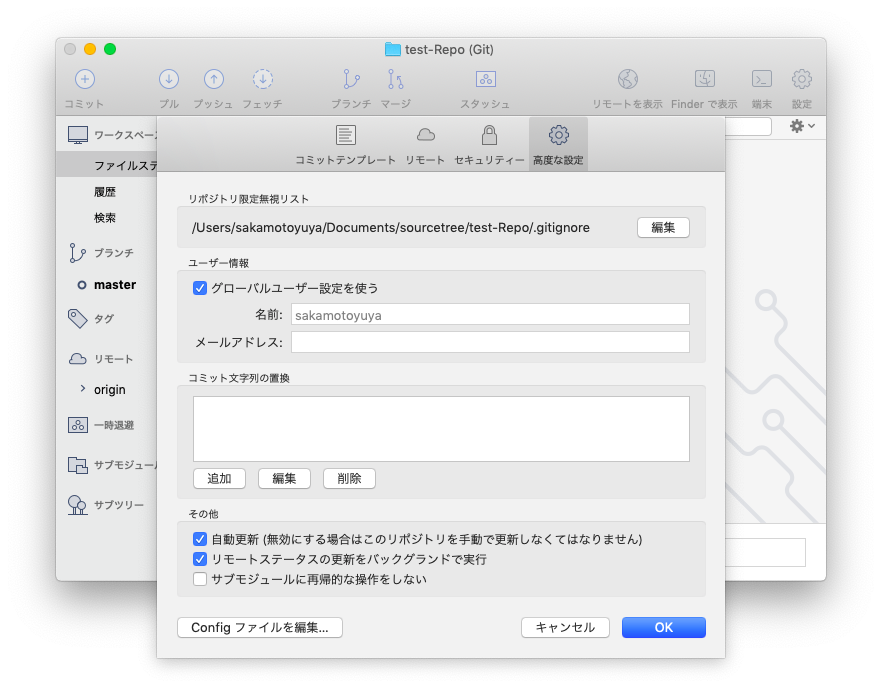
SourceTreeではconfigファイルを編集してあげます。config-変更前[remote "origin"] url = https://sakamotoyuya@github.com/sakamotoyuya/test-Repo.git fetch = +refs/heads/*:refs/remotes/origin/*config-変更後[remote "origin"] url = https://sakamotoyuya:パスワード@github.com/sakamotoyuya/test-Repo.git fetch = +refs/heads/*:refs/remotes/origin/*・これをやってもう一回ローカルリポジトリをアップロード(Push)するの手順でpushすると成功しました。
- 投稿日:2019-03-24T10:29:53+09:00
隠しファイルも含めフォルダ内のファイル全コピー Mac
隠しファイルまでGUIでコピペ出来なかったので。bash_profileにエイリアスとして書いてしまいます。
bash_profileを開く
vi ~/.bash_profilebash_profile内に実装する
function cp_all(){ cp -a $1/. $2 }bash_profileを更新する
source ~/.bash_profile引数1と2に、それぞれコピー元と、コピー先のパスを指定すればok
$ cp_all /Users/god/Desktop/aa /Users/god/Desktop/bbこれで
.envのような隠しファイルも全部一緒にコピーされる。ps
ちなみに、下記のようにしておく
mkとかmdとかできるので便利。function mk(){ vi ~/.bash_profile } function md(){ source ~/.bash_profile }
- 投稿日:2019-03-24T06:52:28+09:00
MacでGitツールSourceTreeによるローカルリポジトリの作成
はじめに
Gitの概念を学ぶために、svnではTortoiseSVNのようにツールを用いて簡単に動作確認するものがないか探したていたところ、@nnahitoさんの記事でSourceTreeというツールがあることを知りました。
今回はローカルリポジトリの作成を試してみたので、SourceTreeを用いてローカルリポジトリの作成方法をまとめます。gitを学習するために以下の記事も参考にさせていただきました。
https://naichilab.blogspot.com/2014/01/gitsourcetreegit.html?m=1環境
macOS Mojave(バージョン10.14.1)
Sourcetree(バージョン3.1.1_213)ローカルリポジトリ作成
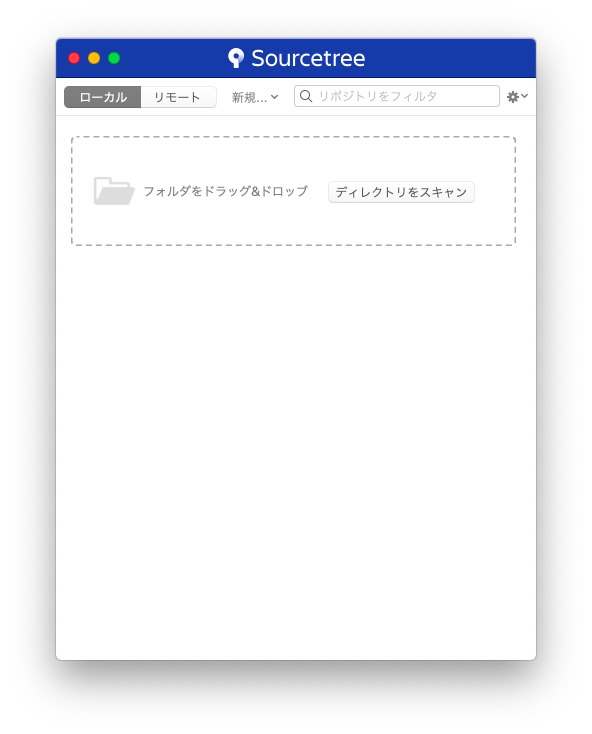
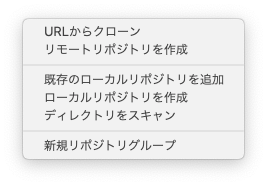
1. SourceTreeを起動して新規をクリック。
2. ローカルリポジトリを作成をクリック
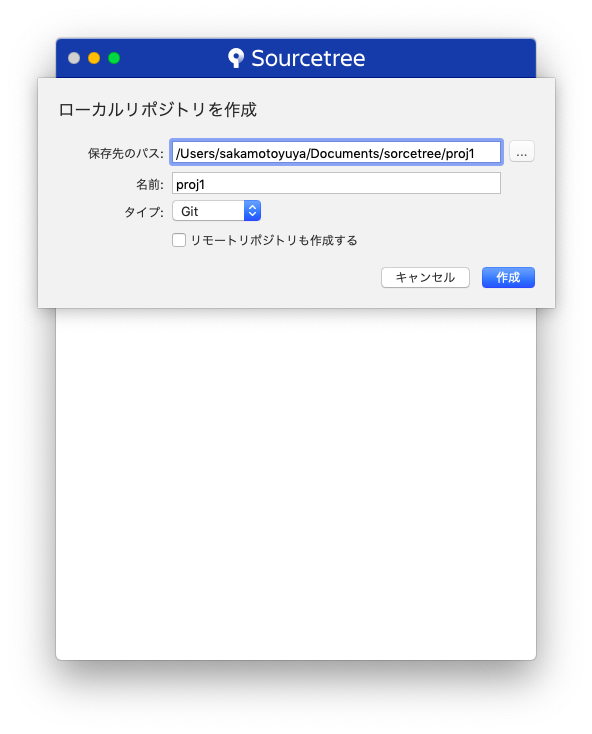
3. 保存先のパスを指定して作成をクリック
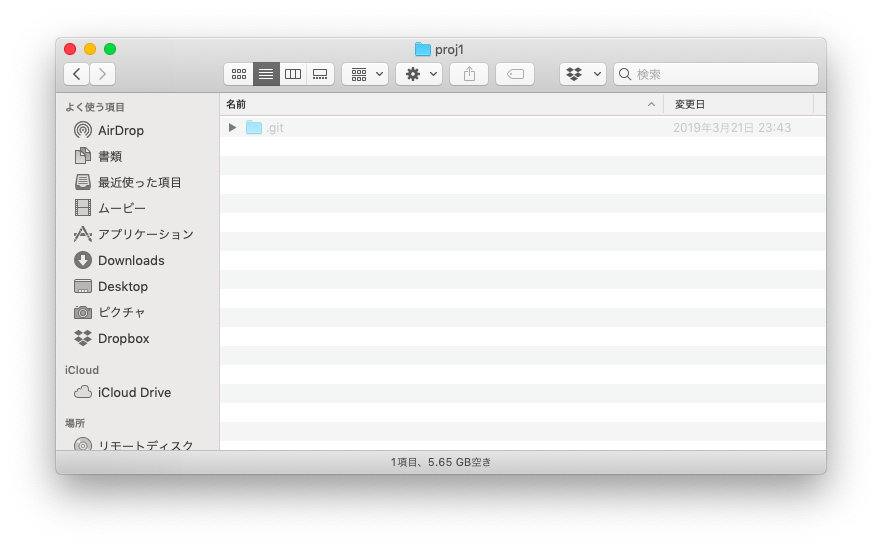
4. .gitフォルダが作成されたら完了です。
- 投稿日:2019-03-24T00:55:13+09:00
Mojaveでkarabinerを使ってcommandを英数・かな切り替えをオンにした時にハマったこと
環境
MacBook Pro (13-inch, 2018, Four Thunderbolt 3 Ports)
MacOS Mojave
Karabiner-elementsハマったこと
US keybordのMacを使っており、英数・かな切り替えをKarabiner-elementsで行なっていた。
ある日、Commandキーを押しながら複数選択ができないことに気がつく...解決法
~/.config/karabiner/karabiner.jsonこのファイルの中身を変更することで解決。エディターで以下のファイルを開き、
vim ~/.config/karabiner/karabiner.json以下の箇所を
"lazy": true全て以下に変更。
"lazy": falseここまで変更したら保存。すると、Commandキーを使用した複数選択も、英数・かな切り替えもできるようになりました。
- 投稿日:2019-03-24T00:36:15+09:00
MacでAndroid-x86 8.1を動かしてみる
Androidを急遽触りたくなったが端末が手元に見当たらず・・・
なのでAndroid-x86使ってMax上でAndroidを動かしてみました。Android-x86は、Qemu,Parallels Desktop,VirtualBoxとかで動かせそうですが、お手軽に試せそうなVirtualBox上で動かします。
VirtualBoxインストール
https://www.virtualbox.org
から最新版ダウンロードしてきて、インストールします。ISOイメージの入手
http://www.android-x86.org/download
64bitかつ最新のandroid-x86_64-8.1-r1.isoを選びました。Android-x86の起動
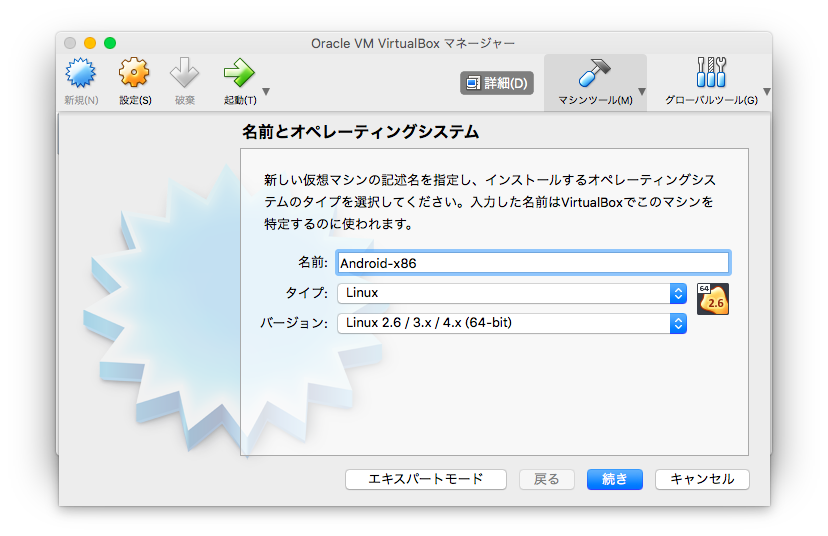
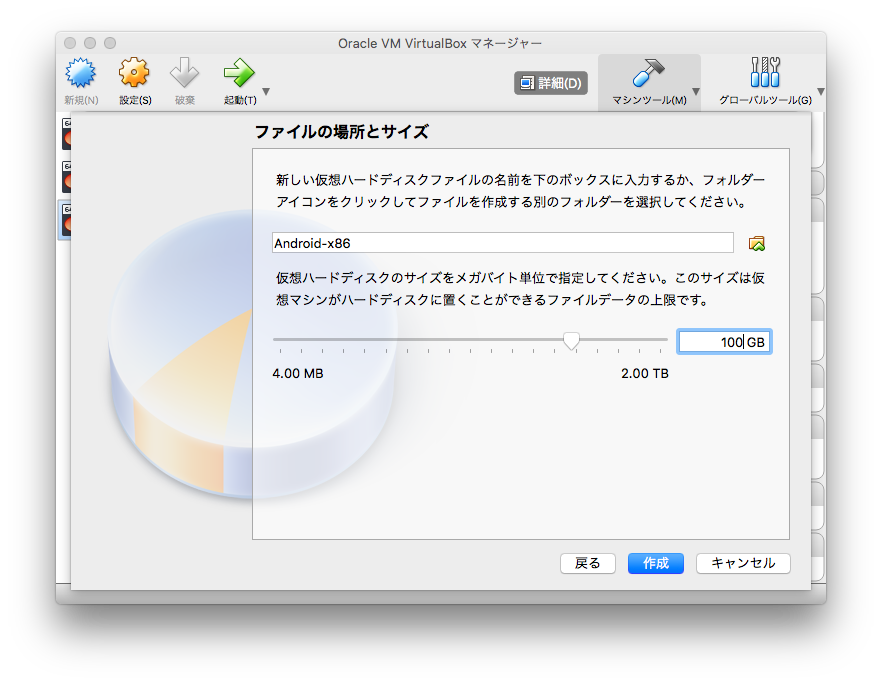
VirtualBox開いて、新規ボタンを押します。
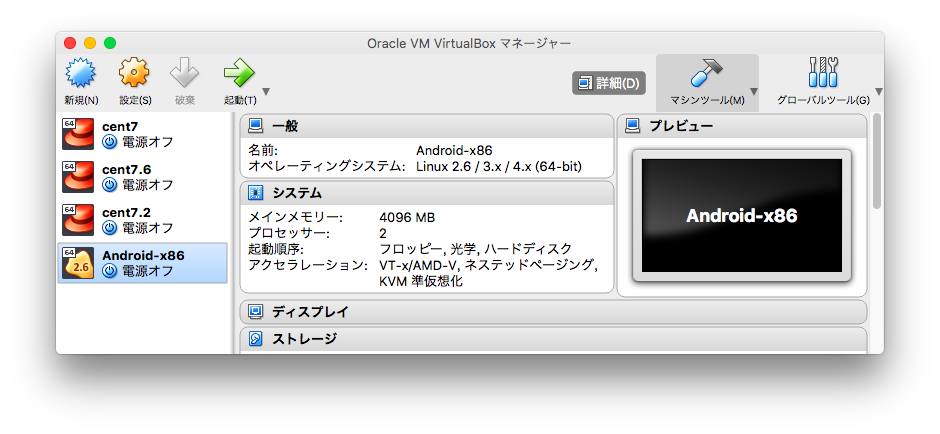
タイプはLinux,バージョンはLinux 2.6 / 3.x / 4.x.(64-bit)を選びます。
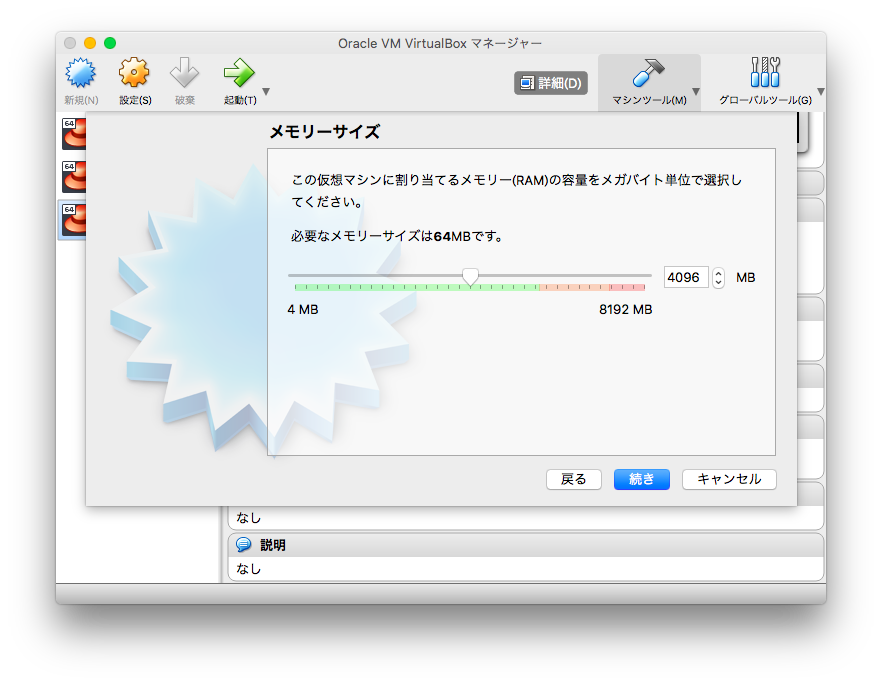
続いて、メモリーサイズは2GB以上にするのが良さそうなので念のため4GB取っておきます。Android上で動かしたいアプリによっては多めがいいと思います。
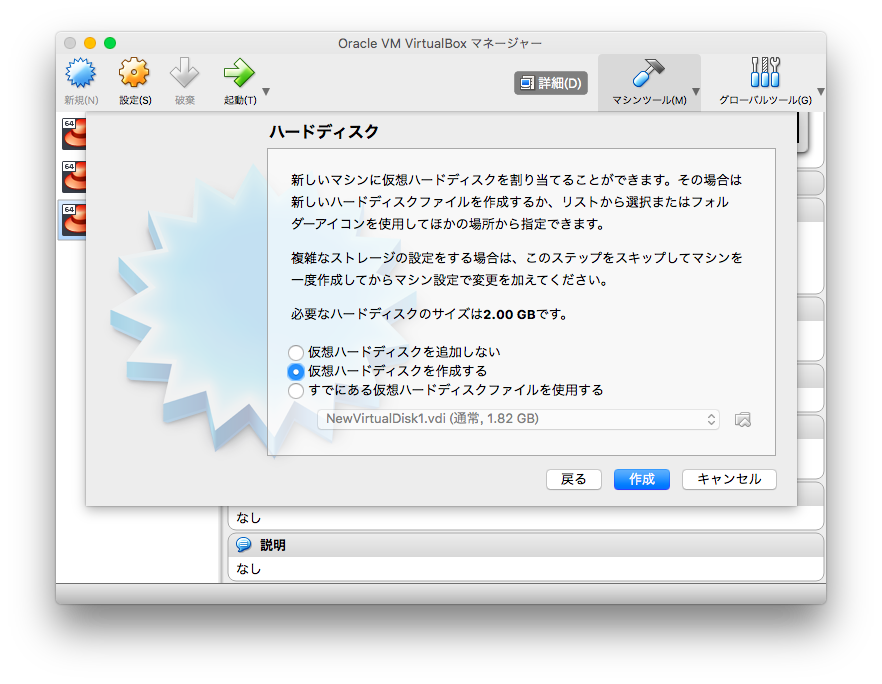
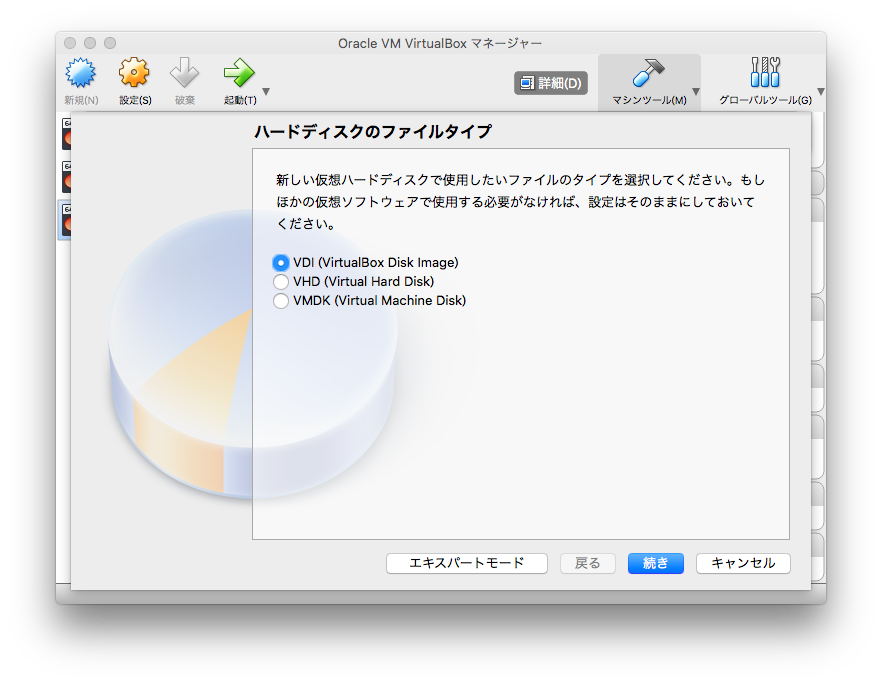
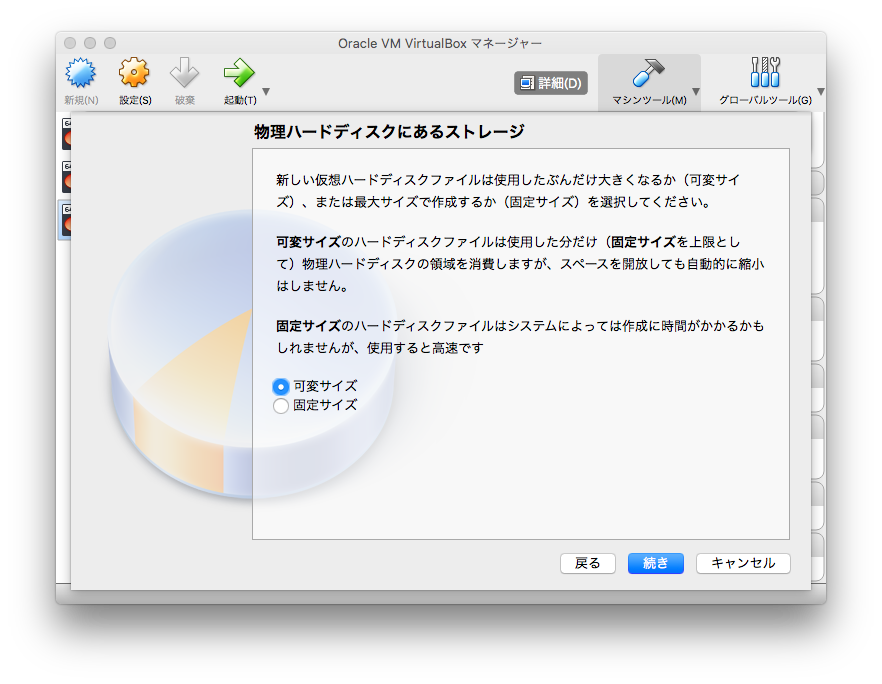
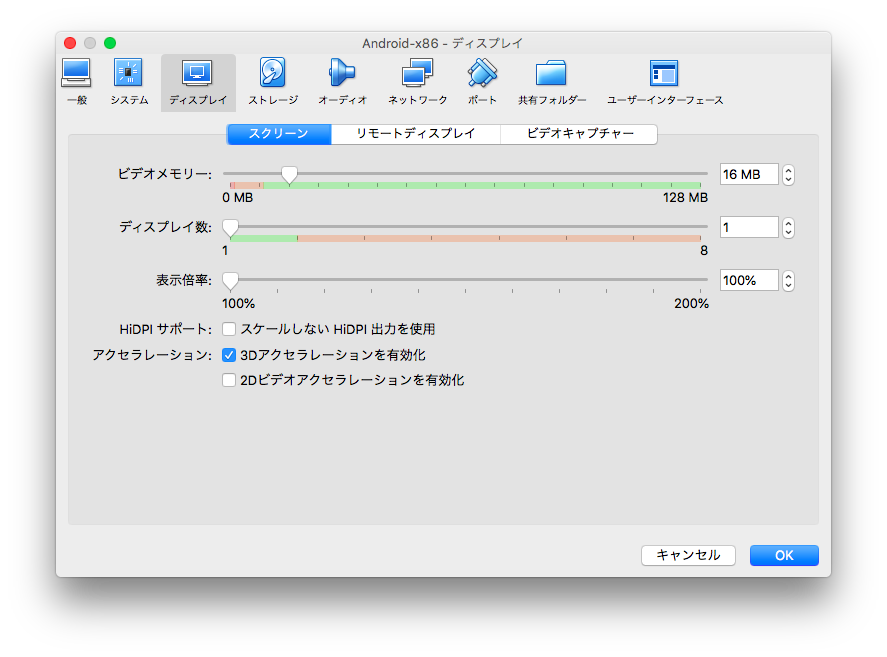
ディスプレイのアクセラレーションの3Dアクセラレーションを有効化を選択します。必要に応じてプロセッサー数を変更しておきます。
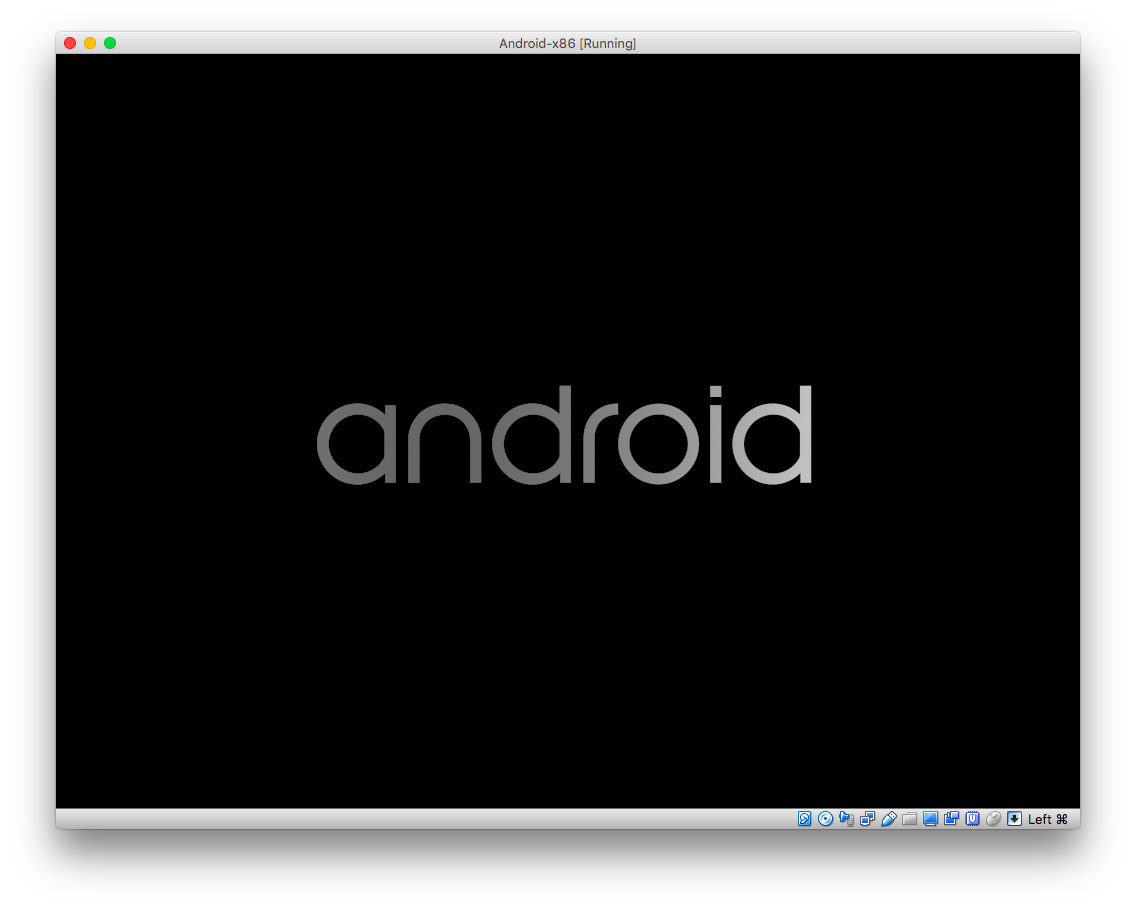
いよいよ、Androidの起動です。
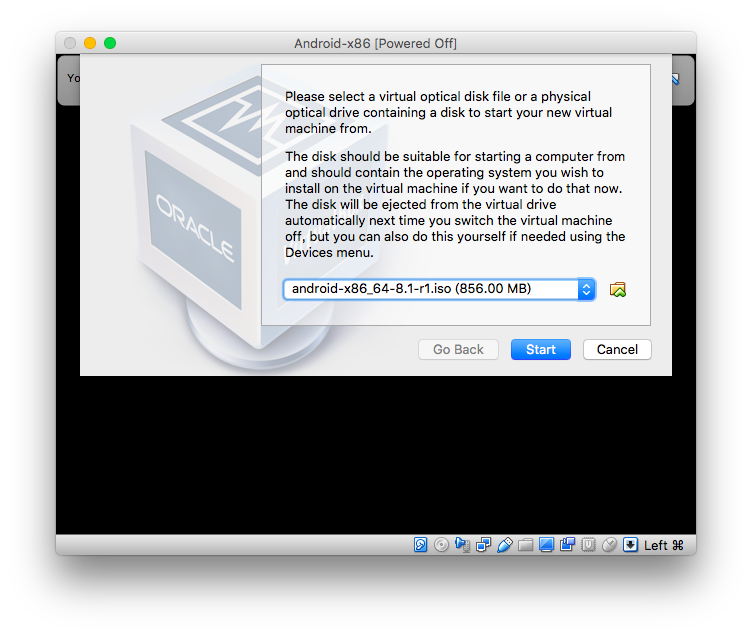
先ほど入手したISOイメージを指定し、Startします。
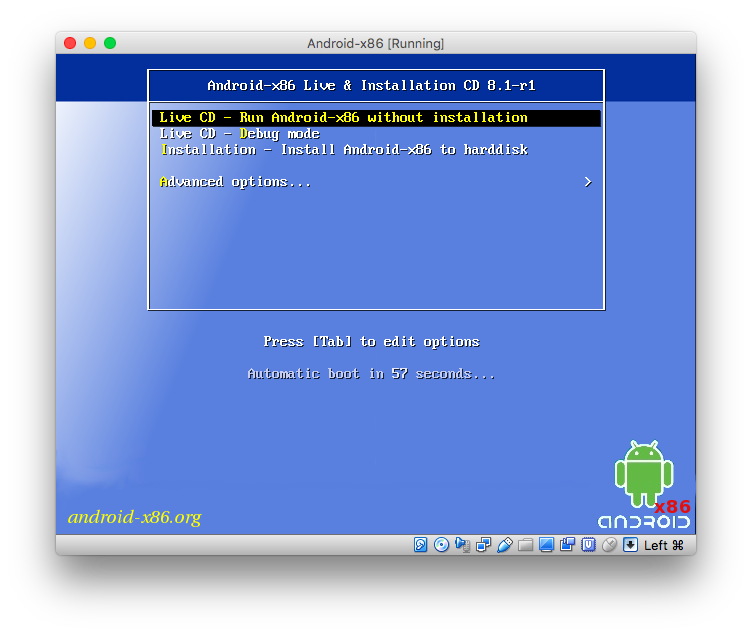
今回は取り急ぎ試したいので、Live CDから起動させます。
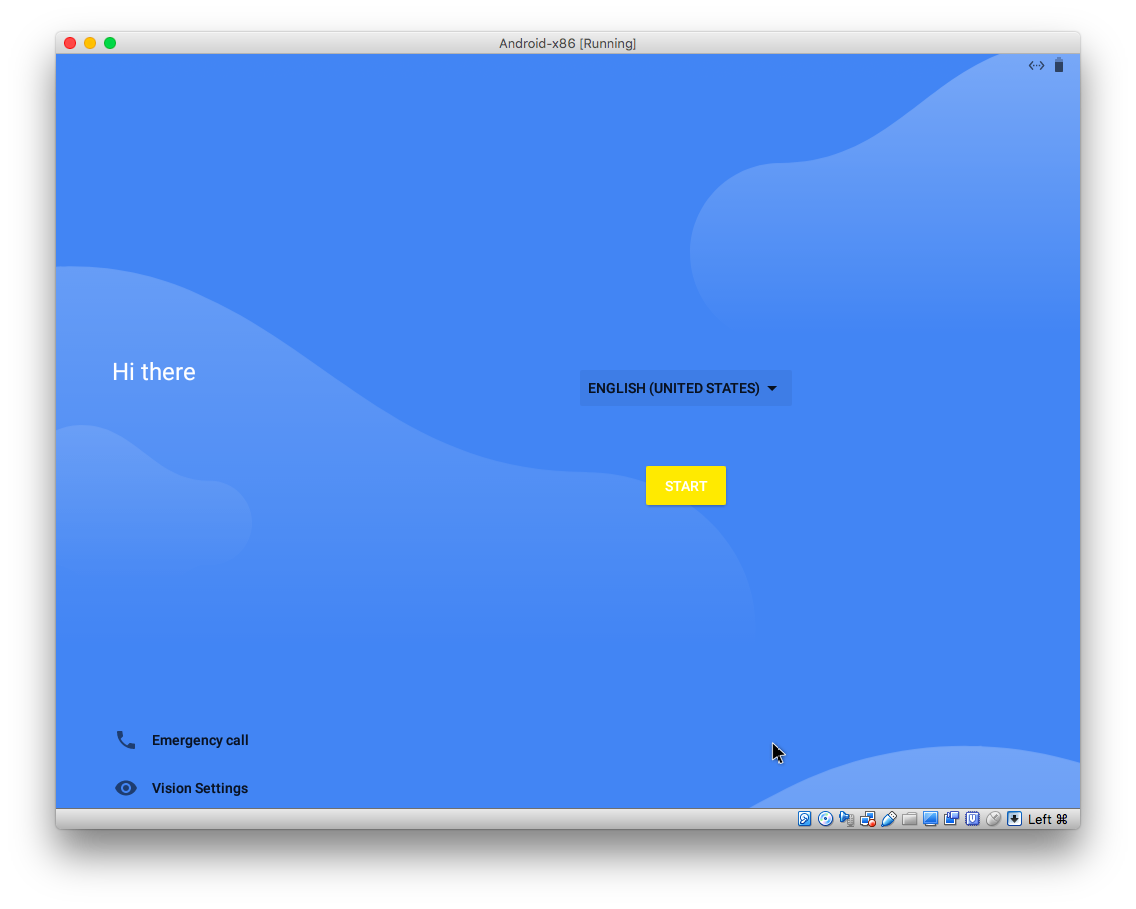
お、なんか出てきました。
しばらくすると初期セットアップ画面が出てきました。
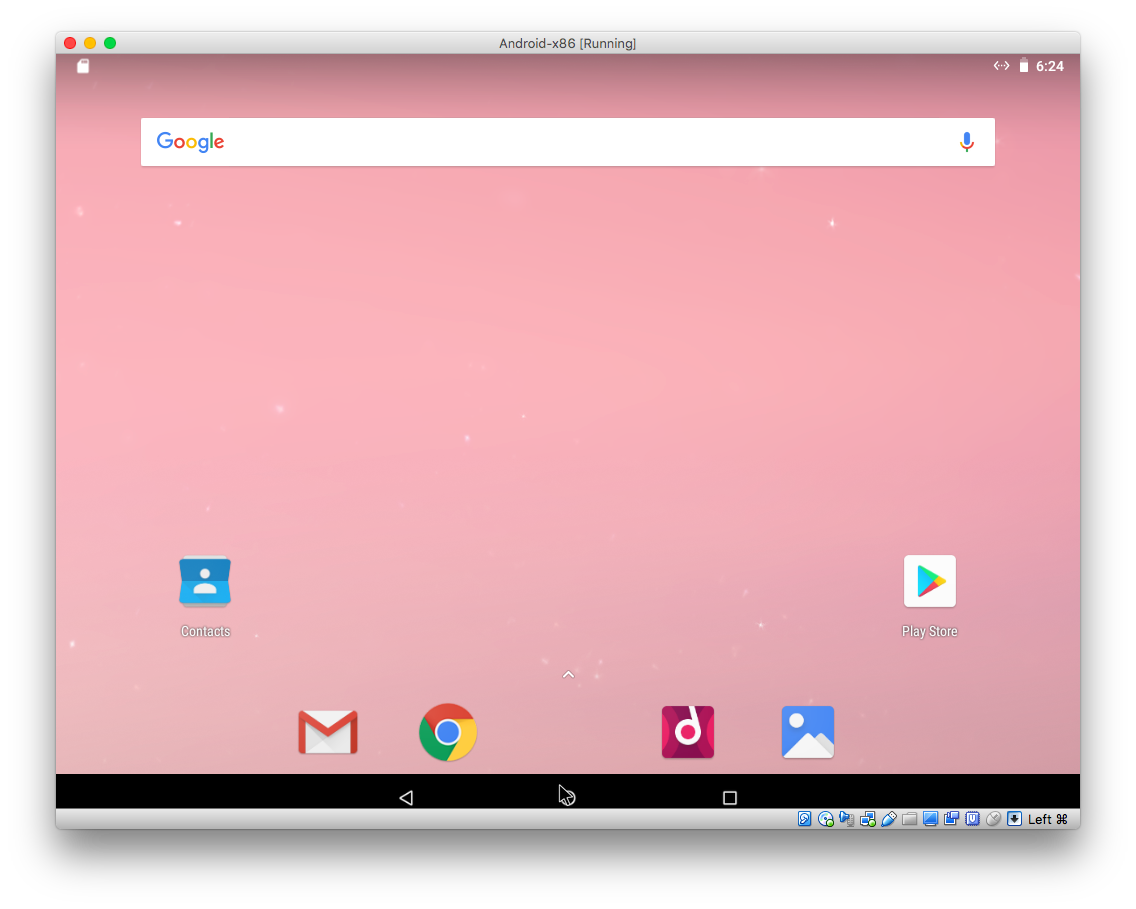
セットアップ進めて、ちゃんと動いていそうです。YouTubeもちゃんと見れました^^
所感
お手軽に試せたのでよかったです。
ただ、いくつかアプリ入れてみましたが、動かないアプリもありました・・・
マシンのリソースが足りないのかアプリの問題か不明ですが。。簡単にできるので怪しいアプリ試すのに利用したりするのがいいと思いましたw
また、今回はVirtualBoxを用いましたが、Qemuでも動かせるので暇な時やってみようと思います。おまけ
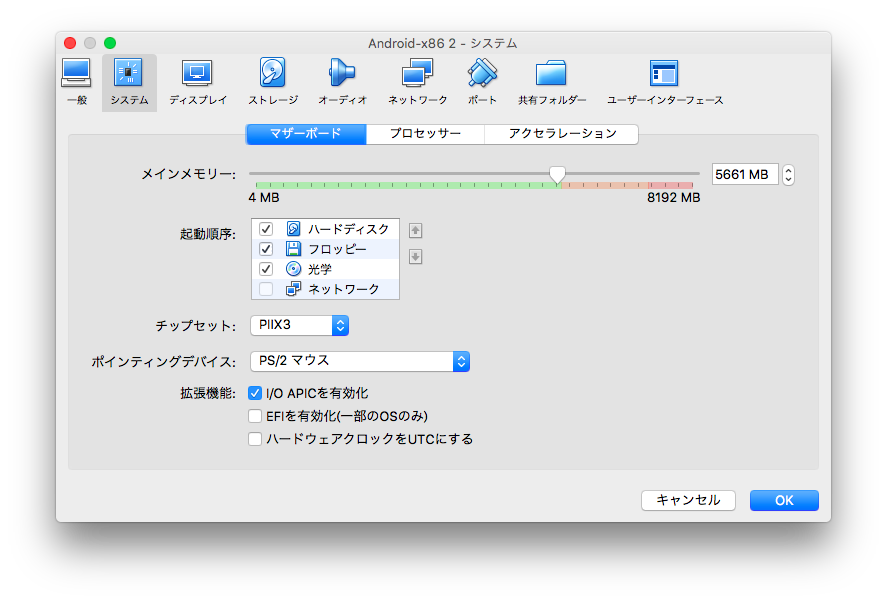
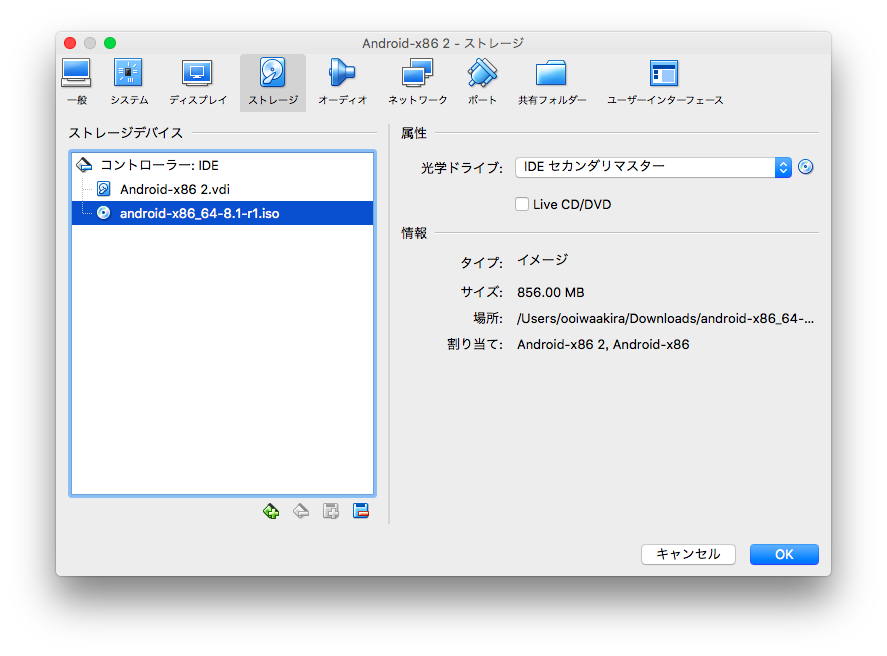
Live CD Bootでなくインストールして起動も試しましたが、再起動したらまたインストーラーが起動してしまいました。
対策としては、起動順序入れ替えるか、ISOデバイス削除したら良さそうでした。
参考