- 投稿日:2019-08-22T23:41:36+09:00
夏休みのVRoid自由研究
環境
- MacBook macOS Mojave 10.14.5
- CLIP STUDIO MODELER
- CLIP STUDIO CLIP STUDIO PAINT
- VRoid Studio VRoid公式
- Unity
- nanoem
- VRoidmobile 作成したVRoidをカメラで撮影できてたのしい?
VRoid Studioでオリキャラの作成
2012年にAndroidアプリ『電卓天使れん君』を作成...いつか自分で3Dつくって動かしてみたいと思っていて、やっと念願のれんくん作成?✨
ざっくりだけど2日でできた!ありがたい?✨✨かわいい?
VRoid Studioの操作
回転:右ドラッグ
移動:Space
ズーム:マウスホイール
VRoidヘルプ/ 操作方法 ショートカットキーエクスポート、インポートでテクスチャ編集できる
VRoidヘルプ/便利なテクニック集はこちらVRoid HubにアップロードしてVRoidmobileでも遊べるようになる
(Pixivのアカウントが必要。自分はキャラクターを非公開で登録。)
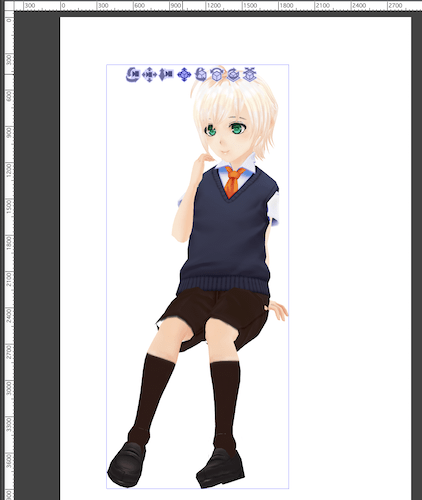
VRoidヘルプ/VRoid StudioからVRoid Hubへモデルデータをアップロードする作成したキャラをクリスタの素体として使いたい
参考サイト
VroidモデルをCLIP STUDIOにインポートする方法【VRM/FBX】
VroidモデルをCLIP STUDIOでポーズ適用させる方法【ボーンの設定】
- VRoid Hub
- Unity
- CLIP STUDIO MODELER
- CLIP STUDIO CLIP STUDIO PAINT
ボーンの設定あっという間だった?♂️✨
作成したキャラを動かしてみたい
参考サイト
qiita/ガチ初心者がMacでVRoidモデルをMMDモデルに変換して動かそうとして1週間とかした
- VRoid Hub
- Unity
- nanoem
MMD動かすの憧れてたけど動いた✨けど、なんか、すごく難しい...。
Vroidキャラクターをもっと素敵にしたい
意識していなかった点やいろんな人の作品をみたり、メンズモデルを作成してる途中なので筋肉や影の描き方を参考にしてます。
参考サイト
qiita/VRMモデルの視線制御(目の可動範囲)の設定方法
booth/VRoid
pinterest/筋肉 描き方8月の自由研究の様子
8/3 れんくんVRoid Studioで作成、操作覚える
8/4 VRoid Hubにアップロード、いろんなサイトや動画で勉強
8/5 クリスタに素材としてつかう(ボーンなし)、Unityとクリスタモデラー使用
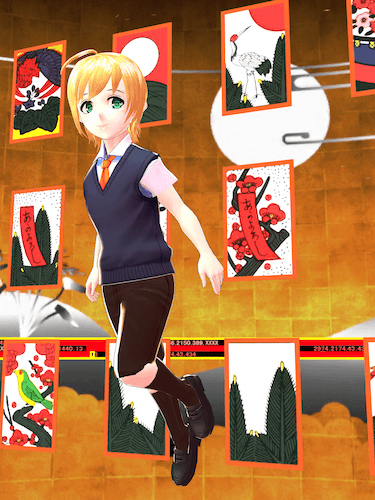
8/6 VRoidmobileでAR撮影で写真撮る
8/7 クリスタモデラーでボーン入れる、クリスタで素体にポーズ取り込むことができた
8/8 メンズモデルのVRoid作成、pinterestで筋肉や影や服の参考を調べる
8/10 メンズモデルのVRoidに筋肉やガイド線書き込む
8/11 メンズモデルのVRoidに耳やガイド線書き込む
8/12 メンズモデルのVRoidに書き込んだ線などをクリスタでキレイに
8/13 メンズモデルのVRoidのスーツ書き込む
8/14 クリスタ素材の3Dキャラクターのバリエーション登録方法調べるも、1体になったfdxをパーツ分割しないといけないぽく、Blenderまだわからないのでいったん保留...
兄弟にVRoid Studio、VRoidmobileの使い方教えてあげた?自分より髪つくるのうまい?
8/15 メンズモデルのVRoidに肌影書き込んで立体的に、スーツ靴をしっかり目に作成
8/16 メンズモデルのVRoidのスーツ・ジャケットを作成、修正中
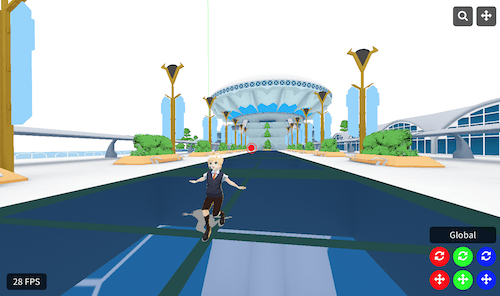
8/17 nanoemにモデル、アイテム、モーションを取り込んでれんくんダンスしてくれた!すごい!
8/18 VRchatのアカウント作成してみたもののVR機器持ってないのでいったん保留...
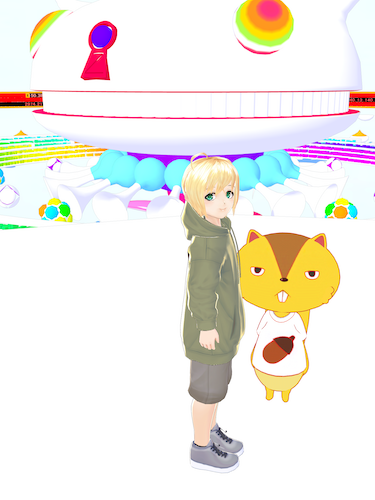
8/19 れんくん洋服パーカー、半ズボン、バッシュ2種作成
8/21 兄弟にVRoid Studio、VRoidmobileの使い方教えてあげた?洋服かわいいのできてた⭐️すごい!かわいい!!こっちみてる✨
おわりに
VRoidに毎日さわるのを意識して取り組んで、でもやっぱり3Dは苦手分野で多少グロッキーになりつつも、いい感じになっていくのすごい楽しかったです?✨

- 投稿日:2019-08-22T22:48:47+09:00
MacでBash使うときの注意点
先頭行を
#!/bin/bashとするとバージョンが古い場合がある。
~ ❯❯❯ /bin/bash --version
GNU bash, version 3.2.57(1)-release (x86_64-apple-darwin18)
Copyright (C) 2007 Free Software Foundation, Inc.
~ ❯❯❯ /usr/local/bin/bash --version
GNU bash, バージョン 5.0.7(1)-release (x86_64-apple-darwin18.5.0)
Copyright (C) 2019 Free Software Foundation, Inc.
ライセンス GPLv3+: GNU GPL バージョン 3 またはそれ以降 <http://gnu.org/licenses/gpl.html>

This is free software; you are free to change and redistribute it.
There is NO WARRANTY, to the extent permitted by law.
- 投稿日:2019-08-22T22:25:54+09:00
MacでOpenCVがインストールされているのにcmake出来ない問題
はじめに
エラーへの対処なのですが,エラー文に出力されたコマンドを実行しただけなので,役に立たないかもしれませんが,書いておきます.
cmakeのエラー内容
cmake実行時のエラー部抜粋が以下.errorCMake Error at CMakeLists.txt:8 (find_package): By not providing "FindOpenCV.cmake" in CMAKE_MODULE_PATH this project has asked CMake to find a package configuration file provided by "OpenCV", but CMake did not find one. Could not find a package configuration file provided by "OpenCV" with any of the following names: OpenCVConfig.cmake opencv-config.cmake Add the installation prefix of "OpenCV" to CMAKE_PREFIX_PATH or set "OpenCV_DIR" to a directory containing one of the above files. If "OpenCV" provides a separate development package or SDK, be sure it has been installed.とりあえず
$ brew install opencvとすると良いでしょう(OpenCVのバージョンを気にする方は気をつけてください).すでにインストールされている場合は,
errorpass/to/build $ brew install opencv Warning: opencv 4.1.0_2 is already installed, it's just not linked You can use `brew link opencv` to link this version.と出力されます.言われた通りに
$ brew link opencvと実行します.errorpass/to/build $ brew link opencv Linking /usr/local/Cellar/opencv/4.1.0_2... Error: Could not symlink lib/python3.7/site-packages/cv2/__init__.py Target /usr/local/lib/python3.7/site-packages/cv2/__init__.py already exists. You may want to remove it: rm '/usr/local/lib/python3.7/site-packages/cv2/__init__.py' To force the link and overwrite all conflicting files: brew link --overwrite opencv To list all files that would be deleted: brew link --overwrite --dry-run opencv失敗しました.言われるがままに,
succespass/to/build $ brew link --overwrite opencv Linking /usr/local/Cellar/opencv/4.1.0_2... 227 symlinks created以上で,
cmakeができるようになりました.おわりに
エラーで言われた通りにしたので微妙な情報ですが,誰かの役に立てばと思います.
- 投稿日:2019-08-22T22:14:56+09:00
MacデフォのApacheでpython CGIを呼ぶ
みなさん、こんにちは
Macにデフォルトで入っているApacheを使ってpython CGIを呼び出してみたいと思いますまずは、defaultのApacheの場所を確認します
$ which httpd
/usr/sbin/httpd

$ which apachectl
/usr/sbin/apachectl
Apacheを起動します(停止はstop、再起動restartもあるよ)
$ sudo /usr/sbin/apachectl startApacheの設定ファイルhttpd.confの場所は
/etc/apache2/httpd.conf っすねhttpd.confに書いてある、コンテンツを格納するDocumentRootをみてみます
$ sudo vi /etc/apache2/httpd.confどうも/Library/WebServer/Documentsにコンテンツは格納するみたいですね
httpd.conf# DocumentRoot: The directory out of which you will serve your # documents. By default, all requests are taken from this directory, but # symbolic links and aliases may be used to point to other locations. # DocumentRoot "/Library/WebServer/Documents"引き続き、httpd.confの中で、CGIの設定をしていきます
[From]
httpd.conf165 #LoadModule cgi_module libexec/apache2/mod_cgi.so↲ 174 #LoadModule userdir_module libexec/apache2/mod_userdir.so↲ 176 #LoadModule rewrite_module libexec/apache2/mod_rewrite.so↲ 259 Options FollowSymLinks Multiviews↲ 437 #AddHandler cgi-script .cgi↲[To]
httpd.conf165 LoadModule cgi_module libexec/apache2/mod_cgi.so↲ 174 LoadModule userdir_module libexec/apache2/mod_userdir.so 176 LoadModule rewrite_module libexec/apache2/mod_rewrite.so 259 Options FollowSymLinks Multiviews ExecCGI 437 AddHandler cgi-script .cgi .py↲これで設定は完了
念の為、Apache再起動
$ sudo apachectl restartあ、pyファイル作る忘れたネ、作るネ
$ sudo vi /Library/WebServer/Documents/hello.pyhello.py#!/usr/bin/python print ("Content-type:text/html\r\n\r\n") print ('<html>') print ('<head>') print ('<title>Hello Word - First CGI Program</title>') print ('</head>') print ('<body>') print ('<h2>Good morning! This is my first python CGI</h2>') print ('</body>') print ('</html>')よーし、ブラウザでlocalhost/hello.py呼びましょう
きた!
お疲れ様でした

- 投稿日:2019-08-22T22:01:31+09:00
Macでgo-tfliteを動かしてみる
はじめに
mattn/go-tfliteというものが出て動かそうとしていたのですが、動くまでに詰まることがとても多かったのでメモ代わりに残します。
環境
- macOS Mojave10.14.6
- go1.12.6 darwin/amd64
- mattn/go-tflite commit: d3ce6e235e3b2c4d07b899f05cea4004b08d8c43
- tensorflow/tensorflow commit: d1583caf72add28ad997616fe4aa08b5b5181b71
バージョンとかの違いで、変わってしまうかもしれないので
go-tfliteやtensorflowのビルドのバージョンも載せておきます。1. tensorflow liteのビルド
このビルドに関してはmruby + TensorFlow Liteで画像分類するという記事を参考にしました。
おそらくUbuntuの方は、この記事通りにビルドしてもらったらいいと思います。まずは
$GOPATH/src/github.com/tensorflow/tensorflowにこのリポジトリをcloneします。
なぜ、$GOPATH以下に置くのかというとgo-tfliteのtflite.goでライブラリを取得する際に相対パスでライブラリへのパスを指定しているみたいだからです。次に、
ld: library not found for -lrtというエラーが出ないように、tensorflow/lite/tools/make/Makefileから-lrtオプションを消します。(このエラーについてはあまり良くわからなかったので詳しい方がいれば教えて下さい。)tensorflow/lite/tools/make/MakefileCORE_CC_ALL_SRCS += tensorflow/lite/delegates/nnapi/quant_lstm_sup.cc CORE_CC_ALL_SRCS += tensorflow/lite/nnapi/nnapi_implementation.cc - LIBS += -lrt次に以下のコマンドを実行します。
$ ./tensorflow/lite/tools/make/download_dependencies.sh
$ make -f tensorflow/lite/tools/make/Makefile
2. C experimental APIライブラリのビルド
こちらも上述の記事を参考にさせてもらって以下のように、Makefileを書きました。
tensorflow/lite/experimental/c以下でmakeを実行すると、libtensorflowlite_c.soというファイルが出来上がります。tensorflow/lite/experimental/c/MakefileCXX = clang++ SRCS = c_api.cc c_api_experimental.cc OBJS = $(subst .cc,.o,$(subst .cxx,.o,$(subst .cpp,.o,$(SRCS)))) TENSORFLOW_ROOT = ../../../../ CXXFLAGS = -DTF_COMPILE_LIBRARY -I$(TENSORFLOW_ROOT) -I$(TENSORFLOW_ROOT)/tensorflow/lite/tools/make/downloads/flatbuffers/include -fPIC TARGET = libtensorflowlite_c OS_ARCH = osx_x86_64 TARGET_SHARED := $(TARGET).so LDFLAGS += -L$(TENSORFLOW_ROOT)/tensorflow/lite/tools/make/gen/$(OS_ARCH)/lib LIBS = -ltensorflow-lite .SUFFIXES: .cpp .cxx .o all : $(TARGET_SHARED) $(TARGET_SHARED) : $(OBJS) $(CXX) -shared -o $@ $(OBJS) $(LDFLAGS) $(LIBS) .cxx.o : $(CXX) -std=c++14 -c $(CXXFLAGS) -I. $< -o $@ .cpp.o : $(CXX) -std=c++14 -c $(CXXFLAGS) -I. $< -o $@ clean : rm -f *.o $(TARGET_SHARED)上の
makeで出来たlibtensorflowlite_c.soを/usr/local/lib以下にコピーすると準備完了です。go-tfliteをクローンする
$GOPATH/src/github.com/mattn/go-tfliteにmattn/go-tfliteをクローンしてください。
_exampleで何個か遊んでみましょう。$GOPATH/src/github.com/mattn/go-tflite/_example/mnist$ go run main.go 0.png # github.com/mattn/go-tflite ./tflite_experimental.go:35:12: warning: expression result unused [-Wunused-value] 0無事mnistの画像認識に成功しています。
$GOPATH/src/github.com/mattn/go-tflite/_example/fizzbuzz$ go run main.go # github.com/mattn/go-tflite ./tflite_experimental.go:35:12: warning: expression result unused [-Wunused-value] 1 2 Fizz 4 Buzz Fizz 7 8 Fizz Buzz 11 Fizz 13 14 FizzBuzz 16 17 Fizz 19 Buzz Fizz 22 23 Fizz Buzz 26 Fizz 28 29 FizzBuzz 31 32 Fizz 34 Buzz Fizz 37 38 Fizz Buzz 41 Fizz 43 44 FizzBuzz 46 47 Fizz 49 Buzz Fizz 52 53 Fizz Buzz 56 Fizz 58 59 FizzBuzz 61 62 Fizz 64 Buzz Fizz 67 68 Fizz Buzz 71 Fizz 73 74 FizzBuzz 76 77 Fizz 79 Buzz Fizz 82 83 Fizz Buzz 86 Fizz 88 89 FizzBuzz 91 92 Fizz 94 Buzz Fizz 97 98 Fizz Buzzfizzbuzzも成功しました。
まとめ
tensorflowのようなツールをGoでも使えるのはすごく嬉しいですね。
こういうツールはPythonが使われることが多いのですが、僕個人としてはGolangでも機械学習する人が増えればいいなあと思います。go-tfliteは推論にしか使えないようで、まだpythonのように学習から推論までというふうには行きませんが、今後Golangでも学習が出来たらうれしいなあと思います。
- 投稿日:2019-08-22T19:12:54+09:00
macOS Mojave の標準コマンドで Jpeg 画像を PNG に変換するワンライナー
Jpg 画像を PNG 画像に変換したいが、
brewを使ったり、アプリを入れないで変換できないか。最近の Qiita 記事でも「
macjpegpng変換コマンド」でググっても ImageMagick のリッチなのばかりでドンピシャな記事が出てこなかったので、自分のググラビリティとして。TL;DR
macOS 同梱の
sipsコマンドで変換可能です。特定ファイルを変換(foo.jpg→foo.png)sips -s format png foo.jpg --out foo.png
-s format pngオプションで PNG を指定しています。- 動作確認: macOS Mojave(OSX 10.14.6)
TS;DR
カレントディレクトリの画像をすべて1階層上のpngディレクトリに出力sips -s format png *.* --out ../pngカレントにpngディレクトリを作成してpngに変換したjpg画像をそこに出力mkdir png; sips -s format png *.jpg --out ./png変換以外
画像の情報を取得する$ sips -g all sample.jpg /Users/admin/Desktop/sample.jpg pixelWidth: 256 pixelHeight: 256 typeIdentifier: public.png format: png formatOptions: default dpiWidth: 72.000 dpiHeight: 72.000 samplesPerPixel: 3 bitsPerSample: 8 hasAlpha: no space: RGB profile: sRGB IEC61966-2.1$ sips --help sips 10.4.4 - scriptable image processing system. This tool is used to query or modify raster image files and ColorSync ICC profiles. Its functionality can also be used through the "Image Events" AppleScript suite. Usages: sips [-h, --help] sips [-H, --helpProperties] sips [image-query-functions] imagefile ... sips [profile-query-functions] profile ... sips [image modification functions] imagefile ... [--out result-file-or-dir] sips [profile modification functions] profile ... [--out result-file-or-dir] Profile query functions: -g, --getProperty key -X, --extractTag tag tagFile -v, --verify Image query functions: -g, --getProperty key -x, --extractProfile profile Profile modification functions: -s, --setProperty key value -d, --deleteProperty key --deleteTag tag --copyTag srcTag dstTag --loadTag tag tagFile --repair Image modification functions: -s, --setProperty key value -d, --deleteProperty key -e, --embedProfile profile -E, --embedProfileIfNone profile -m, --matchTo profile -M, --matchToWithIntent profile intent --deleteColorManagementProperties -r, --rotate degreesCW -f, --flip horizontal|vertical -c, --cropToHeightWidth pixelsH pixelsW -p, --padToHeightWidth pixelsH pixelsW --padColor hexcolor -z, --resampleHeightWidth pixelsH pixelsW --resampleWidth pixelsW --resampleHeight pixelsH -Z, --resampleHeightWidthMax pixelsWH -i, --addIcon -o, --optimizeColorForSharing参考文献
- Batch Convert PNG to JPG from Mac Terminal @ Tutorials Shares
- Macのsipsコマンドの使い方メモ @ TECHTECO
- Macのターミナルで簡単に画像処理できるsipsの使い方 @ Qiita