こんにちは、プログラミングスクールのレビューサイト「スクールレポート」を運営しているアカネヤ(@ToshioAkaneya)です。 Macbookのキーボードのキーが反復入力される場合の対処法 結論から言うと、アップルもこの問題については非を認めており、無償交換プログラムがあります。 https://support.apple.com/ja-jp/keyboard-service-program-for-mac-notebooks 体験談 頻繁に使用しているMacbookPro2018の「N」キーが稀に反復入力を起こすようになりました。そこで銀座アップルのジーニアスバーにPCを持ち込み診断してもらったところハードウェアの問題と判明し、無償交換プログラムを説明してもらいました。 この記事が参考になれば幸いです。 終わりに Ruby on RailsとVueで作成したプログラミングスクールのレビューサイトを運営しています。良ければご覧ください。https://school-report.com/
こんにちは、プログラミングスクールのレビューサイト「スクールレポート」を運営しているアカネヤ(@ToshioAkaneya)です。
結論から言うと、アップルもこの問題については非を認めており、無償交換プログラムがあります。 https://support.apple.com/ja-jp/keyboard-service-program-for-mac-notebooks
頻繁に使用しているMacbookPro2018の「N」キーが稀に反復入力を起こすようになりました。そこで銀座アップルのジーニアスバーにPCを持ち込み診断してもらったところハードウェアの問題と判明し、無償交換プログラムを説明してもらいました。
この記事が参考になれば幸いです。
Ruby on RailsとVueで作成したプログラミングスクールのレビューサイトを運営しています。良ければご覧ください。https://school-report.com/
セキュリティ的な面から『パソコンの画面をそのままにして離席をする』ということはなるべく避けたほうがよいです。 とはいえ、離席をするたびに画面のロック操作をするのは面倒です。そこで今回は一瞬で画面をロック/スクリーンセーバにする方法を共有します。 なお、対象はMacとなっております。 ショートカットキーで画面ロックを行う Macの画面ロックのショートカットキーは『command + ctrl + q』となっています。 ショートカットキーは初めこそ覚えるのが大変ですが、覚えてしまえば本当に楽です。 ホットコーナーを活用する Macには、画面端にカーソルを移動させることで特定のアクションを呼び出すという、ホットコーナーと呼ばれる機能があります。 ホットコーナーを活用することで画面ロック/スクリーンセーバが一瞬で呼び出せます。 ホットコーナーは『システム環境設定』→『デスクトップとスクリーンセーバ』→『ホットコーナー』から設定可能です。 自分の場合は左下にカーソルを移動させるとスクリーンセーバが起動するようにしています。 ちなみに、Macのスクリーンセーバは『Aerial』というApple TVの空撮をスクリーンセーバとして利用できるツールがキレイでオススメです。
セキュリティ的な面から『パソコンの画面をそのままにして離席をする』ということはなるべく避けたほうがよいです。
とはいえ、離席をするたびに画面のロック操作をするのは面倒です。そこで今回は一瞬で画面をロック/スクリーンセーバにする方法を共有します。
なお、対象はMacとなっております。
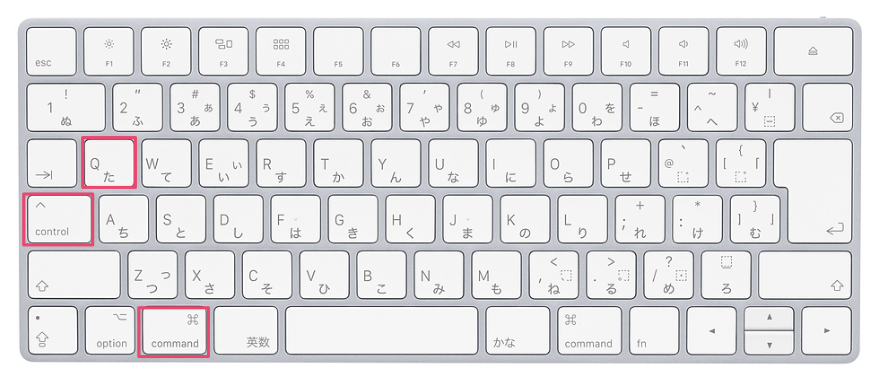
Macの画面ロックのショートカットキーは『command + ctrl + q』となっています。
ショートカットキーは初めこそ覚えるのが大変ですが、覚えてしまえば本当に楽です。
Macには、画面端にカーソルを移動させることで特定のアクションを呼び出すという、ホットコーナーと呼ばれる機能があります。
ホットコーナーを活用することで画面ロック/スクリーンセーバが一瞬で呼び出せます。
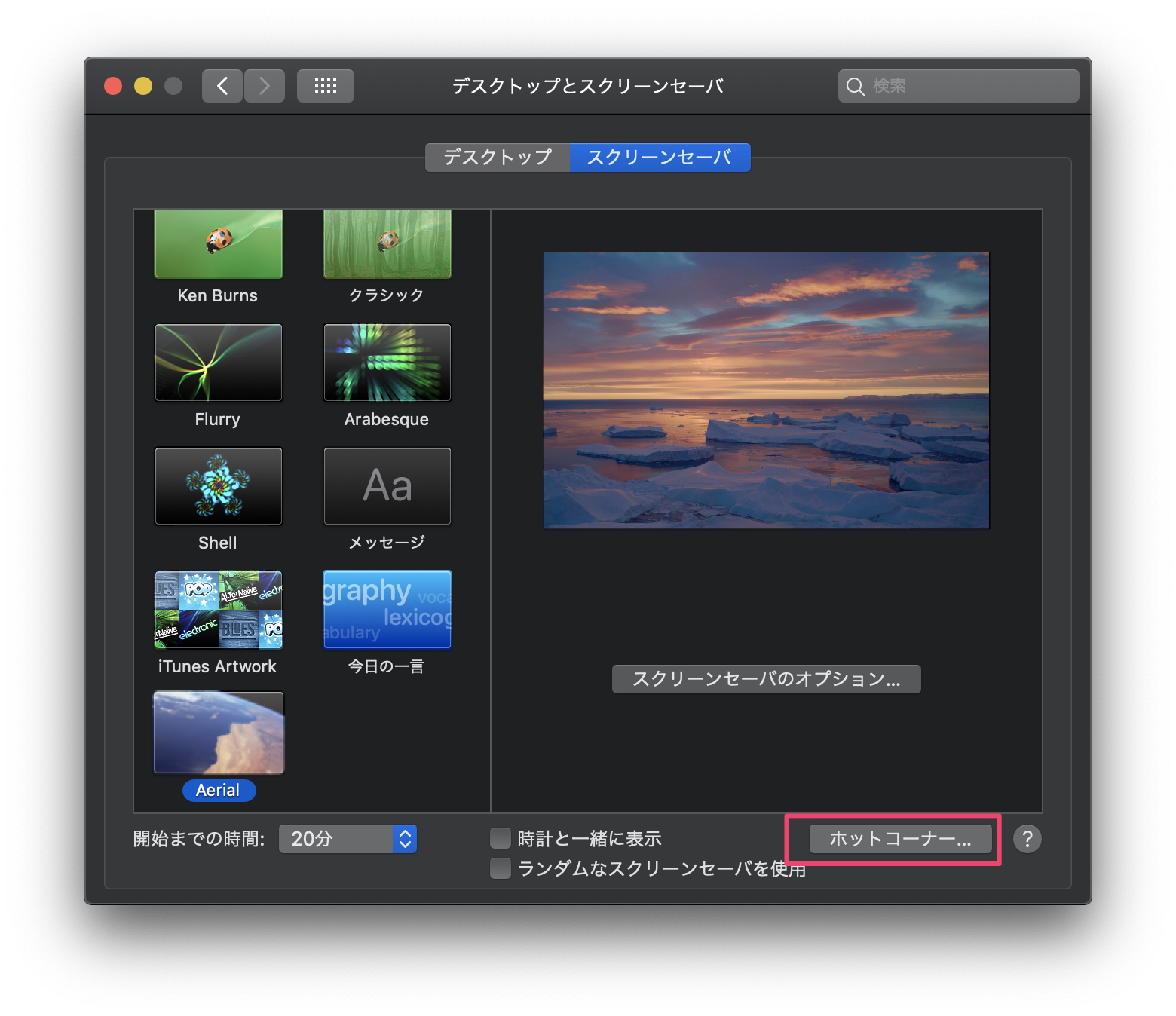
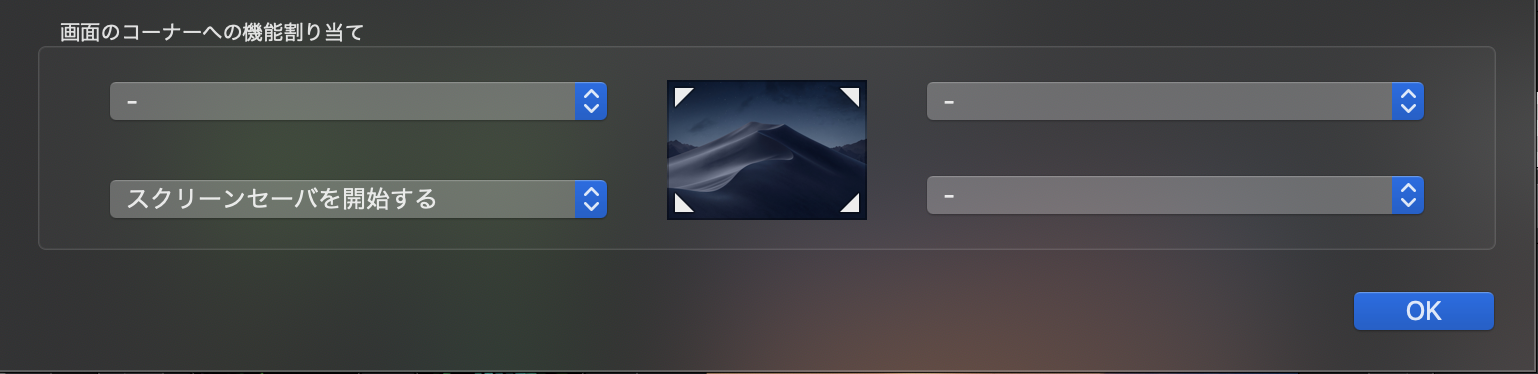
ホットコーナーは『システム環境設定』→『デスクトップとスクリーンセーバ』→『ホットコーナー』から設定可能です。
自分の場合は左下にカーソルを移動させるとスクリーンセーバが起動するようにしています。
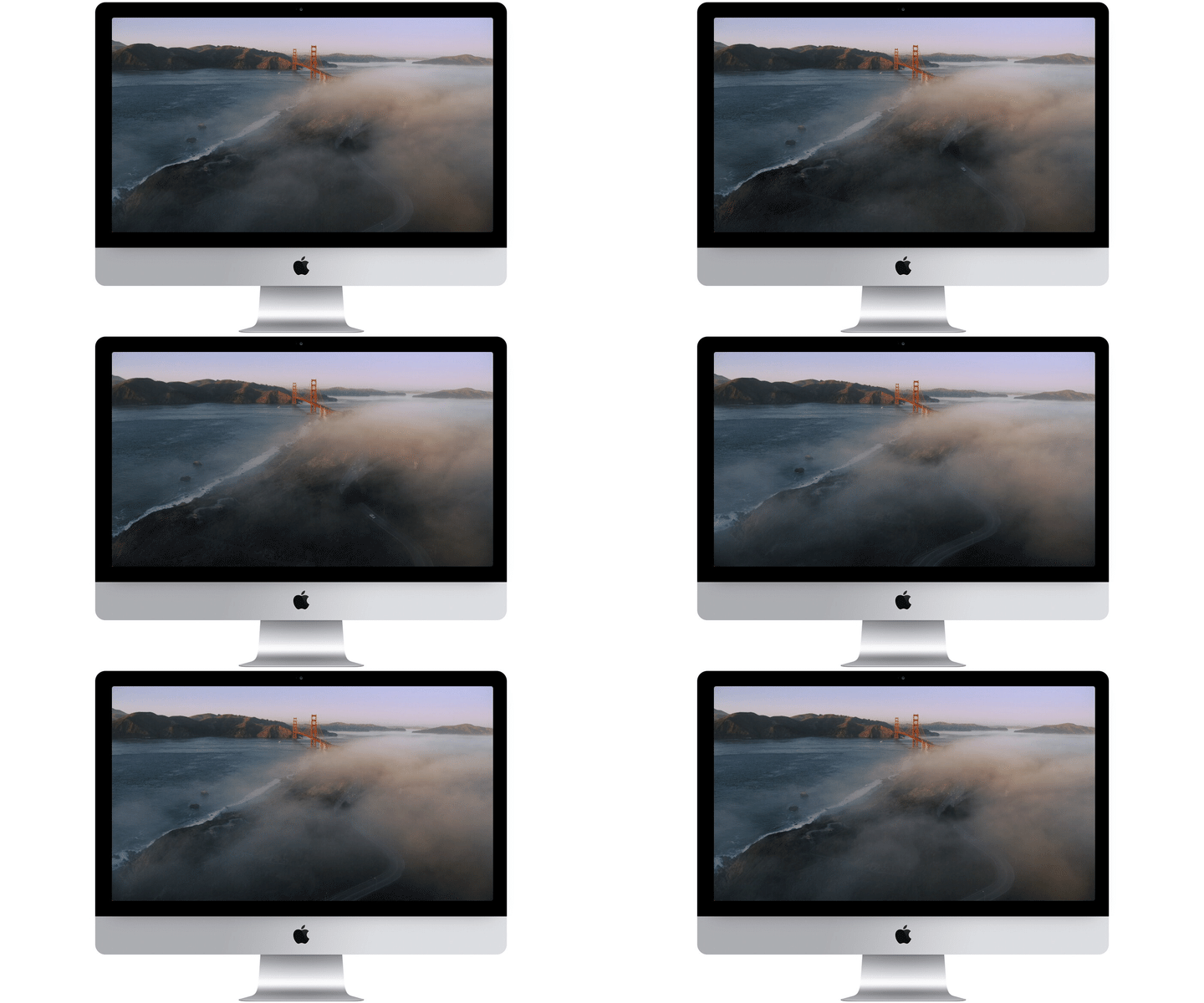
ちなみに、Macのスクリーンセーバは『Aerial』というApple TVの空撮をスクリーンセーバとして利用できるツールがキレイでオススメです。
略号はまぎらわしい。 略号のfull spellingを認めていない組織もあるらしい。 まぎらわしい、間違えやすい、行き違いの多い略号worst 10(候補24) https://qiita.com/kaizen_nagoya/items/0bff5dbb72208053489b 仮説・検証(88)用語の衝突(用語・用例募集中) https://qiita.com/kaizen_nagoya/items/6a8eb7ffaa45eeb16624 MacintoshがMacのfull spellingかどうかを確認するため Apple で Macintoshと現行でも表記している資料を収集。 Apple Trademark List* https://www.apple.com/legal/intellectual-property/trademark/appletmlist.html Apple Certification Program Agreement https://www.apple.com/legal/sales-support/certification/certprogagreement.html Apple 認定資格プログラム契約書 https://www.apple.com/legal/sales-support/certification/certprogagreementjp.html Apple 認證計畫合約 https://www.apple.com/legal/sales-support/certification/certprogagreementhant.html 権利義務に関する文書では、Macintoshのままになっているものがあるらしい。
略号はまぎらわしい。
略号のfull spellingを認めていない組織もあるらしい。
まぎらわしい、間違えやすい、行き違いの多い略号worst 10(候補24) https://qiita.com/kaizen_nagoya/items/0bff5dbb72208053489b
仮説・検証(88)用語の衝突(用語・用例募集中) https://qiita.com/kaizen_nagoya/items/6a8eb7ffaa45eeb16624
MacintoshがMacのfull spellingかどうかを確認するため Apple で Macintoshと現行でも表記している資料を収集。
Apple Trademark List* https://www.apple.com/legal/intellectual-property/trademark/appletmlist.html
Apple Certification Program Agreement https://www.apple.com/legal/sales-support/certification/certprogagreement.html
Apple 認定資格プログラム契約書 https://www.apple.com/legal/sales-support/certification/certprogagreementjp.html
Apple 認證計畫合約 https://www.apple.com/legal/sales-support/certification/certprogagreementhant.html
権利義務に関する文書では、Macintoshのままになっているものがあるらしい。
macOSをMojaveからCatalinaにしたら、デフォルトのシェルがbashからzshに変わってしまった zsh知らんけどbashから移行する ユーザディレクトリ内のbashの設定を移行 chsh -s /usr/local/bin/zsh cat ~/.bash_profile >> ~/.zprofile cat ~/.bashrc >> ~/.zshrc Install Zsh Theme ついでに、テーマを設定してみる 下記から他のテーマも見れる https://www.slant.co/topics/7553/~theme-for-oh-my-zsh#4 brew tap sambadevi/powerlevel9k brew install powerlevel9k source /usr/local/opt/powerlevel9k/powerlevel9k.zsh-theme" >> ~/.zshrc
ユーザディレクトリ内のbashの設定を移行
chsh -s /usr/local/bin/zsh
cat ~/.bash_profile >> ~/.zprofile
cat ~/.bashrc >> ~/.zshrc
ついでに、テーマを設定してみる 下記から他のテーマも見れる https://www.slant.co/topics/7553/~theme-for-oh-my-zsh#4
brew tap sambadevi/powerlevel9k
brew install powerlevel9k
source /usr/local/opt/powerlevel9k/powerlevel9k.zsh-theme" >> ~/.zshrc
Mac+VScodeでFlutter開発環境作成時にPATH設定でハマったのでメモ。 開発環境設定自体は公式サイトに従い、flutter docterで表示されるメッセージに従っていけば特に難しいことはありません。 Flutter公式サイト 今回、PATHの設定を.zshrcに記述しました。 ターミナルから確認するとちゃんとPATHが通っているのでOKかと思いましたが、結果は新規プロジェクト作成時に下記のようなエラーが表示され、プロジェクトの作成ができませんでした。 Could not find a flutter SDK. Please ensure flutter is installed and in your PATH(you may need restart). .bash_profileを作成してPATHを記述したところ、無事新規プロジェクトが作成できました。
Mac+VScodeでFlutter開発環境作成時にPATH設定でハマったのでメモ。
開発環境設定自体は公式サイトに従い、flutter docterで表示されるメッセージに従っていけば特に難しいことはありません。 Flutter公式サイト
flutter docter
今回、PATHの設定を.zshrcに記述しました。 ターミナルから確認するとちゃんとPATHが通っているのでOKかと思いましたが、結果は新規プロジェクト作成時に下記のようなエラーが表示され、プロジェクトの作成ができませんでした。
Could not find a flutter SDK. Please ensure flutter is installed and in your PATH(you may need restart).
.bash_profileを作成してPATHを記述したところ、無事新規プロジェクトが作成できました。