はじめに 未来電子テクノロジーでインターンをしているにのみやです。 プログラミング初心者なので、間違いも多いと思います。 間違いがあれば、ぜひ教えてください。 Ubuntuのインストールまで インストールまでの流れはこの記事を参考にして行いました。 インストールが完了してパスワードなどを登録する際に、キーボードが使えなくなりましたが、デスクトップの右上にある仮想キーボードを使うと入力できます。 Surface LaptopにはUSBの差込口が一つしかないので、インストールが完了するまでは、外付けのキーボードが使用できないので注意が必要です。 本体のキーボードを使用できる状態にする Ubuntuのインストールが完了したら、本体のキーボードが使えるようにしましょう。 この作業の間は外付けのキーボードを使用するとコードが打ちやすいので楽ちんですよ。 手順1.Linux-Surfaceのインストール Linux-Surfaceに書いてある手順通りに進めていきます。 この部分をやります。 コードを打つには、Linuxの画面左上のマークをクリックし、「端末」という名前のやつをクリックします。 手順2.Secure Bootの設定 一度再起動します。 System setupを選択します。(この画面はキーボードの十字キーで操作します) Securityを選択します。 Secure BootをNoneにします。 exitを選択します。 linuxを変える 今度はAdvanced Options for Ubuntuを選択します。 次にsurfaceと書いてあるやつを選択します。(recovery modeじゃないやつ) これでUbuntuが起動すると思います。 起動しない場合 起動しない場合はUbuntuを最新版にアップデートしてください。 僕は最新版にアップデートしてから、インストールを行ったのでアップデート前にきちんと動作するか確認できていません。ごめんなさい。。。 終わりに Ubuntuのインストールの後にwindowsの方を使おうとしたら回復キーが求められることがあります。(僕は求められました) その場合はMicrosoftのサイトの手順に従って取得してください。
未来電子テクノロジーでインターンをしているにのみやです。
プログラミング初心者なので、間違いも多いと思います。 間違いがあれば、ぜひ教えてください。
インストールまでの流れはこの記事を参考にして行いました。 インストールが完了してパスワードなどを登録する際に、キーボードが使えなくなりましたが、デスクトップの右上にある仮想キーボードを使うと入力できます。 Surface LaptopにはUSBの差込口が一つしかないので、インストールが完了するまでは、外付けのキーボードが使用できないので注意が必要です。
Ubuntuのインストールが完了したら、本体のキーボードが使えるようにしましょう。 この作業の間は外付けのキーボードを使用するとコードが打ちやすいので楽ちんですよ。
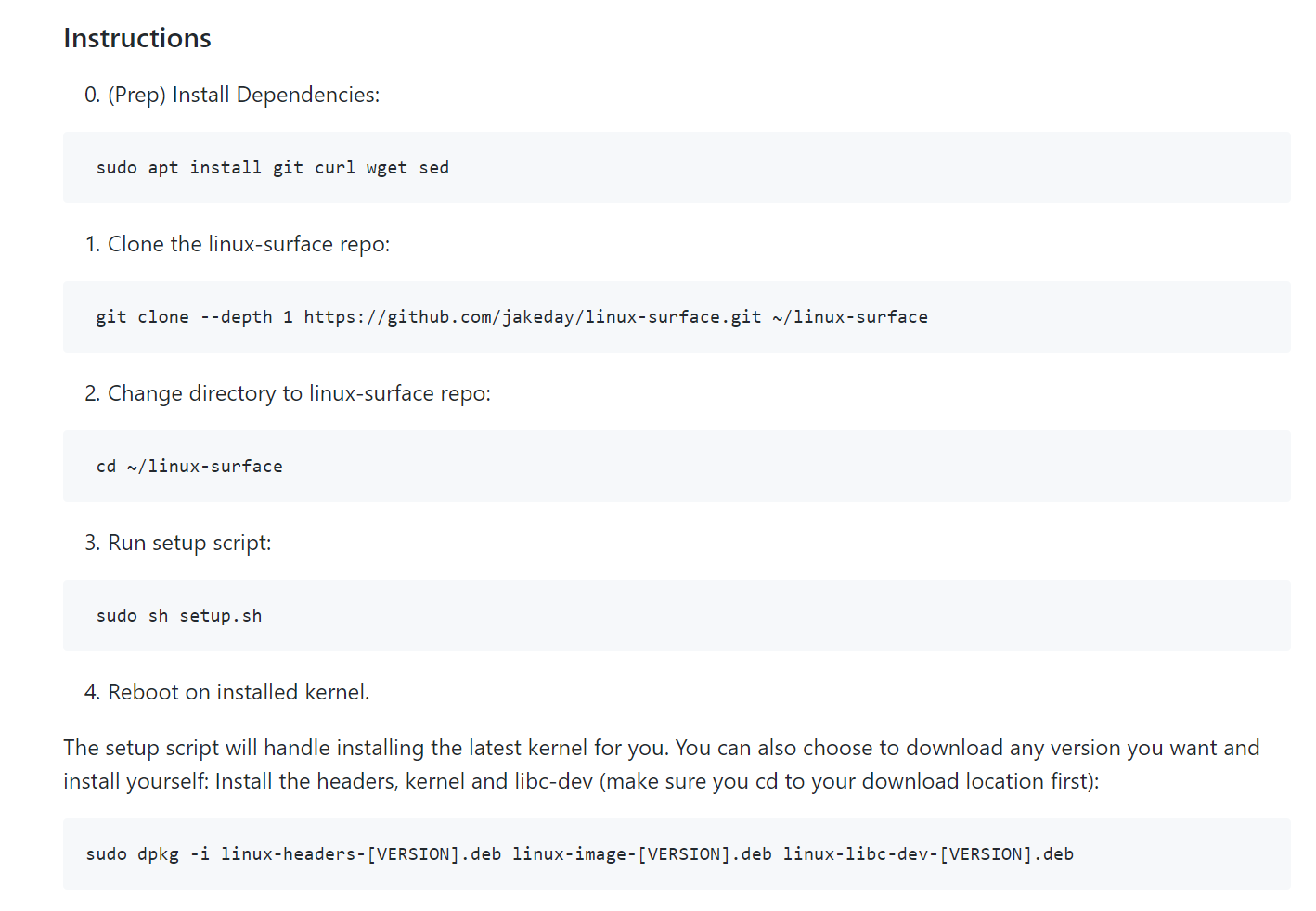
Linux-Surfaceに書いてある手順通りに進めていきます。
この部分をやります。
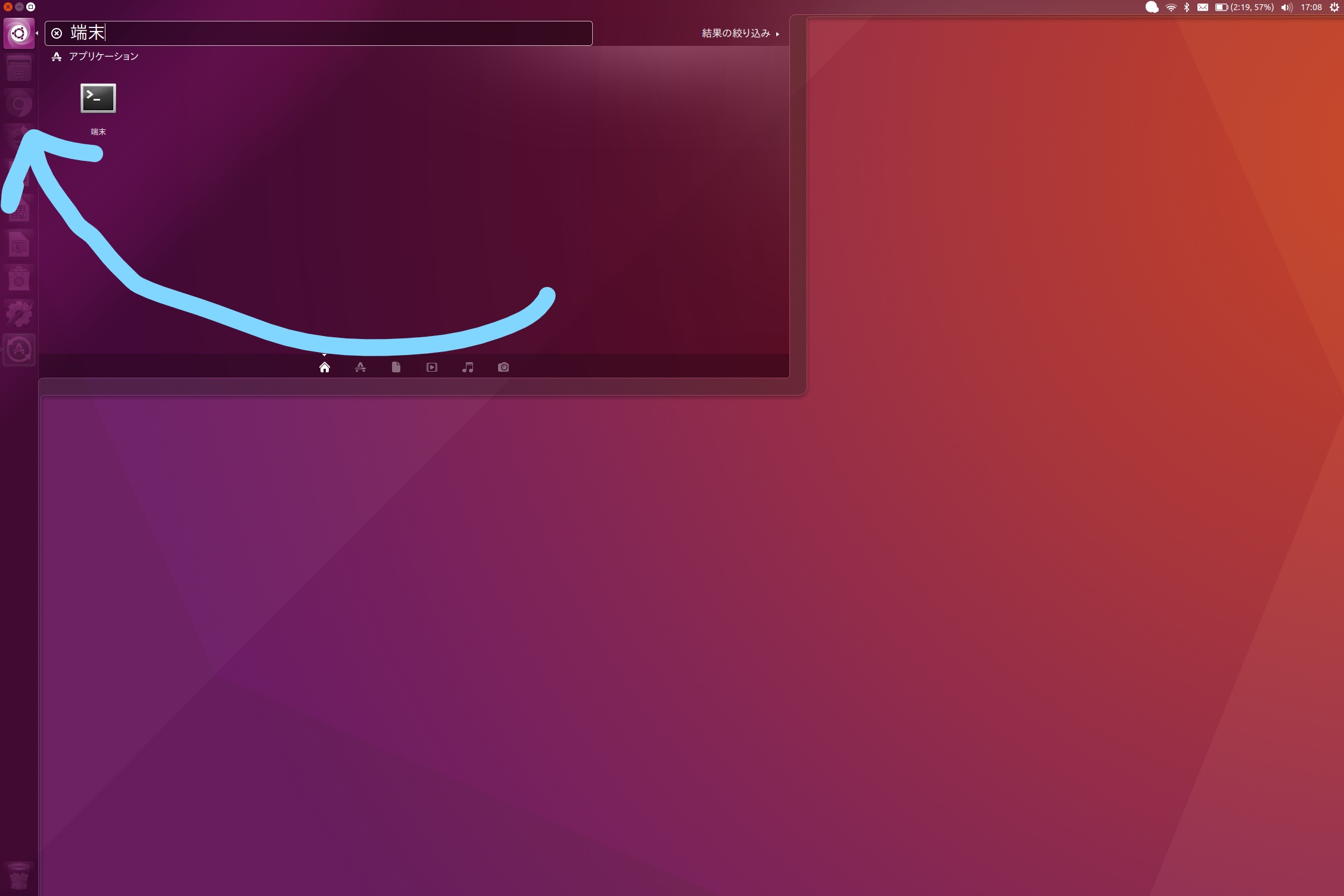
コードを打つには、Linuxの画面左上のマークをクリックし、「端末」という名前のやつをクリックします。
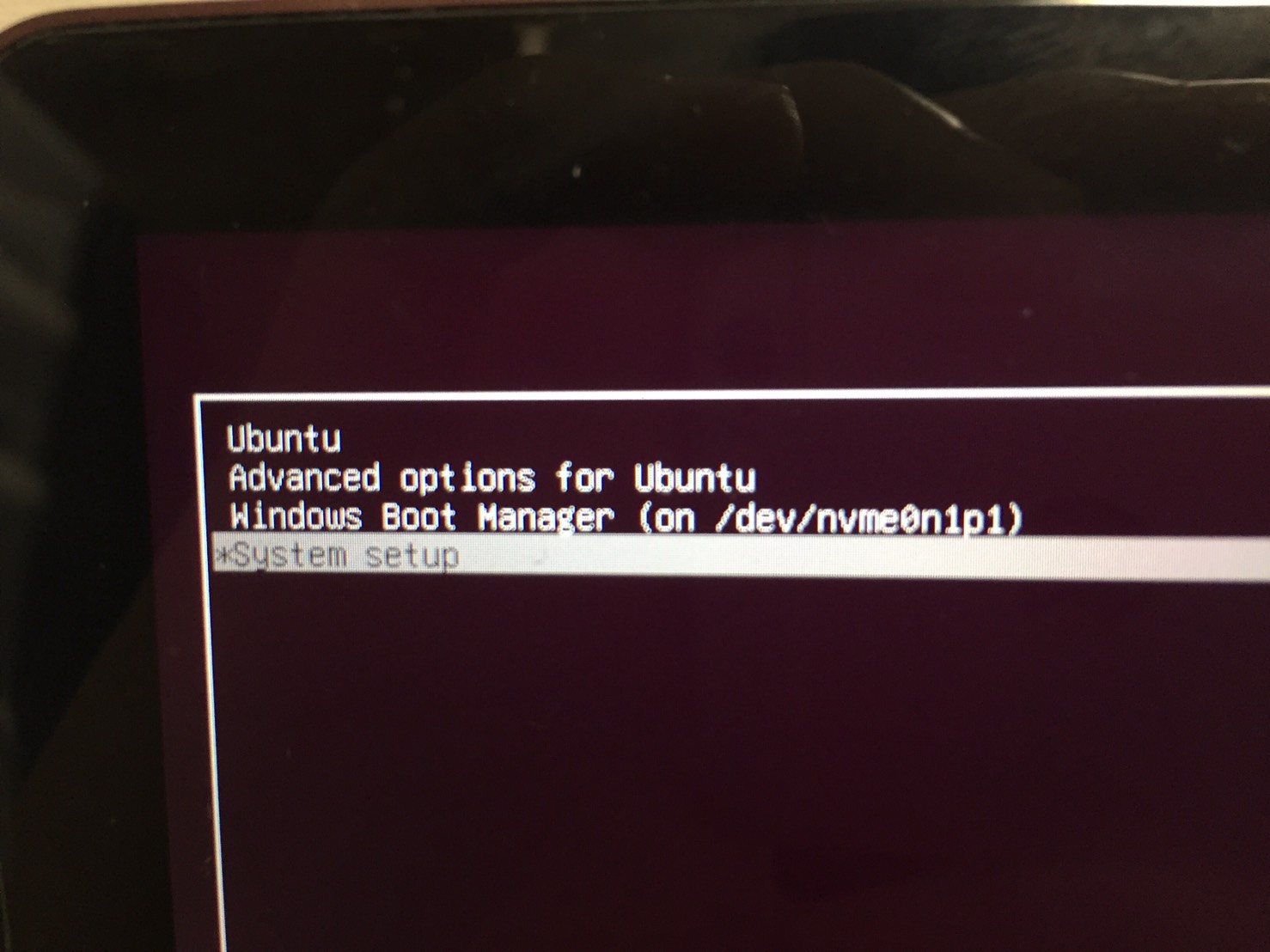
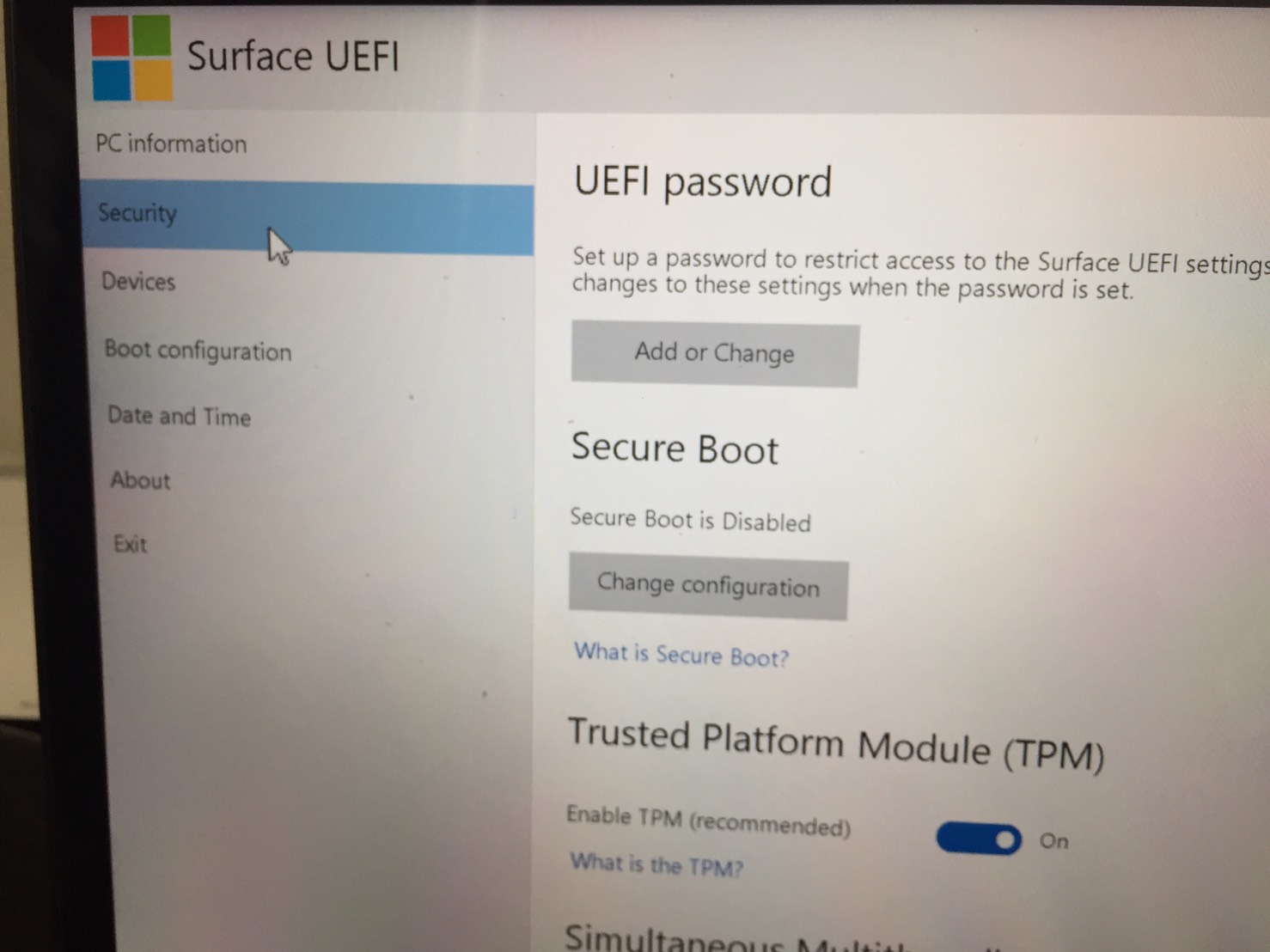
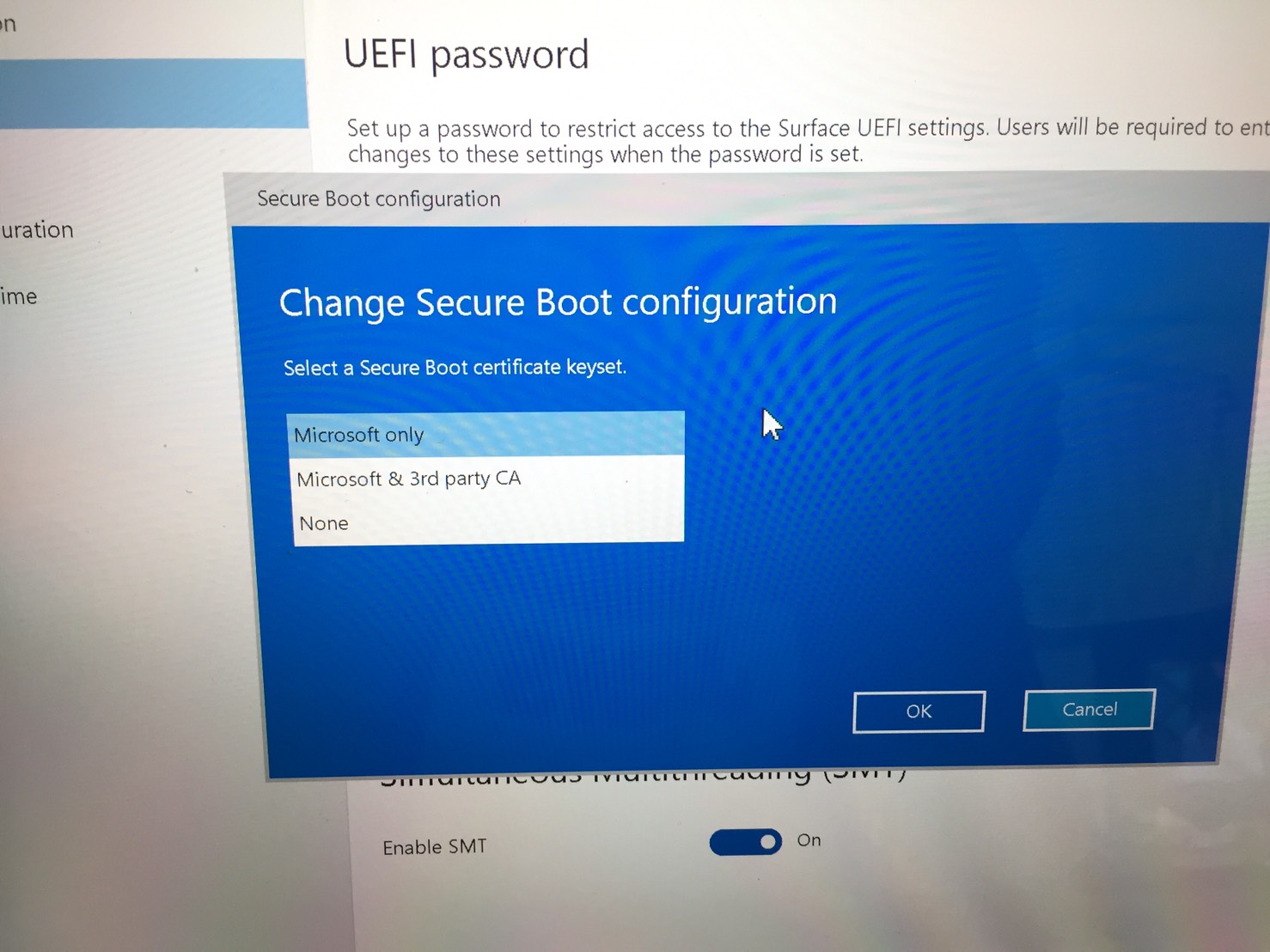
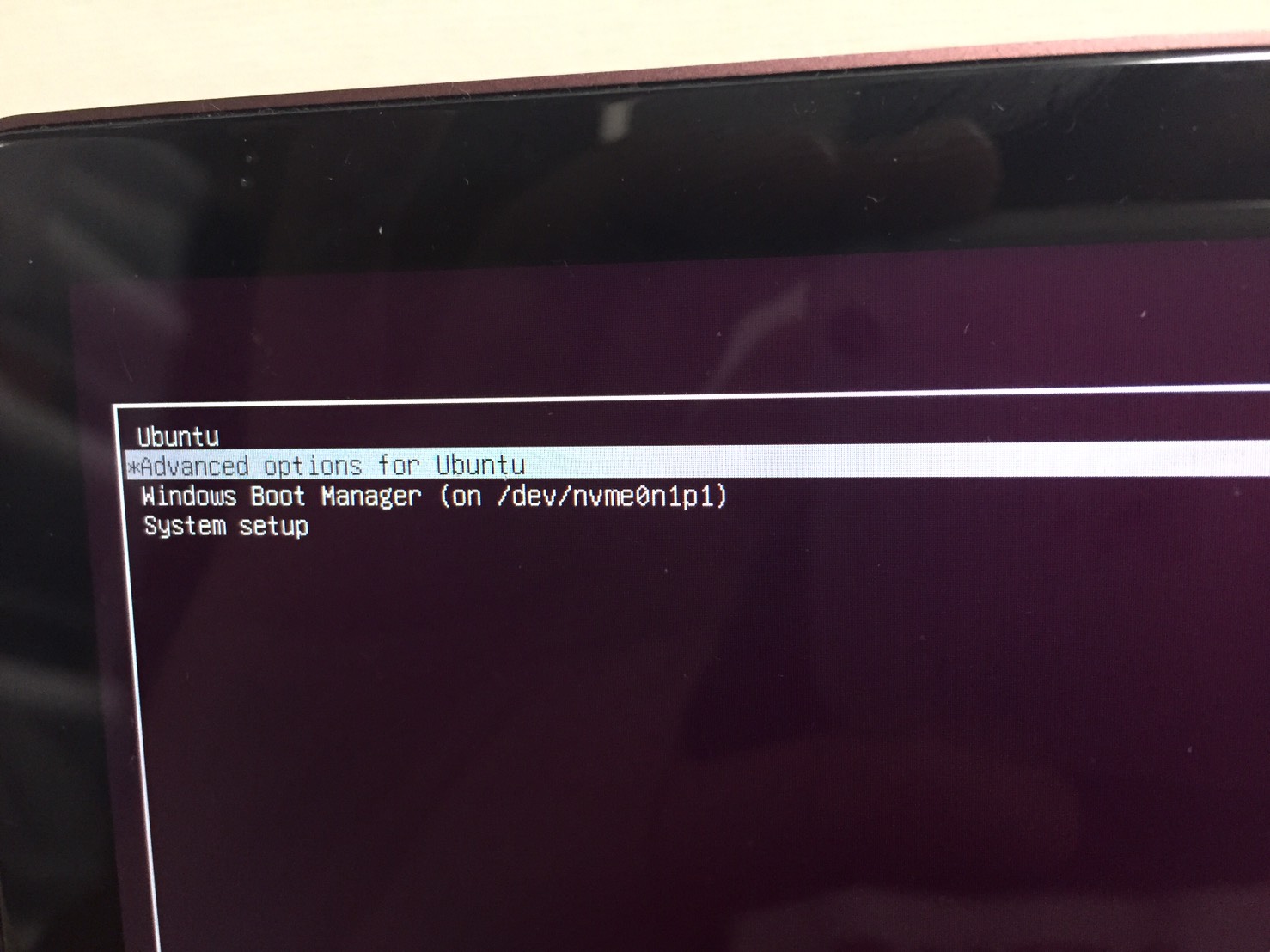
一度再起動します。 System setupを選択します。(この画面はキーボードの十字キーで操作します) Securityを選択します。
Secure BootをNoneにします。
exitを選択します。
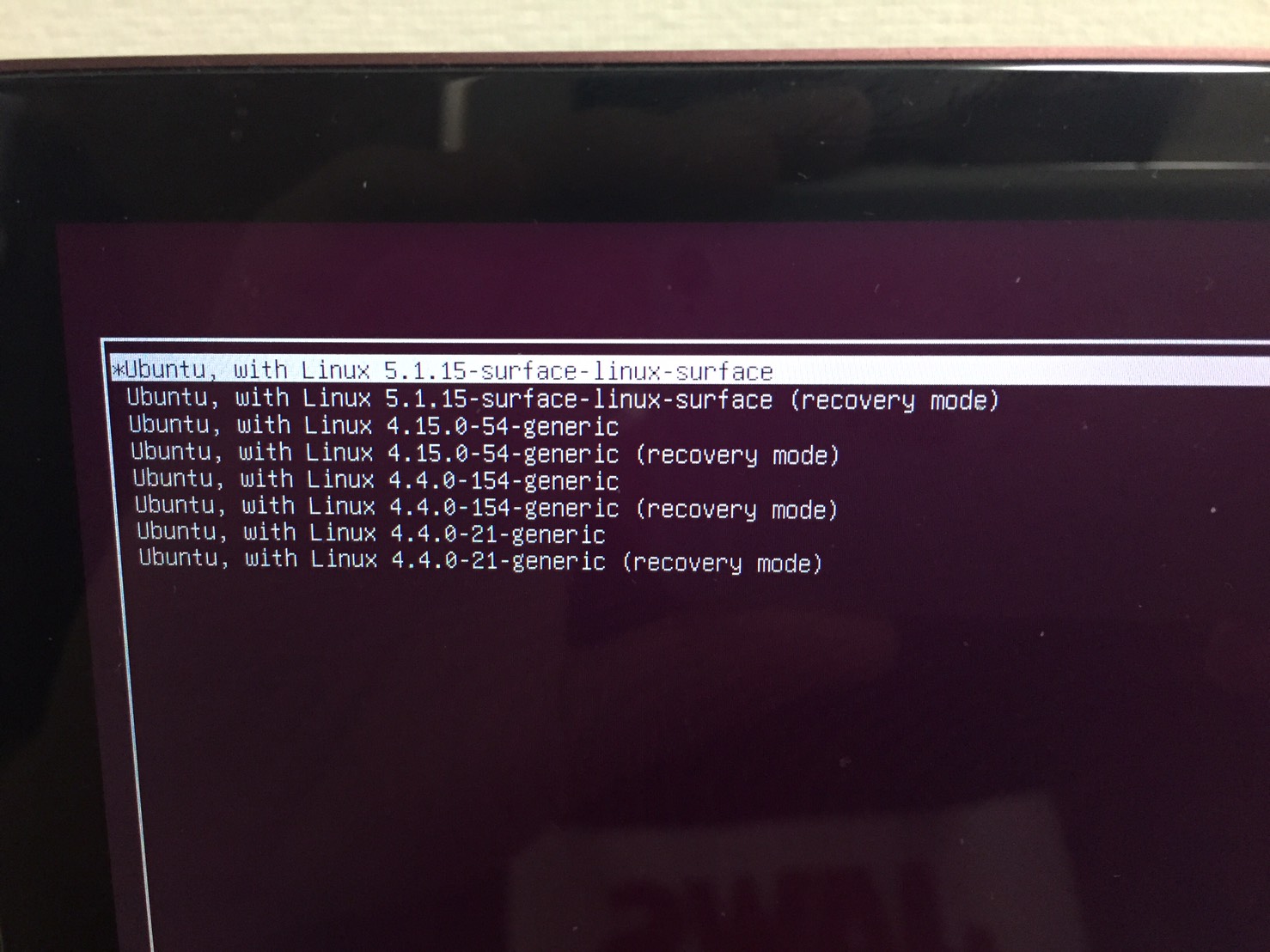
今度はAdvanced Options for Ubuntuを選択します。 次にsurfaceと書いてあるやつを選択します。(recovery modeじゃないやつ) これでUbuntuが起動すると思います。
起動しない場合はUbuntuを最新版にアップデートしてください。 僕は最新版にアップデートしてから、インストールを行ったのでアップデート前にきちんと動作するか確認できていません。ごめんなさい。。。
Ubuntuのインストールの後にwindowsの方を使おうとしたら回復キーが求められることがあります。(僕は求められました) その場合はMicrosoftのサイトの手順に従って取得してください。
はじめに CentOS 7 とか Amazon linux 2 で サービスの制御がsystemdになって、Apacheのgracefulのやり方がわからなくなった という人がいたので、覚書 通常の起動・停止・再起動・リロード・自動起動[有効|無効]・ステータスは 起動 systemstl start httpd.service 停止 systemstl stop httpd.service 再起動 systemstl restart httpd.service リロード systemstl reload httpd.service ステータス systemctl status httpd.service 自動起動[有効] systemctl enable httpd.service 自動起動[無効] systemctl disable httpd.service でここまでは、systemdでできるのだけどgracefulは systemctl graceful httpd.service > Unknown operation 'graceful'. となって実行できないので、以下のように実行する、httpdの親プロセスの実行ユーザは ps で確認するか、httpd.confを確認すればわかると思います sudo -S -u (httpdの実行ユーザ) -i /sbin/apachectl graceful 大抵、apacheユーザかwwwユーザだと思うので sudo -S -u apache -i /sbin/apachectl graceful のように実行する、このときrootで実行した方がいい さいごに systemctlでgracefulできればいいのにと思いました・・・
CentOS 7 とか Amazon linux 2 で サービスの制御がsystemdになって、Apacheのgracefulのやり方がわからなくなった という人がいたので、覚書
systemstl start httpd.service
systemstl stop httpd.service
systemstl restart httpd.service
systemstl reload httpd.service
systemctl status httpd.service
systemctl enable httpd.service
systemctl disable httpd.service
でここまでは、systemdでできるのだけどgracefulは
systemctl graceful httpd.service
> Unknown operation 'graceful'.
となって実行できないので、以下のように実行する、httpdの親プロセスの実行ユーザは ps で確認するか、httpd.confを確認すればわかると思います
ps
sudo -S -u (httpdの実行ユーザ) -i /sbin/apachectl graceful
大抵、apacheユーザかwwwユーザだと思うので
sudo -S -u apache -i /sbin/apachectl graceful
のように実行する、このときrootで実行した方がいい
systemctlでgracefulできればいいのにと思いました・・・