- 投稿日:2019-05-07T20:23:12+09:00
Java Bronze資格試験の申し込み手順がややこしすぎるぅぅぅぅ泣
■ なぜこの記事を書いたのか
Java Bronze試験の申し込みに手こずりまくった。
皆さんにはあんな思いをさせたくないので、ここに申し込み手順を記していきたいと思います。
※試験会場で受験する場合を記述しています。
※2019年5月に執筆
■ 手順(お品書き)
- ピアソンVUEのアカウント作成
- Oracleアカウントを作成
- ピアソンVUEから試験会場の予約
- 受験
- オラクルHPにて合否結果確認
- 最後に。。。
■ ①ピアソンVUEのアカウント作成
まずは試験を申し込む為(試験会場の予約をする為)、『ピアソンVUE』のアカウントを作成します。
上記リンクにアクセスしたら、画面中央のキャンペーンコードをメモしておいて下さい。
試験の申し込み時にこのコードを入力すれば再受験料が無料になります!
キャンペーンコードをメモしたら、画面右の『アカウント作成』ボタンをクリックし必要事項を入力してアカウントを作って下さい。
■ ② Oracleアカウントを作成
なぜ『Oracleアカウント』を作成しなければならないのか?それは『CertView』を利用する為だ!
『CertView』とはオラクル社が提供している認定システムの事。この『CertView』で試験結果の確認や資格証明書をダウンロードできます。なのでこの『CertView』を利用する為、『Oracleアカウント』を作成しなければいけません。
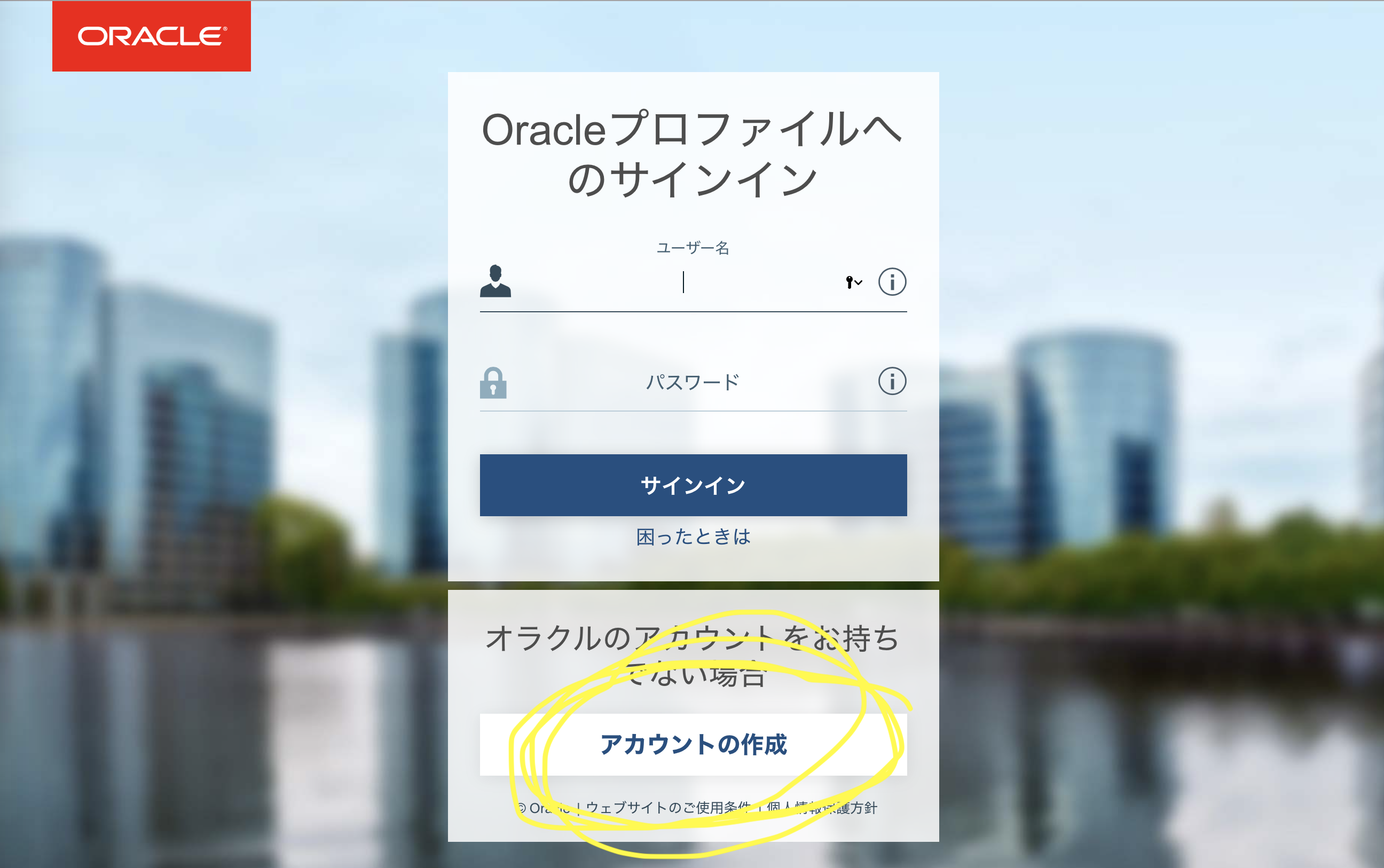
上記リンクよりアクセスし、画面下部の『アカウント作成』ボタンをクリックし必要事項を入力してアカウントを作って下さい。
※Oracleアカウント登録後、上記の画面からOracleへサインインする際『ユーザー名』を求められます。この『ユーザー名』はOracleアカウント作成時に登録したメールアドレスになります。
■ ③ピアソンVUEから試験会場の予約
※試験会場で受験する場合を記述しています。
いよいよ試験会場を予約していきます。(やっとか。。。)
先ほど、手順①で作成したアカウントを用いて『ピアソンVUE』にサインインして下さい。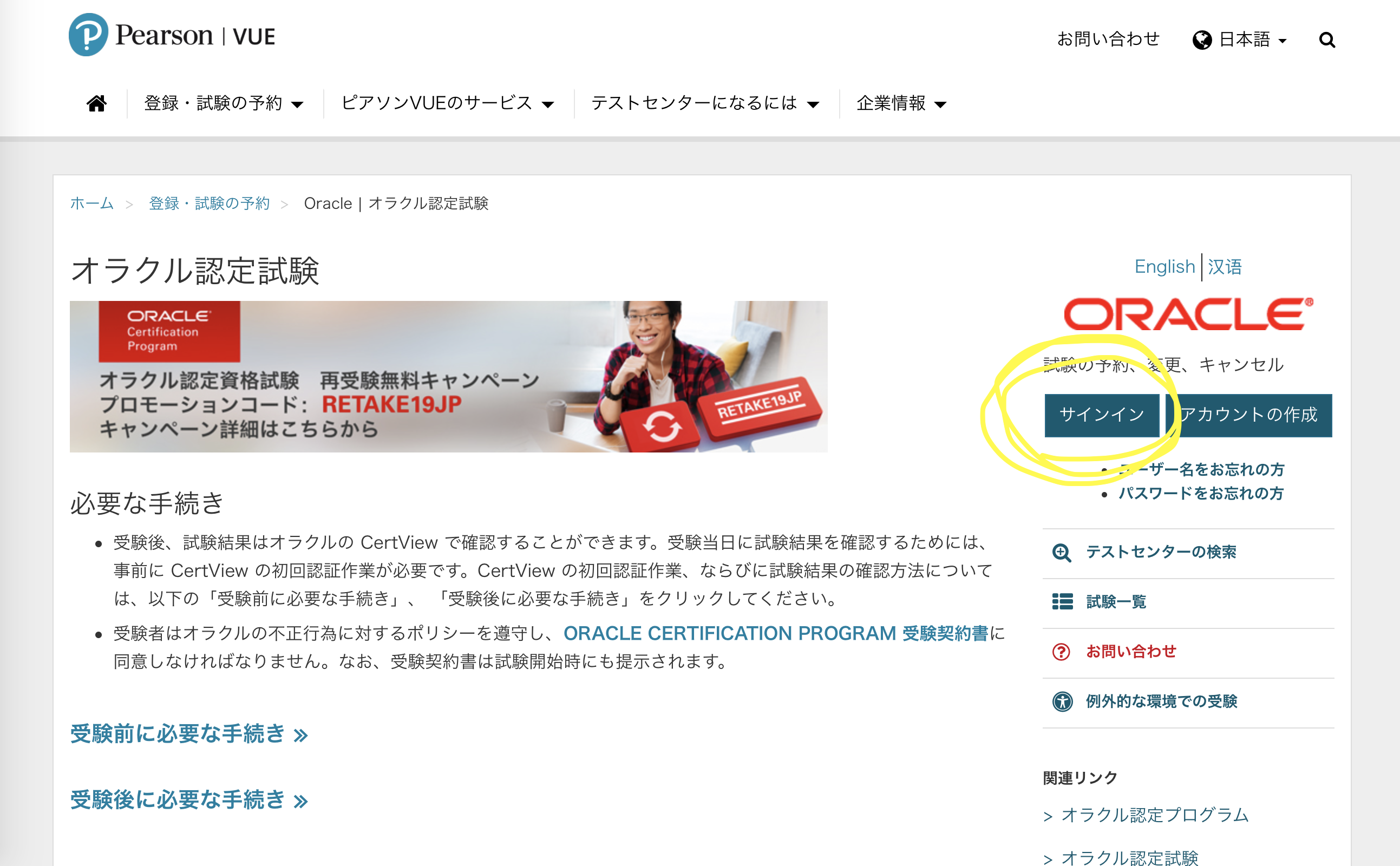
画面右側にサインインボタンがあります。
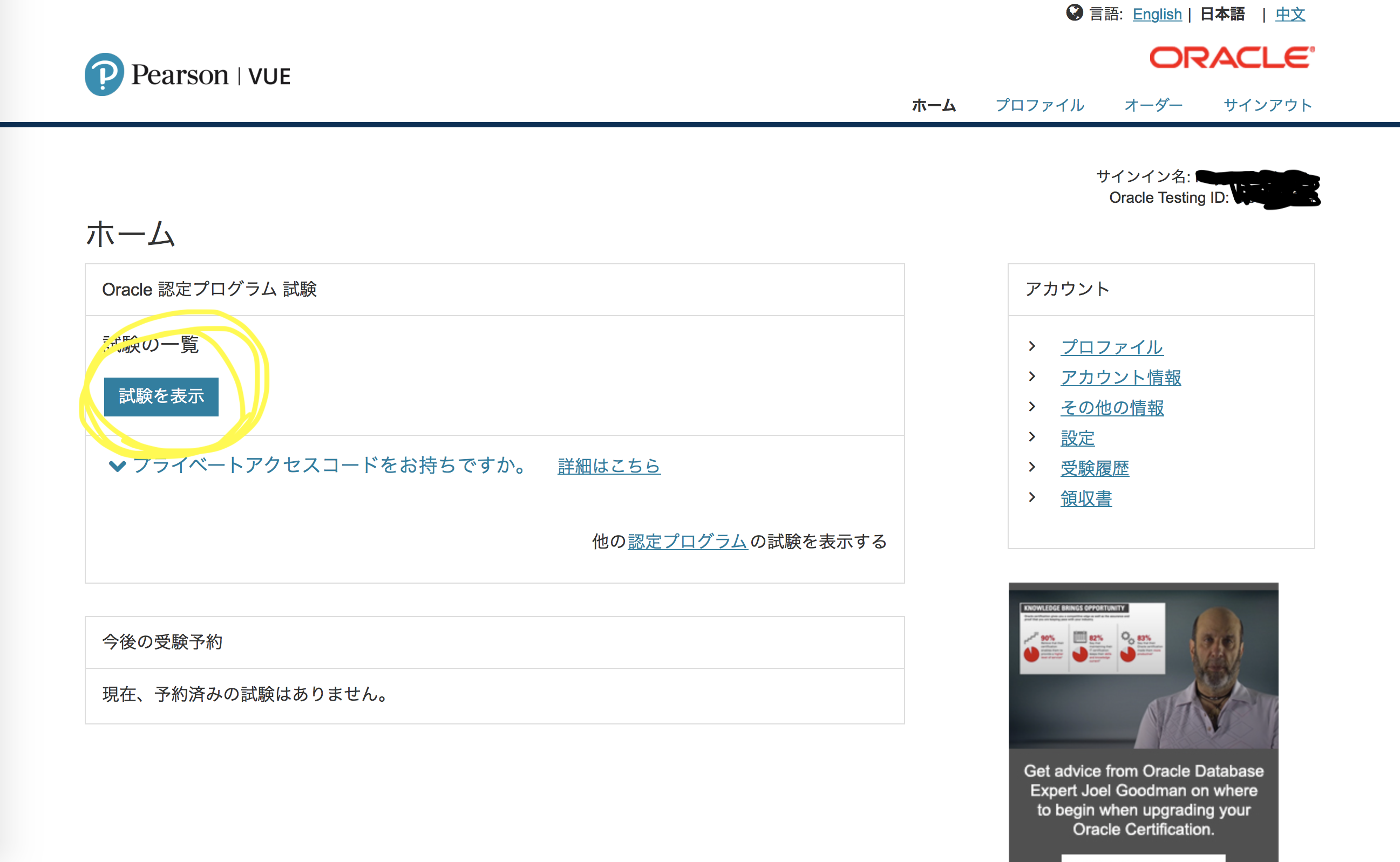
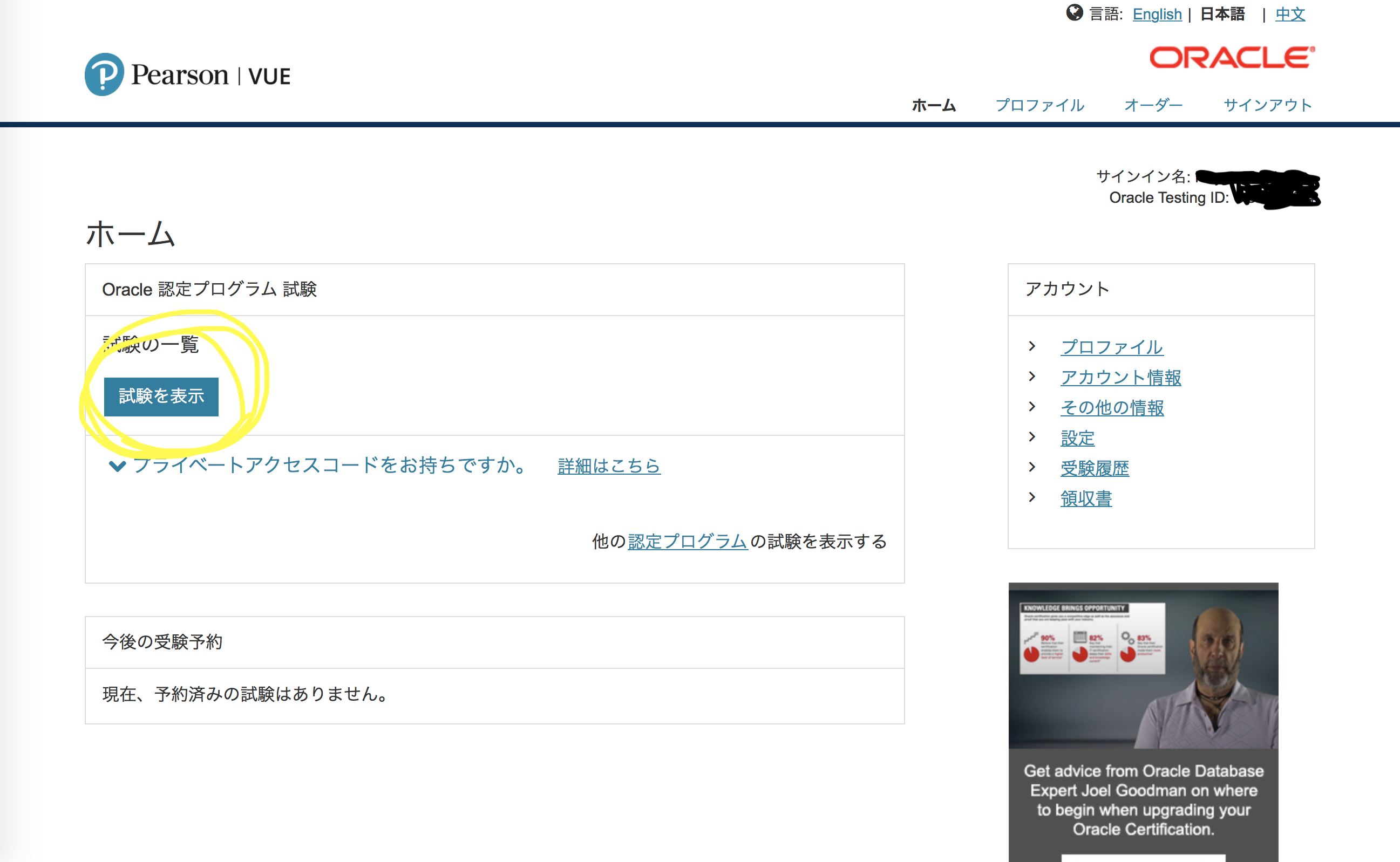
サインインしたら、『試験の表示』をクリック。
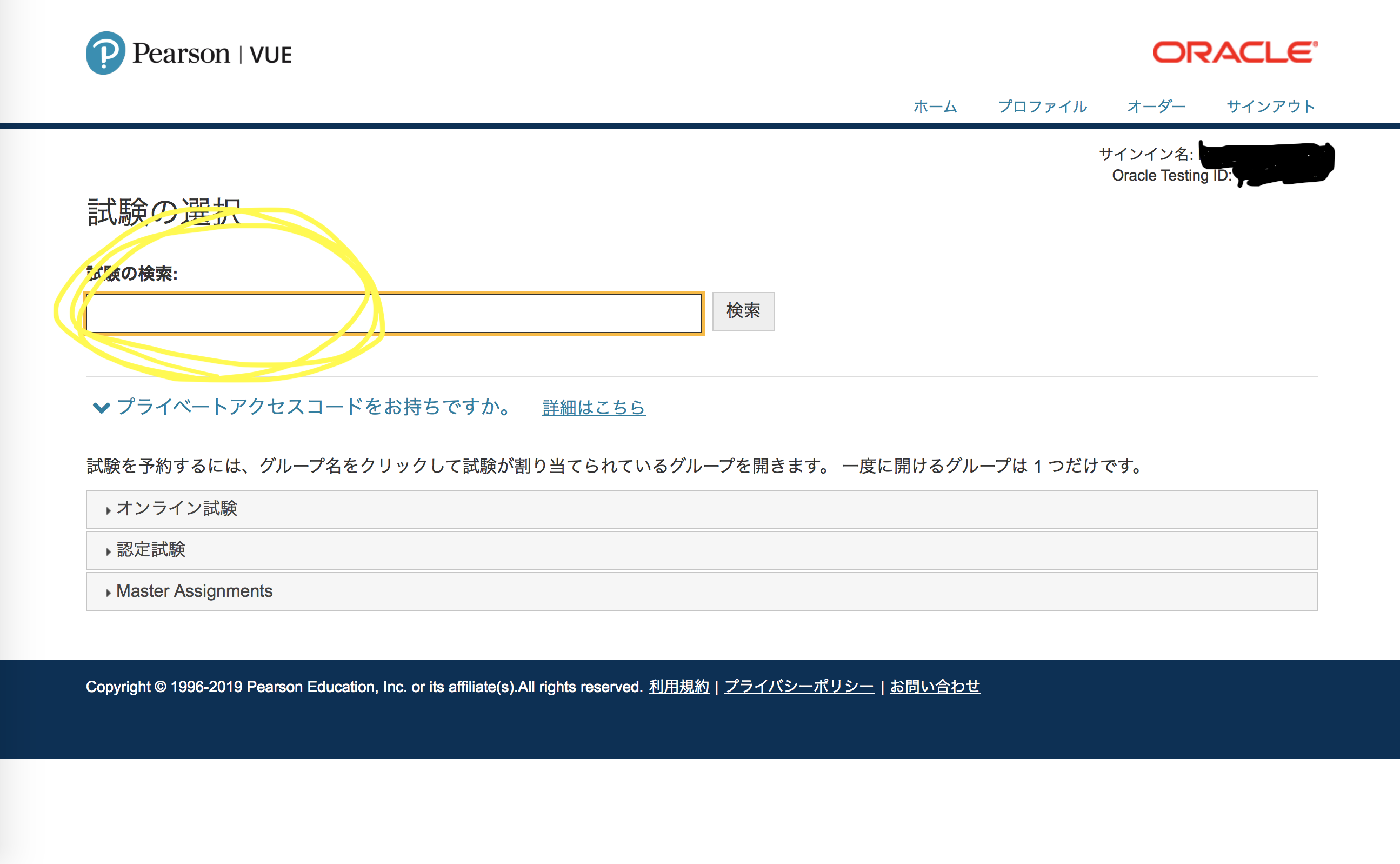
『試験の検索』に「Java SE 7/8 Bronze」と入力し検索。
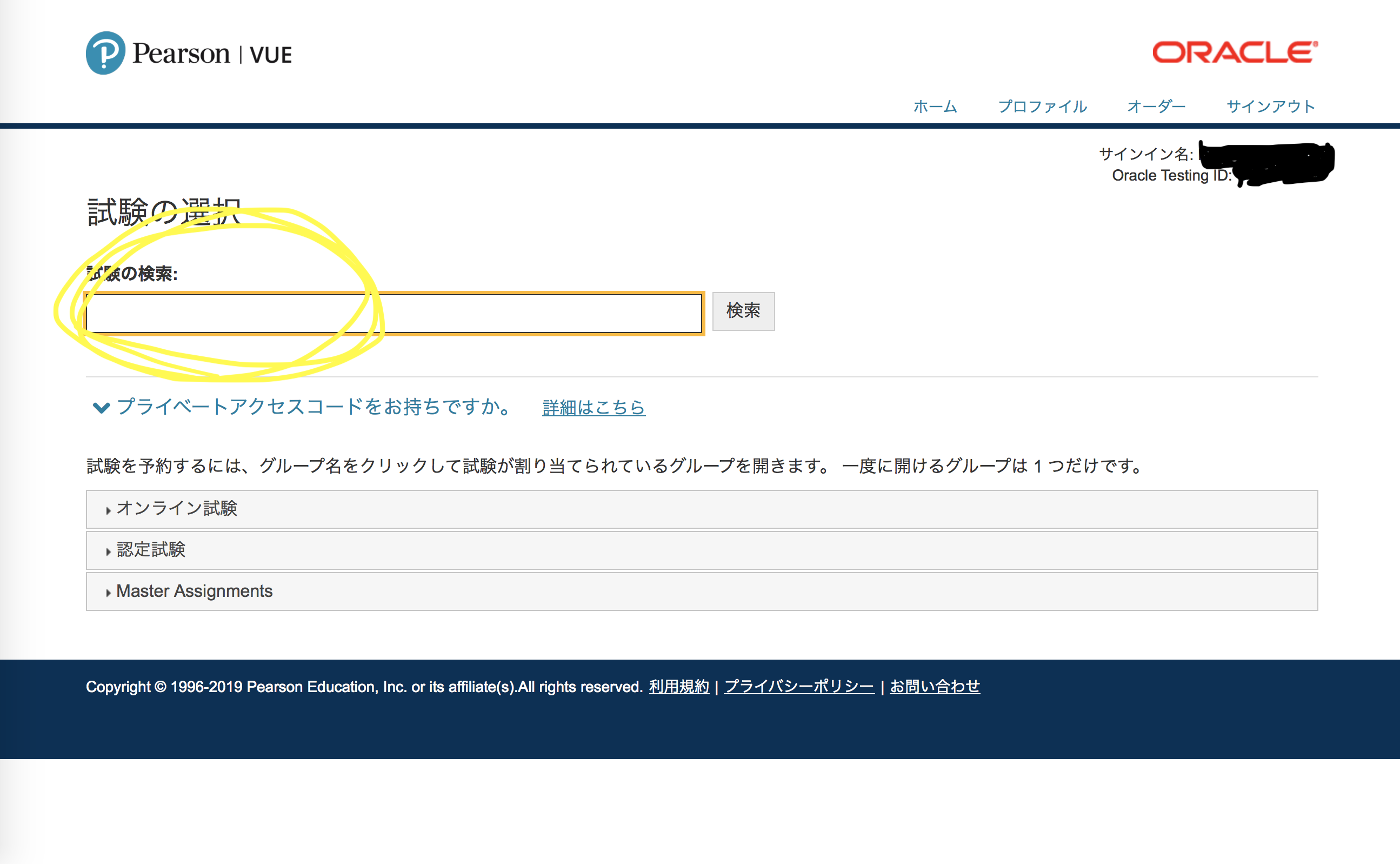
「ONLINE」ではない方を選択。

その後は『試験を予約する』ボタンを押し、『受験予約』に進んで下さい。お好きな試験会場と日時を選び、個人情報やクレジットカード情報を入力します。先に進むとキャンペーンコードの入力欄がありますので、メモした方は入力を忘れずに。
⭐︎⭐︎⭐︎⭐︎⭐︎⭐︎⭐︎⭐︎⭐︎⭐︎⭐︎⭐︎⭐︎⭐︎⭐︎⭐︎⭐︎⭐︎⭐︎⭐︎⭐︎⭐︎⭐︎⭐︎⭐︎⭐︎⭐︎⭐︎⭐︎⭐︎⭐︎⭐︎⭐︎⭐︎⭐︎⭐︎
以上でJava Bronze試験の申し込みは終了です!パチパチパチ!!
⭐︎⭐︎⭐︎⭐︎⭐︎⭐︎⭐︎⭐︎⭐︎⭐︎⭐︎⭐︎⭐︎⭐︎⭐︎⭐︎⭐︎⭐︎⭐︎⭐︎⭐︎⭐︎⭐︎⭐︎⭐︎⭐︎⭐︎⭐︎⭐︎⭐︎⭐︎⭐︎⭐︎⭐︎⭐︎⭐︎
■ ④受験
受験に際しての注意事項を記述します。
- 最低でも試験開始15分前に到着する。
- 本人確認書類を2点提示します。ちなみに自分の場合は『運転免許証』と『保険証』を提示しました。下記リンクに詳細が載っています。
本人確認書類について- 試験前に顔写真を撮るので、お顔を整えるのを忘れずに。
■ ⑤オラクルHPにて合否結果確認
現在執筆中。。。
■ ⑥最後に。。。
私事ですがブログ記事初投稿になります。
こんなちっぽけな体験談ですが、申し込みで挫折してしまうのは勿体無いと思い、受験される方のお役に立てればと思いこの記事を書かせて頂きました。
拙い文章も多かったと思いますが最後まで読んで頂きありがとうございました。
(最後に「いいね!」ボタン押して頂けたら嬉しいですボソッ)
受験頑張ってね!




- 投稿日:2019-05-07T16:20:20+09:00
[面倒なことはPythonで!]ネットから画像の自動収集
はじめに
こんにちは。
今回の記事ではネットから必要な画像を自動で収集する方法を紹介しようと思います。今までの記事で書いたような画像分類をする場合、必要になってくるのが画像収集です。しかも、画像分類となるとAIに学習させるためにできるだけたくさんの画像が必要になってきます。場合によっては1000枚、2000枚になることもあるので、それをいちいち自分の手で検索して保存していくのはめちゃくちゃしんどいです。。。今回紹介するやり方を知るまでの僕はいちいち手動でやっていたのでその作業だけで疲れて勉強どころではなくなっていました(涙)
みなさんにはそんな苦労を味わって欲しくないので、楽してできるだけたくさんの画像を集めちゃいましょう!筆者の開発環境
・macOS Mojave バージョン10.14.3
・MacBook Air(11-inch, Early 2015)
・プロセッサ 1.6 GHz Intel Core i5
・Python 3.7.1これで問題なく動きました!
手順
①今回使うサイトはFlickrというサイトで、たくさんの画像を共有するサイトになっています。
まずYahooアカウントを取得しましょう。既に持っている人はお持ちのアカウントで構いません。
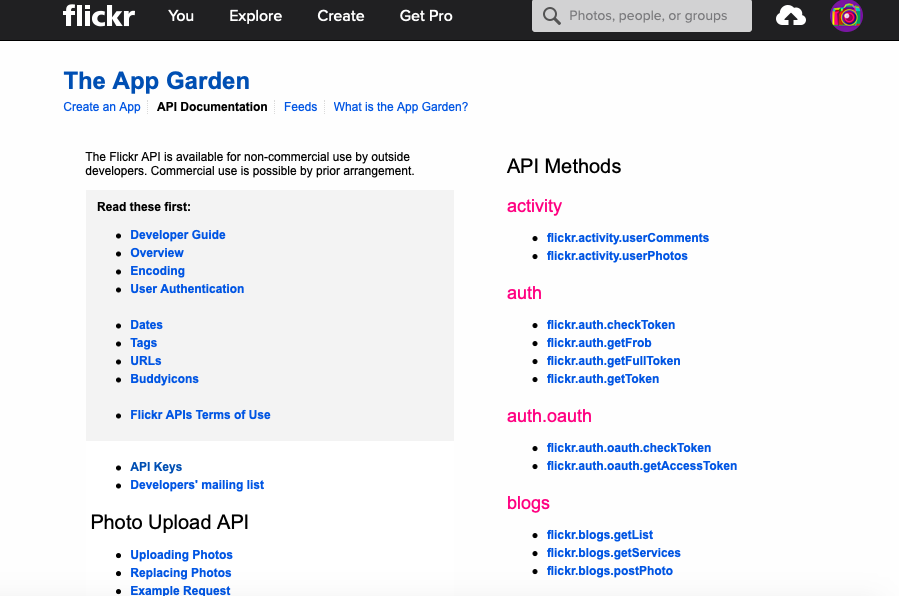
次に https://www.flickr.com/services/api/ を検索して以下のような画面に飛びます。
この画面の灰色の枠のすぐ下にある API Keys をクリックするとYahooアカウントでのログインを求められるのでそのままログインします。
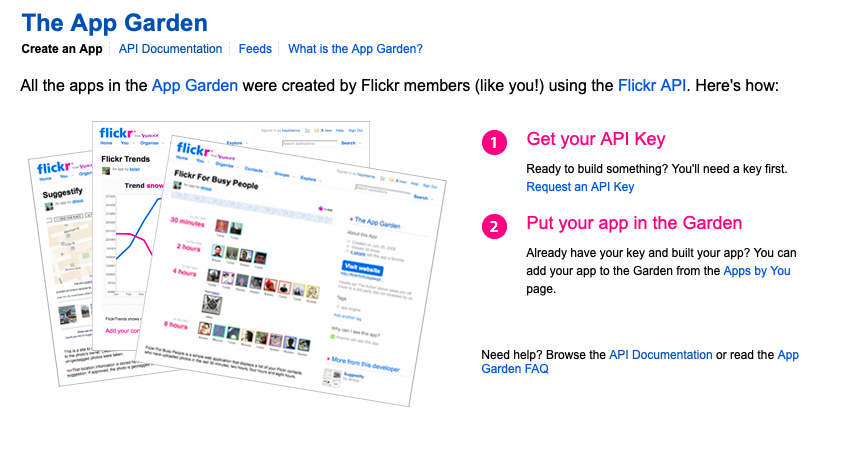
無事ログインできたら先ほどの画面の「The App Garden」という文字の下にある「Create an App」をクリックします。
するとこのような画面になるので
Get Your API Keyのすぐ下のRequest an API Keyをクリックしましょう。
そして次の画面で 「APPLY FOR A NON-COMMERCIAL KEY」をクリックすると
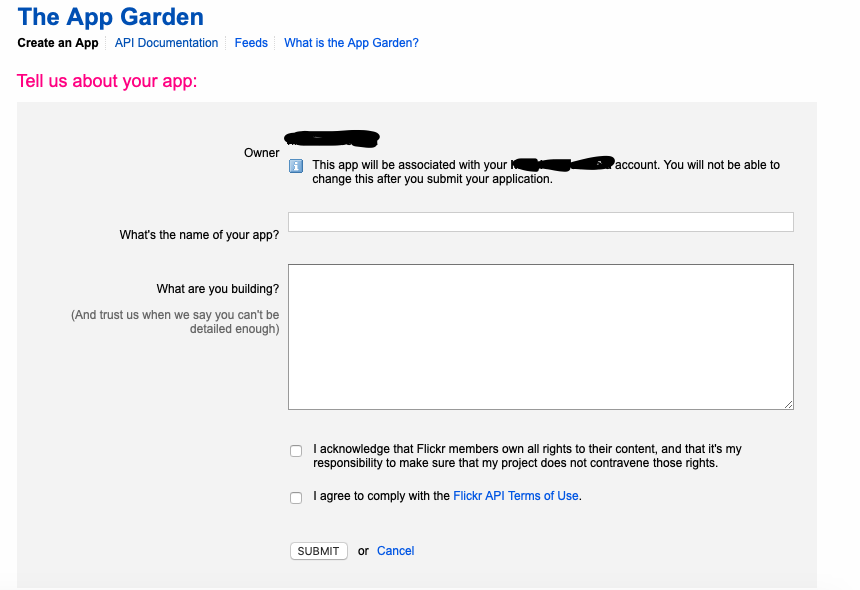
こんな画面に移動するので、What's the name of your app?のところに作りたいアプリの名前、What are you building?のところに目的を書きましょう。私は画像分類アプリを作りたかったので「Image Classifier」、「To Classify Some Images」と入力しました。内容はなんでも大丈夫なので各自で自由に入力しましょう。
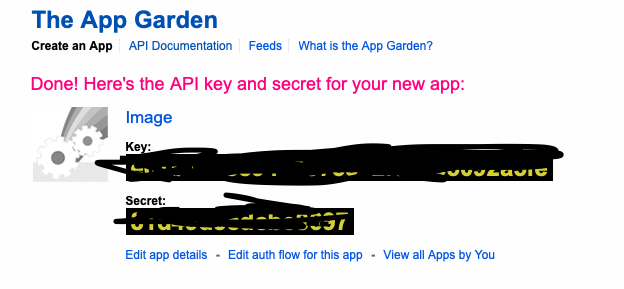
入力してSUBMITをクリックし、このような画面になったら成功です。おめでとうございます!
この画面にあるKeyとSecretを写真に撮るなりなんなりして忘れないようにしてください!後で使います!②次になんでもいいのでテキストエディタを使って以下のようなコードを書きます。
from flickrapi import FlickrAPI
from urllib.request import urlretrieve
from pprint import pprint
import os, time, sys
#この辺りのモジュールは各自インストールしておいてください。
pip install 〜でインストールするのが一番簡単です。

# APIキーの情報

key = "先ほどの画面で表示されたKey"
secret = "先ほどの画面で表示されたSecret"
wait_time = 1

#保存フォルダの指定
imagename = sys.argv[1]
savedir = "./" + imagename

flickr = FlickrAPI(key, secret, format='parsed-json')
result = flickr.photos.search(
    text = imagename,
    per_page = 400,#400枚保存するという意味
    media = 'photos',
    sort = 'relevance',
    safe_search = 1,
    extras = 'url_q, licence'
)

photos = result['photos']
# 返り値を表示する
# pprint(photos)

for i, photo in enumerate(photos['photo']):
    url_q = photo['url_q']
    filepath = savedir + '/' + photo['id'] + '.jpg'
    if os.path.exists(filepath): continue
    urlretrieve(url_q,filepath)
    time.sleep(wait_time)
このコードをdownload.pyという名前で保存します。
そしてこのdownload.pyが含まれているフォルダに自分が検索したいキーワードを名前として設定したフォルダを新規作成します。ライオンの画像を検索したければ「lion」というフォルダ名で良いです。例えばAnimal
|
|--download.py
|--lionのような感じで大丈夫です。このlionというフォルダに今から画像が格納されていきます。
このAnimalフォルダをデスクトップに置きましょう。そしてterminal.appを開いて、
「cd Desktop」→「cd Animal」の順に入力したら、次に「python download.py lion」と入力すると、もう自動でFlickrからライオンの画像が保存されていきます!確認してちゃんと保存されていたら成功です!終わりに
いかがだったでしょうか?
こんな感じで面倒な作業が簡単にできちゃうので、画像がどうしてもたくさん必要な場合はぜひ使ってみてください。無駄な労力を使わなくて良くなりますよ!