- 投稿日:2019-08-27T19:51:09+09:00
Rails & Nuxt.jsのDocker環境をalpineイメージで構築
Ruby on Rails、Nuxt.js、MySQLのDocker環境を作成します。
Rails、Nuxtのalpine環境の構築手順はそれぞれだと多くあるですが、まとまったものがあまりない見つからなかったので、復習を兼ねてポストを作成します。準備
ディレクトリ作成
作業ディレクトリは任意です。
$ NEW_APP=rails-nuxt-app #任意のアプリ名
$ mkdir ${NEW_APP}
$ cd ${NEW_APP}
$ mkdir ./backend ./frontend
backendはRails用、frontendはNuxt用のディレクトリです。
まずは下記のファイルを修正していきます。. ├ backend │ ├ Dockerfile │ ├ Gemfile │ └ Gemfile.lock │ ├ frontend │ └ Dockerfile │ ├ docker-compose.yml └ .envdocker-compose.yml
.envdocker-compose.ymlで参照する環境変数を記載します。
ここではMySQLのrootパスワード、RailsおよびNuxt環境のホスト、ポート番号のみ定義します。
RailsとNuxtは、共にデフォルトのポートが3000番なので、後の利便性のためにいずれかを変えておきます。
(本記事ではNuxt側を8080に変更)MYSQL_ROOT_PASSWORD=password BACKEND_HOST=0.0.0.0 BACKEND_PORT=3000 FRONTEND_HOST=0.0.0.0 FRONTEND_PORT=8080
./docker-compose.yml.envで定義した変数を参照しています。
docker-compose.ymlのenvironment、 DockerfileのENVで同じ環境変数が定義されていた場合は、前者が使用されます。
(本記事ではDockerfile単体でもイメージ作成できるように環境変数の記載を残していますが、docker-compose.ymlに定義されていれば問題ありません)下記はDockerボリュームを作成します。
- mysqlのdatadir
- rubyのgem_home
- nodeのnode_modules
docker-compose.ymlversion: '3' services: db: image: mysql:5.7.27 restart: always volumes: - db-data:/var/lib/mysql environment: MYSQL_ROOT_PASSWORD: ${MYSQL_ROOT_PASSWORD} backend: build: ./backend ports: - ${BACKEND_PORT}:3000 command: /bin/sh -c "rm -f /app/tmp/pids/server.pid && bundle exec rails s -b ${BACKEND_HOST}" volumes: - ./backend:/app - backend-bundle:/usr/local/bundle environment: - HOST=${BACKEND_HOST} - PORT=${BACKEND_PORT} depends_on: - db tty: true stdin_open: true frontend: build: ./frontend ports: - ${FRONTEND_PORT}:8080 command: /bin/sh -c "yarn dev" volumes: - ./frontend:/app - frontend-node_modules:/app/node_modules environment: - HOST=${FRONTEND_HOST} - PORT=${FRONTEND_PORT} tty: true volumes: db-data: backend-bundle: frontend-node_modules:backend
Rails環境構築のためのファイルを準備します。
./backend/GemfileRailsのバージョンのみ指定しておきます。
Gemfilesource 'https://rubygems.org' gem 'rails', '5.2.3'
./backend/Gemfile.lock空ファイルをtouchしておけばOKです。
./backend/DockerfileAlpine Linuxのパッケージは最低限のものだけインストールします。
開発を進めるうちにgemのインストールで依存エラーが発生した場合には、不足パッケージを都度追加しましょう。DockerfileFROM ruby:2.6.3-alpine ENV RUNTIME_PACKAGES "mysql-client mysql-dev tzdata nodejs" ENV DEV_PACKAGES "build-base curl-dev" ENV APP_HOME /app ENV TZ Asia/Tokyo ENV HOST 0.0.0.0 ENV PORT 3000 WORKDIR ${APP_HOME} ADD Gemfile ${APP_HOME}/Gemfile ADD Gemfile.lock ${APP_HOME}/Gemfile.lock RUN apk update \ && apk upgrade \ && apk add --update --no-cache ${RUNTIME_PACKAGES} \ && apk add --update --no-cache --virtual=.build-dependencies ${DEV_PACKAGES} \ && bundle install -j4 \ && rm -rf /usr/local/bundle/cache/*.gem \ && find /usr/local/bundle/gems/ -name "*.c" -delete \ && find /usr/local/bundle/gems/ -name "*.o" -delete \ && apk del --purge .build-dependencies \ && rm -rf /var/cache/apk/* COPY . ${APP_HOME} EXPOSE ${PORT} CMD ["rails", "server", "-b", ${HOST}]frontend
./frontend/DockerfileDockerfileFROM node:12.9.0-alpine ENV APP_HOME /app ENV PATH ${APP_HOME}/node_modules/.bin:$PATH ENV TZ Asia/Tokyo ENV HOST 0.0.0.0 ENV PORT 8080 WORKDIR ${APP_HOME} ADD . ${APP_HOME} RUN apk update \ && apk upgrade \ && yarn install \ && rm -rf /var/cache/apk/* EXPOSE ${PORT} CMD ["yarn", "dev"]アプリケーション作成
Rails、Nuxt環境にプロジェクトを作成します。
docker-compose runを実行したタイミングで、それぞれのDockerイメージがbuildされ、さらにコンテナが立ち上がります。
--no-deps... docker-compose.ymlでdepends_onorlinks指定するサービスは起動しない。
--rm... 処理を終えたコンテナを自動的に削除。backend
アプリケーション作成
rails newでRailsアプリケーションを作成します。
--apiオプションでAPIモードにしていますが、不要な方は外してください。$ docker-compose run --no-deps --rm backend rails new . --force --api --database=mysql --skip-bundleDB接続のため、下記のファイルを修正します。
.
└ backend
    ├ config
    │  └ database.yml
    ├ Gemfile
    └ .env
./backend/.envdocker-compose.ymlで参照している
MYSQL_ROOT_PASSWORDと同じもの設定します。MYSQL_ROOT_PASSWORD=password
./backend/Gemfile.envから環境変数を読み込むdotenv-railsというgemを追加します。
Gemfile~~省略~~ group :development, :test do # Call 'byebug' anywhere in the code to stop execution and get a debugger console gem 'byebug', platforms: [:mri, :mingw, :x64_mingw] gem "dotenv-rails" #追加 end ~~省略~~
./backend/config/database.ymlDBへのアクセスに使用するパスワードを、環境変数から取得します。
database.yml~~省略~~ default: &default adapter: mysql2 encoding: utf8 pool: <%= ENV.fetch("RAILS_MAX_THREADS") { 5 } %> username: root password: <%= ENV.fetch("MYSQL_ROOT_PASSWORD") { '' } %> #環境変数を参照するように修正 host: db #localhostからdocker-compose.ymlのサービス名に修正 ~~省略~~frontend
アプリケーション作成
npxでNuxtアプリケーションを作成します。
後から追加/変更できるので、このタイミングではEnterキー連打でOKです。$ docker-compose run --rm frontend npx create-nuxt-app . ~~省略~~ create-nuxt-app v2.10.0 ✨ Generating Nuxt.js project in . ? Project name #アプリ名 <Enter> ? Project description #任意 <Enter> ? Author name #任意 <Enter> ? Choose the package manager #Yarn <Enter> ? Choose UI framework #None <Enter> ? Choose custom server framework #None <Enter> ? Choose Nuxt.js modules #(Nothing) <Enter> ? Choose linting tools #(Nothing) <Enter> ? Choose test framework #None <Enter> ? Choose rendering mode #Universal (SSR) <Enter> ? Choose development tools #(Nothing) <Enter>Dockerイメージ作成
アプリケーション作成時にできたDockerボリュームは削除しておきます。
$ docker-compose down --volume
# もしくは docker volume rm ボリューム名
各ファイルを修正した状態で、Dockerイメージをビルドします。
$ docker-compose builddocker-compose.ymlで
buildを指定しているbackendとfrontendのイメージが作成されたことを確認します。$ docker images --format "{{.Repository}}\t{{.CreatedSince}}" ${NEW_APP}* rails-nuxt-app_frontend About a minutes ago rails-nuxt-app_backend About a minutes agoHello World
最後にDockerコンテナを起動し、Rails、NuxtアプリケーションのHelloWorldを確認します、
docker-compose.ymlで定義したサービスを
-dオプション(デタッチモード)でバックグラウンド起動します。$ docker-compose up -dプロセスが立ち上がっていることを確認します。
$ docker-compose ps
        Name                       Command               State           Ports
---------------------------------------------------------------------------------------
rails-nuxt-app_backend_1    /bin/sh -c rm -f /app/tmp/ ...   Up      0.0.0.0:3000->3000/tcp
rails-nuxt-app_db_1         docker-entrypoint.sh mysqld      Up      3306/tcp, 33060/tcp
rails-nuxt-app_frontend_1   docker-entrypoint.sh /bin/ ...   Up      0.0.0.0:8080->8080/tcp
失敗している場合は
docker-compose logsなどで原因を探りましょう。backend
RailsアプリケーションのDBを作成します。
$ docker-compose exec backend rails db:create
Created database 'app_development'
Created database 'app_test'
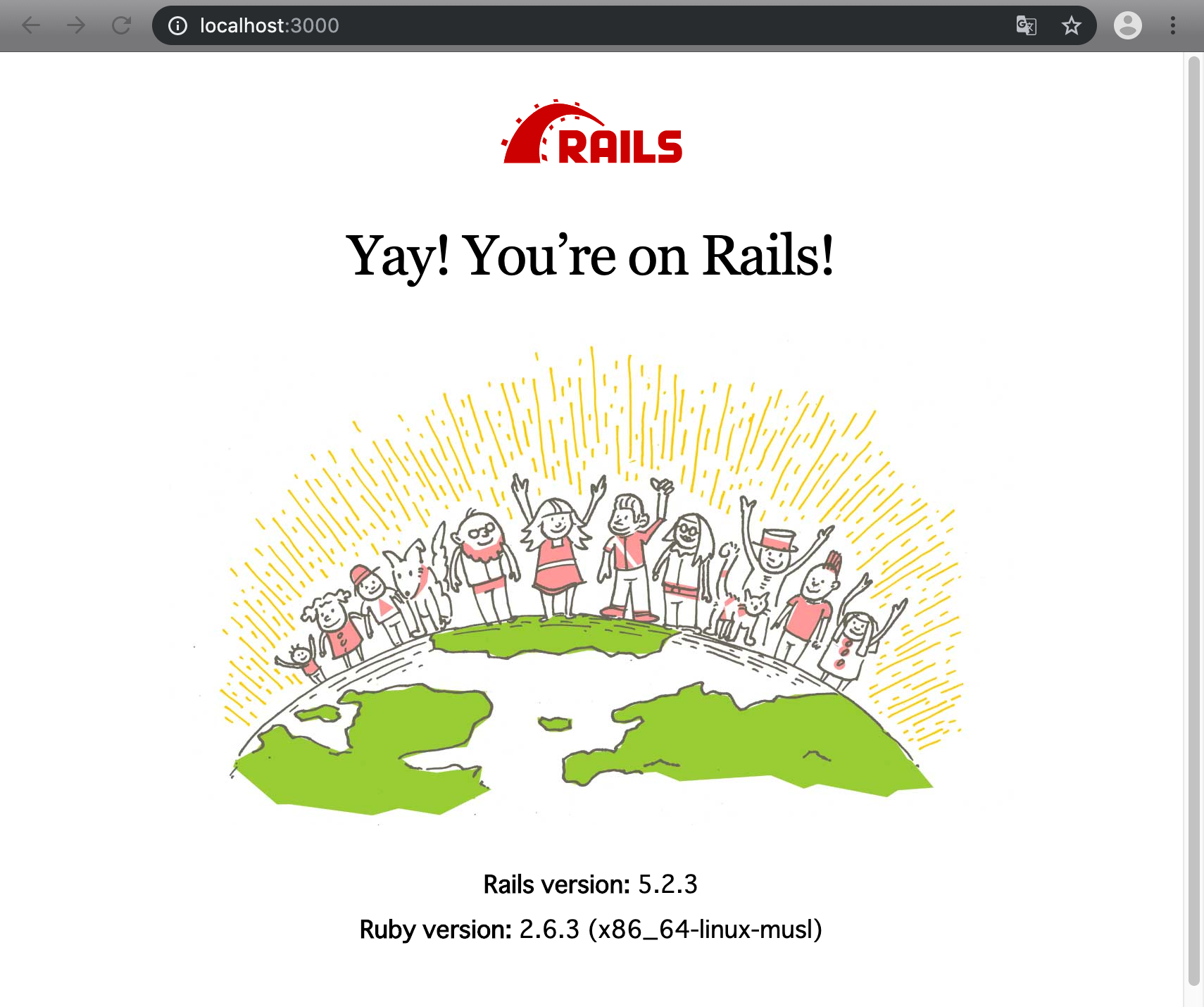
ブラウザで http://localhost:3000/ を開きます。
frontend
ブラウザで http://localhost:8080/ を開きます。
お疲れさまでした。
次回は GraphQL の導入について投稿したいと思います。


- 投稿日:2019-08-27T16:33:16+09:00
mysqlclientインストール
- 投稿日:2019-08-27T12:55:57+09:00
mysqlの使い方
- 投稿日:2019-08-27T04:56:57+09:00
Ubuntu + mysql5.7 + adminer ではまる
adminerで
Access denied for user 'root'@'localhost'
がでて入れずにはまった。解決策は以下で。grant all privileges on *.* to root@'localhost' identified by 'ぱすわーど'; ALTER USER 'root'@'localhost' IDENTIFIED WITH mysql_native_password BY 'ぱすわーど'; flush privileges;