20191026のSwiftに関する記事は7件です。

[Swift] FirebaseStorageをフォルダの中身を全て削除する

FirebaseStorageはフォルダごと削除ができない

FirebaseStoregeはフォルダをまるごと削除ができない仕様らしいです。。。

なのでユーザーの削除などで複数あるプロフィール画像や投稿画像を削除する場合はループでフォルダにあるファイルを削除しなければいけないみたい、、、

この仕様制限だけでFirebaseStorageから離れる開発の人も多いんじゃ、、、(わからん)

いろいろ調べて見たけどやり方として2通りあるっぽい。

  • FirebaseのCloudfunctionsを使う
  • Swiftでループを回して、1つ1つファイルを削除する

僕はjsが得意でないので、Cloudfunctionsは諦めて
後者のループを回す方法選びました。

参考記事がなく、自分でfirebaseStorageにいいメソッドないかな〜ってみたところ、、、ありました!!

SwiftでループをまわしFirebaseStorageをフォルダの中身を全て削除する方法

listAllを使い、フォルダにあるファイルを全てとってきて、それをループして削除します。

let storage = Storage.storage()
let storageRef = storage.reference()
storageRef
    .child("users")
    .child(self.uid)
    .listAll(completion: { (StorageListResult, error) in
         if let error = error {
             print("エラー\(error)")
         } else {
             for ref in StorageListResult.items {
                 ref.delete { (error) in
                     if let error = error {
                         print("エラー\(error)")
                     } else {
                         print("storage削除成功!")
                     }
              }
         }
     })

もっといい方法あるって方はコメントください!!
フォルダ毎削除できるようにしてほしい?

  • このエントリーをはてなブックマークに追加
  • Qiitaで続きを読む

ズンドコキヨシ with Combine

TL; DR

  • 元ネタはこちら

0. ゴールの確認

  • 「ずん」「どこ」「き・よ・し!」の出力はすべてreceiveValueで受け取るStringとする(= assignしようと思えばできる状態を目指す)。記事ではinput:○○○○○○で表現する。
  • Publisherのprint(_:to:)はデバグ用に使う(回答としてカウントしない)
  • 一度「き・よ・し!」を出力したら処理を終了する

1. ずんどこ川の水源を作る

まずは「ずん」または「どこ」が湧き出る水源を作っていく。
勢いよく湧き出て欲しいので、0.1秒間隔で出力していこう。

iOS 13から追加されたTimer.publish(every:tolerance:on:in:options:)を使っていく。

    let ずんどこ水源 =
        Timer.publish(every: 0.1, on: .main, in: .default)
            .autoconnect()
            .map { _ in Int.random(in:0..<2) == 0 ? "ずん" : "どこ" }
            .share()

    self.cancellable =
        ずんどこ水源
        .sink(receiveCompletion: { _ in
            print("===完===")
        }, receiveValue: {
            print("input: \($0)")
        })

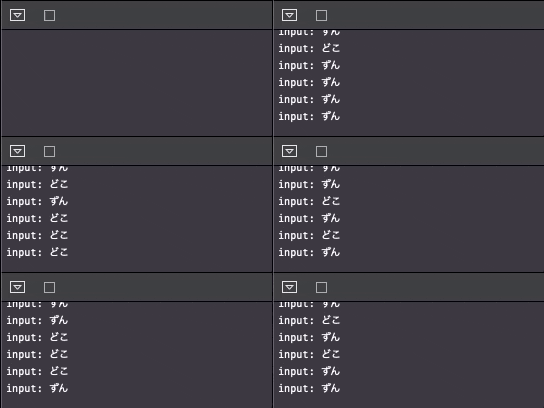
結果はこちら。
zundoko-fountain

良い。すごく良い。勢いある湧出量だ。

2. センサー付きの水門づくり

上述のとおり、ずんどこ水源からは「ずん」または「どこ」が1語ずつ流れてくる。

検知したいのは「ずん、ずん、ずん、ずん、どこ」の5要素なので、FIFO方式でずんどこが5つだけたまる溜池を作る。
そして、溜まった要素がお目当てのパターンか判定するセンサーを作る。
もしパターンを検知できたら水門を閉じる。
いたずらにずんどこを溜めない。

    let センサー付き水門 =
        ずんどこ水源
            .scan([], { (reservoir: [String], element: String) -> [String] in
                // 溜池
                var newReservoir = Array(reservoir + [element])
                if newReservoir.count > 5 {
                    newReservoir.removeFirst()
                }
                return newReservoir.prefix(5).map { $0 }
            })
            .allSatisfy { $0 != ["ずん", "ずん", "ずん", "ずん", "どこ"] }
            .map { _ in  }
            .share()

3. 検知後「き・よ・し!」を知らせる

()が流れてくる仕組みを活用し、「き・よ・し!」と流れるスピーカーを作ろう。

   let スピーカー = センサー付き水門.map { _ in "き・よ・し!" }

これでも悪くはない。

しかし、贅沢を言えば「どこ」と「き・よ・し!」の間には"ため"が欲しい。
そこで1秒くらい"ため"を作ろう。
結果には影響を与えない形で"ため"を確認できるようprintしておこう。

    let スピーカー = センサー付き水門.map { _ in "き・よ・し!" }
                                .handleEvents(receiveOutput: { _ in
                                    print("(せーの...!)")
                                })
                                .delay(for: .seconds(1.0), scheduler: RunLoop.main)

4. 整備されたずんどこ川の全貌

野川状態だった、ずんどこ川にも必要な設備が揃った。
あとはこれらをうまく組み合わせていく。
これで、河川管理もバッチリだ。

let ずんどこ水源 =
    Timer.publish(every: 0.1, on: .main, in: .default)
        .autoconnect()
        .map { _ in Int.random(in:0..<2) == 0 ? "ずん" : "どこ" }
        .share()

let センサー付き水門 =
    ずんどこ水源
        .scan([], { (reservoir: [String], element: String) -> [String] in
            // 溜池
            var newReservoir = Array(reservoir + [element])
            if newReservoir.count > 5 {
                newReservoir.removeFirst()
            }
            return newReservoir.prefix(5).map { $0 }
        })
        .allSatisfy { $0 != ["ずん", "ずん", "ずん", "ずん", "どこ"] }
        .map { _ in  }
        .share()

let スピーカー = センサー付き水門.map { _ in "き・よ・し!" }
                            .handleEvents(receiveOutput: { _ in
                                print("(せーの...!)")
                            })
                            .delay(for: .seconds(1.0), scheduler: RunLoop.main)

self.cancellable =
    ずんどこ水源
    .prefix(untilOutputFrom: センサー付き水門) // センサーが検知するまで、ずんどこを流す
    .merge(with: スピーカー) // 検知したら、き・よ・し!を流す
    .sink(receiveCompletion: { _ in
        print("===完===")
    }, receiveValue: {
        print("input: \($0)")
    })

よし、最後にこれを動かしてみよう。
...

....

.....

output

???????????????

あとがき

ふざけているようですが、トライしてみるとオペレーターの挙動に詳しくなります
もっと良い実装例があったら@mshrwtnbまで教えていただけると勉強になります
https://github.com/mshrwtnb/zundoko-combine にソースを置きました。

以上

  • このエントリーをはてなブックマークに追加
  • Qiitaで続きを読む

【コードでAutoLayout】関連付けた2つのUIViewのtranslatesAutoresizingMaskIntoConstraintsがtrueとfalseの組み合わせの場合の挙動

AutoLayoutを始めたのが最近なので3周遅れぐらいでいろいろ調べている。暖かく見守っていただきたい。
2つのViewに関連をつけるときにtranslatesAutoresizingMaskIntoConstraintsの設定が片方だけtrueのときの挙動はどうなるか。

前提

ソースで書く。Storyboardは使わない。

UIViewとUIViewの組み合わせ

viewA : AutoLayoutがオフ
viewB : AutoLayoutがオン
とする。viewAが何かの方法でframeが確定したとき、関連付けられているviewBは意図する設定がされるのか?

結論

viewAもAnchorの値は有効。
viewAのAnchorが決定するので、関連付けられたviewBのAnchorを決定することができる。

コード

//testView1.translatesAutoresizingMaskIntoConstraints = false
testView1.frame = CGRect(x: 30.0, y: 50.0, width: 50.0, height: 50.0)

testView2.translatesAutoresizingMaskIntoConstraints = false
testView2.topAnchor.constraint(equalTo: testView1.topAnchor).isActive = true
testView2.leadingAnchor.constraint(equalTo: testView1.trailingAnchor, constant: 30.0).isActive = true
testView2.heightAnchor.constraint(equalTo: testView1.heightAnchor).isActive = true
testView2.widthAnchor.constraint(equalTo: testView1.widthAnchor).isActive = true

UIScrollViewとUIViewの組み合わせ

今回のメインイベントである。UIScrollViewとその中に入れたUIViewはどうなるか?

UIScrollViewがAutoLayoutオフ、UIViewがオンのとき

結論

意図したとおりになる。まあ、意図というのは私自身にしかわからない表現かもしれない。
UIScrollViewのcontentSizeは、中にあるUIViewのサイズに関連してAutoLayoutで指令可能ということである。UIScrollView自身はAutoLayoutオフなのであるが。

コード

//scrollView.translatesAutoresizingMaskIntoConstraints = false
scrollView.frame = CGRect(x: 30.0, y: 200.0, width: 200.0, height: 200.0)

testView3.translatesAutoresizingMaskIntoConstraints = false
testView3.topAnchor.constraint(equalTo: scrollView.topAnchor, constant: 10.0).isActive = true
testView3.leadingAnchor.constraint(equalTo: scrollView.leadingAnchor, constant: 10.0).isActive = true
testView3.bottomAnchor.constraint(equalTo: scrollView.bottomAnchor, constant: -10.0).isActive = true
testView3.trailingAnchor.constraint(equalTo: scrollView.trailingAnchor, constant: -10.0).isActive = true
testView3.heightAnchor.constraint(equalToConstant: 400.0).isActive = true
testView3.widthAnchor.constraint(equalToConstant: 400.0).isActive = true

UIScrollViewがAutoLayoutオン、UIViewがオフのとき

結論

UIScrollViewの外枠はAutoLayoutで指令できるが、contentSizeはAutoLayoutを使えなかった。中のUIViewのサイズが決定すればAutoLayoutでcontentSizeが設定可能かなと思ったのだが。古典的に指定することになる。

コード

scrollView.translatesAutoresizingMaskIntoConstraints = false
scrollView.topAnchor.constraint(equalTo: view.topAnchor, constant: 200.0).isActive = true
scrollView.leadingAnchor.constraint(equalTo: view.leadingAnchor, constant: 30.0).isActive = true
scrollView.heightAnchor.constraint(equalToConstant: 200.0).isActive = true
scrollView.widthAnchor.constraint(equalToConstant: 200.0).isActive = true

//testView3.translatesAutoresizingMaskIntoConstraints = false
testView3.frame = CGRect(x: 10.0, y: 10.0, width: 400.0, height: 400.0)
scrollView.contentSize = CGSize(width: 420.0, height: 420.0)

何か間違いや、表現の中途半端さがあれば指摘してください。

追記

少し問題に遭遇したのでこの方法を検討しましたが、問題は別の方法で対応することにしたので、この方法は結局使いませんでした。

  • このエントリーをはてなブックマークに追加
  • Qiitaで続きを読む

XcodeのカラーテーマをSublimeText風「Monokai」に変更する方法

はじめに

ロボカッケー皆さんコンバトラー†[□ □]■━ 
「Monokai」大好きお兄さんの王国騎士?ロボットVTuber⚔Koshiだ?️
Xcodeを使ってから、どうしてもデフォルトのカラーテーマに馴染めず、どうしてもコードが読みにくい。今までも元祖SublimeText3やDreamWeaver、TeraPad、TexEditor、Coda、CotEditor、Atom、VisualStudio、VisualStudioCode、Brackets、 etc...と「Monokai」を愛して止まない。だからこそXcodeでもお気に入りの「Monokai」のカラーテーマで開発したい。デフォルトのままで良いという方も、ぜひこの記事を読んで素敵な「Monokai」ライフを送っていただければ幸いです。
スクリーンショット 2019-10-26 16.05.44.png

VisualStudioCommunity
はこちら→Visual Studio CommunityでSublimeText風「Monokai 」テーマを使用する方法

じゃあ早速教えていこうか!!

環境

MacOS Mojave
Xcode Version 11.1 (11A1027)

1.「Monokai」のテーマをダウンロードする

ダウンロード方法

スクリーンショット 2019-10-26 16.41.08.png

簡単なダウンロードはzipでダウンロードすること。
「○○.xccolortheme」がXcodeのカラーテーマのファイル。
Download ZIPではなく、直接ファイル単体をダウンロードしても、gitでCloneしてもOK。

インストール方法

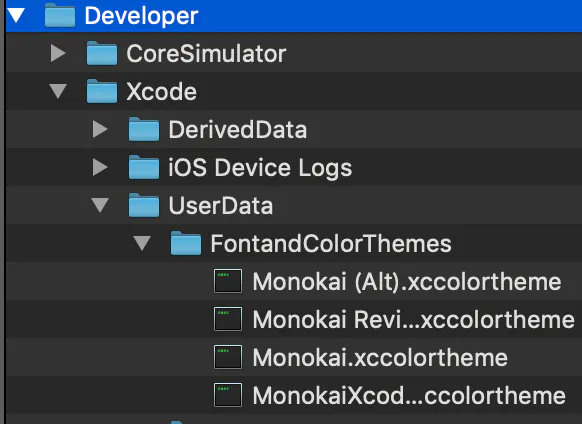
zipフォルダを展開し、「○○xccolortheme」を以下のパスの下にコピーする。
「FontAndColorThemes」フォルダは自分で新規作成する。
~/Library/Developer/Xcode/UserData/FontAndColorThemes/

次のようになっていればOK。
スクリーンショット 2019-10-26 16.56.11.png

Xcodeでカラーテーマを選択する

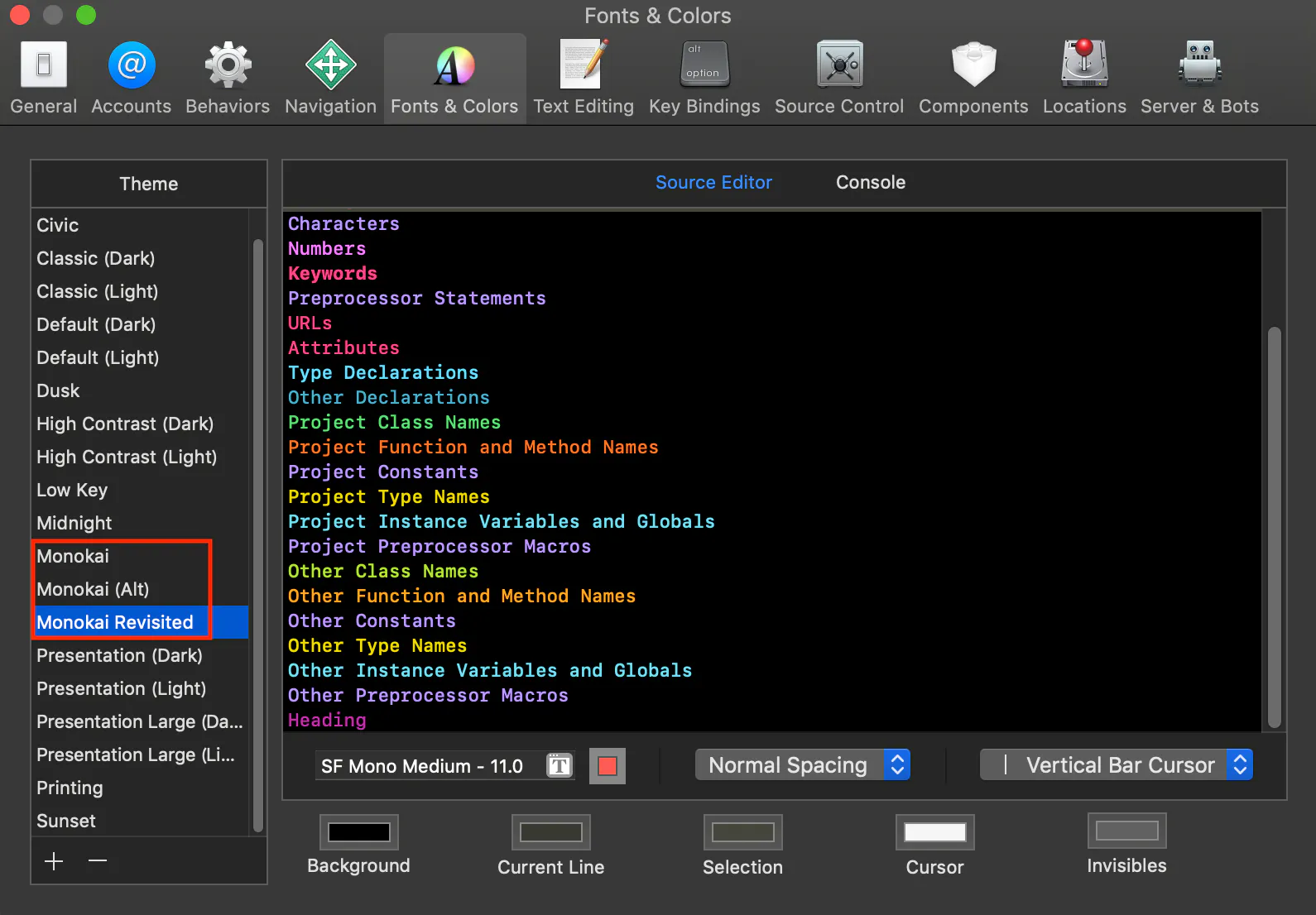
Xcodeを(再)起動し、Xcode > Preference>Fonts & Colorsで、テーマを選択することで反映される。
スクリーンショット 2019-10-26 16.04.14.png
スクリーンショット 2019-10-26 17.02.40.png

おすすめSublime風「Monokai」カラーテーマ一覧

Xcode(version 11)で使用可能なカラーテーマのダウンロード先一覧。
Monokaiでも製作者によって、様々な配色がある。

MonokaiXcode

スクリーンショット 2019-10-26 17.02.40.png

https://github.com/benmarten/MonokaiXcode
私はこれが一番、SublimeText3に近いテーマだと思う。
水色○、黄色○

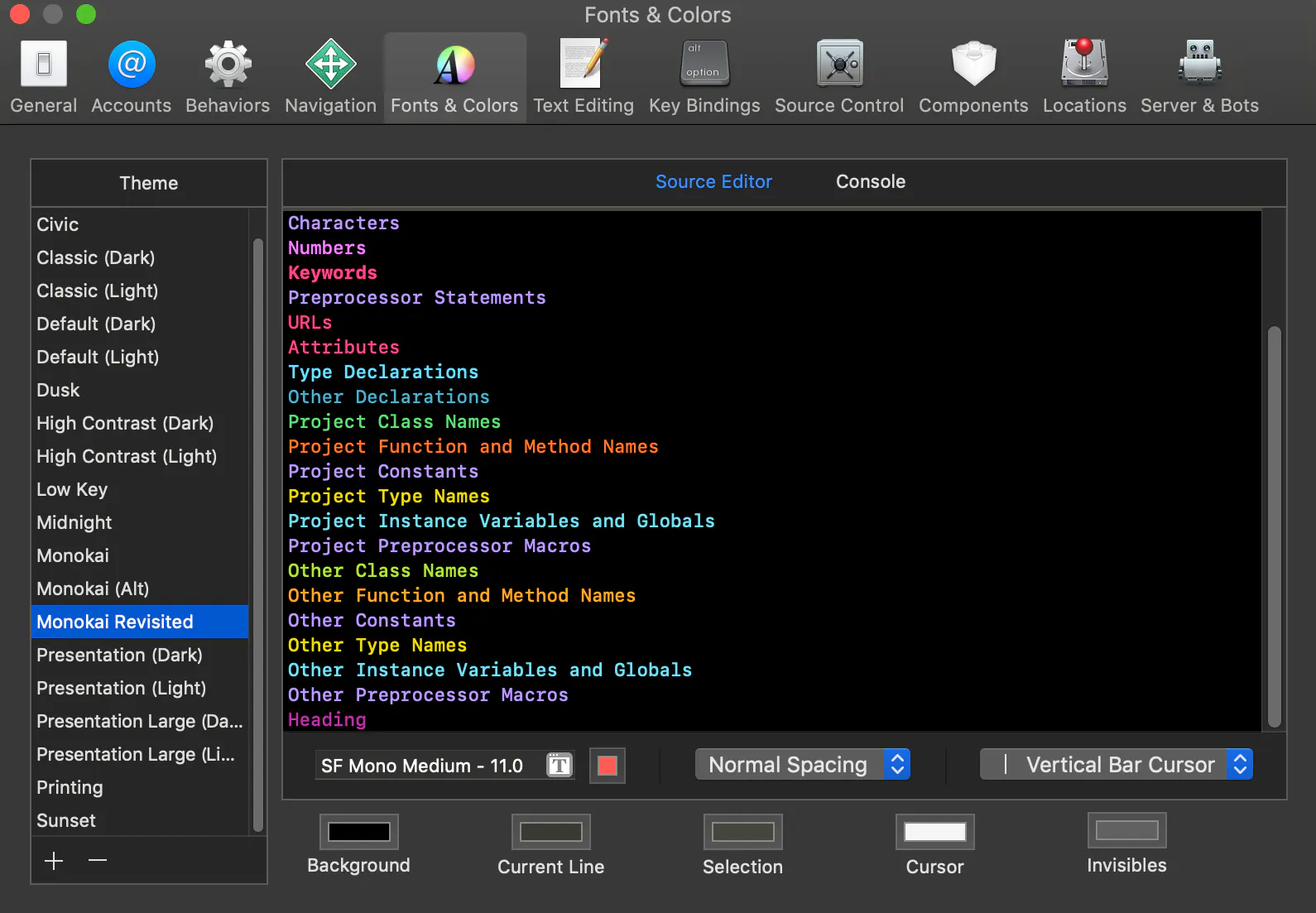
Monokai Revisited Xcode Theme

スクリーンショット 2019-10-26 16.17.01.png

https://github.com/b0ti/xcode-monokai-revisited

カラフルめ。

Xcode 11 Monokai Theme (Alt付き)

スクリーンショット 2019-10-26 16.21.45.png

https://gist.github.com/a-voronov/f99782561021e17537db82aaf1e55d97

色落ち。
Altはフォントサイズが1大きい。通常 フォントサイズ11→Alt フォントサイズ12

以上、Unityゲーム王国騎士ロボットVTuber Koshiがお送りしました!

私のステータスだ⚔共にこの世界を救おう
Twitter⚔ twitter.com/Koshi_Vtuber
YouTube⚔ t.co/I9eMMgpS8P?amp=1
niconico⚔ nicovideo.jp/user/90553212
bilibili⚔ space.bilibili.com/476988586
公式HP⚔ koshi-4092b.firebaseapp.com

【参考】
Xcodeのカラーテーマをデフォルトから卒業する
https://qiita.com/shiba1014/items/dec0faa46163ef9a2c5f

  • このエントリーをはてなブックマークに追加
  • Qiitaで続きを読む

This application’s application-identifier entitlement does not match that of the installed application. These values must match for an upgrade to be allowedf

スクリーンショット 2019-10-08 13.34.50.png
下記エラーの対応
This application’s application-identifier entitlement does not match that of the installed application. These values must match for an upgrade to be allowed
1、window → devicesのタブからデバイス情報を開く
2、左のタブから実機を選択する
3、右のリストのInstalled Apps から問題のアプリを(-)にて選択削除
4、再度インストール

  • このエントリーをはてなブックマークに追加
  • Qiitaで続きを読む

swift segueの基本

画面遷移でsegueを使用する場合元のView(ViewController)から

  • このエントリーをはてなブックマークに追加
  • Qiitaで続きを読む

【Swift】シミュレータのキーボード表示

シミュレーターの設定を確認する

Xcodeのシミュレーターにキーボードが表示されない場合は、次の設定を確認します。

シミュレーターのメニューから、

1) Hardware → Keyboard を選択する。

2) Connect Hardware Keyboardのチェックを外す。

これでキーボードが表示されるはずです。

Connect Hardware Keyboardのチェックが外れていると、Macのキーボードからの
入力はできません。
Connect Hardware Keyboardにチェックを入れると、Macのキーボードからの入力が
できるようになります。

ちなみにこの方法で試してみてダメだった場合は、諦めずに何回かチェックをつけたり
外したりを繰り返すとキーボードが出るようになることがあります。
どうしてもキーボードが出ないという方は、こちらの方法も併せてお試し下さい!

参考資料

https://qiita.com/iwason/items/517865ea9caa872910f8

  • このエントリーをはてなブックマークに追加
  • Qiitaで続きを読む