- 投稿日:2019-10-26T23:16:09+09:00
react-dropzone、Express、Firebaseを使った画像のアップロード
components/FileUpload.tsconst onDrop = (acceptedFiles: File[]) => { console.log(formData) } return ( <div> <DropZone onDrop={onDrop}> {({getRootProps, isDragActive}) => ( <div {...getRootProps()}> {isDragActive ? "Drop it like it's hot!" : 'Drag a file to upload!'} </div> )} </DropZone> </div> )react-dropzoneを使ってこんな感じに書いて、描画された部分に画像をドロップしてみると
lastModified: 1571463132902
lastModifiedDate: Sat Oct 19 2019 14:32:12 GMT+0900 (日本標準時) {}
name: "hoge.PNG"
path: "hoge.PNG"
size: 353348
type: "image/png"
webkitRelativePath: ""
こんな感じのFileっていう型の配列がもらえる。
んじゃあこのデータ配列そのままサーバ側にぶん投げて、サーバ側でfirebase storageにpath指定してあげりゃあ画像のアップロード実装できんじゃん!
って思ってたんだけど、見てわかる通りpathがfullpath(?)になってない。どうしよう...最終的に、サーバ側に一時的に画像を保存して、そこで生成されたpathをfirebase側に指定してあげたらうまく行った。
そのために、まずはreact-dropzoneから受け取ったFile配列をFormDataとやらに変換して、それをPOSTデータとしてぶん投げた。
components/FileUpload.tsconst onDrop = (acceptedFiles: File[]) => { const formData = new FormData(); acceptedFiles.forEach(file => { formData.append('Files', file) }) dispatch(postFiles.request(formData)) }参考にさせていただいたサイト様様 → https://qiita.com/uryyyyyyy/items/9954205a620b6f3c1f24
んで、これをExpress側で受け取るんだけど、このデータはmultipart/form-dataというものらしく、普通にやったらうまく受け取れなかった。なんやそれ。知らんがな。
app.tsimport multer from 'multer'; const upload = multer({ dest: './uploads/' }); app.post('/files', upload.fields([ { name: 'Files' } ]), postStorageController);controller/postStorageController.tsexport function postStorageController(req: Request, res: Response, next: NextFunction) { const files: Express.Multer.File[] = req.files['Files'];こういう風に書いてあげると、filesの部分で以下のような感じで値がもらえる
[Object: null prototype] {
  Files:
   [ { fieldname: 'Files',
       originalname: 'hoge.PNG',
       encoding: '7bit',
       mimetype: 'image/png',
       destination: 'uploads/',
       filename: 'd18eb9674f13a81898e7c25bb0c3bda6',
       path: 'uploads/d18eb9674f13a81898e7c25bb0c3bda6',
       size: 353348 } ] }
参考にさせていただいたサイト様様 → https://qiita.com/uryyyyyyy/items/9954205a620b6f3c1f24
(さっきと同じ記事。圧倒的感謝)あとは、Google先生の解説を見ながらfirebase storageにあげれば終わり!
controller/postStorageController.tsexport function postStorageController(req: Request, res: Response, next: NextFunction) { const files: Express.Multer.File[] = req.files['Files']; files.forEach(fileInfo => { const uploadFilePath = `files/${fileInfo.originalname}` bucket.upload(fileInfo.path, { destination: uploadFilePath, contentType: fileInfo.mimetype }, error => { if (error) { console.log(`failed storage post ${fileInfo.originalname}`); console.log(error.message); return res.sendStatus(404); } else { console.log(`success storage post ${fileInfo.originalname}`); return res.sendStatus(200); } } }↓↓↓今回書いたソースコード
(フロント)
https://github.com/ShotaroOkada/fileupload_react_client(サーバ)
https://github.com/ShotaroOkada/fileupload_express_api

- 投稿日:2019-10-26T23:16:09+09:00
react-dropzone、Express、firebaseを使った画像のアップロード
components/FileUpload.tsconst onDrop = (acceptedFiles: File[]) => { console.log(formData) } return ( <div> <DropZone onDrop={onDrop}> {({getRootProps, isDragActive}) => ( <div {...getRootProps()}> {isDragActive ? "Drop it like it's hot!" : 'Drag a file to upload!'} </div> )} </DropZone> </div> )react-dropzoneを使ってこんな感じに書いて、描画された部分に画像をドロップしてみると
lastModified: 1571463132902
lastModifiedDate: Sat Oct 19 2019 14:32:12 GMT+0900 (日本標準時) {}
name: "hoge.PNG"
path: "hoge.PNG"
size: 353348
type: "image/png"
webkitRelativePath: ""
こんな感じのFileっていう型の配列がもらえる。
んじゃあこのデータ配列そのままサーバ側にぶん投げて、サーバ側でfirebase storageにpath指定してあげりゃあ画像のアップロード実装できんじゃん!
って思ってたんだけど、見てわかる通りpathがfullpath(?)になってない。どうしよう...最終的に、サーバ側に一時的に画像を保存して、そこで生成されたpathをfirebase側に指定してあげたらうまく行った。
そのために、まずはreact-dropzoneから受け取ったFile配列をFormDataとやらに変換して、それをPOSTデータとしてぶん投げた。
components/FileUpload.tsconst onDrop = (acceptedFiles: File[]) => { const formData = new FormData(); acceptedFiles.forEach(file => { formData.append('Files', file) }) dispatch(postFiles.request(formData)) }参考にさせていただいたサイト様様 → https://qiita.com/uryyyyyyy/items/9954205a620b6f3c1f24
んで、これをExpress側で受け取るんだけど、このデータはmultipart/form-dataというものらしく、普通にやったらうまく受け取れなかった。なんやそれ。知らんがな。
app.tsimport multer from 'multer'; const upload = multer({ dest: './uploads/' }); app.post('/files', upload.fields([ { name: 'Files' } ]), postStorageController);controller/postStorageController.tsexport function postStorageController(req: Request, res: Response, next: NextFunction) { const files: Express.Multer.File[] = req.files['Files'];こういう風に書いてあげると、filesの部分で以下のような感じで値がもらえる
[Object: null prototype] {
  Files:
   [ { fieldname: 'Files',
       originalname: 'hoge.PNG',
       encoding: '7bit',
       mimetype: 'image/png',
       destination: 'uploads/',
       filename: 'd18eb9674f13a81898e7c25bb0c3bda6',
       path: 'uploads/d18eb9674f13a81898e7c25bb0c3bda6',
       size: 353348 } ] }
参考にさせていただいたサイト様様 → https://qiita.com/uryyyyyyy/items/9954205a620b6f3c1f24
(さっきと同じ記事。圧倒的感謝)あとは、Google先生の解説を見ながらfirebase storageにあげれば終わり!
controller/postStorageController.tsexport function postStorageController(req: Request, res: Response, next: NextFunction) { const files: Express.Multer.File[] = req.files['Files']; files.forEach(fileInfo => { const uploadFilePath = `files/${fileInfo.originalname}` bucket.upload(fileInfo.path, { destination: uploadFilePath, contentType: fileInfo.mimetype }, error => { if (error) { console.log(`failed storage post ${fileInfo.originalname}`); console.log(error.message); return res.sendStatus(404); } else { console.log(`success storage post ${fileInfo.originalname}`); return res.sendStatus(200); } } }↓↓↓今回書いたソースコード
(フロント)
https://github.com/ShotaroOkada/fileupload_react_client(サーバ)
https://github.com/ShotaroOkada/fileupload_express_api
- 投稿日:2019-10-26T17:21:46+09:00
【備忘録⑤】React & TypeScript & Webpack4 & Babel7 & dev-server の最小構成ボイラープレートの作成 -Jestの導入-
前回の記事 で作成したボイラープレートにJestを導入する。
各種設定
モジュールの追加
今回は Jest と Enzyme をインストールする。
$ npm install -D jest ts-jest enzyme enzyme-to-json enzyme-adapter-react-16
TypeScript を使用するので以下もインストールする。
$ npm install -D @types/jest @types/enzyme @types/enzyme-adapter-react-16Jest設定ファイルの作成
Jestの設定ファイルを追加する。
// <プロジェクトルート>/jest.config.js

module.exports = {
  // 起点となるディレクトリを指定
  "roots": [
    "./src"
  ],
  // アセットの変換方法を指定
  "transform": {
    "^.+\\.tsx?$": "ts-jest"
  },
  // Jestで実行するテストコードの配置場所とテストコードの正規表現での指定
  // __tests__下の hoge.test.tsx または hoge.spec.tsx を対象とする
  "testRegex": "(/__tests__/.*|(\\.|/)(test|spec))\\.tsx?$",
  // テスト対象となる拡張子を列挙
  "moduleFileExtensions": [
    "ts",
    "tsx",
    "js",
    "jsx",
    "json",
    "node"
  ],
  // Enzymeの設定
  snapshotSerializers: ['enzyme-to-json/serializer'],
  // Enzymeの設定ファイル(自分で作成する)
  setupFilesAfterEnv: ['./test/setupEnzyme.ts'],
};
上記で設定した
__tests__ディレクトリを作成しておく。$ mkdir ./src/__tests__Enzyme設定ファイルの作成
今回は、Enzymeを使用するので、こちらも設定ファイルを用意する。
// <プロジェクトルート>/test/setupEnzyme.ts

import { configure } from 'enzyme';
import * as EnzymeAdapter from 'enzyme-adapter-react-16';
configure({ adapter: new EnzymeAdapter() });
tsconfig.jsonを作成
TypeScriptの設定ファイルを用意する。
{
  "compilerOptions": {
    "outDir": "./dist/",
    "sourceMap": true,
    "strictNullChecks": true,
    "strictPropertyInitialization": true,
    "noImplicitAny": true,
    "noImplicitReturns": true,
    "module": "es2015",  ← common.jsも設定できるが、静的解析の精度が落ちるのでes2015おすすめらしい
    "target": "es5",
    "jsx": "react",
    "esModuleInterop": true
  },
  "include": [
    "./src/**/*"
  ]
}
package.jsonにJest実行用設定を追加
package.jsonにJest実行用設定を追加する。
  "scripts": {
    "start": "webpack-dev-server --open",
    "build": "webpack",
    "build-prod": "webpack --mode=production",
    "storybook": "start-storybook -p 6006",
    "build-storybook": "build-storybook",
    "test": "jest"  ←ここ追加
  },
以上で、実行環境の構築は完了。
動作確認
確認用コンポーネント作成
前回作成したコンポーネントを使用する。
// <プロジェクトルート>/src/components/Button/index.tsx

import * as React from 'react';

export interface IButtonProps {
  text: string;
  flag?: boolean;
  action(): void;
}

const Button = (props: IButtonProps) => {
  const { text, flag, action } = props;
  return (
    <React.Fragment>
      { flag && <p>{text}</p> }
      <button onClick={ action }>Button</button>
    </React.Fragment>
  );
};

export default Button;
テストファイル作成
__tests__内にコンポーネントと同じディレクトリ構造を作成する。$ mkdir ./src/__tests__/components/Buttonテストコードを作成する。
// <プロジェクトルート>/src/__tests__/components/Button/index.test.tsx

import * as React from 'react';
import {shallow} from 'enzyme';
import Button from '../../../components/Button';

test('小コンポーネントが存在すること', () => {
  const wrapper = shallow(<Button text="ボタンです" flag={true} action={() => console.log("test")} />);

  expect(wrapper.find("button").length).toBe(1);
  expect(wrapper.find("p").length).toBe(1);

  expect(wrapper.find("p").text()).toEqual("ボタンです");

  expect(wrapper).toMatchSnapshot();
});

test('pコンポーネントが表示されないこと', () => {
  const wrapper = shallow(<Button text="ボタンです" flag={false} action={() => console.log("test")} />);

  expect(wrapper.find("button").length).toBe(1);
  expect(wrapper.find("p").length).toBe(0);

  expect(wrapper).toMatchSnapshot();
});

test('イベント発火時にコールバック関数が呼び出されること', () => {
  const Spy = jest.fn();
  const wrapper= shallow(
    <Button text="ボタンです" flag={true} action={Spy} />
  );

  wrapper.find('button').simulate('click');
  expect(Spy).toHaveBeenCalledWith();

  expect(wrapper).toMatchSnapshot();
});
実行
コンソールからテストコマンドを実行する。
実行すると、以下のようにテスト結果が出力される。$ npm run test > react-ts-webpack@1.0.0 test /Users/kento/Programing/VScodeProjects/ts-react-sass-simple-boiler-v4 > jest PASS src/__tests__/components/Button/index.test.tsx ✓ 小コンポーネントが存在すること (33ms) ✓ pコンポーネントが表示されないこと (3ms) ✓ イベント発火時にコールバック関数が呼び出されること (6ms) Test Suites: 1 passed, 1 total Tests: 3 passed, 3 total Snapshots: 3 passed, 3 total Time: 2.182s, estimated 5s Ran all test suites.
テスト実行後、
__tests__ディレクトリ内に、__snapshots__ディレクトリが作成され、中にスナップショットファイルが作成される。$ tree ./src/__tests__ ./src/__tests__ └── components └── Button ├── __snapshots__ │ └── index.test.tsx.snap └── index.test.tsx
index.test.tsx.snapの中身は以下の通り。// Jest Snapshot v1, https://goo.gl/fbAQLP exports[`pコンポーネントが表示されないこと 1`] = ` <Fragment> <button onClick={[Function]} > Button </button> </Fragment> `; exports[`イベント発火時にコールバック関数が呼び出されること 1`] = ` <Fragment> <p> ボタンです </p> <button onClick={ [MockFunction] { "calls": Array [ Array [], ], "results": Array [ Object { "type": "return", "value": undefined, }, ], } } > Button </button> </Fragment> `; exports[`小コンポーネントが存在すること 1`] = ` <Fragment> <p> ボタンです </p> <button onClick={[Function]} > Button </button> </Fragment> `;
以上で、Jestの導入は完了。
作成したボイラープレートは こちら
- 投稿日:2019-10-26T01:35:49+09:00
React+Firebase+material-UIでWebアプリを作成する①
初投稿です。
身内用にReact+firebaseの環境作成方法を共有するために投稿してみました。要するに、
Node.jsでサーバーを動かせるようにして、
Reactでフロントの動きを作って、
material-UIで画面をお洒落に仕上げて、
firebaseのデータべースや、認証機能サービスなどを使い、
世界中に公開できるようにしましょうということです。実行環境はwindows10です。
①まず下記URLからnode.jsのインストーラーをダウンロードしましょう。
今回は左の推奨版でOKです。
https://nodejs.org/ja/インストーラーを実行したら、ひとまず全てデフォルトの設定でインストールを完了させましょう。
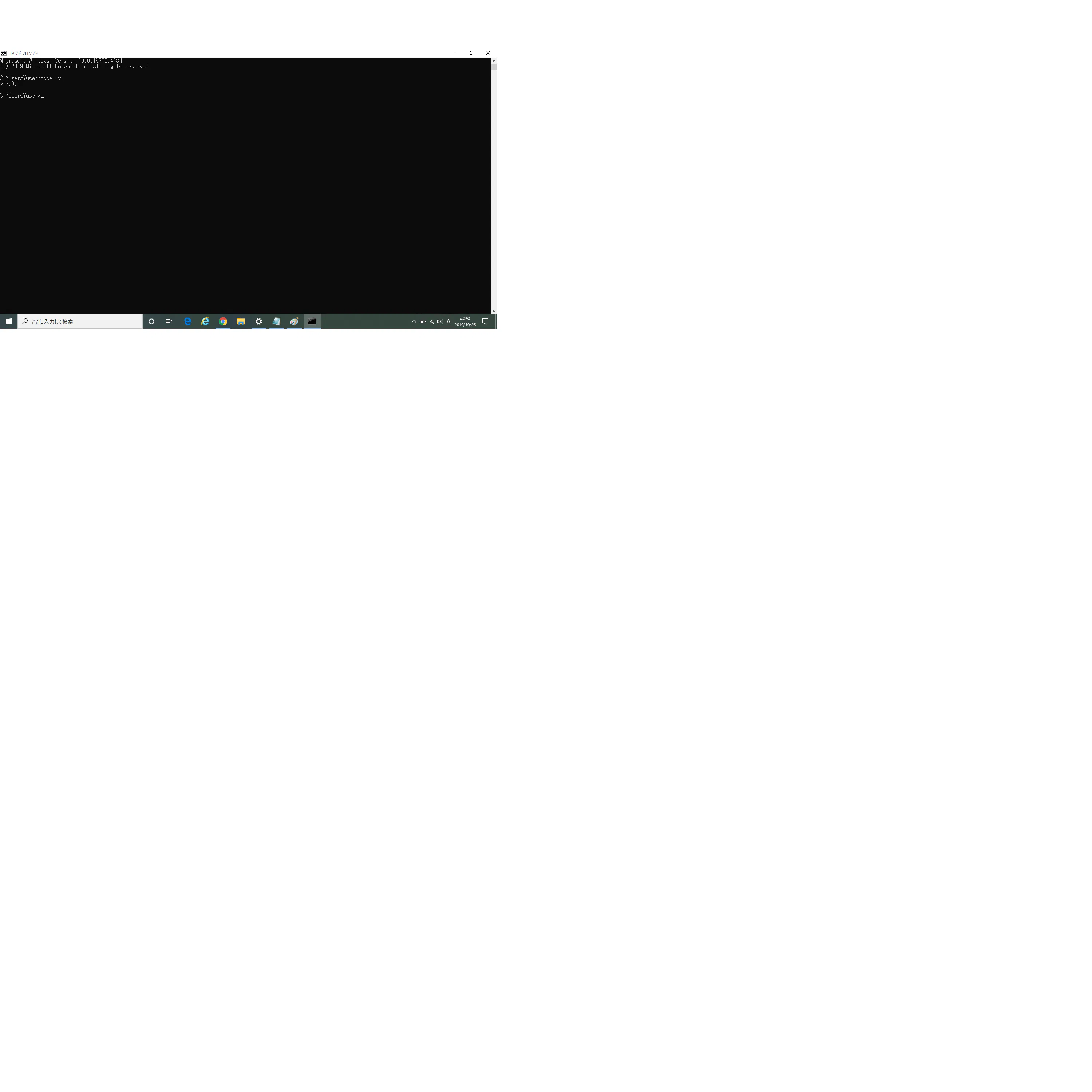
コマンドプロンプトを開いて、node -v
でバージョンが表示されていればインストールは成功です。
次にそのままコマンドで下記コマンドを実行します。
npx create-react-app my-app
(my-appの部分は任意のディレクトリ名でOKです)
happy hackingができれば完了です!
するとReactの実行環境が作成されます。
そのまま
cd my-app
npm start
で下記画面が表示されればReactの導入も成功です。
※パッケージマネージャーとしてyarnを導入しておくと、npmよりも早く、エラーも発生しづらいので色々便利です。
npm install -g yarn
コマンドでyarnを導入しておきましょう。
②次にFirebaseで自分のプロジェクト作成します。
下記のリンクで使ってみるを選択します。
https://firebase.google.com/?hl=jaプロジェクト名はなんでもOKです。
アナリティクスはひとまず不要で大丈夫です。
そうすると下記のメイン画面に入ります。
ここから3つのことをやっておきましょう。
1.中央にある</>マークを選ぶとwebアプリの登録に進めます。適当な名前をつけて、登録しましょう。
2.Databaseを選択してcloudfirestoreを使えるようにしておきましょう。こちらも適当な名前で。
3.任意の名前で作成したReactのディレクトリの中の「src」ディレクトリの中に「plugins」ディレクトリを作成し、その中に「firebase.js」というjavascriptのファイルを作成します。
「firebase.js」にProject Overviewの横にある歯車(設定)アイコンをクリックし、「プロジェクトの設定」の全般の一番下にあるコードをコピーしてapiKeyからappIdを丸ごと貼り付けます。【任意のReactディレクトリ】⇒【srcディレクトリ】⇒【pluginsディレクトリ】⇒【firebase.js】※このファイルに下記コードをコピーして保存
firebase.jsimport firebase from 'firebase'; const config = { var firebaseConfig = { //ここから apiKey: "****************************", authDomain: "****************************", databaseURL: "****************************", projectId: "****************************", storageBucket: "****************************", messagingSenderId: "****************************", appId: "****************************", //ここまでコピーして書き換え }; const firebaseApp = firebase.initializeApp(config); export const firestore = firebaseApp.firestore();そしたらsrcディレクトリの中のApp.jsというファイルでインポートさせます。
後々、使う認証機能も一緒にインポートしておきましょう。App.jsimport firebase from "firebase/app" import "firebase/auth" import "firebase/firestore" import { firestore } from './plugins/firebase';これでfirestoreというデータベースのサービスを利用することができます。
※注意
firebaseの料金プランは無料プランのままにしておいて下さい。
誤って従量課金プランに変えてしまうと、
とんでもない請求がいくかもしれません…③FirebaseとReactを接続する。
FirebaseCLIを使うことで、ローカルからfirebaseプロジェクト更新できるようにします。
下記コマンドを入力しましょう。↓
npm install -g firebase-tools
もしくは
yarn add -g firebase -tools
CLIが導入できたら、
↓firebase login
↓
firebase init
とコマンドを続けましょう。
そうすると選択項目が出てきます。ここはキーボードの方向キーで指定して、スペースキーで選択、enterで決定できます。
下記の順に選びましょう。Hosting
↓
Use an existing project (先ほど名前を付けたFirebaseのアプリの名前を選択)
↓
What do you want to use as your public directory?(ディレクトリを選択します。buildと入力しておきましょう)
あとはすべてyesで問題ないです。
終了したら
npm run build
firebase deploy
(もしくはyarn build && firebase deploy)
deployが完了したら表示されたURLにアクセスできます
あとは更新するたびに、buildとfirebase deployを行えば更新することができます。
あとはついでにフロント用にmaterial-UIをインポートしておきましょう。
https://material-ui.com/getting-started/installation/
1.上記のリンクの上部にあるコマンドでインストール
npm install @material-ui/core
もしくは
yarn add @material-ui/core
2.任意の名前で作成したReactディレクトリの「public」の中の「index.html」のhead内に、RobotoFontを読み込むコードを張り付けます。
3.必要なライブラリだけimportとしていきます。あとはコードで囲えば使用できます。
App.js//例 import Button from '@material-ui/core/Button'; import TextField from '@material-ui/core/TextField'; <TextField value="入力"/> <Button>登録</Button>↓こんな感じで表示されます。
これで準備はだいたいOKです。
続きはまた次回に投稿いたします。


- 投稿日:2019-10-26T01:35:49+09:00
Node.js+React+Firebase+Material-UIでWebアプリを作成する①
初投稿です。
React+Firebase+Material-UIの環境作成方法に関する記事です。実行環境はwindows10です。
①Reactを使うにはNode.jsが必要です。
まず下記URLからNode.jsのインストーラーをダウンロードしましょう。
今回は左の推奨版でOKです。
https://nodejs.org/ja/インストーラーを実行したら、ひとまず全てデフォルトの設定でインストールを完了させましょう。
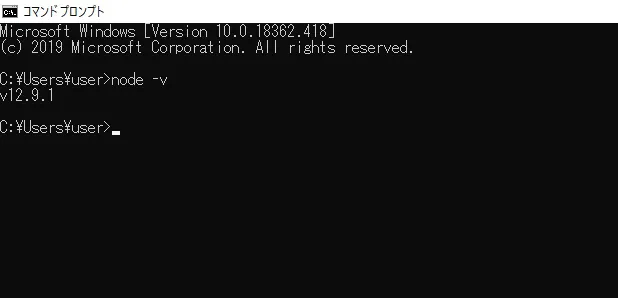
コマンドプロンプトを開いて、node -v
でバージョンが表示されていればインストールは成功です。
次にそのままコマンドで下記コマンドを実行します。
npx create-react-app my-app
(my-appの部分は任意のディレクトリ名でOKです)
happy hackingができれば完了です!
するとReactの実行環境が作成されます。
そのまま
cd my-app
npm start
で下記画面が表示されればReactの導入も成功です。
※パッケージマネージャーとしてyarnを導入しておくと、npmよりも早く、エラーも発生しづらいので色々便利です。
npm install -g yarn
コマンドでyarnを導入しておきましょう。
②次にFirebaseで自分のプロジェクト作成します。
下記のリンクで使ってみるを選択します。
https://firebase.google.com/?hl=jaプロジェクト名はなんでもOKです。
アナリティクスはひとまず不要で大丈夫です。
そうすると下記のメイン画面に入ります。
ここから3つのことをやっておきましょう。
1.中央にある</>マークを選ぶとwebアプリの登録に進めます。適当な名前をつけて、登録しましょう。
2.Databaseを選択してcloudfirestoreを使えるようにしておきましょう。こちらも適当な名前で。モードはテストモード。ロケーションはとりあえずasia-northeast1で。3.任意の名前で作成したReactのディレクトリの中の「src」ディレクトリの中に「plugins」ディレクトリを作成し、その中に「firebase.js」というjavascriptのファイルを作成します。
「firebase.js」にProject Overviewの横にある歯車(設定)アイコンをクリックし、「プロジェクトの設定」の全般の一番下にあるコードをコピーしてapiKeyからappIdを丸ごと貼り付けます。【任意のReactディレクトリ】⇒【srcディレクトリ】⇒【pluginsディレクトリ】⇒【firebase.js】※このファイルに下記コードをコピーして保存
firebase.jsimport firebase from 'firebase'; const config = { var firebaseConfig = { //ここから apiKey: "****************************", authDomain: "****************************", databaseURL: "****************************", projectId: "****************************", storageBucket: "****************************", messagingSenderId: "****************************", appId: "****************************", //ここまでコピーして書き換え }; const firebaseApp = firebase.initializeApp(config); export const firestore = firebaseApp.firestore();そしたらsrcディレクトリの中のApp.jsというファイルでインポートさせます。
後々、使う認証機能も一緒にインポートしておきましょう。App.jsimport firebase from "firebase/app" import "firebase/auth" import "firebase/firestore" import { firestore } from './plugins/firebase';これでfirestoreというデータベースのサービスを利用することができます。
※注意
firebaseの料金プランは無料プランのままにしておいて下さい。
誤って従量課金プランに変えてしまうと、
とんでもない請求がいくかもしれません…③FirebaseとReactを接続する。
FirebaseCLIを使うことで、ローカルからfirebaseプロジェクト更新できるようにします。
下記コマンドを入力しましょう。↓
npm install -g firebase-tools
もしくは
yarn add -g firebase -tools
CLIが導入できたら、
↓firebase login
↓
firebase init
とコマンドを続けましょう。
そうすると選択項目が出てきます。ここはキーボードの方向キーで指定して、スペースキーで選択、enterで決定できます。
下記の順に選びましょう。Hosting
↓
Use an existing project (先ほど名前を付けたFirebaseのアプリの名前を選択)
↓
What do you want to use as your public directory?(ディレクトリを選択します。buildと入力しておきましょう)
あとはyesで問題ないです。
そうすると「build」というディレクトリが生成されているので、その中のindex.htmlをごっそり書き換えましょう。
index.html<!doctype html> <html lang="ja"> <head> <meta charset="utf-8"/> <link rel="stylesheet" href="https://fonts.googleapis.com/css?family=Roboto:300,400,500,700&display=swap"/> <meta name="viewport" content="width=device-width,initial-scale=1"/> <meta name="theme-color" content="#000000"/> <meta name="description" content="Test"/> <title>React Sample</title> </head> <body> <div id="root"> </div> </body> </html>App.jsのreturn()の記述が、最終的にindex.htmlのid ="root"に渡ってきます。
App.jsも書き換えてみましょう。App.jsimport React from 'react'; import './App.css'; import firebase from "firebase/app" import "firebase/auth" import "firebase/firestore" import { firestore } from './plugins/firebase'; class App extends React.Component{ constructor(props){ super(props); } render(){ return( <h1>Hello React</h1> ); } } export default App;完了したら
npm run build
firebase deploy
(もしくはyarn build && firebase deploy)
deployが完了したら表示されたURLにアクセスできます.
下記のように表示されたら成功です。
あとは更新するたびに、buildとfirebase deployを行えば更新することができます。
④最後にmaterial-UIをインポートしておきましょう。
https://material-ui.com/getting-started/installation/
1.上記のリンクの上部にあるコマンドでインストール
npm install @material-ui/core
もしくは
yarn add @material-ui/core
2.任意の名前で作成したReactディレクトリの「build」の中の「index.html」のhead内に、RobotoFontを読み込むコードを張り付けます。
※先ほどApp.jsを書き換えた際、じつはもう記載してあります。3.必要なライブラリだけimportとしていきます。あとはコードで囲えば使用できます。
App.js//例 import Button from '@material-ui/core/Button'; import TextField from '@material-ui/core/TextField'; <TextField value="入力"/> <Button>登録</Button>↓こんな感じで表示されます。
これで準備はだいたいOKです。
続きはまた次回に投稿いたします。

- 投稿日:2019-10-26T01:35:49+09:00
React+FirebaseでWebアプリを作成する①
※この記事は編集中です。
初投稿です。
身内用にReact+Firebaseの環境の作成方法を共有するための投稿です。実行環境はwindows10のものです。
①まず下記URLからnode.jsのインストーラーをダウンロードしましょう。
今回は左の推奨版でOKです。
https://nodejs.org/ja/インストーラーを実行したら、ひとまず全てデフォルトの設定でインストールを完了させましょう。
コマンドプロンプトを開いて、code - node -v
↑が実行できればインストールは成功です。
次にそのままコマンドで下記コマンドを実行します。
npx create-react-app my-app
(my-appの部分は任意のディレクトリ名でOKです)
するとReactの実行環境が作成されます。
そのまま
cd my-app
npm start
で下記画面が表示されればReactの導入も成功です。
※パッケージマネージャーとしてyarnを導入しておくと、npmよりも早く、エラーも発生しづらいので後々便利です。
npm install -g yarn
コマンドで導入しておきましょう。
②次にFirebaseで自分のプロジェクト作成します。
下記のリンクで使ってみるを選択します。
https://firebase.google.com/?hl=jaプロジェクト名はなんでもOKです。
アナリティクスはひとまず有効にしないで大丈夫です。プロジェクトが作成されたら</>マークを選ぶとwebアプリの登録に進めます。
こちらも適当な名前をつけて、登録しましょう。
③FirebaseとReactを接続する。
FirebaseCLIを使うことで、ローカルからfirebaseプロジェクト更新できるようにします。
下記コマンドを入力しましょう。↓
npm install -g firebase-tools
もしくは ####yarn add -g firebase -tools
↓
firebase login
↓
firebase init
↓