20191026のMacに関する記事は8件です。

macでターミナルを開くと出るようになったメッセージを非表示にする

はじめに

結構前のアップデート完了後から、Macのターミナル(iTerm)を開いたときにメッセージが出てくるようになった。内容は以下。

message
The default interactive shell is now zsh.
To update your account to use zsh, please run `chsh -s /bin/zsh`.
For more details, please visit https://support.apple.com/kb/HT208050.

長い間無視していたが、急に思い立って非表示にした。

方法

以下のコマンドを実行すると、次回からメッセージが非表示になる。echoを使わずに直接~/.bash_profileを編集しても良い。

command
echo "export BASH_SILENCE_DEPRECATION_WARNING=1" >> ~/.bash_profile

参考

  • このエントリーをはてなブックマークに追加
  • Qiitaで続きを読む

XcodeのカラーテーマをSublimeText風「Monokai」に変更する方法

はじめに

ロボカッケー皆さんコンバトラー†[□ □]■━ 
「Monokai」大好きお兄さんの王国騎士?ロボットVTuber⚔Koshiだ?️
Xcodeを使ってから、どうしてもデフォルトのカラーテーマに馴染めず、どうしてもコードが読みにくい。今までも元祖SublimeText3やDreamWeaver、TeraPad、TexEditor、Coda、CotEditor、Atom、VisualStudio、VisualStudioCode、Brackets、 etc...と「Monokai」を愛して止まない。だからこそXcodeでもお気に入りの「Monokai」のカラーテーマで開発したい。デフォルトのままで良いという方も、ぜひこの記事を読んで素敵な「Monokai」ライフを送っていただければ幸いです。
スクリーンショット 2019-10-26 16.05.44.png

VisualStudioCommunity
はこちら→Visual Studio CommunityでSublimeText風「Monokai 」テーマを使用する方法

じゃあ早速教えていこうか!!

環境

MacOS Mojave
Xcode Version 11.1 (11A1027)

1.「Monokai」のテーマをダウンロードする

ダウンロード方法

スクリーンショット 2019-10-26 16.41.08.png

簡単なダウンロードはzipでダウンロードすること。
「○○.xccolortheme」がXcodeのカラーテーマのファイル。
Download ZIPではなく、直接ファイル単体をダウンロードしても、gitでCloneしてもOK。

インストール方法

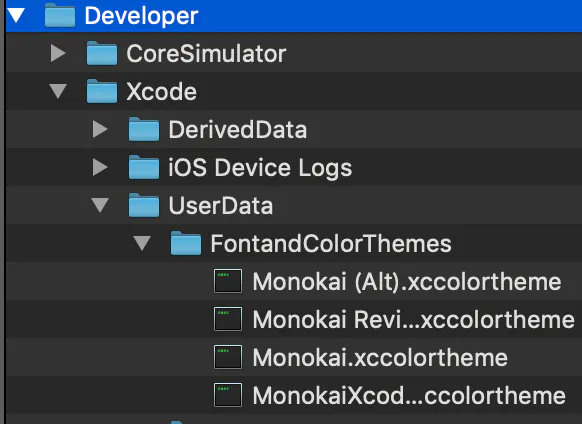
zipフォルダを展開し、「○○xccolortheme」を以下のパスの下にコピーする。
「FontAndColorThemes」フォルダは自分で新規作成する。
~/Library/Developer/Xcode/UserData/FontAndColorThemes/

次のようになっていればOK。
スクリーンショット 2019-10-26 16.56.11.png

Xcodeでカラーテーマを選択する

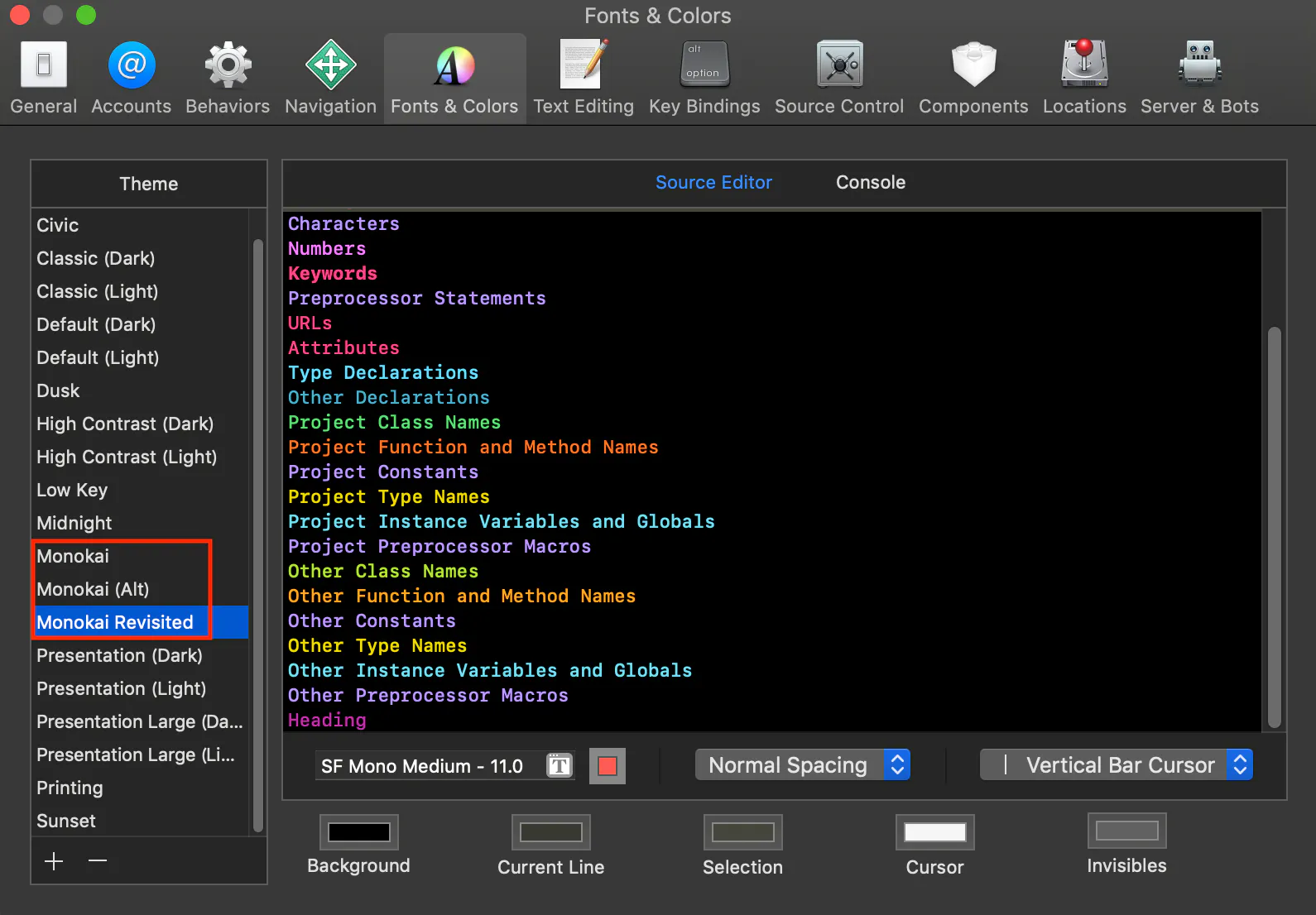
Xcodeを(再)起動し、Xcode > Preference>Fonts & Colorsで、テーマを選択することで反映される。
スクリーンショット 2019-10-26 16.04.14.png
スクリーンショット 2019-10-26 17.02.40.png

おすすめSublime風「Monokai」カラーテーマ一覧

Xcode(version 11)で使用可能なカラーテーマのダウンロード先一覧。
Monokaiでも製作者によって、様々な配色がある。

MonokaiXcode

スクリーンショット 2019-10-26 17.02.40.png

https://github.com/benmarten/MonokaiXcode
私はこれが一番、SublimeText3に近いテーマだと思う。
水色○、黄色○

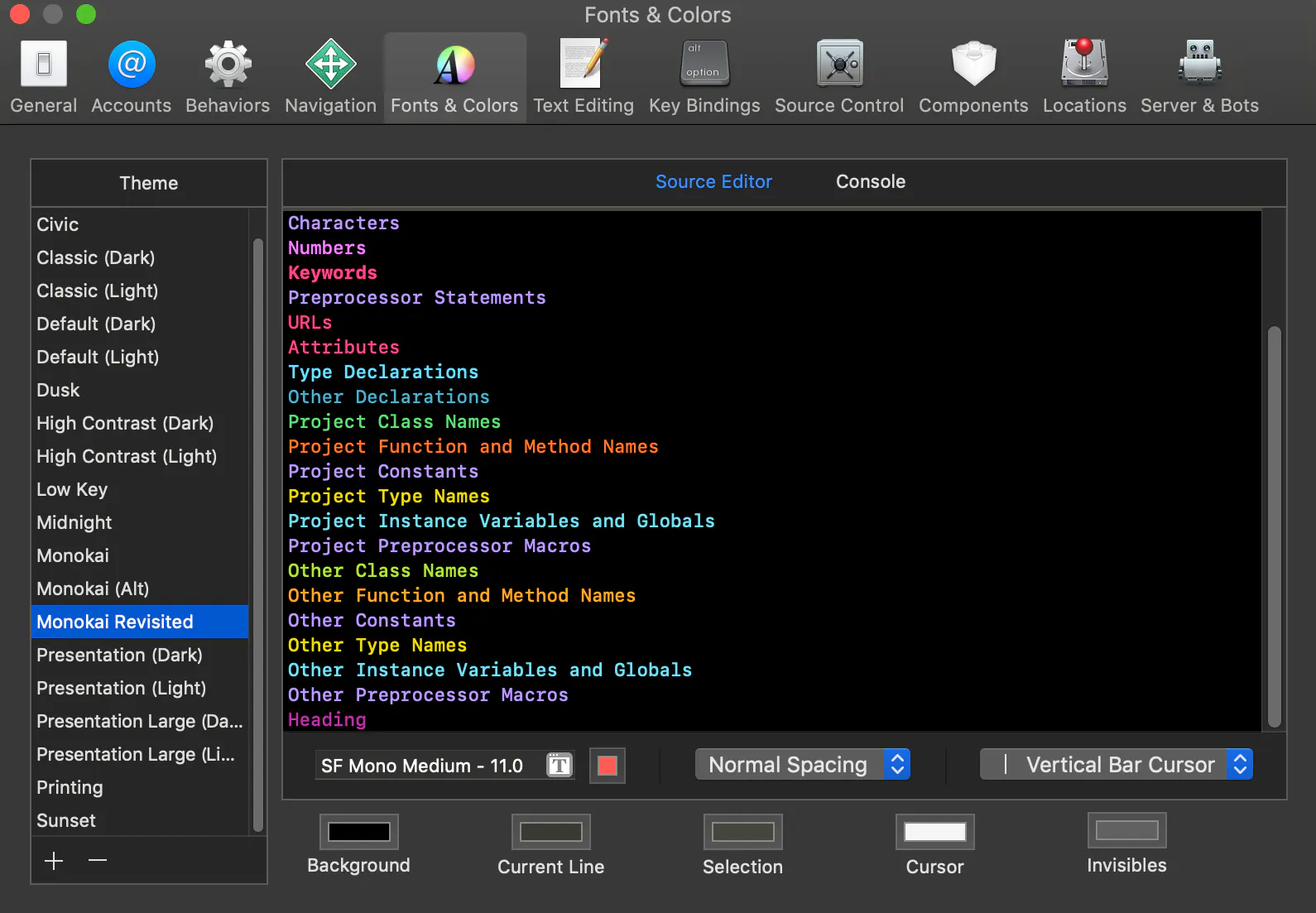
Monokai Revisited Xcode Theme

スクリーンショット 2019-10-26 16.17.01.png

https://github.com/b0ti/xcode-monokai-revisited

カラフルめ。

Xcode 11 Monokai Theme (Alt付き)

スクリーンショット 2019-10-26 16.21.45.png

https://gist.github.com/a-voronov/f99782561021e17537db82aaf1e55d97

色落ち。
Altはフォントサイズが1大きい。通常 フォントサイズ11→Alt フォントサイズ12

以上、Unityゲーム王国騎士ロボットVTuber Koshiがお送りしました!

私のステータスだ⚔共にこの世界を救おう
Twitter⚔ twitter.com/Koshi_Vtuber
YouTube⚔ t.co/I9eMMgpS8P?amp=1
niconico⚔ nicovideo.jp/user/90553212
bilibili⚔ space.bilibili.com/476988586
公式HP⚔ koshi-4092b.firebaseapp.com

【参考】
Xcodeのカラーテーマをデフォルトから卒業する
https://qiita.com/shiba1014/items/dec0faa46163ef9a2c5f

  • このエントリーをはてなブックマークに追加
  • Qiitaで続きを読む

MacのUSキーボードでCapsLockを利用して英字<->かなを切り替える

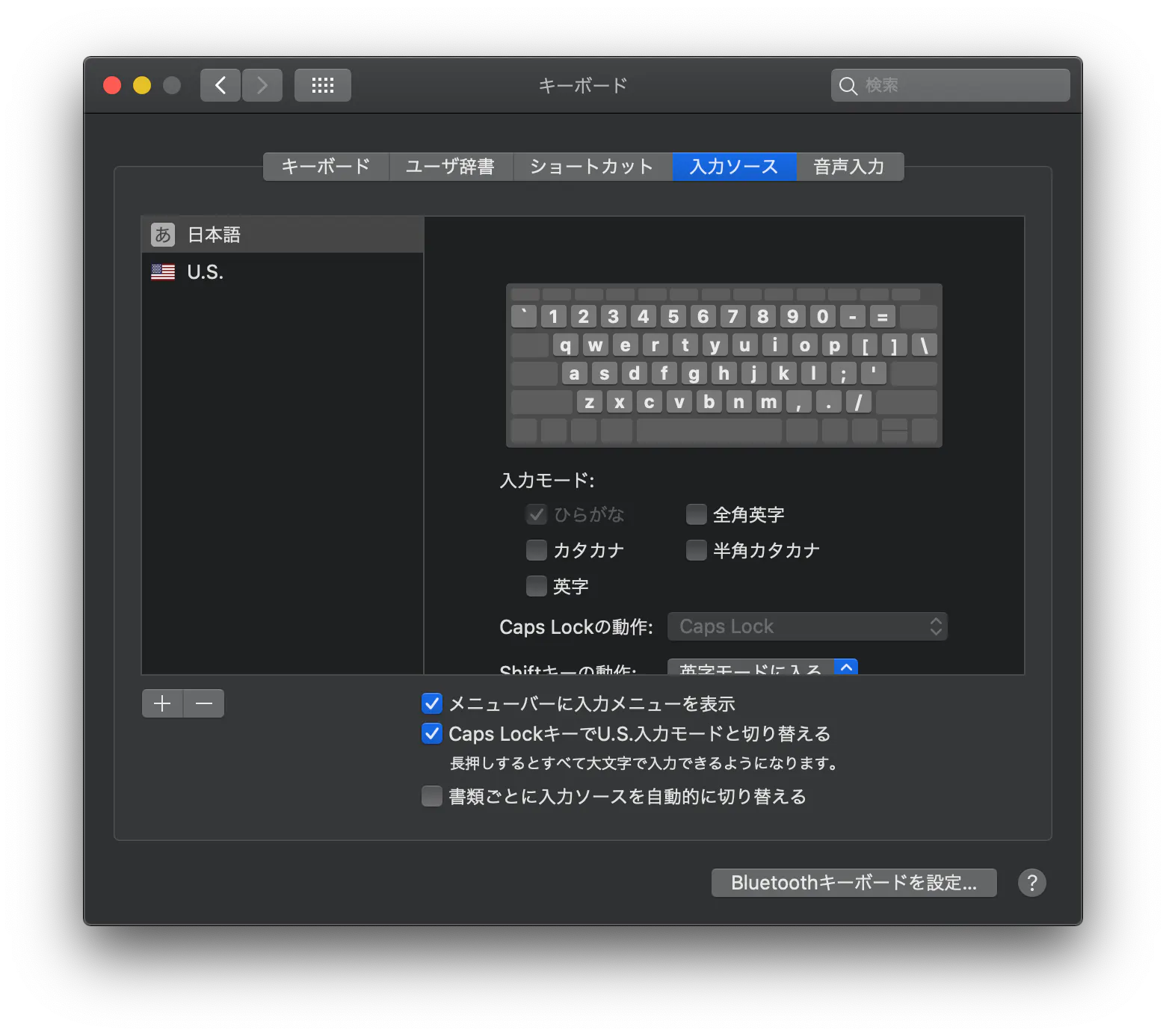
CapsLockを利用して簡単に切り替えよう!

スクリーンショット 2019-10-26 16.29.38.png
(Catalinaでの状況です。)

画像下部の「Caps LockキーでU.S.入力モードと切り替える」を選択することで、Caps Lockだけで英字とかな文字を切り替えることができます。

ぜひご活用ください。

  • このエントリーをはてなブックマークに追加
  • Qiitaで続きを読む

Mac mini (Mid 2011)にWindows10をインストールする

色んなエラーが発生して表題の件がどうにもならないという人のためにメモとしてここに残します。

用意するもの

  • Mac mini (Mid 2011) - High Sierra 対応している限りの最新OS
  • USBフラッシュメモリ - 16GB USB2.0対応USB3.0非対応 ※詳細は後述
  • OS - Windows10 Pro Microsoftの公式サイトからダウンロード
  • BootCamp Support Software 5.1.5621

注意点

DVDドライブかUSBフラッシュメモリか、どちらからOSをインストールするかでインストール可能なOSが違う

DVDドライブからOSをインストールする場合
対応OS
- Windows7 / Windows8 / ( Windows10 )

USBフラッシュメモリからOSをインストールする場合
対応OS
- Windows8 / ( Windows10 )

Windows7はEFI Bootが対応していないため、Windows7を入れたUSBフラッシュメモリを接続しても No bootable devices found というメッセージが出てUSBフラッシュメモリからの起動ができない。

カッコで囲ってある Windows10 に関しては、Mac mini (Mid 2011)が Windows10 には非対応になっているため、公式上はインストールすることが出来ない。

USBフラッシュメモリの条件

USB3.0対応のUSBフラッシュメモリを使用した場合はOSインストール時にエラーが発生する可能性が高いようです。
私は事前にこの情報を得ていたので、この問題は発生いたしませんでしたが、新規で用意する場合はUSB3.0に対応していないUSBフラッシュメモリで最低8GB必要なので、余裕を持って16GBのものを用意するのが吉。
尚、BootCampでUSBフラッシュメモリのインストールディスクを作成する場合、容量不足のエラーが発生することが多々あったが、容量が足りないためのエラーではない。

エラーの発生条件と対策

Q. インストールディスク作成時に上手く行かない、容量不足のエラーが出る
A. まず、容量不足ではない。イケる時の条件がよく分からないが、止まったと思ってもエラーが数時間放置してればイケてたりする。ちなみに私はこの方法で作成したインストールディスクでOSのインストールを成功していない。

Q. Windows7をインストールしたいができない
A. USBフラッシュメモリからは無理、DVDドライブから起動すれば公式のやり方でいける。

Q. Windows8をインストールしたいができない
A. HDDのフォーマット次第ではイケると思っています。おそらくGPTフォーマット云々のエラーメッセージが表示されると思いますので、専用のフォーマットの領域を用意すれば良いかと。でも、Windows10の方が良くない?

Q. Windows10をインストールしたいができない
A. ここから先に書いてある内容を参考にしてください。

Q. Windows10のインストール中に画面が真っ暗になる
A. ここから先に書いてある内容を参考にしてください。

インストールする上でのポイント

  • BootCamp Assistantは使わない
  • BootCampは、BootCamp Support Softwareというドライバだけ使う
  • Windows10の起動ディスクはWindowsPCで準備する

Windows10インストールまでの流れ

□ 準備編(WindowsPCでやること)

WindowsPCでUSBフラッシュメモリにWindows10のインストールディスクを作成する

Windows10のダウンロードから【ツールを今すぐダウンロード】をクリック
ウィザードに従って、Windows10の起動ディスクをUSBフラッシュメモリに作成してください。

AppleのサポートサイトからBoot Camp Support Softwareをダウンロードする

Mac mini (Mid 2011)であれば、こちらですが、他の機種をお使いであれば、システム要件を参考に対象の機器を探してください。

BootCamp Support SoftwareをZip形式から展開し、USBフラッシュメモリのroot(一番上の階層)にコピー&ペーストする

□ Macでやること

ディスクユーティリティーを使って、Windowsをインストールするパーティションの作成

Windowsをインストールするために最低限必要なHDD容量は40GBなので、それ以上に設定。フォーマットはどうせ後でやり直しますが、FAT辺りにしておいてください。

電源を切る

USBフラッシュメモリを接続

Altキーを押して起動させて、ブートディスク選択画面を開く

なかなか上手くブートディスク選択画面に入れないことも多いですが、他にやりかたはないので、がんばってください。

EFIと表示されているディスクを選択してEnter

Windowsロゴが表示されてWindowsのインストーラーが起動

ウィザードの通りに進んでいき、Windowsをインストールするディスクを選択する画面になりますが、エラーが発生する場合、Mac OSがインストールされているディスクより下のディスクを削除し、新規を選択してディスクをフォーマットし直してください。

インストールの途中で画面が真っ暗になってしまった場合

OSとドライバとハードウェアの相性の関係か知りませんが、画面が表示されなくなることがあります。
というか、私はありました。
その場合は、そのまま数時間放置していただき、解消しなければ電源長押で強制終了を2回実施すると、Windowsの修復機能が起動します。
修復機能が起動したら、スタートアップ設定から 5) セーフモードとネットワークを有効にする(F5) で起動すれば画面が点灯した状態でセットアップを進めることができます。

セーフモードでデスクトップ画面までたどり着いたら、USBフラッシュメモリにコピーしたBootCampフォルダ内の setup.exe を起動させて、BootCampのインストール。再起動する前に、スタートボタンを右クリックしてデバイスマネージャを起動させて、ディスプレイアダプター(Mac mini (Mid 2011)の場合は Intel(R) HD Graphics 3000)を削除して再起動。

これで私のMac mini (Mid 2011)はWindows10で正常に動作しています。

  • このエントリーをはてなブックマークに追加
  • Qiitaで続きを読む

MacにROS2をインストールして、デモ実行で大量のエラーが表示されるときの対処法

1. はじめに

MacにROS2をインストールする際に、インストールは特に問題なく終わったのですが、デモを実行した時に大量のエラーが出て動かなかった時に対処した方法を備忘録として残しておきます。

2. 環境

Mac : Mojave 10.14.6
ROS2 : Dashing

3. インストール

インストールはROS2のインストールドキュメントの通りに行いました。

4. 症状

インストール後の動作確認として以下のコマンドを実行したところで、エラーが発生しました。

実行コマンド
$ ros2 run demo_nodes_cpp talker
エラーメッセージの一部
The C extension '/Users/"ユーザー名"/ros2_install/ros2-osx/lib/python3.7/site-packages/rclpy/_rclpy.cpython-37m-darwin.so' fai
led to be imported while being present on the system. Please refer to 'https://index.ros.org/doc/ros2/Troubleshooting/#im
port-failing-even-with-library-present-on-the-system' for possible solutions                                             
dyld: Library not loaded: /usr/local/opt/poco/lib/libPocoFoundation.63.dylib                                             
  Referenced from: /Users/"ユーザー名"/ros2_install/ros2-osx/lib/librosidl_typesupport_c.dylib                                
  Reason: image not found 

「/usr/local/opt/poco/lib/libPocoFoundation.63.dylib」がロードできないと言われているので、確認してみると、libPocoFoundation.63.dylibはなく、「/usr/local/opt/poco/lib/libPocoFoundation.64.dylib」がありました。
とりあえず以下のコマンドでシンボリックリンクを貼ったところ怪しいメッセージは出つつもデモが動作しました。

シンボリックを貼るコマンド
$ ln -s libPocoFoundation.64.dylib libPocoFoundation.63.dylib
再度デモを実行した時の状態
$ ros2 run demo_nodes_cpp talker                                                                                    
Failed to load entry point 'test': No module named 'yaml'                                                                
Failed to load entry point 'launch': No module named 'yaml'                                                              
Failed to load entry point 'send_goal': No module named 'yaml'                                                           
Failed to load entry point 'list': No module named 'yaml'                                                                
Failed to load entry point 'load': No module named 'yaml'                                                                
Failed to load entry point 'standalone': No module named 'yaml'                                                          
Failed to load entry point 'types': No module named 'yaml'                                                               
Failed to load entry point 'unload': No module named 'yaml'                                                              
Failed to load entry point 'delete': No module named 'yaml'                                                              
Failed to load entry point 'get': No module named 'yaml'                                                                 
Failed to load entry point 'set': No module named 'yaml'                                                                 
Failed to load entry point 'create': No module named 'catkin_pkg'                                                        
Failed to load entry point 'create_key': No module named 'lxml'                                                          
Failed to load entry point 'create_keystore': No module named 'lxml'                                                     
Failed to load entry point 'create_permission': No module named 'lxml'                                                   
Failed to load entry point 'distribute_key': No module named 'lxml'                                                      
Failed to load entry point 'generate_artifacts': No module named 'lxml'                                                  
Failed to load entry point 'generate_policy': No module named 'lxml'                                                     
Failed to load entry point 'list_keys': No module named 'lxml'                                                           
Failed to load entry point 'call': No module named 'yaml'                                                                
Failed to load entry point 'echo': No module named 'yaml'                                                                
Failed to load entry point 'pub': No module named 'yaml'                                                                 
[INFO] [talker]: Publishing: 'Hello World: 1'                                                                            
[INFO] [talker]: Publishing: 'Hello World: 2'                                                                            
[INFO] [talker]: Publishing: 'Hello World: 3'   

完全な対症療法でとりあえず動きましたが、原因はなんなのか良くわかっていないので、気が向いたら調べてみようと思います。Ubuntu18.04ではサクッと動いたのに・・・。

  • このエントリーをはてなブックマークに追加
  • Qiitaで続きを読む

Proxy環境下でのMacでJMeter

前提

  • プロキシ環境下
  • MacにJmeterがインストールされている状態

起動コマンド

jmeter --proxyHost ホスト名 --proxyPort ポート番号

HEAPメモリが足りない場合

export HEAP="-Xms4096m -Xmx4096m"

環境変数を設定してHEAPのメモリサイズを調整

  • このエントリーをはてなブックマークに追加
  • Qiitaで続きを読む

CatalinaでSassがインストールできないとき試したこと。

最初に

先日初めてMacbookを購入しSassを導入しようとしたときに
かなり手こずってしまったので備忘録としてここに残します。

よく見かける方法

MacにははじめからRubyがインストールされているため、
特別な準備などはいらず、ターミナルに以下のコードを入力するだけ

$ gem install sass

などとよく書かれているのを目にするのですが

ERROR: While executing gem ... (Gem::FilePermissionError)
You don't have write permissions for the /Library/Ruby/Gems/2.6.0 directory

書き込み権限がないため当然このようなテキストが返されます。
どうもこれ、OS X 10.11 El Capitanからのようで/usrや/binなどの
ディレクトリにアクセスできないようになっているとかで。

ディレクトリを変えてみる

どうにもできないと思って
検索をかけてみたところアクセスができないなら別のディレクトリに
入れれば大丈夫!との記事を見つけたため実践。

$ sudo gem install sass -n /usr/local/bin/

さあこれで…と思いきやまたエラー。

スクリーンショット 2019-10-24 11.27.31.png
rubyは間違いなく入ってるので正直エラーの原因がわからない…

首をかしげながらいろんな記事を読んでは施行するも
結局は同じような内容なのでかわらず。

突然の解決

きっとこれも違うだろうなと思いながら検索して出てきた文字を入力。
そしていつものようにパスワードをっと…

$ sudo gem install -n /usr/local/bin sass

スクリーンショット 2019-10-26 12.37.43.png

あれ、なんか反応が違う…
エラーが返ってこない!
これはもしやインストールできたのでは…!!と試しにバージョンを確認。

$ sass -v

Ruby Sass 3.7.4

終わった…
Rubyをアップデートするために四苦八苦してみたことが
役に立ったのかそれとも上記のコードを
試した結果なのかは定かではありませんがなんとかなりました。

最後に

一応下記に自分が試したものを掲載して終わりにしようと思います。

https://github.com/ffi/ffi/issues/651#issuecomment-538723566
(4のRVM導入で躓いたので途中までですが)

検証もままならないような覚書で申し訳ありませんが、
お役に立てれば幸いです。

また、実際に試してみた方や間違いがあれば
コメントいただければありがたいです。

  • このエントリーをはてなブックマークに追加
  • Qiitaで続きを読む

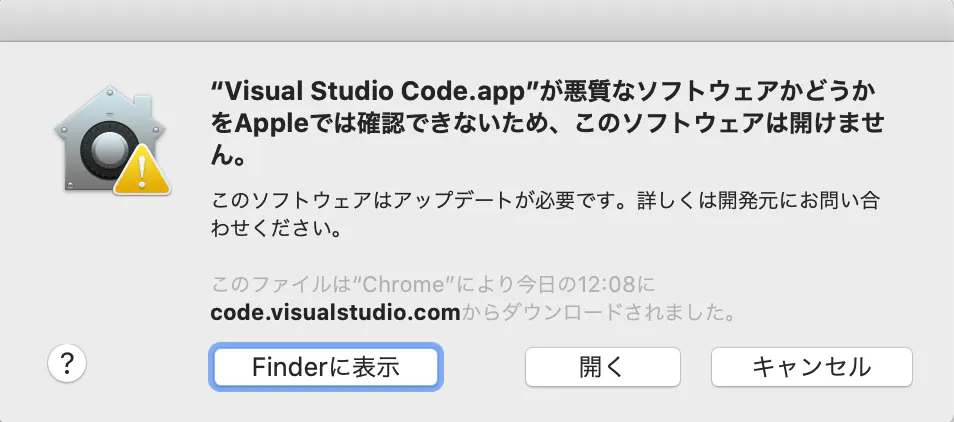
[mac] 新OS Catalina にアップデートした際に、Visual Studio Codeが起動しない

現象

Catalina にアップデート後、Visual Studio Code をインストールしたが、以下のようなメッセージが表示され、開けなかった。

スクリーンショット 2019-10-26 12.10.09.png

解決策

vscodeのissueを参考にしました。
https://github.com/microsoft/vscode/issues/74782

手順

以下の表示が出たら、 OK ボタンを押してください。

スクリーンショット 2019-10-26 12.10.09.png

システム環境設定 > セキュリティとプライバシー
に移動し 一般 タブを押すと、右下に このまま開く ボタンが表示されているので押してください。

スクリーンショット 2019-10-26 12.12.13.png

先ほどとは違い 開く ボタンが表示されるので、これを押すと無事、起動します。
スクリーンショット 2019-10-26 12.12.27.png

参考

https://github.com/microsoft/vscode/issues/74782

  • このエントリーをはてなブックマークに追加
  • Qiitaで続きを読む