- 投稿日:2020-10-06T23:53:40+09:00
【Docker】docker-compose上のRailsアプリのDBデータをバックアップ&リストアする方法【MySQL】
現在業務委託でRailsアプリを使ってスクレイピングでデータ収集のお手伝いをさせていただいてるのですが、Docker環境を使っているため何かの拍子にうっかりvolume等を削除してしまったら大変なので、処理が終わるたびにデータのバックアップを取ってます。(レコード数33万件ほどある)
その方法をご紹介します!
バックアップ手順
バックアップデータを突っ込みたいファイルをRailsのrootディレクトリにつくり以下のコマンドを実行する。
$ docker exec -it CONTAINER_NAME(例:myapp_db_1) mysqldump DATABASE_NAME(例:myapp_developmentなど) > backup.sqlリストア(インポート)手順
取り込みたいバックアップファイル(dump.sql)をRailsのrootディレクトリにつくり以下のコマンドを実行する。
$ docker cp dump.sql mydocker_db_1:/tmp/dump.sql
$ docker exec -it myapp_db_1 bash
$ mysql -u USER_NAME -p -h HOST_NAME(database.ymlのhost名,dbとか) DB_NAME(myapp_developmentなど) < /tmp/dump.sql
docker exec -it myapp_db_1 bashでコンテナ内に入り、mysqlコマンドでインポートできます!
今後はデータのバックアップも自動化できればなおいいと思うので挑戦していきたいです!
以上です!
読んでいただきありがとうございます!
ご指摘などあればコメントいただけると嬉しいです!

- 投稿日:2020-10-06T23:47:26+09:00
UbuntuにDockerでZabbixを入れて、同じホストでDockerを監視する
環境
環境 バージョン OS Ubuntu 20.04 LTS monitoringartist/dockbix-xxl latest monitoringartist/dockbix-agent-xxl-limited latest 補足
dockbixは、dockerのzabbixで他のdockerプロセスを監視できるようになっているzabbix。
入れるまで
こちらの方の記事が良いです。
https://qiita.com/ko-he-8/items/c88c00dbc4e4f8b868b8文字化け対応
sudo yum -y install ipa-gothic-fonts ipa-mincho-fonts ipa-pgothic-fonts ipa-pmincho-fonts
mv /usr/local/src/zabbix/frontends/php/assets/fonts/DejaVuSans.ttf DejaVuSans.bk
ln -s /usr/share/fonts/ipa-pgothic/ipagp.ttf /usr/local/src/zabbix/frontends/php/assets/fonts/DejaVuSans.ttf
- 投稿日:2020-10-06T22:42:35+09:00
IBM Cloud Shellを使ってCode Engineでアプリケーションを起動する
前提
先日書いた「IBM Cloud CLIを使ってCode Engineでアプリケーションを起動する」では、PCにインストールするIBM Cloud CLIを使用しました。ここでは、IBM Cloud Shellを使って、IBM Cloud Code Engineでコンテナを起動してみます。
IBM Cloud CLIからIBM Cloudにログインする操作が無いこと、IBM Cloud Shellのロケーションとして「us-south」を指定する必要があることが大きな違いです。IBM Cloud Shell
IBM Cloud Shellとは?
Webブラウザ上で、bashシェルを実行できる環境です。IBM Cloud上で利用することができます。公式のオンラインマニュアル「IBM Cloud Shellに関するFAQ」によれば、シェルの実行環境は、Ubuntu Linuxとあります。
2020年10月現在、IBM Cloud Shellで使われているUbuntuのバージョンは、18.04.5 LTS (Bionic Beaver)となっています。
確認方法は、IBM Cloud Shellで次のコマンドを実行してみてください。$ cat /etc/os-releaseIBM Cloud Shellのアクセス方法
ChromeなどのWebブラウザでIBM Cloudにログイン後、画面右上の「IBM Cloud シェル」のアイコンをクリックしてください。
ロケーション変更
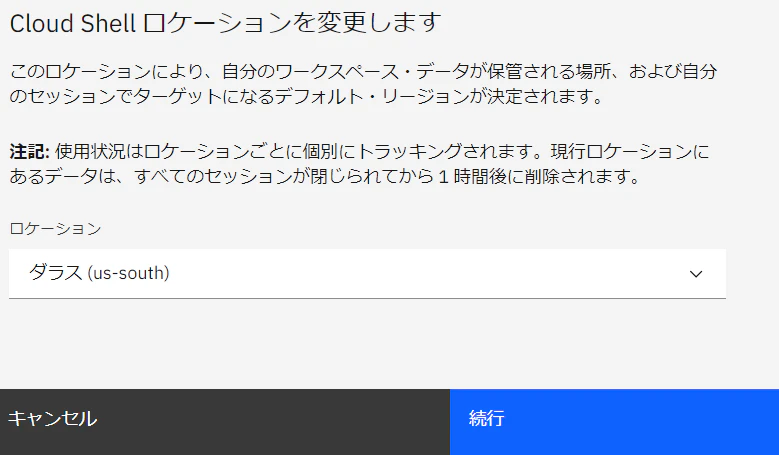
2020年10月現在、ここで使用する「IBM Cloud Code Engine」は、IBM Cloudのロケーションとして「ダラス」のみになっていますので、IBM Cloud Shellのロケーションを「us-south」に変更します。
IBM Cloud Shellの画面上部で「変更」をクリックします。
「Cloud Shellロケーションを変更します」と表示されるので、ロケーションを「ダラス(us-south)」に変更し、「続行」をクリックします。
IBM Cloud Shellの画面上部で、ロケーションが「ダラス」に変わります。
Code Engine pluginの有無を確認
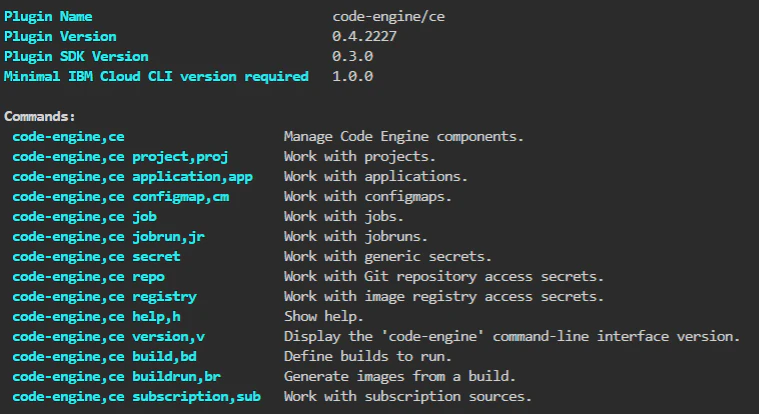
IBM Cloud Shellで、Code-Engine用のコマンドを呼び出せるか確認します。
$ ibmcloud plugin show code-engine下図のように表示されればOKです。IBM Cloud Shellで、2020年10月現在ベータ版のIBM Cloud Code Engineを使用できることがわかります。
IBM Cloud Code Engineでサーバーレスでコンテナを使う
リソース・グループを指定
リソース・グループ自体の解説については公式のオンラインマニュアルへ。
リソース・グループを指定していない場合は、IBM Cloud Code Engineで、アプリケーションやジョブをまとめる器となる「プロジェクト」を作成することができません。次のコマンドを実行し、既存のリソース・グループを表示します。
$ ibmcloud resource groups結果の例
名前      ID                  デフォルト・グループ   状態
default   xxxxxxxxxxxxxxxxx   true                ACTIVE
ここでは名前が「default」というリソース・グループをターゲットに指定します。
$ ibmcloud target -g defaultプロジェクト作成
IBM Cloud Code Engineでは、アプリケーションやジョブなどを動かすための器を「プロジェクト」と言い、必ず用意しなければいけません。
次のコマンドを実行します。作成するプロジェクト名は、2ndproject としました。プロジェクト名は英数字が使えますので、好みの名称で良いでしょう。$ ibmcloud ce project create --name 2ndproject作成済みの既存のプロジェクトは、次のコマンドを実行することで確認できます。
$ ibmcloud ce project list実行結果の例
Name        ID                                    Status  Tags  Location  Resource Group  Time to deletion
2ndproject  ab70ec5f-3fb4-4272-88c6-78dc63024173  active        us-south  default         7 days from now
2020年10月現在、IBM Cloud Code Engineはベータ版のため、7日後に自動削除する旨が表示されます。
プロジェクトの指定
プリケーションを作成するにあたり、プロジェクトを指定するため、次のコマンドを実行します。ここでは作成した2ndprojectを指定しています。実際は、2ndprojectのところがプロジェクト名を指定する箇所になりますので、各自が作成したプロジェクト名に置き換えてコマンドを実行してください。
$ ibmcloud ce project select -n 2ndproject実行結果の例
Selecting project '2ndproject'...
OK
アプリケーションの作成
DockerHubで公開されているNginxのDockerイメージを呼び出して、IBM Cloud Code Engineにアプリケーションとして作成します。
次のコマンドを実行します。$ ibmcloud ce application create --name nodered --image nodered/node-red --cpu 1 --memory 512Miここでは、Node-REDのコンテナに、1CPUと512MBのメモリを割り当てています。
実行結果の例Project '2ndproject' and all its contents will be automatically deleted 7 days from now. Creating application 'nodered'... The Configuration is still working to reflect the latest desired specification. The Route is still working to reflect the latest desired specification. Configuration 'nodered' is waiting for a Revision to become ready. Configuration 'nodered' is waiting for a Revision to become ready. Ingress has not yet been reconciled. Waiting for load balancer to be ready Run 'ibmcloud ce application get -n nodered' to check the application status. OK https://nodered.ab70ec5f-3fb4.us-south.codeengine.appdomain.cloud上記のURLにアクセスすることで、作成したアプリケーションにアクセスすることができます。noderedは、ibmcloud ce application create で指定したアプリケーション名で、ab70ec5f-3fb4はアプリケーションが所属するプロジェクトのIDの一部になりますので、各自で異なります。
なお、2020年10月現在、IBM Cloud Code Engineはベータ版のため、7日間で自動削除する旨が表示されています。アプリケーションのステータス確認
$ ibmcloud ce application get -n nodered上記のnoderedは、ibmcloud ce application create で指定したアプリケーション名になります。アプリケーション名が異なる場合は、各自が使用したアプリケーション名に置き換えてコマンドを実行してください。
実行結果の例
Name:          nodered
ID:            ed33006e-da81-4030-b7d6-98d7265da9ab
Project Name:  2ndproject
Project ID:    ab70ec5f-3fb4-4272-88c6-78dc63024173
Age:           5m9s
Created:       2020-10-06 13:12:37 +0000 UTC
URL:           https://nodered.ab70ec5f-3fb4.us-south.codeengine.appdomain.cloud
Console URL:   https://cloud.ibm.com/codeengine/project/us-south/ab70ec5f-3fb4-4272-88c6-78dc63024173/application/nodered/configuration

Image:  nodered/node-red
Resource Allocation:
  CPU:     1
  Memory:  512Mi

Revisions:
  nodered-arbhb-1:
    Age:                5m8s
    Traffic:            100%
    Image:              nodered/node-red (pinned to 7903d6)
    Running Instances:  0

Runtime:
  Concurrency:         10
  Concurrency Target:  10
  Maximum Scale:       10
  Minimum Scale:       0
  Timeout:             300

Conditions:
  Type                 OK    Age    Reason
  ConfigurationsReady  true  4m39s
  Ready                true  4m32s
  RoutesReady          true  4m32s
実行結果として表示されたもののうち、「URL」にアクセスするとアプリケーションが表示され、「Console URL」にアクセスすると、Webブラウザ上で作成したアプリケーションの設定を確認することができます。
「Console URL」にアクセスした例
Webブラウザからアクセス
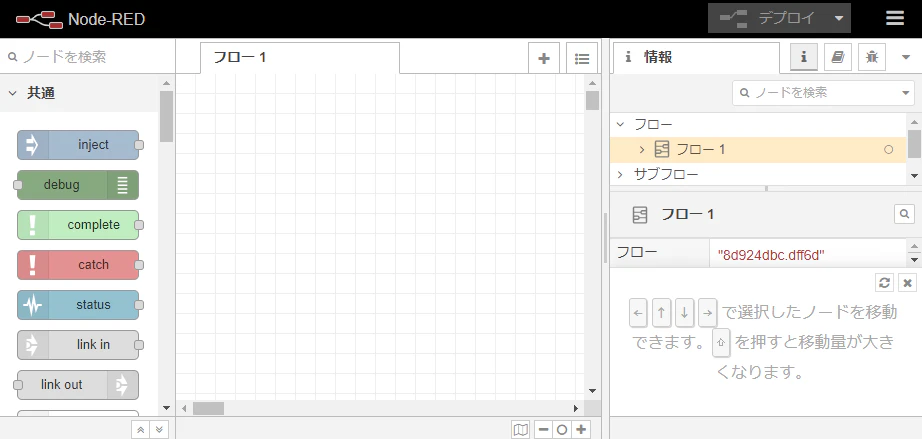
アプリケーションの作成、またはアプリケーションのステータス確認で表示されたURLにアクセスし、アプリケーションが動いているか確認します。ここではNode-REDを指定していましたので、Node-REDが表示されます。
この通り、Node-REDは初期状態です。
実用的な使い方
サーバーレスとしてコンテナを起動できますので、何もアクセスがなければインスタンス(起動中のコンテナ)が自動で削除されますし、アクセスが増えればインスタンスが増えます。上記のようにNode-REDを起動しても、インスタンスが自動で増減するため、IBM Cloud Code Engine上でNode-REDを起動し、フローを設定しても、すぐに初期状態に戻ってしまいます。
従って、手元のPCなどでNode-REDで動かしたいフローを作りこんでおき、コンテナイメージ作成、作成したコンテナイメージを、IBM Cloud Code Engineで動かすことが実用的な使い方と言えます。
その他
コンテナで起動しているアプリケーションのログを見るなどは、IBM Cloud CLIの場合と同じように操作し、確認することができます。



- 投稿日:2020-10-06T22:00:41+09:00
よく使うDockerコマンドまとめ
#コンテナ一覧
docker ps -a

#実行中のコンテナのみ表示させる
docker container ls

#すべてのコンテナを表示させる
docker container ls -a

#コンテナを削除
docker rm <CONTAINER ID>

#イメージ一覧
docker images

#イメージを削除
docker rmi <IMAGE ID>

#イメージの取得
docker pull hoge

#コンテナに接続
docker run -it hoge bin/sh

#コンテナを停止
docker stop <CONTAINER ID>

#コンテナを再起動
docker restart <CONTAINER ID>

#Docker Composeについて
#バックグランドで実行
docker-compose up -d

#サービスを停止
docker-compose stop

#サービスを開始
docker-compose start

#サービスの停止および破棄
docker-compose down

#「--rm」オプション:コンテナが停止したら自動的に削除
docker run --rm openjdk:9 java --version

#「--workdir」オプション:作業ディレクトリを指定
docker run --rm --mount type=bind,src=/home/hoge/docker,dst=/home/test --workdir /home/test openjdk:9 java Hello

#ネットワークについて
#ネットワーク一覧
docker network ls

#ネットワークを作成
docker network create hoge

#作成したネットワークへコンテナを参加させる
docker run --name nginx --network=hoge -d nginx

#ネットワークを確認
docker network inspect hoge

#ネットワークを削除
docker network rm hoge

#Volumeについて
#Volume一覧
docker volume ls

#Volume詳細
docker volume inspect <Volume ID>

#コンテナを更新してイメージへコミット
docker run -t -i hoge /bin/bash  #コンテナに接続
gem install json                 #コンテナ変更
docker commit -m "Added json gem" -a "Kate Smith" \
<Container ID> <image ID>:tag    #変更したコンテナをもとに、imageを作成
- 投稿日:2020-10-06T21:12:03+09:00
【Go + Gin】Docker環境を構築してみた
はじめに
GoとGinを使用する際のDokcerを用いた開発環境を構築しました。docker-composeを使用しています。
使用するDBはmysqlで、ORマッパーはGormの使用を想定しています。TL;DR
下記のディレクトリ構成にしています。
Dockerfile、docker-compose.ymlにしています。ディレクトリ構成
├── docker
│   ├── docker.mysql.env
│   └── go
│       └── Dockerfile
├── docker-compose.yml
└── src
    └── app
docker/go/Dockerfile
FROM golang:1.10.3-alpine3.8

COPY src/app /go/src/app/

WORKDIR /go/src/app/

RUN apk update \
  && apk add --no-cache git \
  && go get github.com/gin-gonic/gin \
  && go get github.com/jinzhu/gorm \
  && go get github.com/go-sql-driver/mysql

EXPOSE 8080
docker/docker.mysql.env
MYSQL_ROOT_PASSWORD=root
MYSQL_DATABASE=go-gin-app
MYSQL_USER=root
MYSQL_PASSWORD=password
docker-compose.yml
services:
  app:
    container_name: app
    build:
      context: .
      dockerfile: ./docker/go/Dockerfile
    ports:
      - 3000:3000
    links:
      - database
    tty:
      true
    volumes:
      - ./src/app:/go/src/app

  database:
    restart: always
    image: mysql:5.7
    ports:
      - 3308:3306
    volumes:
      - mysql-datavolume:/var/lib/mysql
    env_file:
      - docker/docker.mysql.env

volumes:
  mysql-datavolume:
    driver: local
解説
Dockerfile
今回はGoのDockerfileのみを作成し、mysqlはベースイメージを使用するようにdocker-compose.ymlで指定します。
FROM golang:1.10.3-alpine3.8

COPY src/app /go/src/app/

WORKDIR /go/src/app/

RUN apk update \
  && apk add --no-cache git \
  && go get github.com/gin-gonic/gin \
  && go get github.com/jinzhu/gorm \
  && go get github.com/go-sql-driver/mysql

EXPOSE 8080
src/app直下のファイルをボリュームに指定しています。また、aliphineのベースイメージを指定しているので、apkでGin、Gorm関連のパッケージをインストールしています。
docker-compose.yml
services:
  app:
    container_name: app
    build:
      context: .
      dockerfile: ./docker/go/Dockerfile
    ports:
      - 3000:3000
    links:
      - database
    tty:
      true
    volumes:
      - ./src/app:/go/src/app

  database:
    restart: always
    image: mysql:5.7
    ports:
      - 3307:3306
    volumes:
      - mysql-datavolume:/var/lib/mysql
    env_file:
      - docker/docker.mysql.env

volumes:
  mysql-datavolume:
    driver: local
mysqlのenvファイルを別で作成したので、
env_fileで指定します。
ポート 3306はローカルのmysqlでよく使用するので、3307を指定しています。動作確認
src/app直下にmain.goを作成し、おなじみのhello worldを出力するようにコードを記述します。package main import "fmt" func main() { fmt.Println("Hello, world") }そして、下記コマンドでhello worldを出力させます。
docker-compose exec app go run main.gohello worldが出力されたでしょうか。
終わりに
意外と簡単にGo+Ginの環境構築を行うことができました。
やはりDockerを使用すると環境構築が楽になりますね、!
- 投稿日:2020-10-06T18:39:39+09:00
AWS Chaliceの開発環境をdockerで構築し、超高速でサーバーレスアプリケーションをデプロイしてみた
AWS Chaliceの開発環境をdockerで構築し、超高速でサーバーレスアプリケーションをデプロイしてみた
ChaliceもLambdaも初めてですが、
初めてのサーバーレスアプリケーションに興奮したので書きますソースコード naokit-dev/python3_chalice_on_docker
Chalice (チャリス?)
AWSが提供するPythonフレームワーク
Lambdaを使ったサーバーレスアプリケーションを簡単にデプロイできる
Documentation — AWS Chalice環境
- macOS Catalina
- VS Code
- Docker Desktop
docker --version Docker version 19.03.13, build 4484c46d9d docker-compose --version docker-compose version 1.27.4, build 40524192その他、AWSのアクセスキーが必要になります
準備運動
Docker Hubで使用するイメージを確認します
python - Docker HubAWS ChaliceはLambdaでサポートされているすべてのpythonが使用できるが3系が推奨とのこと
AWS Chalice supports all versions of python supported by AWS Lambda, which includes python2.7, python3.6, python3.7, python3.8. We recommend you use a version of Python 3.
Quickstart — AWS Chaliceここでは、
3.8-alpineを使用してみますVS Codeで新規ワークスペースを作成
"python3_chalice_on_docker"としました(次の手順は必要ないのですが、pythonが動く最小構成として試してみました)
Docker HubのイメージをPullしてコンテナを起動します
- -it 標準入力にアタッチ
- --rm コンテナ終了時にコンテナを削除
- -v : host_pathをボリュームとしてマウント
docker run -it --rm -v $PWD:/python python:3.8-alpine /bin/sh(
-v .:/pythonのように相対パスでマウントしようとするとエラーとなるが、環境変数$PWDが使えるようで-v $PWD:/pythonなら問題ない | Volume相対パス指定でもdocker runがしたい! - Qiita)# python --version Python 3.8.6Dockerfileを作成
先程作成したワークスペースでの作業になります
Dockerfileを作成
pip install chaliceでchaliceをインストールしますtouch DockerfileFROM python:3.8-alpine WORKDIR /app RUN pip install chalice CMD [ "/bin/sh"]つぎに
docker-compose.ymlを作成
ポートマッピング、ボリューム作成のほか、.envに記述した環境変数をコンテナ内で扱えるようにしていますtouch docker-compose.ymlversion: "3.8" services: app: build: . ports: - "80:8000" volumes: - .:/app command: chalice local --host=0.0.0.0 --port=8000 tty: true stdin_open: true working_dir: "${APP_PATH}" environment: - AWS_ACCESS_KEY_ID=${AWS_ACCESS_KEY_ID} - AWS_SECRET_ACCESS_KEY=${AWS_SECRET_ACCESS_KEY} - AWS_DEFAULT_REGION=${AWS_DEFAULT_REGION}
.envを作成
ここに環境変数を定義します
APP_NAMEはいまはブランクのまま
ほかも今はそのままで構いませんが、AWSにデプロイするために必要なcredentialsを記述することになりますtouch .envAPP_NAME= APP_PATH=/app/${APP_NAME} AWS_ACCESS_KEY_ID=[YOUR_ACCESS_KEY_ID] AWS_SECRET_ACCESS_KEY=[YOUR_SECRET_ACCESS_KEY] AWS_DEFAULT_REGION=ap-northeast-1端末にAWSのcredentialsが保存されている場合
以下で確認できますcat ~/.aws/credentialschalice projectを作成
chalice new-project <project_name>で新規プロジェクトを作成しますdocker-compose run app chalice new-project test_chalice以下のような構成になります
.
├── .env
├── Dockerfile
├── docker-compose.yml
└── test_chalice
    ├── .chalice
    │   └── config.json
    ├── .gitignore
    ├── app.py
    └── requirements.txt
環境変数を定義
.envを編集します
APP_NAMEに先程のプロジェクト名を、AWS_ACCESS_KEY_IDおよびAWS_SECRET_ACCESS_KEYもここに記述します
Regionはap-northeast-1に設定してありますが適宜変更してくださいAPP_NAME=test_chalice APP_PATH=/app/${APP_NAME} AWS_ACCESS_KEY_ID=xxxxxxxxxxxxxxxxxx AWS_SECRET_ACCESS_KEY=xxxxxxxxxxxxxxxxxx AWS_DEFAULT_REGION=ap-northeast-1ローカルサーバーをたてる
ローカルサーバーを起動
docker-compose updocker-compose.ymlで
command: chalice local --host=0.0.0.0 --port=8000としてコマンドを上書きしてあるので、docker-compose up時にchalice localが実行されます
ports: - "80:8000"でホスト側のport 80をコンテナ内のport 8000にマッピングしてあるので、ホストからlocalhostにアクセスすると、chaliceのlocal serverにポートフォワーディングされますcurl localhost {"hello":"world"}%"hello world"が返ってきました
test_chalice/app.pyをみてみます
以下のコメントアウトされている部分を、コメントアウト解除します# @app.route('/hello/{name}') # def hello_name(name): # # '/hello/james' -> {"hello": "james"} # return {'hello': name}
/hello/chaliceにアクセスしてみるとcurl localhost/hello/chalice {"hello":"chalice"}%"hello chalice"が返ってきました
RESTfulな挙動が確認できますローカルサーバーを停止
docker-compose downデプロイしてみる
chalice deployでAWS Lambda関数としてデプロイされますdocker-compose run app chalice deploy Creating deployment package. Creating IAM role: test_chalice-dev Creating lambda function: test_chalice-dev Creating Rest API Resources deployed: - Lambda ARN: arn:aws:lambda:ap-northeast-1:xxxxxxxxxxxx:function:test_chalice-dev - Rest API URL: https://xxxxxxxxxx.execute-api.ap-northeast-1.amazonaws.com/api/Rest API URLにアクセスしてみます
curl https://xxxxxxxxxx.execute-api.ap-northeast-1.amazonaws.com/api/
{"hello":"world"}%

curl https://xxxxxxxxxx.execute-api.ap-northeast-1.amazonaws.com/api/hello/lambda
{"hello":"lambda"}%
chaliceがコードを解析し、
必要なIAM roleを付与してLambda関数としてデプロイしてくれるそうです次は少し実用的なアプリに挑戦してみたいと思います
Ref.
- 投稿日:2020-10-06T18:20:45+09:00
SonarQubeのDockerContainerをUpdateした話
はじめに
SonarQubeをDockerContainerにしてみた話 の
SonarQubeのその後の話です。経緯
ある開発のお手伝いをしたのですがオンプレミス環境でかなり古いバージョンの
SonarQubeを利用していて微妙な状態でした。
個人的に2年近く前にSonarQubeのDockerContainer化をしていたので、最新のバージョンにして提供しましたのでその際の備忘です。実施したこと
- SonarQube Ver 7.4 を SonarQube Ver 8.4.2に変更
- SonarQube用のDBを MySQL から PostgreSQL Ver 13.0 に変更(End of Life of MySQL Support )
- docker-composeファイルを Ver 3 に変更
SonarQube Ver 7.4 を SonarQube Ver 8.4.2に変更
利用するContaner Imageを
sonarqube:8.4.2-communityに変更するだけの簡単な作業です。# SonarQube Server sonarqube-server: container_name: sonarqube-server image: sonarqube:8.4.2-communitySonarQube用のDBを MySQL から PostgreSQL Ver 13.0 に変更
End of Life of MySQL Support の通り、最新の
SonarQubeではMySQLがサポートされないためPostgreSQLに乗り換えます。利用するContaner Imageを
postgres:13.0-alpineに変更し、公式ガイドを参考にvolumesとenvironmentを変更します。
合わせてcontainer_nameなどもわかりやすいものに変更します。# SonarQube Server用Database postgres-sonarqube: container_name: postgres-sonarqube image: postgres:13.0-alpine volumes: - "./data/postgresql/init:/docker-entrypoint-initdb.d" - "./data/postgresql/db:/var/lib/postgresql" ports: - "5432:5432" networks: - sonarqube-server-network environment: - POSTGRES_USER=sonar - POSTGRES_PASSWORD=sonar - POSTGRES_DB=sonarまた、
SonarQubeContanerのDB接続情報(environment)も変更します。# SonarQube Server sonarqube-server: container_name: sonarqube-server image: sonarqube:8.4.2-community command: -Dsonar.web.context=/sonarqube links: - postgres-sonarqube:postgres volumes: - ./data/sonarqube/extensions/plugin:/opt/sonarqube/extensions/plugins ports: - "9000:9000" - "9092:9092" networks: - sonarqube-server-network environment: - SONARQUBE_JDBC_USERNAME=sonar - SONARQUBE_JDBC_PASSWORD=sonar - "SONARQUBE_JDBC_URL=jdbc:postgresql://postgres-sonarqube:5432/sonar"docker-composeファイルを Ver 3 に変更
今はVer3が主流なので、docker-composeファイルのversionsも
3に変更します。version: '3' services:動作確認
ここまで対応したら、以下のコマンドで動作確認をして作業終了です。
docker-compose up --force-recreate sonarqube-server感想
データ移行は考慮しないバージョンアップ作業が主なので簡単でした。
改めてDocker Container化しておくとこの辺は簡単で良いと感じました。
これでしばらくは頑張れそうですね。本記事の対応は以下のgithubリポジトリに公開していますので興味ありましたら参考にしてください。
https://github.com/awakuwaku/sonar-qube-docker参考
- 投稿日:2020-10-06T17:05:25+09:00
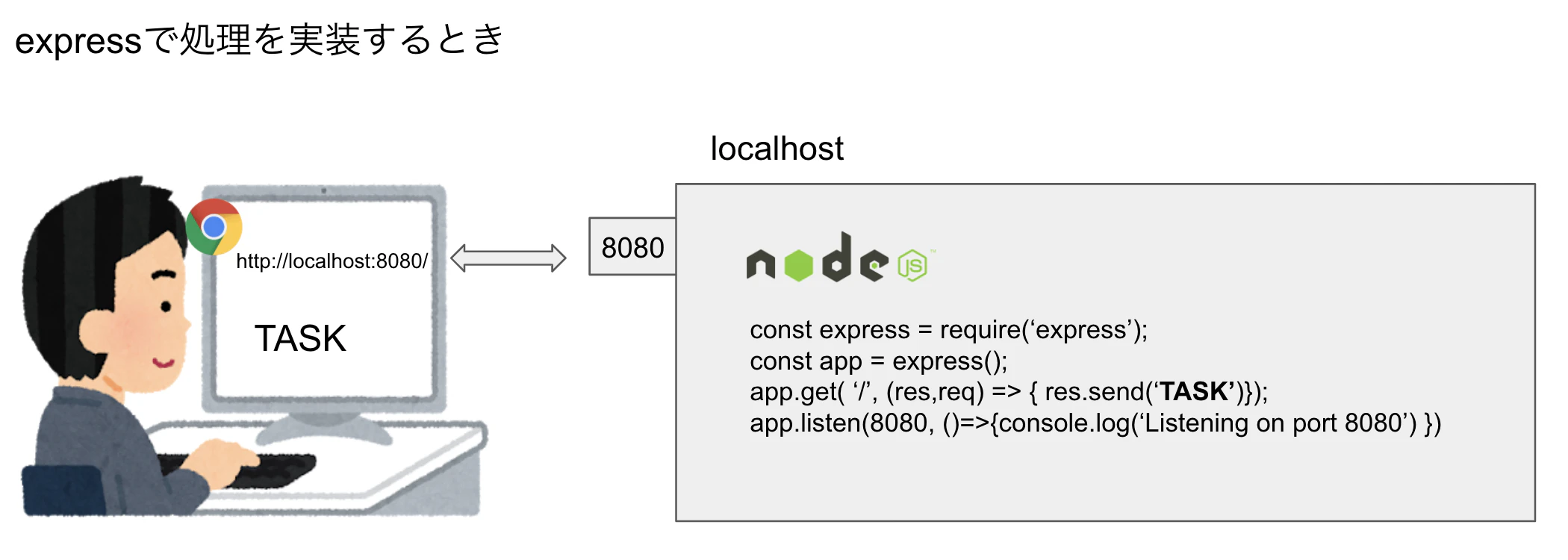
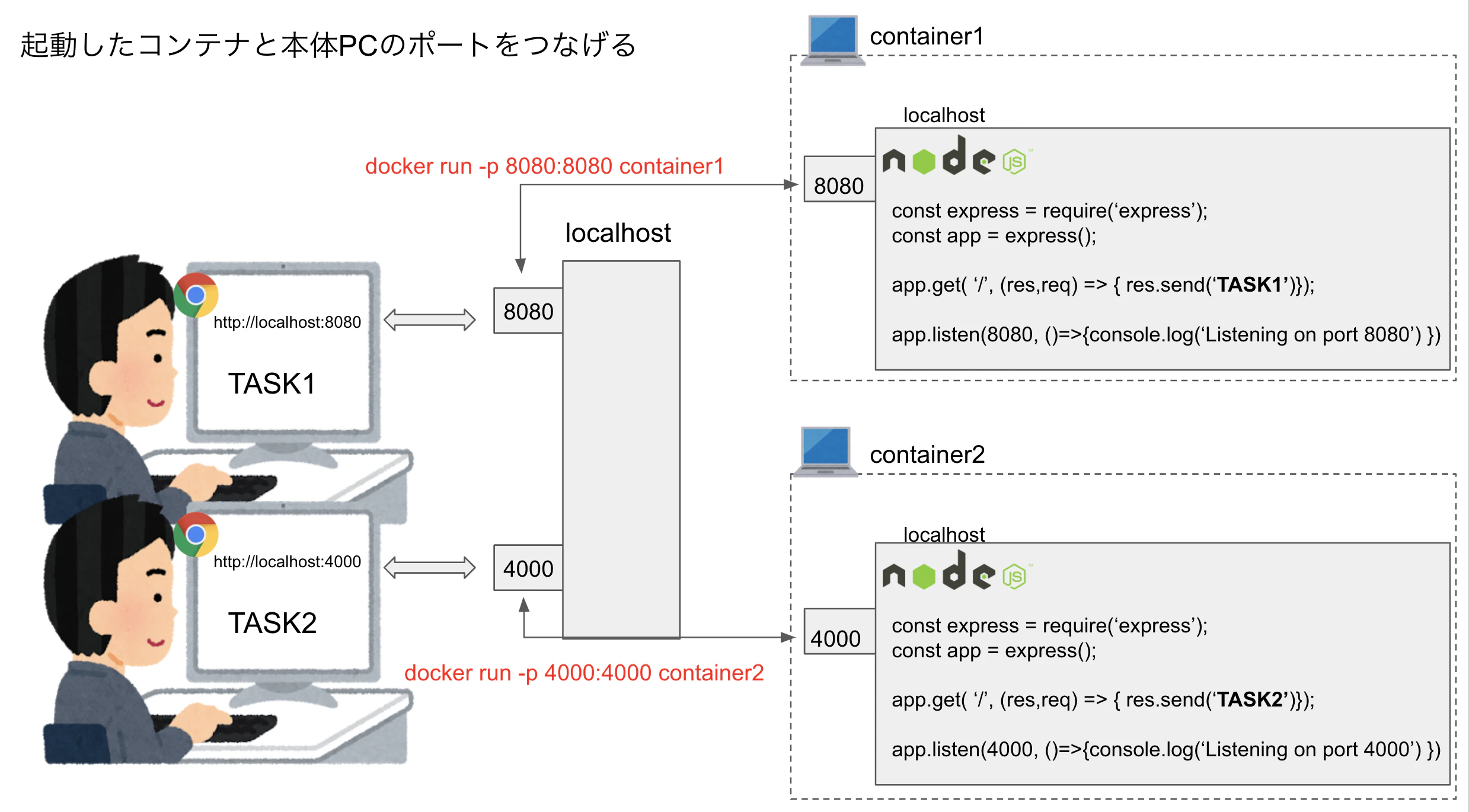
初学者によるDocker理解まとめ① 〜docker run -pまで〜


- 投稿日:2020-10-06T12:07:16+09:00
[Docker] コンテナの起動を少しでも早くする
環境情報
Docker Engine v18.09 メモリを20GB程度積んだRHEL7コンテナが使うファイルシステム
dockerの関連ファイル群は/var/lib/dockerに入っており、特に指定していなければデフォルトのファイルシステムにて動いています。
# df /var/lib/docker .. /dev/mapper/rhel-var ... /varよってローカルにイメージをため込みすぎると以下が逼迫するというのはよく聞く話です。
/var/lib/docker/overlay2/コンテナの起動は連続すると早くなる
意外と知られていない事実に、コンテナを連続して起動すると二回目は少し早くなります。
これはDockerイメージがディスク上に保管されているのかメモリのキャッシュに残っているのかの差です。それを実感したい方は
time docker run ubuntu echo "hello"といったようなコンテナを起動してhelloを標準出力するだけのコマンドを連続して叩いてみてください。少し早くなっているはずです。
ちなみに私が遊んでいる環境だと0.8sが0.6sになる程度なので誤差ですが、ここが明確に変化する場合は下記の対応はおススメです。
/var/lib/dockerをRAMディスクにする
RAMディスクの説明や作り方は割愛しますが、dockerを停止→/var/lib/dockerを丸ごと別名でコピー→新たなファイルシステムとして/var/lib/dockerを用意→コピーしたファイル群を展開→dockerを起動 すると常にキャッシュにのっているスピードで起動されます。
ただし、メモリにのっている都合上再起動するたびに消えてしまうので、例えばイメージをローカルに置いている場合はそこの手当ては必要です。あと、やるのであればメモリが潤沢にある環境でやらないと結果的にシステム全体がSwap起こしたりするので注意してください。
まとめ
Docker関連のファイルをすべてメモリに乗せることで、コンテナ環境の動作を早くさせることができます。また、本質としてはイメージがディスクにのっているのかメモリにのっているのかによって変わる起動時間の揺れを防ぐことが可能になります。連続して起動した際に大きな時間差がある場合、この揺れを無くしている設計は起動失敗判定に時間を使うのであれば重要です。
以上。
- 投稿日:2020-10-06T11:09:43+09:00
同一リポジトリでNuxt.js(Frontend) + Laravel(API)な開発環境を準備する
概要
LaravelのBlade運用にツラさを感じてきてフロントを分離したくなったので調査して開発環境を準備した。
同一リポジトリにした理由はフロント側の開発をしている時に同一の方がAPIの検証をしやすいと思ったからです。
調査ついでに記事として残しておく。環境
- Host:Mac
- Docker
- nginx:1.19-alpine
- node:13.8-alpine
- php:7.4-fpm-alpine
完成イメージ
完成品
https://github.com/nagi125/spa_dev_template
※ NuxtとLaravelのプロジェクトはREADME.mdを見て生成してください。ざっくり説明
Laravelのプロジェクト内に「frontend」というディレクトリを準備をし、Nuxtのプロジェクト一式はそちらに準備します。
volume機能を用いてNuxt側とLaravel側で、各種ファイルを共有しています。
そしてNuxt側はデフォルト位置を「/app/frontend」に、Laravel側はデフォルト位置を「/app」にしておけば完成です。各コンテナについて
Nginx
FROM nginx:1.19-alpine ENV TZ Asia/Tokyo COPY conf/default.conf /etc/nginx/conf.d/default.confNginxのconfファイル
server { server_name localhost; root /app/public; index index.php; proxy_set_header Host $host; proxy_set_header X-Real-IP $remote_addr; proxy_set_header X-Forwarded-Host $host; proxy_set_header X-Forwarded-Server $host; proxy_set_header X-Forwarded-For $proxy_add_x_forwarded_for; location / { proxy_pass http://frontend:3000; } location /api { try_files $uri $uri/ /index.php$is_args$args; } location ~ \.php$ { fastcgi_split_path_info ^(.+\.php)(/.+)$; fastcgi_pass api:9000; fastcgi_index index.php; include fastcgi_params; fastcgi_param SCRIPT_FILENAME $document_root$fastcgi_script_name; fastcgi_param PATH_INFO $fastcgi_path_info; } }開発環境なので若干雑に作っている部分はあります。
/apiの場合はLaravelを見にいき、デフォルトはNuxtを見にいくようにRP設定してあります。
※FastCGIの場合は厳密にはRPと言わないかもしれませんが・・・。Nuxt.js
FROM node:13.8-alpine RUN apk update && \ apk add git && \ apk add --no-cache curl && \ curl -o- -L https://yarnpkg.com/install.sh | sh && \ yarn add @vue/cli @vue/cli-service-global nuxt create-nuxt-app ENV TZ Asia/Tokyo ENV PATH $HOME/.yarn/bin:$HOME/.config/yarn/global/node_modules/.bin:$PATH WORKDIR /app/frontend CMD ["/bin/ash"]npmではなくyarn派なのでyarnを利用するように調整してあります。
ポイントは作業領域を「/app/frontend」にしておくところです。Laravel
FROM php:7.4-fpm-alpine ENV TZ Asia/Tokyo ENV COMPOSER_ALLOW_SUPERUSER 1 # install Lib RUN apk update && \ apk add --no-cache --virtual .php-builds oniguruma-dev git zip unzip # add php-ext-module RUN docker-php-ext-install mbstring && \ docker-php-ext-enable mbstring # install Composer RUN curl -sS https://getcomposer.org/installer | php && \ mv composer.phar /usr/local/bin/composer && \ chmod +x /usr/local/bin/composer WORKDIR /appこちらのコンテナは作業領域を「/app」にしておきます。
docker-compose
version: '3' services: nginx: container_name: nginx build: context: ./docker/nginx dockerfile: Dockerfile ports: - 80:80 tty: true depends_on: - frontend frontend: container_name: frontend build: context: ./docker/frontend dockerfile: Dockerfile environment: PORT: '3000' HOST: '0.0.0.0' API_URL: 'http://localhost/api/v1' expose: - 3000 volumes: - .:/app stdin_open: true tty: true restart: always depends_on: - api api: container_name: api build: context: ./docker/api dockerfile: Dockerfile environment: LANG: 'ja_JP.UTF-8' TZ: 'Asia/Tokyo' volumes: - .:/app expose: - 9000 tty: true restart: alwaysdocker-composeではNuxtとLaravelのコンテナの「/app」をホストと共有します。
DBを追加したい場合はdocker-composeに書き足せばよいでしょう。起動
上記まで準備できたら下記コマンドで開発環境が立ち上がるはずです。
$ docker-compose build $ docker-compise upNuxtとLaravelプロジェクトの作成
Nuxt
下記コマンドでNuxtプロジェクトの作成をします。
質問の答えについてはここでは省略します。
お好みの設定にしてください。$ docker-compose exec frontend yarn create nuxt-app ./下記コマンドで開発モードの立ち上げをします。
$ docker-compose exec frontend yarn devLaravel
下記コマンドでLaravelプロジェクトの作成をします。
バージョンはお好みの物にしてください。
※ 直下を指定するとファイルが存在しておりプロジェクト作成不可能と怒られますので一旦「blog」として作ります。$ docker-compose exec api composer create-project --prefer-dist laravel/laravel blog "6.*"「blog」ディレクトリの内容を直下にコピーします。
$ docker-compose exec api cp -fR ./blog/. ./「blog」ディレクトリの削除
$ docker-compose exec api rm -rf ./blog完成
NuxtとLaravelのプロジェクトの生成が完了すれば開発環境として利用できるようになります。
Nuxt側には「localhost」で、Laravel側には「localhost/api」でアクセスできます。
※Laravel側のroute設定を忘れずに。本番運用は?
開発用のDockerfileなのでECSとかを利用する場合はこちらはDockerfile.devとして、本番用のDockerfileを準備してください。
Heroku + Netlifyの場合はこのリポジトリをそのままPushすればそのまま使えます。
※Heroku側とNetlify側でpush検知の設定をしてください。最後に
調査内容のメモとなりますが、何かのお役に立てれば幸いです。

- 投稿日:2020-10-06T11:09:43+09:00
docker-composeを利用して同一リポジトリでNuxt.js(Frontend) + Laravel(API)な開発環境を準備する
概要
LaravelのBlade運用にツラさを感じてきてフロントを分離したくなったので調査して開発環境を準備した。
同一リポジトリにした理由はフロント側の開発をしている時に同一の方がAPIの検証をしやすいと思ったからです。
調査ついでに記事として残しておく。環境
- Host:Mac
- Docker
- nginx:1.19-alpine
- node:13.8-alpine
- php:7.4-fpm-alpine
完成イメージ
完成品
https://github.com/nagi125/spa_dev_template
※ NuxtとLaravelのプロジェクトはREADME.mdを見て生成してください。ざっくり説明
Laravelのプロジェクト内に「frontend」というディレクトリを準備をし、Nuxtのプロジェクト一式はそちらに準備します。
dockerのvolume機能を用いてNuxt側とLaravel側で、各種ファイルを共有しています。
そしてNuxt側はデフォルト位置を「/app/frontend」に、Laravel側はデフォルト位置を「/app」にしておけば完成です。各コンテナについて
Nginx
FROM nginx:1.19-alpine

ENV TZ Asia/Tokyo

COPY conf/default.conf /etc/nginx/conf.d/default.conf
Nginxのconfファイル
server {
    server_name         localhost;
    root  /app/public;
    index index.php;

    proxy_set_header    Host                 $host;
    proxy_set_header    X-Real-IP            $remote_addr;
    proxy_set_header    X-Forwarded-Host     $host;
    proxy_set_header    X-Forwarded-Server   $host;
    proxy_set_header    X-Forwarded-For      $proxy_add_x_forwarded_for;

    location / {
        proxy_pass    http://frontend:3000;
    }

    location /api {
        try_files $uri $uri/ /index.php$is_args$args;
    }

    location ~ \.php$ {
        fastcgi_split_path_info ^(.+\.php)(/.+)$;
        fastcgi_pass   api:9000;
        fastcgi_index  index.php;

        include        fastcgi_params;
        fastcgi_param  SCRIPT_FILENAME $document_root$fastcgi_script_name;
        fastcgi_param  PATH_INFO $fastcgi_path_info;
    }
}
開発環境なので若干雑に作っている部分はあります。
/apiの場合はLaravelを見にいき、デフォルトはNuxtを見にいくようにRP設定してあります。
※FastCGIの場合は厳密にはRPと言わないかもしれませんが・・・。Nuxt.js
FROM node:13.8-alpine

RUN apk update && \
    apk add git && \
    apk add --no-cache curl && \
    curl -o- -L https://yarnpkg.com/install.sh | sh && \
    yarn add @vue/cli @vue/cli-service-global nuxt create-nuxt-app

ENV TZ Asia/Tokyo
ENV PATH $HOME/.yarn/bin:$HOME/.config/yarn/global/node_modules/.bin:$PATH

WORKDIR /app/frontend

CMD ["/bin/ash"]
npmではなくyarn派なのでyarnを利用するように調整してあります。
ポイントは作業領域を「/app/frontend」にしておくところです。Laravel
FROM php:7.4-fpm-alpine

ENV TZ Asia/Tokyo
ENV COMPOSER_ALLOW_SUPERUSER 1

# install Lib
RUN apk update && \
    apk add --no-cache --virtual .php-builds oniguruma-dev git zip unzip

# add php-ext-module
RUN docker-php-ext-install mbstring && \
    docker-php-ext-enable mbstring

# install Composer
RUN curl -sS https://getcomposer.org/installer | php && \
    mv composer.phar /usr/local/bin/composer && \
    chmod +x /usr/local/bin/composer

WORKDIR /app
こちらのコンテナは作業領域を「/app」にしておきます。
docker-compose
version: '3'
services:
  nginx:
    container_name: nginx
    build:
      context: ./docker/nginx
      dockerfile: Dockerfile
    ports:
      - 80:80
    tty: true
    depends_on:
      - frontend

  frontend:
    container_name: frontend
    build:
      context: ./docker/frontend
      dockerfile: Dockerfile
    environment:
      PORT: '3000'
      HOST: '0.0.0.0'
      API_URL: 'http://localhost/api/v1'
    expose:
      - 3000
    volumes:
      - .:/app
    stdin_open: true
    tty: true
    restart: always
    depends_on:
      - api

  api:
    container_name: api
    build:
      context: ./docker/api
      dockerfile: Dockerfile
    environment:
      LANG: 'ja_JP.UTF-8'
      TZ: 'Asia/Tokyo'
    volumes:
      - .:/app
    expose:
      - 9000
    tty: true
    restart: always
docker-composeではNuxtとLaravelのコンテナの「/app」をホストと共有します。
DBを追加したい場合はdocker-composeに書き足せばよいでしょう。起動
上記まで準備できたら下記コマンドで開発環境が立ち上がるはずです。
$ docker-compose build
$ docker-compise up
NuxtとLaravelプロジェクトの作成
Nuxt
下記コマンドでNuxtプロジェクトの作成をします。
質問の答えについてはここでは省略します。
お好みの設定にしてください。$ docker-compose exec frontend yarn create nuxt-app ./下記コマンドで開発モードの立ち上げをします。
$ docker-compose exec frontend yarn devLaravel
下記コマンドでLaravelプロジェクトの作成をします。
バージョンはお好みの物にしてください。
※ 直下を指定するとファイルが存在しておりプロジェクト作成不可能と怒られますので一旦「blog」として作ります。$ docker-compose exec api composer create-project --prefer-dist laravel/laravel blog "6.*"「blog」ディレクトリの内容を直下にコピーします。
$ docker-compose exec api cp -fR ./blog/. ./「blog」ディレクトリの削除
$ docker-compose exec api rm -rf ./blog完成
NuxtとLaravelのプロジェクトの生成が完了すれば開発環境として利用できるようになります。
Nuxt側には「localhost」で、Laravel側には「localhost/api」でアクセスできます。
※Laravel側のroute設定を忘れずに。本番運用は?
開発用のDockerfileなのでECSとかを利用する場合はこちらはDockerfile.devとして、本番用のDockerfileを準備してください。
Heroku + Netlifyの場合はこのリポジトリをそのままPushすればそのまま使えます。
※Heroku側とNetlify側でpush検知の設定をしてください。最後に
調査内容のメモとなりますが、何かのお役に立てれば幸いです。
- 投稿日:2020-10-06T10:22:31+09:00
Django×Postgresql on DockerをHerokuへデプロイしたメモ
はじめに
DjangoGirlsなどのチュートリアルで作成したDjangoアプリをDocker化した。そしてアプリをHerokuへデプロイしたい。チュートリアルでもHerokuのデプロイ方法は載っているので基本的にそれを参考にすればデプロイできる。分からなくなったら1,2度はローカルで環境構築、開発、デプロイをしてみると良いかもしれない
前提
herokuについての知識がある
手順
- Pythonライブラリのリストにherokuへ必要なパッケージを追加編集し、保存
requirements.txtDjango==2.2.16 psycopg2 # この下が新たに追加するライブラリ dj-database-url gunicorn whitenoise==3.0.02.ルートディレクトリにProcfileを作成し、編集、保存
Procfileweb: gunicorn 管理インターフェース名.wsgi --log-file -3.どのバージョンのPythonを使いたいのかをHerokuに知らせるため。
runtime.txtpython-3.6.44.開発環境ファイルを作成し、編集保存する
今回は開発環境でもpostgresqlなので、DATABASEの欄は自身のsettings.pyのデータベース設定をコピーする。
以下はサンプル。管理インターフェース/local_settings.pyimport os BASE_DIR = os.path.dirname(os.path.dirname(__file__)) DATABASES = { 'default': { 'ENGINE': 'django.db.backends.postgresql', 'NAME': 'postgres', 'USER': 'postgres', 'PASSWORD': 'postgres', 'HOST': 'db', 'PORT': 5432, } } DEBUG = True5.本番環境のため設定ファイルを編集する
こちらもデータベースの設定は各自の環境を設定管理インターフェース/settings.pyimport dj_database_url ... DEBUG = False ALLOWED_HOSTS = ['127.0.0.1', '.herokuapp.com'] ... DATABASES = { 'default': { 'ENGINE': 'django.db.backends.postgresql_psycopg2', 'NAME': 'postgres', 'USER': 'postgres', 'PASSWORD': 'postgres', 'HOST': 'db', 'PORT': '5432', } } ... db_from_env = dj_database_url.config(conn_max_age=500) DATABASES['default'].update(db_from_env)6.wsgi.pyを編集する
管理インターフェース/wsgi.py... # Heroku from whitenoise.django import DjangoWhiteNoise application = DjangoWhiteNoise(application)7.herokuへデプロイする
herokuへのデプロイは大きくわけてコマンドラインから直接pushするか、Githubのコードを自動デプロイできます。どちらかの方法でherokuへコードをupします。8.本番環境(heroku)のデータベースを設定する
herokuのサーバ上でマイグレーションを実行し、管理者ユーザーを作成します
こちらもコマンドラインとherokuのサイトから操作することも可能です9.デプロイ成功
URLからきちんとデプロイできているか確認する参考文献
https://tutorial-extensions.djangogirls.org/ja/heroku/
https://devcenter.heroku.com/articles/getting-started-with-python
- 投稿日:2020-10-06T02:27:29+09:00
Docker(Windows)のUbuntuコンテナでNordVPNを動かす
こんな人向け
- 複数コンテナで別々のIPを取得したい
- 格安で
手順
- Dockerインストール
- コンテナ立ち上げ
- 起動イメージ作成
- NordVPN接続
- その他コマンド
1.Dockerインストール
ダウンロード(dockerhub):
https://hub.docker.com/editions/community/docker-ce-desktop-windows/
参考手順サイト:
https://ops.jig-saw.com/tech-cate/docker-for-windows-install2.コンテナ立ち上げ
docker pull ubuntu
docker run -it --name ubuntu1 ubuntu bash
3.起動イメージ作成
NordVPNインストール
apt-get update
apt-get install wget
wget -qnc https://repo.nordvpn.com/deb/nordvpn/debian/pool/main/nordvpn-release_1.0.0_all.deb
apt install -y nordvpn-release_1.0.0_all.deb
エラーが出るので、
ERRORE: Unable to locate package nordvpnapt installとupdateとupgradeを何回か繰り返してると通る。
apt update
apt upgrade
apt install -y nordvpn
エラーで進めなかったら必要に応じて、
apt --fix-broken installも混ぜて叩いてみる。
この時点では、以下の追加設定が必要なため、一時イメージを作成する。
- nordvpndがsystemdにより実行されていること(bash等から起動していないこと)
- コンテナにネットワークデバイスの使用権限を付与すること
一時イメージ作成
コンテナからexitしておく。
docker commit ubuntu1 ubuntu-nordvpnDockerfile作成
コンテナ立ち上げ時に、nordvpnが起動するようにする。
公式:NordVPN Dockerイメージを構築する方法は?DockerfileFROM ubuntu-nordvpn ENTRYPOINT ["/usr/sbin/nordvpnd", "&"]ビルドする
Dockerfileがあるディレクトリで、以下のコマンドを実行する。
最後にカレントディレクトリのDockerfileを参照する「.(ピリオド)」を付ける。docker build -t ubuntu-nordvpn-entrypoint .新イメージからコンテナ立ち上げ
コンテナにネットワークデバイスの使用権限を付与するオプションを付けて起動する。
docker run -it --cap-add=NET_ADMIN --cap-add=SYS_MODULE --device /dev/net/tun --name ubuntu-nordvpn-entrypoint1 --sysctl net.ipv4.conf.all.rp_filter=2 ubuntu-nordvpn-entrypointシェルの反応が返ってこなかったら、Ctrl+p Ctrl+q で一度、コンテナから抜ける。再度、bashで入る。
docker exec -it ubuntu-nordvpn_entrypoint1 bash4.NordVPN接続
nordvpn login
# Username : NordVPNアカウント登録時のメールアドレス
# Password : NordVPNアカウント登録時のログインパスワード
nordvpn set protocol tcp
nordvpn set killswitch on     #エラーが出てもon登録される
nordvpn connect Japan
5.その他コマンド
IPチェック用
wget -O - http://inet-ip.info/リンク
- 投稿日:2020-10-06T00:22:15+09:00
Dokcer環境等で発生するSelenium::WebDriver::Error::UnknownErrorの対処法
Dokcer環境などのCUI環境でcapybara/selenium/chromedriverを利用する際は
no-sandbox/disable-dev-shm-usageオプションが必要Selenium::WebDriver::Error::UnknownError: unknown error: Chrome failed to start: exited abnormally. (unknown error: DevToolsActivePort file doesn't exist) (The process started from chrome location /usr/bin/google-chrome is no longer running, so ChromeDriver is assuming that Chrome has crashed.)capybara.rb... Capybara.register_driver :selenium_chrome_headless do |app| options = ::Selenium::WebDriver::Chrome::Options.new options.add_argument('--headless') options.add_argument('--no-sandbox') # chrootで隔離された環境(Sandbox)での動作を無効 options.add_argument('--disable-dev-shm-usage') # 共有メモリファイルの場所を/dev/shmから/tmpに移動 options.add_argument('--disable-gpu') options.add_argument('--window-size=2500,2500') Capybara::Selenium::Driver.new(app, browser: :chrome, options: options) end Capybara.javascript_driver = :selenium_chrome_headless