20201006のLinuxに関する記事は8件です。

EC2インスタンス起動後に必要なセキュリティ設定

EC2 に SSH でログインした後、最低限必要な設定をまとめます。

ユーザ設定

ユーザ追加、パスワード設定

# ユーザ追加とパスワード設定
sudo useradd hogehoge
sudo passwd hogehoge

wheel グループに追加

作成したユーザのディレクトリを確認

# wheelグループに追加
sudo usermod -aG wheel hogehoge

# wheelに所属しているユーザーの確認
less /etc/group | grep wheel

公開鍵設定

# 公開鍵のコピーとパーミッション設定
sudo cp -R ~/.ssh/ /home/hogehoge/.ssh
sudo chown -R hogehoge:hogehoge /home/hogehoge/.ssh
sudo chmod -R go-rwx /home/hogehoge/.ssh

SSH 設定

ec2-user へ直接 ssh を禁止

sudo echo "DenyUsers ec2-user" >> /etc/ssh/sshd_config
sudo systemctl restart sshd

SSH ポート変更

sudo vi /etc/ssh/sshd_config

# デフォルトListen Portを修正
# Port 22
Port 12345

sshd を再起動しておきます

sudo systemctl restart sshd

※指定したポートは AWS の Security Group で開けておいてください

セキュリティパッチの自動実行設定

賛否両論ありますが yum update を定期的に実行してくれる設定をします。

sudo yum install yum-cron

# 設定ファイルのバックアップ
sudo cp /etc/yum/yum-cron.conf /etc/yum/yum-cron.conf.backup

# sed コマンドで書き換え
sudo sed -i "s/^update_cmd.*$/update_cmd = security/g" /etc/yum/yum-cron.conf
sudo sed -i "s/^apply_updates.*$/apply_updates = yes/g" /etc/yum/yum-cron.conf

# yum-cronの起動と自動起動の設定
# 起動
sudo systemctl start yum-cron

# 自動起動の設定
sudo systemctl enable yum-cron

# ステータスの確認
systemctl status yum-cron

タイムゾーンの変更

timedatectl status
sudo timedatectl set-timezone Asia/Tokyo
  • このエントリーをはてなブックマークに追加
  • Qiitaで続きを読む

モモンガプロジェクトの開発者-最近

  • このエントリーをはてなブックマークに追加
  • Qiitaで続きを読む

NVIDIAグラボ搭載PCへのUbuntuインストール時の注意と解決策

はじめに

PCを自作し,Ubuntu18.04をクリーンインストールしようと思ったが,おそらくグラフィックボードのドライバ周りでトラブルが発生して詰まってしまった.いくつかのサイトを巡って解決したのでまとめる.

環境 型番
MB ASUSTeK COMPUTER INC. PRIME X299-A II
CPU Intel Core i9-10920X
GPU MSI GeForce GTX 1660 AERO ITX 6G OC
OS Ubuntu 18.04.5 LTS 5.4.0-48-generic x86_64

Ubuntuのクリーンインストール方法

多くのサイトに載っている情報のため,詳しくは不要かと思うが,USBインストールメディアを作成し,そこからシステムドライブにインストールを行った.

インストールメディアの作成

作成方法はこちら参照.4GB以上のUSBを用いれば良い.

OSのインストール

空のシステムドライブを使用しているため,BIOSから(このマザーボードでは起動中にF2orDel)ブートディスクを選択した.
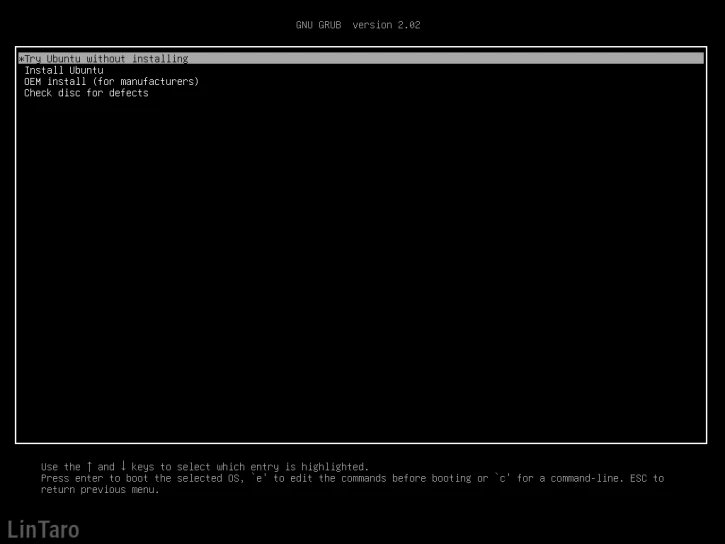
以下のような画面が表示されるので,上から2つ目の"Install Ubuntu"を選択してそのまま進めて問題なかった.EFIパーティションなどはクリーンインストールを指定すれば勝手にやってくれるので,デュアルブート等でなければ深く考える必要はない.細かく設定してインストールするならこちらなど参照.
install.png

画面のクラッシュ

OSがインストール完了すると,再起動を促す画面がでる.このまますすめると,ログイン画面で画面がクラッシュしてしまった(背景黒に紫のラインが一部入ったような状態).キーを試しにいくつか押してみたが状況は全く変わらなかった.

調査したところ,どうもUbuntu 18.04 LTSでデフォルト設定でログイン画面につかわれる「Wayland」とNVIDIAグラフィックボードの相性が良くないようで,ログイン画面が表示されなくなる問題が多くあるらしい.以下のサイトを参考に,「Wayland」を停止してリカバリモードでログインすることで,この問題は解決した, かのように思えた.
参照:https://linuxfan.info/ubuntu-gdm-wayland-false

再度のクラッシュ,ドライバの入れ直し

その後Ubuntuを再起動すると,また同じ問題が発生した.
リカバリウィンドウで行った設定が消えたかと思ったが,もう一度確認するとWaylandEnable=falseの設定は正常に保存されていたので,この設定+リカバリモードでの起動が必要なようだった.

毎度リカバリモードで入るわけにも行かないので,根本的な原因を解決する方法を探したら,勝手に入ってきたNvidia Driverを削除して,Ubuntu用のドライバーを入れ直せば良さそうということがわかった.
参考:Ubuntuを起動した後、グラフィカルログイン画面が表示されない

リカバリモードでログインした状態で以下のコマンドをターミナルで入力.

$ sudo apt purge nvidia-*
$ sudo apt autoremove
$ sudo ubuntu-drivers autoinstall

これを実施後,再起動を行うことで,無事ログインでき,またドライバもきちんと動いて画面サイズ等が推奨設定で認識されるようになった.

まとめ

Ubuntu18.04では(それ以降も?)NVIDIAグラフィックボードとの相性の悪さがあるようなので,適切なドライバをインストールし直す必要がある.そのためにリカバリモードで「Wayland」をOFFにしてログインした.

  • このエントリーをはてなブックマークに追加
  • Qiitaで続きを読む

Parrot OS(Linux)のインストールと最初の設定メモ

Parrot

セキュリティに特化し、イタリア製の見た目が美しいOSとの記事を見かけてMintから乗り換えました。日本語(mozc)の設定、その他nvm、git、yarn、VScodeなど普段使う環境のインストールコマンドのメモです。
parrot-qiita01.png

Parrot OS, the flagship product of Parrot Security is a GNU/Linux distribution based on Debian and designed with Security and Privacy in mind. It includes a full portable laboratory for all kinds of cyber security operations, from pentesting to digital forensics and reverse engineering, but it also includes everything needed to develop your own software or keep your data secure.
(ParrotSecurityの主力製品であるParrotOSは、Debianに基づくGNU / Linuxディストリビューションであり、セキュリティとプライバシーを念頭に置いて設計されています。ペネトレーションテストからデジタルフォレンジクス、リバースエンジニアリングまで、あらゆる種類のサイバーセキュリティ操作のための完全なポータブルラボが含まれていますが、独自のソフトウェアを開発したり、データを安全に保つために必要なすべてのものも含まれています。)
parrotsec.orgより

インストール

インストール方法の詳細は「Linux USB」などで調べるとたくさん出てくるので割愛。
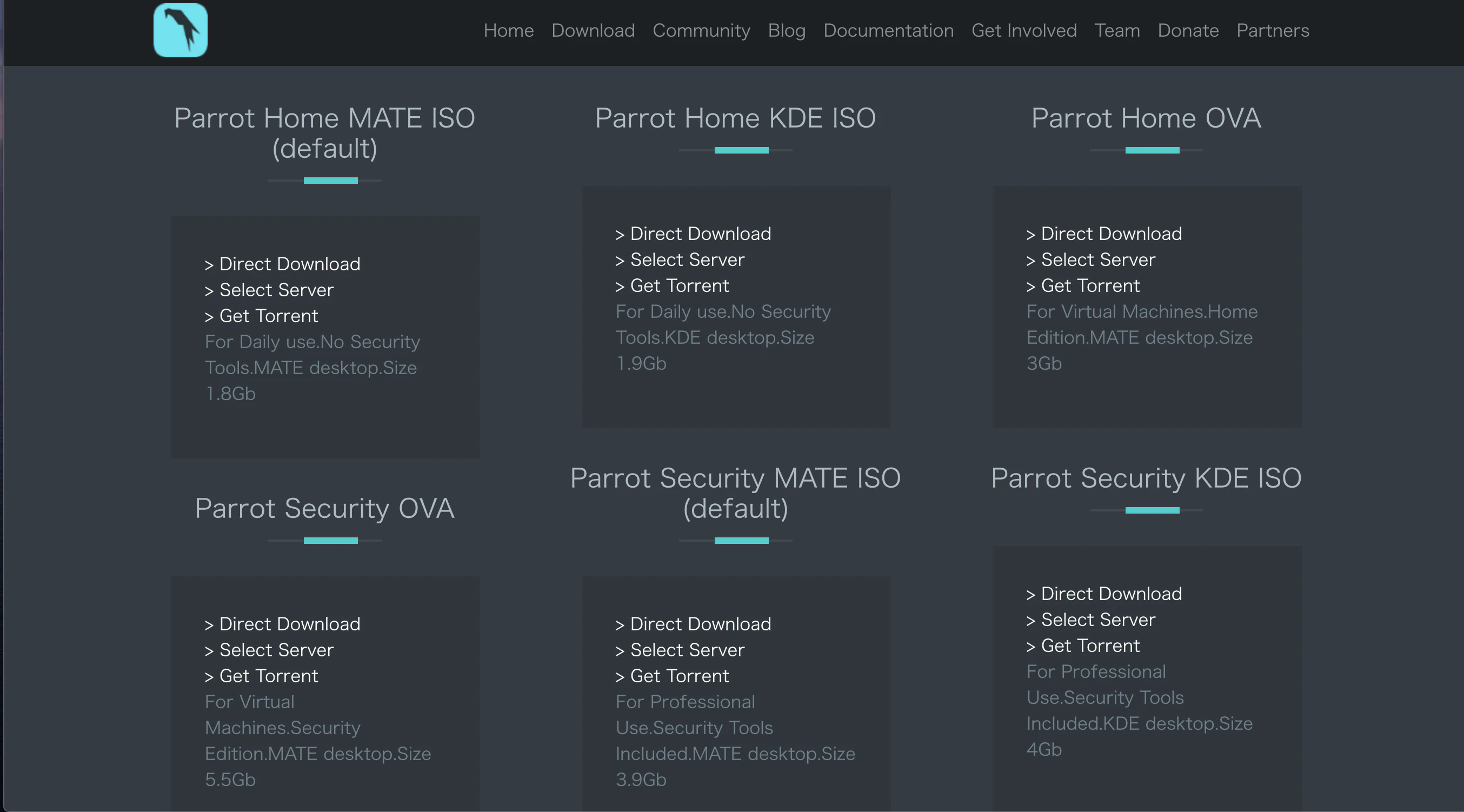
公式よりダウンロードしたISOイメージファイルからrufusを使ってライブ USB メモリの作成。Windowsのデスクトップパソコンに増設したSSDにインストールしました。よく分かっていませんが最初からセキュリティツールが入っている「Parrot Security MATE ISO」を使用。
parrot-qiita02.png

日本語入力の設定

$ sudo apt install -y ibus-mozc

Ubuntu20.04のMozcでかな切り替えをCtrl+Spaceにする

Google Chrome

How to install Google Chrome in Parrot OS | Linux | Debian

nvm

GitHub

$ curl -o- https://raw.githubusercontent.com/nvm-sh/nvm/v0.36.0/install.sh | bash

$ wget -qO- https://raw.githubusercontent.com/nvm-sh/nvm/v0.36.0/install.sh | bash
##~/.profile, or ~/.bashrc に追記
export NVM_DIR="$([ -z "${XDG_CONFIG_HOME-}" ] && printf %s "${HOME}/.nvm" || printf %s "${XDG_CONFIG_HOME}/nvm")"
[ -s "$NVM_DIR/nvm.sh" ] && \. "$NVM_DIR/nvm.sh" # This loads nvm

node.js

$ nvm install --lts
$ nvm use --lts

yarn

$ curl -sS https://dl.yarnpkg.com/debian/pubkey.gpg | sudo apt-key add -
$ echo "deb https://dl.yarnpkg.com/debian/ stable main" | sudo tee /etc/apt/sources.list.d/yarn.list
$ sudo apt-get update && sudo apt-get install yarn

Git

$ sudo apt-get install git

*GitHubにSSHで接続↓
GitHub Docs

Docker

$ sudo apt install docker.io docker-compose
$ sudo gpasswd -a $USER docker
$ service docker restart

VScode

$ sudo apt install curl
$ curl -L https://go.microsoft.com/fwlink/?LinkID=760868 -o vscode.deb
$ sudo apt install ./vscode.deb

または

sudo snap install --classic code

Gatsby CLI

sudo yarn global add gatsby-cli

AndroidStudio

公式サイトからインストールして展開しておく

~/Downloads
$ sudo mv android-studio /usr/local/
$ cd /usr/local/android-studio/bin/
$ ./studio.sh

neofetch

$ sudo apt install neofetch

aptコマンドメモ

##パッケージ一覧を更新(リポジトリ追加・削除時には必ず実行)
sudo apt update
##パッケージを更新(通常のパッケージ更新時)
sudo apt upgrade
  • このエントリーをはてなブックマークに追加
  • Qiitaで続きを読む

Linux(Ubuntu)インストールしたらやること

Caps LockキーをCtrlに変更する

sudo nano /etc/default/keyboard
# 変更
XKBOPTIONS="ctrl:nocaps"

上書き保存してシステム再起動する

ref. Ubuntu/Caps-LockキーをCtrlキーにする方法 - Linuxと過ごす

  • このエントリーをはてなブックマークに追加
  • Qiitaで続きを読む

【Linux】管理者(root)権限を持ちたい

単純にrootになる場合は su コマンドを使う。

$ su -
Password:rootのパスワードを入力

sudo コマンドでもrootになれる。

$ sudo -s

コマンドを実行する時に先頭に sudo をつけても良いが、パスワード聞かれる。

$ sudo cat /var/log/messages

一般ユーザがsudoを使ってrootになれるように設定をする必要がある。
/etc/sudoers が設定ファイルだが、viコマンドなどで直接編集することは推奨されていない。
visudo コマンドを使って編集する方法が強く推奨されている。

rootのパスワードが流れないので、sudo -s でrootになった方が安全な気もする。
が、sudoが使えるユーザーのパスワードが漏れたらアウト。

ユーザがsudoを使えるようにする方法

対象のユーザを wheel グループに追加する。
# usermod -G wheel user1

ユーザが wheel グループに所属することを確認する。
# id user1
uid=501(user1) gid=501(user1) groups=501(user1),10(wheel)

visudoコマンドを使って設定する。

sudo -s を実行した時に、ユーザーのパスワード入力を求める場合は以下をコメントアウトから外す。
---------------------------------------------------
## Allows people in group wheel to run all commands
 %wheel ALL=(ALL)       ALL  ★ここ
---------------------------------------------------
sudo -s を実行した時に、ユーザーのパスワード入力を求めない場合は以下をコメントアウトから外す。
---------------------------------------------------
## Same thing without a password
 %wheel ALL=(ALL)       NOPASSWD: ALL  ★ここ
---------------------------------------------------
  • このエントリーをはてなブックマークに追加
  • Qiitaで続きを読む

gist cellebrite santoku-linux nowsecure mobile forensics

  • このエントリーをはてなブックマークに追加
  • Qiitaで続きを読む

VScode上でubuntuを操作する(windows10)

python3(django)の開発環境構築時にubuntuを使用したが、
コーディングする際に使うVScode上でコマンド打てないか調べたところあったの備忘録

事前準備

VScodeがダウンロードされていること
ubuntuがダウンロードされていて、ユーザ名とパスワード設定が終わっていること

VScodeとubuntuの連携

VScodeの左下の設定(歯車)⇒設定

[shell]と検索すると以下の文章が中段辺りにある
Terminal › Integrated › Shell Args: Windows

その下にある以下をクリック
settings.jsonで編集

settings.jsonが開かれるので{}内にbash.exeのパスを追加で完了

settings.json
{
    "editor.formatOnPaste": true,
    "editor.suggestSelection": "first",
    "vsintellicode.modify.editor.suggestSelection": "automaticallyOverrodeDefaultValue",
    "emmet.triggerExpansionOnTab": true,
    "window.zoomLevel": 0,
    "[html]": {
        "editor.defaultFormatter": "mohd-akram.vscode-html-format"
    },
    "files.associations": {
        "*.html": "html"
    },
    "terminal.integrated.shell.windows": "C:\\Windows\\System32\\bash.exe",
   ↑これを追加
}

VScode上で[Ctrl + @]でターミナルが開かれる。
ubuntuで開いた時と同じユーザ名になっていれば終了。

  • このエントリーをはてなブックマークに追加
  • Qiitaで続きを読む