- 投稿日:2020-01-03T16:27:33+09:00
Laravelで簡単なメモアプリを作る(2)~データの取得と保存~
はじめに
Laravelとは、Webに特化したPHPフレームワーク。セキュリティ対策(CSRF対策など)もこれでできます。MVCアーキテクチャを採用しています。今回は、データベースの接続とデータの取得と保存をしていきたいと思います。
Laravelで簡単なメモアプリを作る(1)~Viewの作成と表示~
Laravelで簡単なメモアプリを作る(3)~データの更新と削除~今回の目標物
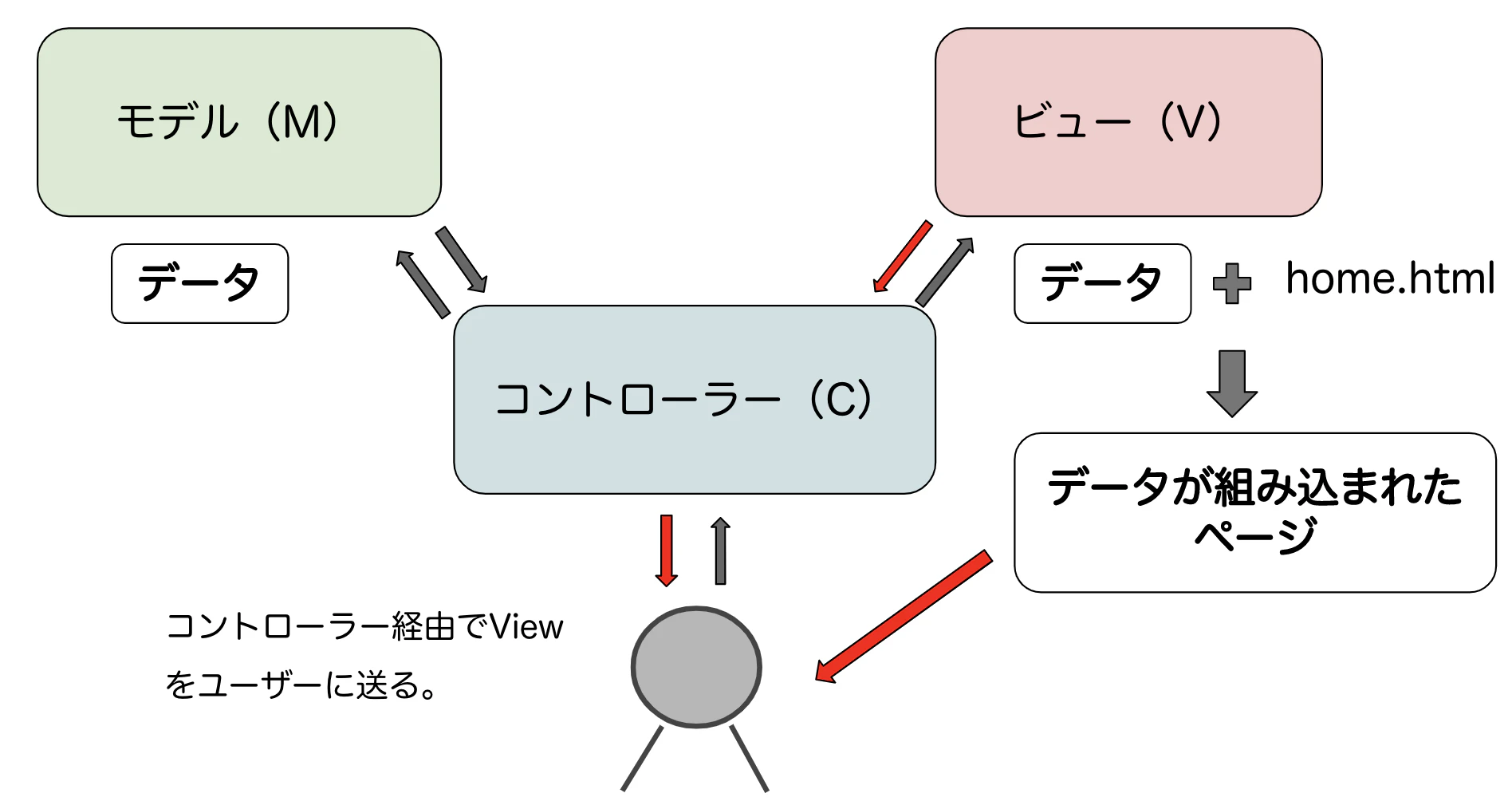
データ取得の流れ
データベースの作成
データベースの作成
phpMyAdminを開く。Newを押して、新しくdatabaseを作成する。今回は、memoAppという名前のデータベースを作成する。
データベースの接続
.envに、データベースの情報を記述する。DB_DATABESEには、データベースの名前を入れる。MAMPを使っている人は、デフォルトでユーザー名、パスワード共にrootなので特に設定していなければ、下の内容をそのままコピー&ペーストして良い。
DB_CONNECTION=mysql
DB_HOST=127.0.0.1
DB_PORT=3306
DB_DATABASE=memoApp
DB_USERNAME=root
DB_PASSWORD=root
モデルの作成
ターミナルまたは、PowerShellを開き、cdコマンドでmemoAppまで移動し、下のコマンドを打ち込む。
$ php artisan make:model Memo先ほど作成したモデルにDBのテーブル情報を記述する。
app/Memo.php<?php namespace App; use Illuminate\Database\Eloquent\Model; class Memo extends Model { // table名を指定 protected $table = 'memo'; // カラムを指定 protected $fillable = [ 'id', 'title', 'content' ]; // created_atを使わない場合はfalseを指定する。 public $timestamps = false; }テーブルの作成
マイグレーションファイルの作成
ターミナルまたはpowerShellを開いて、cdコマンドでmemoAppまで移動し、下のコマンドを打つ。
$ php artisan make:migration create_memo_table先ほど、生成したファイルにカラムの情報を記述する。
id : bigInt型
title : string型 24桁
content: string型 60桁database/migrations/2019_12_12_114638_create_memo_table.php<?php use Illuminate\Database\Migrations\Migration; use Illuminate\Database\Schema\Blueprint; use Illuminate\Support\Facades\Schema; class CreateMemoTable extends Migration { /** * Run the migrations. * * @return void */ public function up() { Schema::create('memo', function (Blueprint $table) { $table->bigIncrements('id'); $table->string('title', 24); $table->string('content', 60); }); } /** * Reverse the migrations. * * @return void */ public function down() { Schema::dropIfExists('memo'); } }seederの作成
ターミナルまたはpowerShellを開いて、cdコマンドでmemoAppまで移動し、下のコマンドを打つ。
$ php artisan make:seeder MemoTableSeederdatabase/seeds/MemoTableSeeder.php<?php use Illuminate\Database\Seeder; use App\Memo; class MemoTableSeeder extends Seeder { /** * Run the database seeds. * * @return void */ public function run() { DB::table('memo')->delete(); //最初に全件削除 Memo::create([ 'title' => '12/13 laravel勉強会', 'content' => 'データの読み取りと追加をやりました。' ]); Memo::create([ 'title' => '12/6 laravel勉強会', 'content' => 'Viewの表示をしました。' ]); } }database/seeds/DatabaseSeeder.php<?php use Illuminate\Database\Seeder; use Illuminate\Database\Eloquent\Model; class DatabaseSeeder extends Seeder { /** * Seed the application's database. * * @return void */ public function run() { Model::unguard(); $this->call('MemoTableSeeder'); Model::reguard(); } }マイグレーションとSeederの反映
phpMyAdminにマイグレーションとSeederを反映させる。ターミナルまたはpowerShellを開いて、cdコマンドでmemoAppまで移動し、下のコマンドを打つ。
$ php artisan migrate --seedphpMyAdminを開いて、反映されているかどうか確認する。
ちなみに、エクセル形式で表すとこんな感じになる。
データの取得
データをViewに渡す
app/Http/Controllers/MemoController.phpに、データをViewに渡すメソッドを記述する。
app/Http/Controllers/MemoController.php<?php namespace App\Http\Controllers; use Illuminate\Http\Request; use App\Memo; class MemoController extends Controller { public function showHome() { $memos = Memo::get(); return view("home", ['memos' => $memos]); } public function showSubmit() { return view("submit"); } }とりあえずresources/views/home.blade.phpの適当なところに
<div>{{$memos}}</div>を入れて、表示を確認してみよう。$memosの中身が、id,title,contentの要素を持つオブジェクトの配列になっていることがわかる。
resources/views/home.blade.phpの適当なところに以下のコードを追加してみる。
<div>{{$memos[0]->id}}</div>
<div>{{$memos[0]->title}}</div>
<div>{{$memos[0]->content}}</div>
ループを使わずにこんな感じで表示してみよう。
home.blade.php<tbody> <tr> <td class="left">{{$memos[0]->title}}</td> <td><a href="{{ route('submit')}}">編集</a></td> <td><a>削除</a></td> </tr> <tr> <td class="left">{{$memos[1]->title}}</td> <td><a href="{{ route('submit')}}">編集</a></td> <td><a>削除</a></td> </tr> </tbody>これをループを用いて、記述するとこんな感じになる。
resources/views/home.blade.php<tbody> @foreach ($memos as $memo) <tr> <td class="left">{{$memo->title}}</td> <td><a href="{{ route('submit')}}">編集</a></td> <td><a>削除</a></td> </tr> @endforeach </tbody>bladeファイルはhtmlファイルと違って、@を使うことで直接、条件分岐やループ文を記述することができる。中括弧で囲む必要がないが
@endifや@endforなどで閉じてやる必要がある。詳細画面にもデータを渡す
URLからメモのidを受け取れるようにする。URLを
‘/submit/{id?}’にすることで、idという変数をコントローラに渡すことができる。routes/web.php<?php /* |-------------------------------------------------------------------------- | Web Routes |-------------------------------------------------------------------------- | | Here is where you can register web routes for your application. These | routes are loaded by the RouteServiceProvider within a group which | contains the "web" middleware group. Now create something great! | */ Route::get('/', function () { return view('sample'); }); Route::get('/home', 'MemoController@showHome')->name('home'); Route::get('/submit/{id?}', 'MemoController@showSubmit')->name('submit');リンクを押すと、URLにidを含んだページに飛べるようにする。
href="{{ route('submit', ['id' => $memo->id])}}"とすることで、URLにidを渡すことができる。resources/views/home.blade.php@extends('layouts.app') @section('css') <style> header { height: 50px; background-color: #000; color: white; padding-left: 20px; font-size: large; color: #ddd; } .title { position: absolute; top: 10px; } .card { margin-top: 40px; } .left { width: 70%; } .submit { position: absolute; top: 10px; right: 20px; } </style> @endsection @section('content') <div class="card" style="width: 100%;"> <div class="card-header"> メモ一覧 <a href="{{ route('submit')}}" class="submit">メモを追加</a> </div> <table class="table"> <tbody> @foreach ($memos as $memo) <tr> <td class="left">{{$memo->title}}</td> <td><a href="{{ route('submit', ['id' => $memo->id])}}">編集</a></td> <td><a>削除</a></td> </tr> @endforeach </tbody> </table> </div> @endsectionコントローラーの関数の引数に、URLの変数を渡せる。
app/Http/Controllers/MemoController.php<?php namespace App\Http\Controllers; use Illuminate\Http\Request; use App\Memo; class MemoController extends Controller { public function showHome() { $memos = Memo::get(); return view("home", ['memos' => $memos]); } public function showSubmit($id = 0) { if ($id != 0) { $memo = Memo::where('id', $id)->get()->first(); } else { $memo = (object) ["id" => 0, "title" => "", "content" => ""]; } return view("submit", ['memo' => $memo]); } }コントローラから送られてきたデータを、Viewに埋め込む。
resources/views/submit.blade.php@extends('layouts.app') @section('css') <style> header { height: 50px; background-color: #000; padding-left: 20px; font-size: large; color: #ddd; } .title { position: absolute; top: 10px; } .container { margin-top: 40px; } </style> @endsection @section('content') <form> <div class="form-group"> <label for="title">タイトル</label> <input type="text" class="form-control" id="title" name="title" value="{{$memo->title}}"> </div> <div class="form-group"> <label for="content">内容</label> <input type="text" class="form-control" id="content" name="content" value="{{$memo->content}}"> </div> <a href="{{ route('home')}}" class="btn btn-primary">戻る</a> <button type="submit" class="btn btn-success">追加</button> </form> @endsectionデータの保存
postを使って、データをコントローラに送る。
resources/views/submit.blade.php@extends('layouts.app') @section('css') <style> header { height: 50px; background-color: #000; padding-left: 20px; font-size: large; color: #ddd; } .title { position: absolute; top: 10px; } .container { margin-top: 40px; } </style> @endsection @section('content') <form method="POST" action="{{ route('submit', ['id' => $memo->id])}}"> @csrf <div class="form-group"> <label for="title">タイトル</label> <input type="text" class="form-control" id="title" name="title" value="{{$memo->title}}"> </div> <div class="form-group"> <label for="content">内容</label> <input type="text" class="form-control" id="content" name="content" value="{{$memo->content}}"> </div> <a href="{{ route('home')}}" class="btn btn-primary">戻る</a> <button type="submit" class="btn btn-success">追加</button> </form> @endsectionMemoControllerに、Viewから送られてきたデータをデータベースに保存するメソッドを記述する。
app/Http/Controllers/MemoController.php<?php namespace App\Http\Controllers; use Illuminate\Http\Request; use App\Memo; class MemoController extends Controller { public function showHome() { $memos = Memo::get(); return view("home", ['memos' => $memos]); } public function showSubmit($id = 0) { if ($id != 0) { $memo = Memo::where('id', $id)->get()->first(); } else { $memo = (object) ["id" => 0, "title" => "", "content" => ""]; } return view("submit", ['memo' => $memo]); } public function postSubmit(Request $request, $id = 0) { $title = $request->input('title'); $content = $request->input('content'); if ($id == 0) { Memo::create([ 'title' => $title, 'content' => $content ]); } return redirect()->route('home'); } }web.phpに以下の内容を記述する。
routes/web.php<?php /* |-------------------------------------------------------------------------- | Web Routes |-------------------------------------------------------------------------- | | Here is where you can register web routes for your application. These | routes are loaded by the RouteServiceProvider within a group which | contains the "web" middleware group. Now create something great! | */ Route::get('/', function () { return view('sample'); }); Route::get('/home', 'MemoController@showHome')->name('home'); Route::get('/submit/{id?}', 'MemoController@showSubmit')->name('submit'); Route::post('/submit/{id?}', 'MemoController@postSubmit')->name('submit');今回はここまで。次回は、データの編集と削除をしたいと思います。




- 投稿日:2020-01-03T13:50:45+09:00
laravel5.4でPOSTしたページからGETのページに遷移したい
困りごと
環境面の制約があって今更Laravel5.4で色々作成しています。
文献も多いのである程度順調に作成自体は進んでいるのですが、
思わぬところで嵌って今ネットの海を迷走中です。C:\Git\php-mariadb-docker\php\www\public\qa>php artisan --version Laravel Framework 5.4.36それはタイトルにも上げた
POSTしたページからGETのページにredirectしたい
というものです。関係ありそうなところだけのrouteに加工してますが、こんな感じのroute定義
C:\Git\php-mariadb-docker\php\www\public\qa>php artisan route:list
+--------+----------+-----------------------+--------------------+----------------------------------------------------------+--------------+
| Domain | Method   | URI                   | Name               | Action                                                   | Middleware   |
+--------+----------+-----------------------+--------------------+----------------------------------------------------------+--------------+
|        | GET|HEAD | entry/{id}            | entry.show         | App\Http\Controllers\EntryController@show                | web          |
|        | PUT      | entry/{id}            | entry.update       | App\Http\Controllers\EntryController@update              | web          |
|        | GET|HEAD | entry/{id}/edit       | entry.edit         | App\Http\Controllers\EntryController@edit                | web          |
+--------+----------+-----------------------+--------------------+----------------------------------------------------------+--------------+
具体的には
entry.edit(GET)からentry.updateへPOSTします。
entry.updateではDBへの登録処理を行った後に、entry.show(GET)ページにリダイレクトさせたい
という事になります。entry.updateのソースはこんな感じ
EntryController.phppublic function update(Request $request, $id){ $entry = Entry::findOrFail($id); $entry->parent = $request['parent']; $entry->name = $request['name']; $entry->department = $request['department']; $entry->email = $request['email']; $entry->tel = $request['tel']; $entry->title = $request['title']; $entry->content = $request['content']; $entry->category = $request['category']; $entry->status = $request['status']; $entry->save(); return redirect('entry.show', ['id' => $id]); }この
redirect('entry.show', ['id' => $id]);の部分、
エラーメッセージ(MethodNotAllowedHttpException)を見てるとどうやらPOSTで渡している様子これをGETで'entry.show'へリダイレクトさせる方法はありませんでしょうか?
ネットの海を徘徊しながら、コメントが付くことを祈って(笑)
宜しくお願いいたします♪
- 投稿日:2020-01-03T10:56:47+09:00
【AWS】Elastic BeanstalkでLinux 用 Windows サブシステムを使用せずにLaravelアプリケーションをデプロイする
Elastic BeanstalkでLinux 用 Windows サブシステムを使用せずにLaravelアプリケーションをデプロイ方法です。
本手順では、代わりに、フリーの圧縮・解凍ソフトを使用しています。環境
- PHP:バージョン7.3(Elastic Beanstalk)
- Laravel:バージョン6.9.0
- OS:Windows10(ローカル)
手順
Elastic Beanstalk への Laravel アプリケーションのデプロイ | aws
に従って実施します。
タイトルの件を以下に、補足事項としてまとめます。補足事項
手順では、Linux 用 Windows サブシステムを使用するとありますが、以下の通り実行すればインストール不要です。
1. Laravelプロジェクトの作成
ローカル環境でコマンドプロンプトを起動して、任意のパスでコマンドを実行し、Laravelプロジェクト作成します。
こちらは、手順と同じコマンドで大丈夫です。
※今回は、プロジェクト名を「testLaravelApp」としました。> composer create-project --prefer-dist laravel/laravel testLaravelApp2. zipファイルの作成
1で作成したプロジェクトを圧縮します。
Windowsにおいては、デフォルトではzipコマンドを実行できないため、GUIベースで圧縮します。
私はフリーの圧縮・解凍ソフト7-Zipを使用しました。注意点
圧縮実行時には、以下の点に気をつけてください。
1. デプロイしたいプロジェクト直下で圧縮する
公式の手順(コマンド)からもわかる通り、デプロイしたいプロジェクト直下で圧縮作業を実施します。
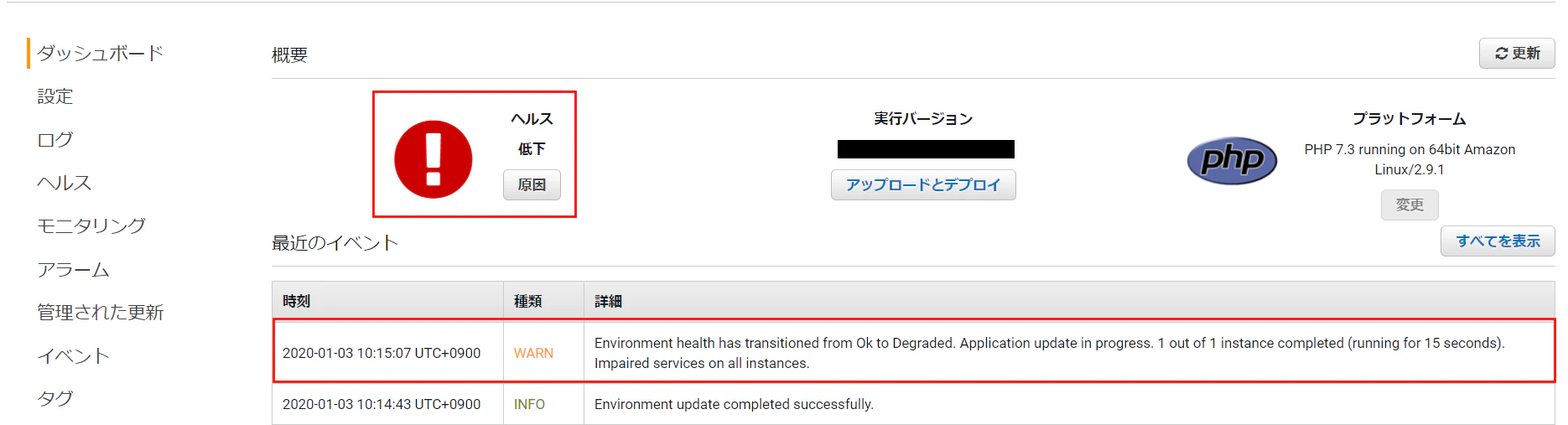
プロジェクトをそのまま圧縮してデプロイすると以下のようなエラーが出てしまい、ページへのアクセスもできないので要注意!ダッシュボード
ヘルス
調べたところ、対象プロジェクトをそのまま圧縮すると余計なディレクトリが含まれてしまうから、とのこと。
【参考】
Following services are not running: proxy @ AWS — after Laravel re-config | stack overflow2. vendorは対象外とする
公式の手順にも記載ありますが、念のため。
上記1, 2を考慮しての7-Zipでの圧縮は以下の通りとなります。
そうすると、同フォルダ内に対象のLaravelプロジェクトと同じ名称のzipファイルができるので、それをアップロード・デプロイすればOK!
オマケの注意点
こちらも公式手順に記載ありですが、ドキュメントのルートを
/public
とするのを忘れずに☆
無事、デプロイ→ページ表示できました!
ダッシュボード
ページ
参考


- 投稿日:2020-01-03T08:28:24+09:00
Homestead上のWebサイトをngrokで公開する
ngrok とは
ngrokとはローカルサーバーをインターネット上へ公開することのできるサービスです。
Web開発の現場では、Webhookのテストによく使われていると思います。
基本的な使い方
http://localhostのWebサイトを指定する場合であれば、次のように起動します。ngrok http 80Homestead を用いた使い方
Hostヘッダを指定することで、Laravel Homestead上のWebサイトを公開することができます。
ngrok http <homestead_host_ip>:<port> -host-header=<homestead_domain>https://ngrok.com/docs#http-host-header
HomesteadのIPアドレスが
192.168.10.10でhttp://homestead.testのWebサイトを指定する場合であれば、次のように起動します。ngrok http 192.168.10.10:80 -host-header=homestead.testngrok の設定ファイルを使った起動方法
設定ファイルに接続先を定義することで、次のようにコマンドを簡易化することができます。
ngrok start homesteadデフォルトの設定ファイルを上書きする場合は次のファイルを編集してください。
OS X
/Users/example/.ngrok2/ngrok.yml
Linux/home/example/.ngrok2/ngrok.yml
WindowsC:\Users\example\.ngrok2\ngrok.ymlトンネル名
homesteadとanotherを定義する例です。ngrok.ymlhomestead: proto: http addr: 192.168.10.10:80 host_header: homestead.test another: proto: http addr: 192.168.10.10:80 host_header: another.test
ngrok start homesteadとngrok start anotherが使えるようになりました。
- 投稿日:2020-01-03T06:46:29+09:00
[Vue + Laravel] build & deployした際に画面が真っ白に
環境
- Laravel Framework 5.7.28
- vue : 2.6.10
- vuex : 3.1.2
- vue-router : 3.1.3
- Chrome (79.0.3945.88(Official Build)(64 ビット))
- VSCODE
vue-cliは使っていません
現象
レンタルサーバーにbuild & deployした際にブラウザ上でも一切エラーは発生していないが、ページが真っ白になってしまう
手順
build
npm run prod試したこと
色々ググって関係ありそうな以下を試してみました
- vue.config.jsでpublicPathを設定する
そもそもこのファイル自体が存在しないので新規で作ってみましたが無駄でした。。。
- vue-routerのindex.jsにてhistory modeを外してみた
ページが表示された!!!!!!!!
ただ、これだとURLに「#」が入ってしまう結論
vue-routerでbaseオプションを指定する
baseにはpublicまでのpathを設定
const router = new Router({
    mode: 'history',
    base: '/app/public',
})
上記の設定でページが表示されるようになりました
- 投稿日:2020-01-03T02:01:55+09:00
Laravel6 備忘録 −ユーザー認証(Auth)−
ユーザー認証
Laravel6からはLaravel5.9以前から使えていた
php artisan make:authコマンドが使えないため、以下の手順で設定する環境
バージョン PHP 7.2.9 Laravel 6.8.0 Node 8.11.4 npm 6.4.0 terminal## phpのバージョン vagrant@homestead:~/code/myapp$ php -v PHP 7.2.9-1+ubuntu18.04.1+deb.sury.org+1 (cli) (built: Aug 19 2018 07:16:54) ( NTS ) Copyright (c) 1997-2018 The PHP Group Zend Engine v3.2.0, Copyright (c) 1998-2018 Zend Technologies with Zend OPcache v7.2.9-1+ubuntu18.04.1+deb.sury.org+1, Copyright (c) 1999-2018, by Zend Technologies with blackfire v1.22.0~linux-x64-non_zts72, https://blackfire.io, by Blackfire ## laravelのバージョン確認 vagrant@homestead:~/code/myapp$ php artisan --version Laravel Framework 6.8.0 ## nodeの存在確認 vagrant@homestead:~/code/myapp$ node -v v8.11.4 ## npmの存在確認 vagrant@homestead:~/code/myapp$ npm -v 6.4.0手順
vagrantでsshログインしてアプリケーションのルートフォルダへ移動
laravel作成時のマイグレーションファイルをmagrateする
(auth用のuserテーブルのマイグレーションファイルはすでに作成されている)terminalvagrant@homestead:~/code/myapp$ php artisan migrateパッケージの
laravel/uiをcomposerで追加するterminalvagrant@homestead:~/code/myapp$ composer require laravel/ui --devvue,react,bootstrapから利用するものに合わせてインストールする
terminal## 認証機能を利用する場合は--auth必須 ## 認証機能を利用しない(単純にUIにvue,react,bootstrapを利用したい場合)は--authは不要 ## vueの場合 vagrant@homestead:~/code/myapp$ php artisan ui vue --auth ## reactの場合 vagrant@homestead:~/code/myapp$ php artisan ui react --auth ## bootstrapの場合 vagrant@homestead:~/code/myapp$ php artisan ui bootstrap --authこれで
package.jsonに指定したものが追加されるpackage.json{ "devDependencies": { "axios": "^0.19", "bootstrap": "^4.0.0", "cross-env": "^5.1", "jquery": "^3.2", "laravel-mix": "^4.0.7", "lodash": "^4.17.13", "popper.js": "^1.12", "resolve-url-loader": "^2.3.1", "sass": "^1.20.1", "sass-loader": "7.*", "vue": "^2.5.17", // 追加された "vue-template-compiler": "^2.6.10" // 追加された } }npmで必要なパッケージをインストールする
terminalvagrant@homestead:~/code/myapp$ npm install vagrant@homestead:~/code/myapp$ npm run dev完了
注意
導入以前に、デフォルトで作成されている
resource/js/app.jsやresource/sass/app.scssを移動していたり削除していたりすると、上記作業中にエラーが発生する
これらはvue,react,bootstrapを導入する際にresource/sass/app.scss,resurece/js/app.jsが必須ファイルであるため