100日チャレンジの202日目 twitterの100日チャレンジ#タグ、#100DaysOfCode実施中です。 すでに100日超えましたが、継続。 100日チャレンジは、ぱぺまぺの中ではプログラミングに限らず継続学習のために使っています。 202日目は おはようございます202日目udemyでcss+メディアクエリ、webサイトコーディング、Gitいろいろやった。休みがあと3日でおわるので、あと3つぐらい講座おわらせたい#100DaysOfCode #早起きチャレンジ#駆け出しエンジニアと繋がりたい— ぱぺまぺ@webエンジニアを目指したい社畜 (@yudapinokio) January 2, 2020
twitterの100日チャレンジ#タグ、#100DaysOfCode実施中です。 すでに100日超えましたが、継続。
100日チャレンジは、ぱぺまぺの中ではプログラミングに限らず継続学習のために使っています。
202日目は
おはようございます202日目udemyでcss+メディアクエリ、webサイトコーディング、Gitいろいろやった。休みがあと3日でおわるので、あと3つぐらい講座おわらせたい#100DaysOfCode #早起きチャレンジ#駆け出しエンジニアと繋がりたい— ぱぺまぺ@webエンジニアを目指したい社畜 (@yudapinokio) January 2, 2020
おはようございます202日目udemyでcss+メディアクエリ、webサイトコーディング、Gitいろいろやった。休みがあと3日でおわるので、あと3つぐらい講座おわらせたい#100DaysOfCode #早起きチャレンジ#駆け出しエンジニアと繋がりたい
成果を出したのに褒めてもらえないのは悲しいので,結月ゆかりさんに褒めてもらうことにしました. 内容としては,Gitのコマンド拡張とPowerShellのコマンドを用いて,Gitのcommit後に音声を再生させます. 出来たもの コミットしたら褒めてもらいたいからゆかりさんに褒めてもらった pic.twitter.com/UOfv9LiRuz— Acon (@AconCavy) January 2, 2020 環境および素材 OS: Microsoft Windows 10 Home version 18363 Git: version 2.24.1.windows.2 音声ファイル 作り方 Gitのコマンド拡張を作り,Gitのcommitの後にPowerShellのスクリプトから音声を再生させるスクリプトを実行します. Gitのコマンド拡張については、Gitオリジナルのコマンドを作成するの記事を参考にしました. Windowsの場合,C:\Users\YourAcount\binを作成し,このフォルダに対して環境変数のPathを指定する必要があります. その後,binフォルダの中にgit-ycommitというファイルを作成し,以下を実装します. git-ycommit #!/bin/sh # git commitのコマンドに引数をそのまま渡す git commit "$@" # D:\Hoge\Music\good_commit_Yukari.wavのところに音声ファイルのパスを指定します.Cドライブじゃなくても動作します. powershell -Command "(New-Object Media.SoundPlayer \"D:\Hoge\Music\good_commit_Yukari.wav\").PlaySync();" 使い方 gitのリポジトリが存在する場所にて,commitコマンドの代わりにycommitコマンドを実行すると,gitのcommitの後に指定した音声ファイルが再生されます. 例えば,git ycommit -m "HogeHoge" 補足 今回はVOICEROID2 Editorから生成した音声ファイル(.wav)を使いましたが,音声ファイルならば再生できるはず(未検証). ガツガツ進捗を生んで褒めてもらいましょう.
成果を出したのに褒めてもらえないのは悲しいので,結月ゆかりさんに褒めてもらうことにしました. 内容としては,Gitのコマンド拡張とPowerShellのコマンドを用いて,Gitのcommit後に音声を再生させます.
コミットしたら褒めてもらいたいからゆかりさんに褒めてもらった pic.twitter.com/UOfv9LiRuz— Acon (@AconCavy) January 2, 2020
コミットしたら褒めてもらいたいからゆかりさんに褒めてもらった pic.twitter.com/UOfv9LiRuz
Gitのコマンド拡張を作り,Gitのcommitの後にPowerShellのスクリプトから音声を再生させるスクリプトを実行します.
Gitのコマンド拡張については、Gitオリジナルのコマンドを作成するの記事を参考にしました. Windowsの場合,C:\Users\YourAcount\binを作成し,このフォルダに対して環境変数のPathを指定する必要があります. その後,binフォルダの中にgit-ycommitというファイルを作成し,以下を実装します.
C:\Users\YourAcount\bin
bin
git-ycommit
#!/bin/sh
# git commitのコマンドに引数をそのまま渡す
git commit "$@"

# D:\Hoge\Music\good_commit_Yukari.wavのところに音声ファイルのパスを指定します.Cドライブじゃなくても動作します.
powershell -Command "(New-Object Media.SoundPlayer \"D:\Hoge\Music\good_commit_Yukari.wav\").PlaySync();"
gitのリポジトリが存在する場所にて,commitコマンドの代わりにycommitコマンドを実行すると,gitのcommitの後に指定した音声ファイルが再生されます. 例えば,git ycommit -m "HogeHoge"
commit
ycommit
git ycommit -m "HogeHoge"
今回はVOICEROID2 Editorから生成した音声ファイル(.wav)を使いましたが,音声ファイルならば再生できるはず(未検証). ガツガツ進捗を生んで褒めてもらいましょう.
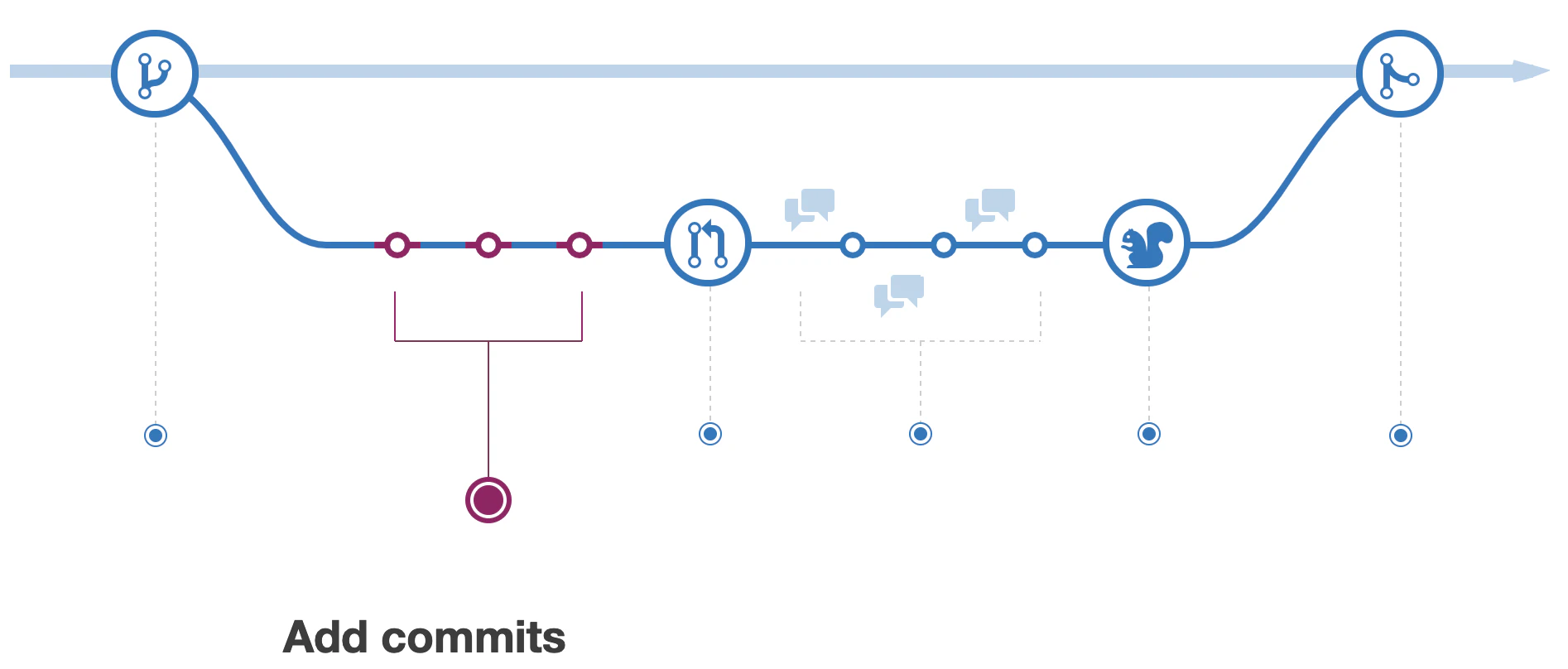
はじめに GitHub Flowという、GitHubが推奨するGitの使い方があると知ったので流れをまとめました。 ※当記事中の画像は以下から拝借しています。 公式ガイド GitHub Flowに従った開発の流れ 1.ブランチを切る masterブランチは常にデプロイ出来る状態を維持 ブランチを切るのはmasterから ブランチ名は何の機能を作成・修正しているのかが分かるような名前にする 2.こまめにコミットする ファイルを作成・編集・削除するたびにコミットする コミットメッセージは他人が理解できるように書く 3.プルリクエストを開く コードが完成したとき以外にも、アイデアの共有・立ち往生してヘルプやアドバイスが欲しいときなどに使用する 4.コードレビューする コーディングスタイルが正しいかどうか テストも問題なく通るかどうか 5.デプロイする GitHubではmasterにマージする前に、ブランチから本番環境でテスト出来る そのテストで問題が発生したら、元のmasterを本番環境に戻すロールバックが出来るので安心 6.マージする 5のテストに問題なければ、作成したコードをmasterにマージする 7.以後機能毎に繰り返し 1~6を繰り返して開発を進める。 おわりに 最後まで読んで頂きありがとうございました どなたかの参考になれば幸いです 参考にさせて頂いたサイト(いつもありがとうございます) Understanding the GitHub flow · GitHub Guides
GitHub Flowという、GitHubが推奨するGitの使い方があると知ったので流れをまとめました。
※当記事中の画像は以下から拝借しています。 公式ガイド
1~6を繰り返して開発を進める。
最後まで読んで頂きありがとうございました
どなたかの参考になれば幸いです