自分用メモです 参考サイト counter-increment CSSのcounter-incrementを使って簡単に自動で連番をつける方法 自動で連番付与できるCSS。counter-incrementの使い方 基本の記述 CSS ul li { counter-increment: title; } ul li h2::before { content: counter(title); } 数字が増えない場合 CSS body{counter-reset:title;}
自分用メモです
参考サイト counter-increment CSSのcounter-incrementを使って簡単に自動で連番をつける方法 自動で連番付与できるCSS。counter-incrementの使い方
ul li {
  counter-increment: title;
}
ul li h2::before {
  content: counter(title);
}
body{counter-reset:title;}
Bulmaを使う環境で「あれしたいんだけど…」って時に探しにくかったので個人的によく使うものだけ抜粋です。 (V0.7.5) そのほかについては公式ページをご覧ください。 https://bulma.io/documentation/ 文字サイズを変える Class Font-size is-size-1 3rem is-size-2 2.5rem is-size-3 2rem is-size-4 1.5rem is-size-5 1.25rem is-size-6 1rem is-size-7 0.75rem 文字を寄せる Class Alignment has-text-centered センター寄せ has-text-justified 横いっぱいに広げる has-text-left 左寄せ has-text-right 右寄せ 文字の太さを変える Class Weight has-text-weight-light light has-text-weight-normal normal has-text-weight-medium medium has-text-weight-semibold semi-bold has-text-weight-bold bold 上下センターに配置 親要素へ .is-vcentered 左右センターに配置 親要素へ .is-centered デフォルトで設定されてるmargin/paddingを取り除く マージンを取る .is-marginless パディングを取る .is-paddingless PCの時は横並び、スマホの時は縦並びになるボックス <div class="columns is-desktop"> <div class="column">1</div> <div class="column">2</div> <div class="column">3</div> <div class="column">4</div> </div>
Bulmaを使う環境で「あれしたいんだけど…」って時に探しにくかったので個人的によく使うものだけ抜粋です。
(V0.7.5)
そのほかについては公式ページをご覧ください。 https://bulma.io/documentation/
親要素へ .is-vcentered
.is-vcentered
親要素へ .is-centered
.is-centered
マージンを取る .is-marginless パディングを取る .is-paddingless
.is-marginless
.is-paddingless
<div class="columns is-desktop">
  <div class="column">1</div>
  <div class="column">2</div>
  <div class="column">3</div>
  <div class="column">4</div>
</div>
今回の記事では、fontawesomeという超便利なWebアイコンツールを使おうと読み込んだものの、 うまく表示されない場合の解決パターンをご紹介します。 バージョンの確認 まずバージョンの確認をしましょう。 CDNを使用している場合は、リンク内にバージョンが書いてるのでそこを確認して下さい。 <link rel="stylesheet" href="https://use.fontawesome.com/releases/v5.8.2/css/all.css" integrity="sha384-oS3vJWv+0UjzBfQzYUhtDYW+Pj2yciDJxpsK1OYPAYjqT085Qq/1cq5FLXAZQ7Ay" crossorigin="anonymous"> この場合は「v5.8.2」です。 2019年5月時点では、このバージョンが最新になります。 旧バージョンは4から始まるバージョンです。 <link href="https://maxcdn.bootstrapcdn.com/font-awesome/4.7.0/css/font-awesome.min.css" rel="stylesheet"> 「4.7.0」と書いています。 このバージョンの違いで、使用できるアイコンの種類と、cssでの指定方法が変わってきます。 使用できるアイコンの確認 バージョンごとの使用できるアイコンの確認する方法のご紹介です。 まず、普通にfontawesomeのページより検索した結果が、新バージョンで使えるアイコンです。 トップページ下の部分の↓赤枠で囲まれているところから飛んだ先が旧バージョンで使えるアイコン一覧です。 CSS指定の確認 CSSで指定する場合、content: "\f105";という感じで記述してあげます。 さらにfont-familyも指定する必要があるんですが、これがバージョンによって違います。 新バージョン li::before { font-family: "Font Awesome 5 Free"; content: "\f105"; } 旧バージョン li::before { font-family: FontAwesome; content: "\f105"; } Freeのアイコンか PROと書いてあるアイコンは有料版しか使えないので、注意しましょう。 その他 他にも、font-weight の値を変えてみると表示されたりします。 この記事に書いてある方法で表示できるようになれば幸いです!
今回の記事では、fontawesomeという超便利なWebアイコンツールを使おうと読み込んだものの、 うまく表示されない場合の解決パターンをご紹介します。
まずバージョンの確認をしましょう。 CDNを使用している場合は、リンク内にバージョンが書いてるのでそこを確認して下さい。
<link rel="stylesheet" href="https://use.fontawesome.com/releases/v5.8.2/css/all.css" integrity="sha384-oS3vJWv+0UjzBfQzYUhtDYW+Pj2yciDJxpsK1OYPAYjqT085Qq/1cq5FLXAZQ7Ay" crossorigin="anonymous">
この場合は「v5.8.2」です。 2019年5月時点では、このバージョンが最新になります。
旧バージョンは4から始まるバージョンです。
<link href="https://maxcdn.bootstrapcdn.com/font-awesome/4.7.0/css/font-awesome.min.css" rel="stylesheet">
「4.7.0」と書いています。
このバージョンの違いで、使用できるアイコンの種類と、cssでの指定方法が変わってきます。
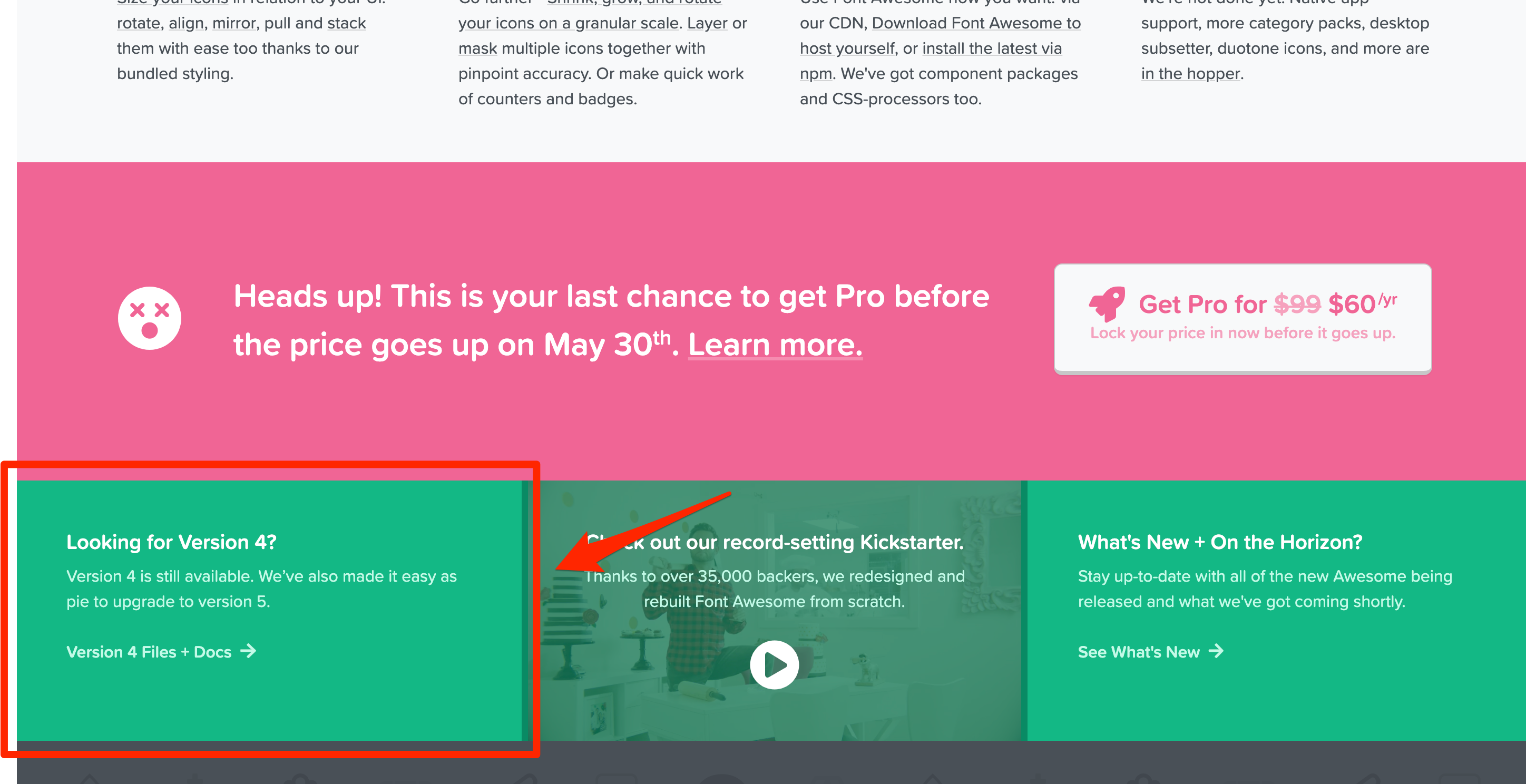
バージョンごとの使用できるアイコンの確認する方法のご紹介です。 まず、普通にfontawesomeのページより検索した結果が、新バージョンで使えるアイコンです。
トップページ下の部分の↓赤枠で囲まれているところから飛んだ先が旧バージョンで使えるアイコン一覧です。
CSSで指定する場合、content: "\f105";という感じで記述してあげます。 さらにfont-familyも指定する必要があるんですが、これがバージョンによって違います。
content: "\f105";
新バージョン
li::before {
  font-family: "Font Awesome 5 Free";
  content: "\f105";
}
旧バージョン
li::before {
  font-family: FontAwesome;
  content: "\f105";
}
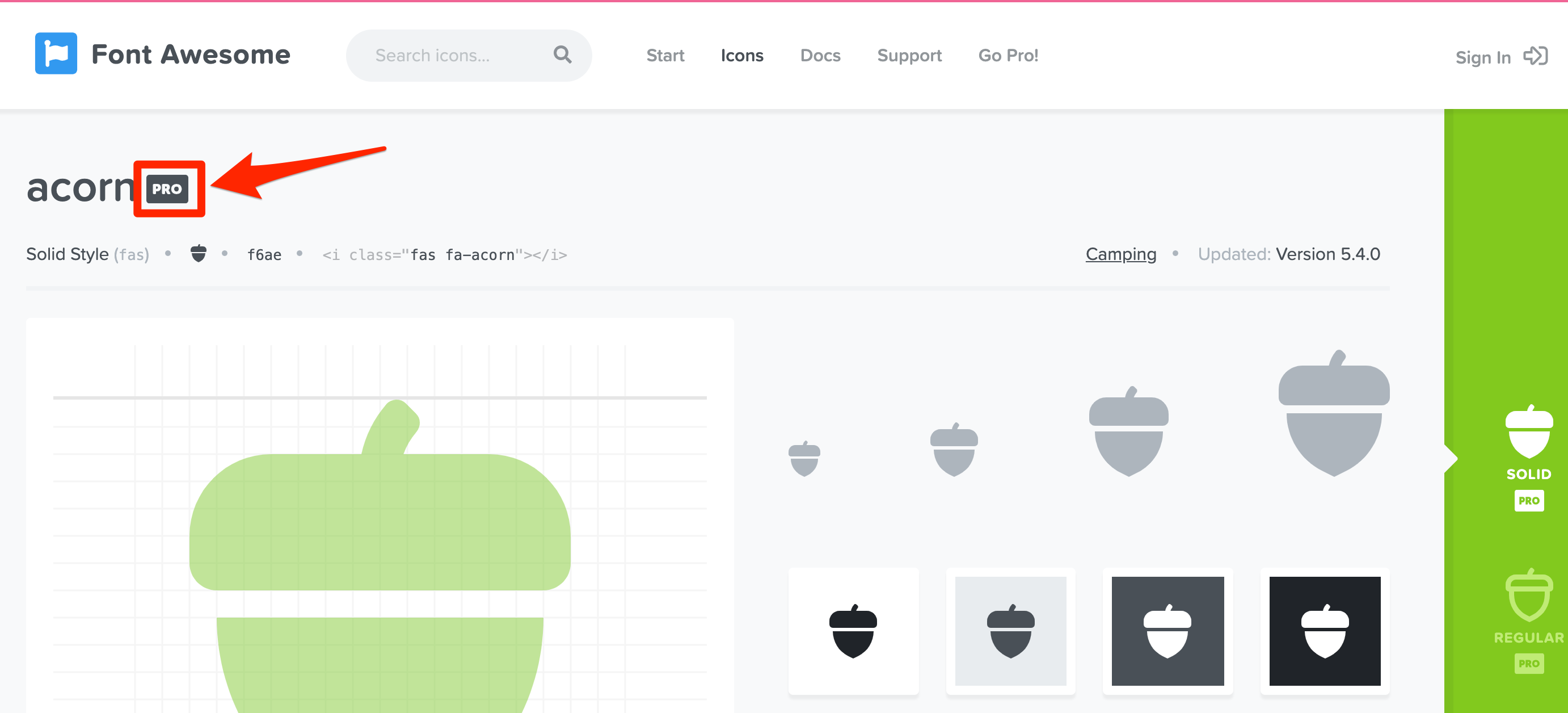
PROと書いてあるアイコンは有料版しか使えないので、注意しましょう。
他にも、font-weight の値を変えてみると表示されたりします。 この記事に書いてある方法で表示できるようになれば幸いです!
下からすすーっと出てくる奴 メモ帳か何かに.htmlで張り付ければ見れる <!DOCTYPE html> <html lang="en"> <head> <meta charset="UTF-8"> <meta name="viewport" content="width=device-width, initial-scale=1.0"> <meta http-equiv="X-UA-Compatible" content="ie=edge"> <title>Document</title> </head> <style> /* 下から上にススーっとフェードイン */ span{ display: block; } .aaa{ position: absolute; top: 0px; right: 0px; left: 0px; bottom: 0px; margin: auto; background:#2561c1; color: #fff; width: 400px; height: 100px; text-align: center; } .sample-text1 { font-size: 20px; font-weight: bold; animation-name: fadein; animation-duration: 2s; animation-iteration-count: 1; } @keyframes fadein { from { opacity: 0; transform: translateY(20px); } to { opacity: 1; transform: translateY(0); } } </style> <body> <div class="aaa"> <p class="sample-text1"> 『自由』にモノづくりを。 <span>なんかもう一文</span> </p> </div> </body> </html>
<!DOCTYPE html>
<html lang="en">
<head>
    <meta charset="UTF-8">
    <meta name="viewport" content="width=device-width, initial-scale=1.0">
    <meta http-equiv="X-UA-Compatible" content="ie=edge">
    <title>Document</title>
</head>
<style>
/* 下から上にススーっとフェードイン */

span{
    display: block;
}
.aaa{
    position: absolute;
    top: 0px;
    right: 0px;
    left: 0px;
    bottom: 0px;
    margin: auto;

    background:#2561c1;
    color: #fff;
    width: 400px;
    height: 100px;
    text-align: center;
}
.sample-text1 {
    font-size: 20px;
    font-weight: bold;
    animation-name: fadein;
    animation-duration: 2s;
    animation-iteration-count: 1;
}
@keyframes fadein {
from {
    opacity: 0;
    transform: translateY(20px);
}
to {
    opacity: 1;
    transform: translateY(0);
}
}

</style>
<body>
    <div class="aaa">
        <p class="sample-text1">
            『自由』にモノづくりを。

            <span>なんかもう一文</span>
        </p>
    </div>
</body>
</html>
こうすればできるけど#は使いたくない。 <a href="#">リンク</a> カーソルプロパティがあるみたい。 <a href="#" class="hoge-link">リンク</a> .hoge-link { cursor: pointer; } これでいけた。 cursor - CSS: Cascading Style Sheets | MDN
こうすればできるけど#は使いたくない。
#
<a href="#">リンク</a>
カーソルプロパティがあるみたい。
<a href="#" class="hoge-link">リンク</a>
.hoge-link {
  cursor: pointer;
}
これでいけた。
cursor - CSS: Cascading Style Sheets | MDN
少しづつ更新していく予定。 間違い等ありましたらご指摘いただけると幸いです。 Webページ制作について Web制作は大原則、Webサーバから提供されるもの。Webサーバ上にあるWebページに必要な情報(HTML、CSS、JavaScript)を使う。 Web上で利用するサービスによってはデータベース等のミドルウェアを利用する。 Webページとミドルウェアだけではあるだけの為利用できない。これらに情報を橋渡しするためにpython(パイソン)やPHPと呼ばれるものを利用する。 Webページを制作するにあたり必要なもの Webサーバ Webページを表示する為の言語 → 「Webページに必要な情報とは」に記載 ミドルウェア Webページに必要な情報とは Webページはgoogleなどから検索し必要なサイトをユーザが選び、選んだ先のものを表示させている。 この表示をさせるために必要なものが「Webページに必要な情報」である。 これらを構成するためには3つの専用言語が必要になる。 HTML(HyperText Markup Language) CSS(Cascading Style Sheets) JavaScript HTML : Webページを表示させる最低限必要なもの CSS : HTMLで作ったWebページのデザインを作るために必要なもの JavaScript : 作ったWebページ上でYoutubeなどを再生させたりするためのもの WebページとしてはHTMLは必須だが、他CSS、JavaScriptは無くても作成することができる。 ※ただし、今日のWebページ全てはCSS、JavaScriptが導入されている。 Webサーバについて Webサーバは主に専用アプリケーションを導入し構築する。 主なメジャー製品は以下の模様。 Server Application Windows系 IIS Linux系 Apatch Windows系のサーバはIISを利用する。 IISはWindowsServer2012R2まではサーバ用アプリケーションであったが、WindowsServer2016/Windows10 サーバOS、クライアントOS共に利用できるようになった模様。 HTMLとは HTMLとはHyperText Markup Languageの略、今日に至るWebページの基礎を作った。 2019年現在、HTMLはVer.5。 HTML5について(Wikipedia) HyperTextというのは1つの文書(webページ等)から各文書へのハイパーリンクや動画の表示等するもののこと。 HTMLはその専用コンピュータ言語のこと。 HTMLの目的は情報構造を定義するためのもの このページにどういったものが必要になるか。 材料の用意になる。 HTMLはファイル名に[ファイル名.html]にする。 ※HTMLとは(Wikipedia) 基本的に作成するHTMLファイルの中身は以下のようになる。 HTML-Base <!DOCTYPE html> <html> <head> <title>Web Title Name</title> </head> <body> </body> </html> CSS 各サイトの見た目をどのようにするか、文字の位置や枠の幅、画像の配置を定義するもの。 CSSはHTML上、または専用のCSSファイルを作成すれば作ることが可能。 ただしCSSは記述しても機能しない そのためHTML上から宣言し、ファイルを呼び出す必要が有る。 HTML側の定義 <link rel="stylesheet" href="xxx.css"> 資料リンク CSSの基本的な書き方【初心者向け】
少しづつ更新していく予定。 間違い等ありましたらご指摘いただけると幸いです。
Web制作は大原則、Webサーバから提供されるもの。Webサーバ上にあるWebページに必要な情報(HTML、CSS、JavaScript)を使う。 Web上で利用するサービスによってはデータベース等のミドルウェアを利用する。
Webページとミドルウェアだけではあるだけの為利用できない。これらに情報を橋渡しするためにpython(パイソン)やPHPと呼ばれるものを利用する。
Webページはgoogleなどから検索し必要なサイトをユーザが選び、選んだ先のものを表示させている。 この表示をさせるために必要なものが「Webページに必要な情報」である。
これらを構成するためには3つの専用言語が必要になる。
HTML : Webページを表示させる最低限必要なもの CSS : HTMLで作ったWebページのデザインを作るために必要なもの JavaScript : 作ったWebページ上でYoutubeなどを再生させたりするためのもの
WebページとしてはHTMLは必須だが、他CSS、JavaScriptは無くても作成することができる。 ※ただし、今日のWebページ全てはCSS、JavaScriptが導入されている。
Webサーバは主に専用アプリケーションを導入し構築する。
主なメジャー製品は以下の模様。
Windows系のサーバはIISを利用する。 IISはWindowsServer2012R2まではサーバ用アプリケーションであったが、WindowsServer2016/Windows10 サーバOS、クライアントOS共に利用できるようになった模様。
HTMLとはHyperText Markup Languageの略、今日に至るWebページの基礎を作った。 2019年現在、HTMLはVer.5。
HTML5について(Wikipedia)
HyperTextというのは1つの文書(webページ等)から各文書へのハイパーリンクや動画の表示等するもののこと。 HTMLはその専用コンピュータ言語のこと。
HTMLの目的は情報構造を定義するためのもの このページにどういったものが必要になるか。 材料の用意になる。
HTMLはファイル名に[ファイル名.html]にする。
※HTMLとは(Wikipedia)
基本的に作成するHTMLファイルの中身は以下のようになる。
<!DOCTYPE html>
<html>
    <head>
        <title>Web Title Name</title>
    </head>
    <body>
    </body>
</html>
各サイトの見た目をどのようにするか、文字の位置や枠の幅、画像の配置を定義するもの。
CSSはHTML上、または専用のCSSファイルを作成すれば作ることが可能。 ただしCSSは記述しても機能しない そのためHTML上から宣言し、ファイルを呼び出す必要が有る。
<link rel="stylesheet" href="xxx.css">
はじめに 本日ふと思ったのだが、CSS擬似要素のcontentでも、HTMLに記述していれば、SEO的にオッケーなんじゃね?と思ったので、独自データ属性(カスタムデータ属性)を使って、CSS擬似要素のcontentをhtmlからattr()で取得してみ他場合に、タグのスタイリングを継承するのか(継承という言葉で良いのかは置いておいて、、)また、検索エンジンには認識されるのか、実験してみた。正しい実験になっているかどうかは不明笑 実験方法 色々調べていると、擬似要素はブラウザ上でドラッグした場合に、選択範囲に入らないことが分かった。つまり、擬似要素とわかる=検索エンジンに認識されないと判断できる。ということであると考えられる。ということで今回の実験はこう。 もし、h1タグに対して独自データ属性を使ってcontentを取得した場合に、 1. h1タグで通常囲んだ文字列と同じスタイリングであれば、h1を継承されていると判断 2. ブラウザ上でドラッグした場合に選択範囲に入らなければ検索エンジンに認識されないと判断 ということで実験してみた。 実験結果 結果は、 1. 同じスタイリングだったので、h1のスタイリングは継承されたと判断 2. 選択範囲に入らなかったので、検索エンジンに認識されないと判断 つまり、 見かけ上、検索エンジンに認識されているように見えるものの、おそらく検索エンジンには認識されない。 やはり、cssでcontentsを指定するときと同じく、大事なテキストなどは、擬似要素で表示させるべきではないと言えると思われる。 実験結果詳細 下記画像の通りである。 index.html <body> <div class="box"> <div class="img"><img src="./img/emiko.jpg" alt="上沼恵美子" width="159" height="212"></div> <h1 class="geininn" data-subtitle="~えみちゃんねるでお馴染み~">上沼恵美子</h1> </div> </body> index.css .geininn::after{ display: block; content: attr(data-subtitle)""; } 参考 擬似要素を使いこなそう!CSSのbefore/afterの使い方【初心者向け】 関連バックナンバー 独自データ属性(カスタムデータ属性)を使ってみた 擬似要素と擬似クラス 【全く関係ない宣伝】 YouTube始めました?毎朝プログラミングを始める前にどうぞ? お山のまいにちタロット
本日ふと思ったのだが、CSS擬似要素のcontentでも、HTMLに記述していれば、SEO的にオッケーなんじゃね?と思ったので、独自データ属性(カスタムデータ属性)を使って、CSS擬似要素のcontentをhtmlからattr()で取得してみ他場合に、タグのスタイリングを継承するのか(継承という言葉で良いのかは置いておいて、、)また、検索エンジンには認識されるのか、実験してみた。正しい実験になっているかどうかは不明笑
色々調べていると、擬似要素はブラウザ上でドラッグした場合に、選択範囲に入らないことが分かった。つまり、擬似要素とわかる=検索エンジンに認識されないと判断できる。ということであると考えられる。ということで今回の実験はこう。
もし、h1タグに対して独自データ属性を使ってcontentを取得した場合に、 1. h1タグで通常囲んだ文字列と同じスタイリングであれば、h1を継承されていると判断 2. ブラウザ上でドラッグした場合に選択範囲に入らなければ検索エンジンに認識されないと判断
ということで実験してみた。
結果は、 1. 同じスタイリングだったので、h1のスタイリングは継承されたと判断 2. 選択範囲に入らなかったので、検索エンジンに認識されないと判断
つまり、
見かけ上、検索エンジンに認識されているように見えるものの、おそらく検索エンジンには認識されない。
やはり、cssでcontentsを指定するときと同じく、大事なテキストなどは、擬似要素で表示させるべきではないと言えると思われる。
下記画像の通りである。
<body>
    <div class="box">
        <div class="img"><img src="./img/emiko.jpg" alt="上沼恵美子" width="159" height="212"></div>
        <h1 class="geininn" data-subtitle="~えみちゃんねるでお馴染み~">上沼恵美子</h1>
    </div>
</body>
.geininn::after{
    display: block;
    content: attr(data-subtitle)"";
}
擬似要素を使いこなそう!CSSのbefore/afterの使い方【初心者向け】
独自データ属性(カスタムデータ属性)を使ってみた 擬似要素と擬似クラス
YouTube始めました?毎朝プログラミングを始める前にどうぞ? お山のまいにちタロット
概要 Googleアカウントのログインフォームみたいに入力時のアニメーションの作り方を紹介します。 作成するログインフォーム Github Formの作成 <div class="login_form"> <h2>Log In</h2> <form> <div class="field"> <!-- プレースホルダーの機能をラベルで行う --> <label for="email">Email</label> <input type="email" id="email" /> </div> <div class="field"> <label for="password">Password</label> <input type="password" id="password" /> </div> <input type="submit" value="Log in" /> </form> </div> プレースホルダーをinput要素のplaceholder属性で表現するのではなく、label要素で表現します。 Label要素をプレースホルダーっぽくする。 今のままでは、普通のラベル付きフォームですので、Label要素をinput要素上に配置します。要素の配置にはpositionを用います。 また、labelにcursor: text;と指定してあげて、ラベルにカーソルが乗っても違和感のないように(あたかもプレースホルダーだと思わせるように)してあげます。 form .field { margin: 24px 0; position: relative; } form label, form input { display: block; font-size: 16px; } form label { padding: 0 8px; cursor: text; position: absolute; top: 11px; left: 13px; background: #fff; color: silver; } form input[type="email"], form input[type="password"] { width: 100%; height: 45px; padding: 0 12px; border: 1px solid #ddd; } 入力時にJavascriptで要素にClassを加えてアニメーションさせる ラベル要素がプレースホルダーっぽくなったので、あとは入力時にラベル要素が入力欄上部に来るようにアニメーションをさせるよう設定します。 以下のCSSを加える。 form label { /* 省略 */ transform-origin: left; transform: translateY(0); transition: all .15s; } form label.move { transform: translateY(-25px) scale(.8); } 重要なのは、ラベルの移動や文字の縮小のアニメーションをtopやfont-sizeを用いずに、全てtransformで実現している点です。 このようにすることでスマホで見た時にアニメーションがスムーズになります。詳しくは以下の記事をご覧ください。 ブラウザレンダリング入門〜知ることで見える世界〜 Javascriptでフォーム入力時にlabel要素にmoveクラスを加える。 var inputs = document.querySelectorAll('.field input') for (var i = 0, len = inputs.length; i < len; i++) { var input = inputs.item(i) input.addEventListener('click', (e)=>{ var target = e.target var label = target.previousElementSibling target.classList.add('focus') label.classList.add('move', 'focus') }) input.addEventListener('blur', (e)=>{ var target = e.target var label = target.previousElementSibling if (target.value.length === 0) { label.classList.remove('move') } target.classList.remove('focus') label.classList.remove('focus') }) } コード <!DOCTYPE html> <html lang="ja" dir="ltr"> <head> <meta charset="utf-8"> <title>form_animation</title> <meta name="viewport" content="width=device-width,initial-scale=1.0"> <style> * { box-sizing: border-box; } body { font-family: sans-serif } input { -webkit-appearance: none; border: none; border-radius: 0; outline: none; } .login_form { width: 350px; max-width: 100%; padding: 24px; text-align: center; position: absolute; top: 50%; left: 50%; transform: translate(-50%, -50%); background: #fff; } form { padding: 24px 0; } form .field { margin: 24px 0; position: relative; } form label, form input { display: block; font-size: 16px; } form label { padding: 0 8px; cursor: text; position: absolute; top: 11px; left: 13px; transform-origin: left; transform: translateY(0); background: #fff; color: silver; transition: all .15s; } form label.move { transform: translateY(-25px) scale(.8); } form label.focus { color: #1B74E8; } form input[type="email"], form input[type="password"] { width: 100%; height: 45px; padding: 0 12px; border: 1px solid #ddd; transition: all .15s; } form input[type="email"].focus, form input[type="password"].focus { border: 2px solid #1B74E8; } form input[type="submit"] { padding: 12px 0; margin: 0 auto; width: 150px; border: none; border-radius: 999px; background: #1B74E8; color: white; } </style> </head> <body> <div class="login_form"> <h2>Log In</h2> <form> <div class="field"> <label for="email">Email</label> <input type="email" id="email" /> </div> <div class="field"> <label for="password">Password</label> <input type="email" id="password" /> </div> <input type="submit" value="Log in" /> </form> </div> <script> var inputs = document.querySelectorAll('.field input') for (var i = 0, len = inputs.length; i < len; i++) { var input = inputs.item(i) input.addEventListener('click', (e)=>{ var target = e.target var label = target.previousElementSibling target.classList.add('focus') label.classList.add('move', 'focus') }) input.addEventListener('blur', (e)=>{ var target = e.target var label = target.previousElementSibling if (target.value.length === 0) { label.classList.remove('move') } target.classList.remove('focus') label.classList.remove('focus') }) } </script> </body> </html>
Googleアカウントのログインフォームみたいに入力時のアニメーションの作り方を紹介します。
作成するログインフォーム Github
<div class="login_form">
  <h2>Log In</h2>
  <form>
    <div class="field">
      <!-- プレースホルダーの機能をラベルで行う -->
      <label for="email">Email</label>
      <input type="email" id="email" />
    </div>
    <div class="field">
      <label for="password">Password</label>
      <input type="password" id="password" />
    </div>
    <input type="submit" value="Log in" />
  </form>
</div>
プレースホルダーをinput要素のplaceholder属性で表現するのではなく、label要素で表現します。
今のままでは、普通のラベル付きフォームですので、Label要素をinput要素上に配置します。要素の配置にはpositionを用います。 また、labelにcursor: text;と指定してあげて、ラベルにカーソルが乗っても違和感のないように(あたかもプレースホルダーだと思わせるように)してあげます。
position
cursor: text;
form .field {
  margin: 24px 0;
  position: relative;
}
form label, form input {
  display: block;
  font-size: 16px;
}
form label {
  padding: 0 8px;
  cursor: text;
  position: absolute;
  top: 11px;
  left: 13px;
  background: #fff;
  color: silver;
}
form input[type="email"], form input[type="password"] {
  width: 100%;
  height: 45px;
  padding: 0 12px;
  border: 1px solid #ddd;
}
ラベル要素がプレースホルダーっぽくなったので、あとは入力時にラベル要素が入力欄上部に来るようにアニメーションをさせるよう設定します。
以下のCSSを加える。
form label {
  /* 省略 */
  transform-origin: left;
  transform: translateY(0);
  transition: all .15s;
}

form label.move {
  transform: translateY(-25px) scale(.8);
}
重要なのは、ラベルの移動や文字の縮小のアニメーションをtopやfont-sizeを用いずに、全てtransformで実現している点です。 このようにすることでスマホで見た時にアニメーションがスムーズになります。詳しくは以下の記事をご覧ください。 ブラウザレンダリング入門〜知ることで見える世界〜
top
font-size
transform
Javascriptでフォーム入力時にlabel要素にmoveクラスを加える。
var inputs = document.querySelectorAll('.field input')

for (var i = 0, len = inputs.length; i < len; i++) {
  var input = inputs.item(i)

  input.addEventListener('click', (e)=>{
    var target = e.target
    var label = target.previousElementSibling
    target.classList.add('focus')
    label.classList.add('move', 'focus')
  })

  input.addEventListener('blur', (e)=>{
    var target = e.target
    var label = target.previousElementSibling
    if (target.value.length === 0) {
      label.classList.remove('move')
    }
    target.classList.remove('focus')
    label.classList.remove('focus')
  })
}
<!DOCTYPE html>
<html lang="ja" dir="ltr">
  <head>
    <meta charset="utf-8">
    <title>form_animation</title>
    <meta name="viewport" content="width=device-width,initial-scale=1.0">
    <style>
      * {
        box-sizing: border-box;
      }
      body {
        font-family: sans-serif
      }
      input {
        -webkit-appearance: none;
        border: none;
        border-radius: 0;
        outline: none;
      }
      .login_form {
        width: 350px;
        max-width: 100%;
        padding: 24px;
        text-align: center;
        position: absolute;
        top: 50%;
        left: 50%;
        transform: translate(-50%, -50%);
        background: #fff;
      }
      form {
        padding: 24px 0;
      }
      form .field {
        margin: 24px 0;
        position: relative;
      }
      form label, form input {
        display: block;
        font-size: 16px;
      }
      form label {
        padding: 0 8px;
        cursor: text;
        position: absolute;
        top: 11px;
        left: 13px;
        transform-origin: left;
        transform: translateY(0);
        background: #fff;
        color: silver;
        transition: all .15s;
      }
      form label.move {
        transform: translateY(-25px) scale(.8);
      }
      form label.focus {
        color: #1B74E8;
      }
      form input[type="email"], form input[type="password"] {
        width: 100%;
        height: 45px;
        padding: 0 12px;
        border: 1px solid #ddd;
        transition: all .15s;
      }
      form input[type="email"].focus, form input[type="password"].focus {
        border: 2px solid #1B74E8;
      }
      form input[type="submit"] {
        padding: 12px 0;
        margin: 0 auto;
        width: 150px;
        border: none;
        border-radius: 999px;
        background: #1B74E8;
        color: white;
      }
    </style>
  </head>
  <body>
    <div class="login_form">
      <h2>Log In</h2>
      <form>
        <div class="field">
          <label for="email">Email</label>
          <input type="email" id="email" />
        </div>
        <div class="field">
          <label for="password">Password</label>
          <input type="email" id="password" />
        </div>
        <input type="submit" value="Log in" />
      </form>
    </div>

    <script>
      var inputs = document.querySelectorAll('.field input')

      for (var i = 0, len = inputs.length; i < len; i++) {
        var input = inputs.item(i)

        input.addEventListener('click', (e)=>{
          var target = e.target
          var label = target.previousElementSibling
          target.classList.add('focus')
          label.classList.add('move', 'focus')
        })

        input.addEventListener('blur', (e)=>{
          var target = e.target
          var label = target.previousElementSibling
          if (target.value.length === 0) {
            label.classList.remove('move')
          }
          target.classList.remove('focus')
          label.classList.remove('focus')
        })
      }
    </script>
  </body>
</html>