- 投稿日:2019-04-11T17:38:27+09:00
Ubuntu 16.04 をインストールして NVIDIAドライバ (410.48)と CUDA10.0 と cuDNN7.4.1 を入れて Tensorflow-gpu を動かすメモ
環境 & 入れたもの
- Ubuntu 16.04 LTS
- GeForce RTX 2080 ti
- Nvidia ドライバ 410.48
- CUDA 10.0
- cuDNN 7.4.1
- tensorflow-gpu 1.13.1
- python 3.6
1. Ubuntu 16.04をインストール
USBからBootしました。方法はこちら➡https://qiita.com/konzo_/items/6adfd816c54a4d9d6418
その後の有線接続はこちら➡https://qiita.com/konzo_/items/3ce20d3098f6c85c9f692. 環境を最新にする
$ sudo apt-get upgrade
$ sudo apt-get update
$ sudo apt list upgradable
3. Gitを入れる
$ sudo apt-get install git4. anacondaのインストール
ここを参考にpyenvから anaconda3-2018.12 をインストールした➡https://qiita.com/aical/items/126128c3e8916ad1988f
5. Nvidiaドライバのインストール
Nvidiaドライバは自身のGPUに合わせるのではなく,CUDAのバージョンと合わせる。
こちらから対応のバージョンを確認➡https://qiita.com/konzo_/items/a6f2e8818e5e8fcdb896
今回は410.48を入れる。5.1 nouveauグラフィックスドライバの無効化
linuxにデフォルトで入っているnouveauグラフィックスドライバを無効化しないと,うまくいかないらしい。
nouveauを使ってるか確認$ lsmod | grep -i nouveauもし入っていたら,なんか返ってくる。
そすたら,/etc/modprobe.d/blacklist-nouveau.confを作成して,以下を打ち込む。このへんはここを参考にした。/etc/modprobe.d/blacklist-nouveau.confを作成$ sudo sh -c "cat << ETX > /etc/modprobe.d/blacklist-nouveau.conf blacklist nouveau blacklist lbm-nouveau options nouveau modeset=0 alias nouveau off alias lbm-nouveau off ETX" && cat /etc/modprobe.d/blacklist-nouveau.conf/etc/modprobe.d/nouveau-kms.confの作成$ sudo sh -c "echo 'options nouveau modeset=0' > /etc/modprobe.d/nouveau-kms.conf" && cat /etc/modprobe.d/nouveau-kms.confで。反映させて再起動。
反映$ sudo update-initramfs -u $ sudo rebootちなみにこのサイトのように,X Serverは止めなかった。
5.2 ビルドツールのインストール
なぜやるのかは分からないが,やってる人が多かったのでやっておいた
$ sudo apt-get install build-essential5.3 NVIDIAドライバのダウンロード
NVIDIAのサイトからは最新バージョンしかダウンロードできなかたので,ppaのレポジトリを追加してインストールする。
$ sudo add-apt-repository ppa:graphics-drivers/ppa $ sudo apt update $ sudo apt-get install nvidia-410最新バージョンをダウンロードするときは,ここに書いてあるように,
sudo ./NVIDIA-Linux-x86_64–バージョン.run --no-x-checkにするとうまくいくかも!$ nvidia-smi表のようなものが出てきたらOK!
6. CUDAとcuDNNのインストール
6.1 CUDA
CUDA10.0をインストールする。
かなり参考にしたサイト➡https://qiita.com/min9813/items/90a1ef62b3dc37d0cc33公式サイト➡https://developer.nvidia.com/cuda-toolkit-archive から対応のバージョンを選択。
こんな感じで。
ちなみにインストールタイプの違いはこちらのサイト➡http://gihyo.jp/admin/serial/01/ubuntu-recipe/0456
今回は,このサイトに倣ってnetworkにした。で,ダウンロードしたディレクトリに移動し,公式のダウンロードサイトのの通りインストールしていく。
※sudo apt-get install cudaだけではなく,末尾にcuda-toolkit-10-0を打つこと!
でないと最新のNVIDIAドライバが勝手にインストールされ,グラボとの対応が悪いとログインループになる!CUDAのインストール$ cd /home/ほにゃららららら $ sudo dpkg -i cuda-repo-ubuntu1604_10.0.130-1_amd64.deb $ sudo apt-key adv --fetch-keys https://developer.download.nvidia.com/compute/cuda/repos/ubuntu1604/x86_64/7fa2af80.pub $ sudo apt-get update $ sudo apt-get install cuda-toolkit-10-0ちなみに上から3つめのコマンドはエラーっぽいことが返ってくるが,そのまま無視してインストールした。
環境設定をしておわり。環境設定$ nano ~/.bashrc末尾に移動して以下の2行を書き込む
export PATH=/usr/local/cuda-10.0/bin${PATH:+:${PATH}} export LD_LIBRARY_PATH=/usr/local/cuda-10.0/lib64${LD_LIBRARY_PATH:+:${LD_LIBRARY_PATH}}再起動$ sudo reboot以下のコマンドでCUDAが入っているか確認できる(^^)/
CUDAの確認nvcc -V6.2 cuDNN
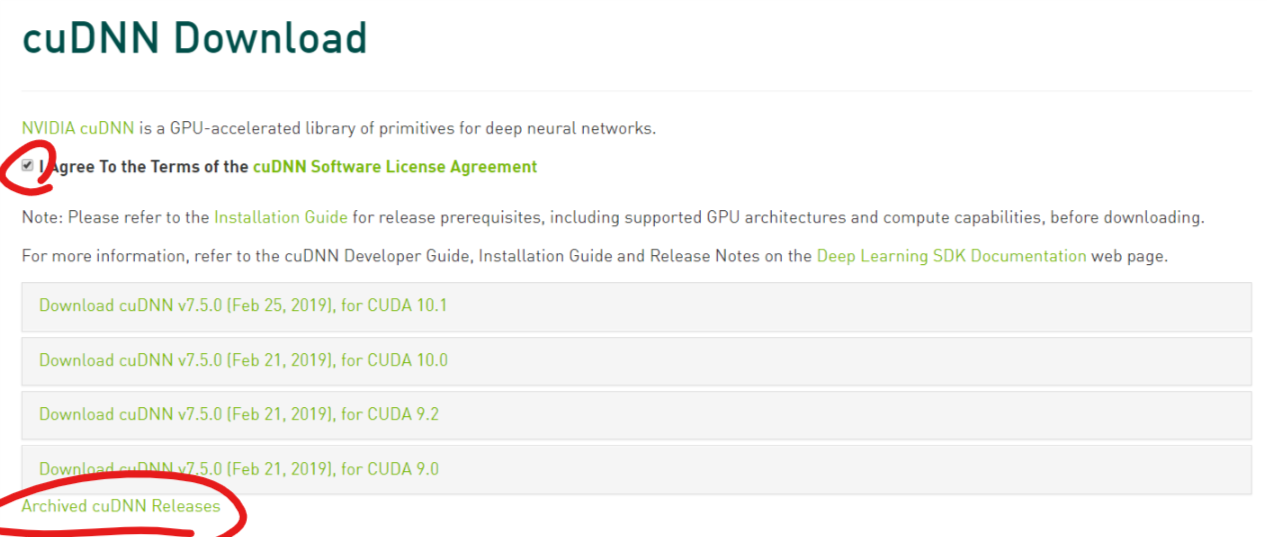
公式サイトhttps://developer.nvidia.com/cudnn にログインして(会員登録が必要),同意するにチェックを入れると最新バージョンが出てくる。
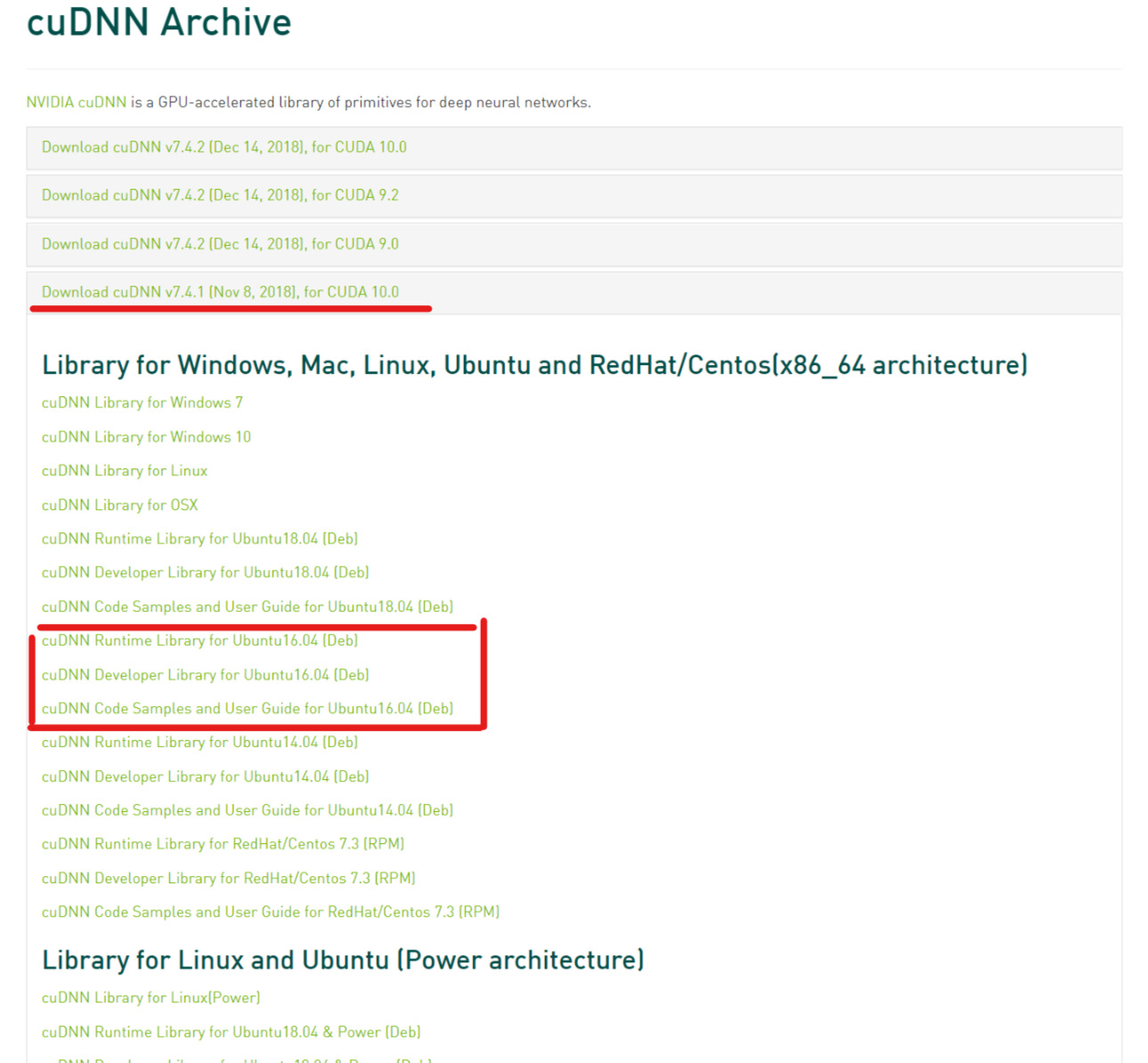
7.4をダウンロードしたいので,アーカイブをクリックする。
ずらっとアーカイブがでてくる。
7.4.2と7.4.1があったが,7.4だったらどっちでも良いだろうと7.4.1をダウンロードした。
CUDA10.0のUbuntu16.04(x86_64)の中の
- Runtime
- Developer Library
- Code Samples and User Guide
3つをダウンロードする。コードサンプルとかいらないのかも。
ダウンロードしたディレクトリに移動して以下のコマンドを実行。
Installation Guideに詳しく書いてある!ちなみにこの順番で実行しないとうまくいかない。cuDNNのインストール$ sudo dpkg -i libcudnn7_7.4.1.5-1+cuda10.0_amd64.deb $ sudo dpkg -i libcudnn7-dev_7.4.1.5-1+cuda10.0_amd64.deb $ sudo dpkg -i libcudnn7-doc_7.4.1.5-1+cuda10.0_amd64.debこれでOK
7. tensorflow-gpu 1.13.1のインストール
CUDAとの対応は1.13.0が良いらしいが,なぜかerrorが出たので1.13.1をインストールした。
tensorflow-gpu 1.13.1はPython2.7か3.3~3.6の仮想環境が必要なので,環境をつくってそこにインストールしていく。環境構築$ conda create -n 環境名 python=3.6仮想環境をアクティベート$ source activate 環境名
(環境名)~~~~$と表示されたらOK!
以下のように,==でバージョンを指定してインストールする。Tensorflow-gpuのインストール$ pip install tensorflow-gpu==1.13.1エラーでなければOK。
8. 確認
8.1 tensorflowをインポートする
環境をアクティベートして,pythonを開いて(pythonとコマンドを打つだけ),
tensorflowをインポートする$ import tensorflowしてエラーがでなければ成功!
もし,以下のようなエラーを吐かれてインポートできなければ,それは何らかのバージョンがあっていない証拠。バージョンの相性が悪いこと示すエラーの例ImportError: libcudart.so.9.0: cannot open shared object file: No such file or directoryこれは,CUDA9.0じゃないとダメだと怒っているエラー。もう一度バージョンの対応を確認する必要あり。
バージョン確認のコマンド$ dpkg -l | grep nvidia $ dpkg -l | grep cuda $ dpkg -l | grep cudnn $ pip show tensorflow-gpu8.2 TensorflowがGPUを認識しているか確認
tensorflowが無事にインポートできたら,tensorflowからGPUを認識しているか確認する。
このサイトがわかりやすい!$ from tensorflow.python.client import device_lib $ device_lib.list_local_devices()GPUの表示があれば認識してる。
ちなみにtensorflowとtensorflow-gpuが両方インストールされていると,競合してしまい,ダメらしい(ここ情報)。なので,もしインストールしていたら
pip uninstallで両方アンインストールする。その後もう一度tensorflow-gpuのみをインストールするとうまくいった!おまけ
https://devtalk.nvidia.com/default/topic/1031213/linux/problem-installing-nvidia-390-42-driver-on-ubuntu-16-04/
ここによると,CUDA→ドライバ→cuDNNの順番でCUDAを先にインストールしてもうまくいくのかも。試す前にうまくいったので,いつかログインループが起きたらやってみる!おしまい。


- 投稿日:2019-04-11T13:24:22+09:00
機械学習初学者のKerasでCNN
はじめに
本記事は機械学習の知識が0だった人間が、1ヶ月間勉強した成果をまとめた内容になります。
具体的なコードを用いて、1行ずつ「何をやっているのか?」を自分の理解で綴ります。
厳密ではなかったり、間違っていることを書いているかもしれませんがご了承ください。CNNとは?
Convolutional Neural Networkの略称です。
日本語だと畳み込みニューラルネットワークと呼ばれています。
機械学習と一言で言っても種類は様々です。その中の一つがCNNです。
画像分類でよく用いられるニューラルネットワークです。Kerasとは?
機械学習にはscikit-learn、Chainer、TensorFlowといった様々なライブラリが存在します。
KerasはGoogleが開発したTensorFlowをベースに利用することが可能なライブラリです。KerasでCNN
Kerasを使ってCNNで0~9の手書き文字の画像分類をやっていきます。
MNISTと呼ばれる手書き文字のデータセットを利用します。
機械学習のHello worldですね。
早速ですが分類するコードを貼り付けます。import tensorflow as tf # 0~9の手書き文字MNISTのデータセットを読み込む (training_images, training_labels), (test_images, test_labels) = tf.keras.datasets.mnist.load_data() # 画像データの形式を変更する training_images = training_images.reshape(training_images.shape[0], 28, 28, 1) test_images = test_images.reshape(test_images.shape[0], 28, 28, 1) # 画像データを正規化する training_images = training_images / 255.0 test_images = test_images / 255.0 # ラベルデータを1-of-K表現にする training_labels = tf.keras.utils.to_categorical(training_labels) test_labels = tf.keras.utils.to_categorical(test_labels) # CNNのモデルを作成する model = tf.keras.models.Sequential([ tf.keras.layers.Conv2D(64, (3,3), activation='relu', input_shape=(28, 28, 1)), tf.keras.layers.MaxPooling2D(2,2), tf.keras.layers.Conv2D(32, (3,3), activation='relu'), tf.keras.layers.MaxPooling2D(2,2), tf.keras.layers.Flatten(), tf.keras.layers.Dense(128, activation='relu'), tf.keras.layers.Dense(10, activation='softmax') ]) # 任意のオプティマイザと損失関数を設定してモデルをコンパイルする model.compile(optimizer='adam', loss='categorical_crossentropy', metrics=['accuracy']) # ネットワーク各層の出力内容を確認する model.summary() # モデルをトレーニングする model.fit(training_images, training_labels, epochs=5) # テストデータで精度を確認する test_loss = model.evaluate(test_images, test_labels)以上です。
これだけのコードで画像分類が可能です!
ここからは1行ずつ何をやっているのかを丁寧に見ていこうと思います。データの前処理
import tensorflow as tf今回はtf.kerasを利用していくのでtensorflowをインポートします。
(training_images, training_labels), (test_images, test_labels) = tf.keras.datasets.mnist.load_data()手書き文字の画像データが存在しないと始まりません。
この1行でトレーニング用画像60000枚とテスト用画像10000枚が手に入ります。
今回は画像に対して答え(ラベル)が存在する教師あり学習になります。
1と書かれている画像にはラベル1、9と書かれている画像にはラベル9、即ち予めその画像が何を意味するかの答えを持っているデータセットになります。
training_images = training_images.reshape(training_images.shape[0], 28, 28, 1)training_images.shape[0]はトレーニング用画像の数を意味します。
後述する画像データ入力の形状に変形するためreshapeを行なっています。
test_images = test_images.reshape(test_images.shape[0], 28, 28, 1)テスト用画像データに対しても同じ処理を行います。
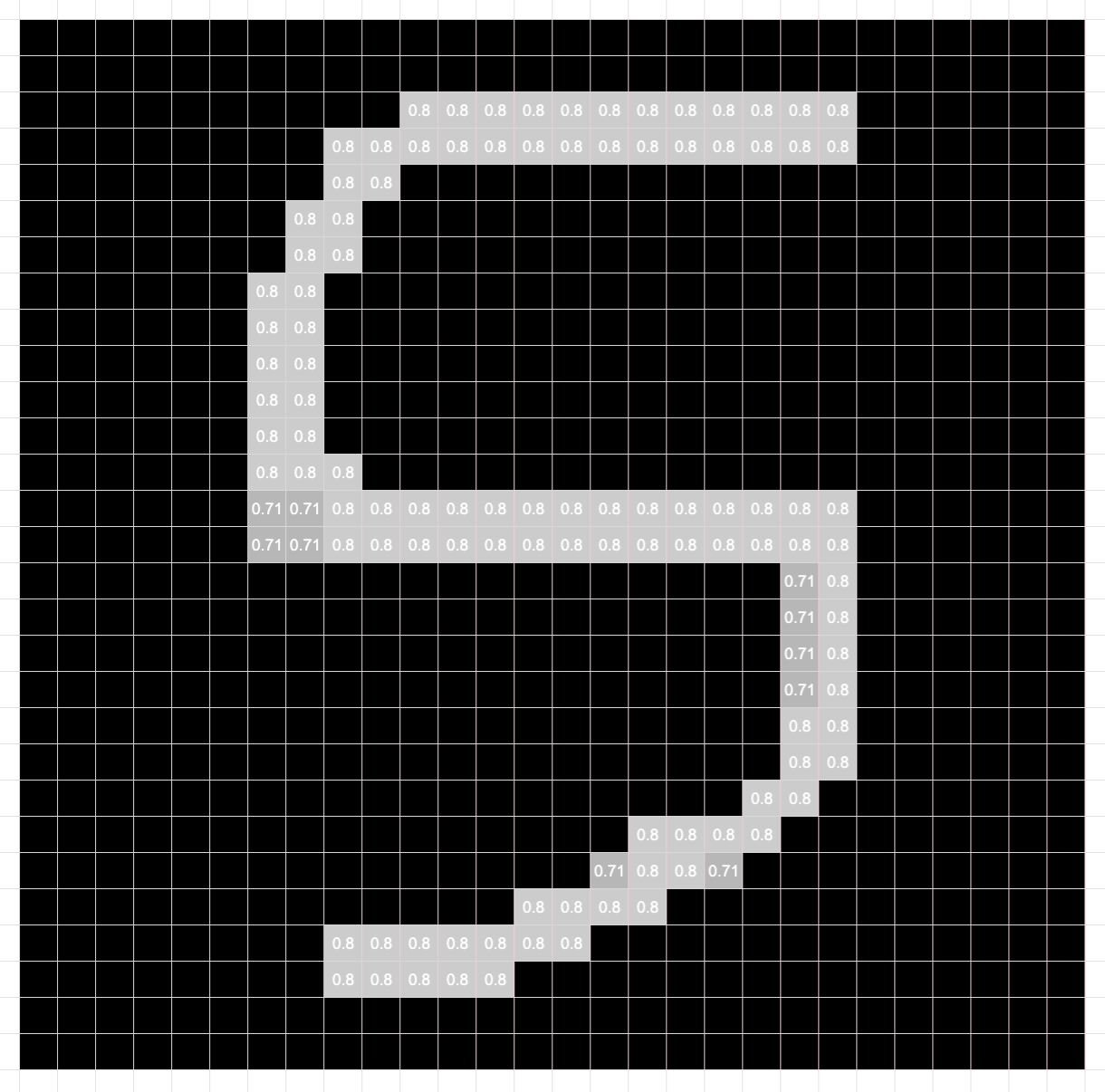
training_images = training_images / 255.0トレーニング用画像データを正規化(Normalization)します。
ここで言うところの正規化とはピクセル値を0〜1の範囲に収める作業になります。
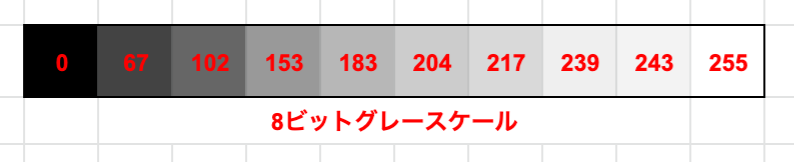
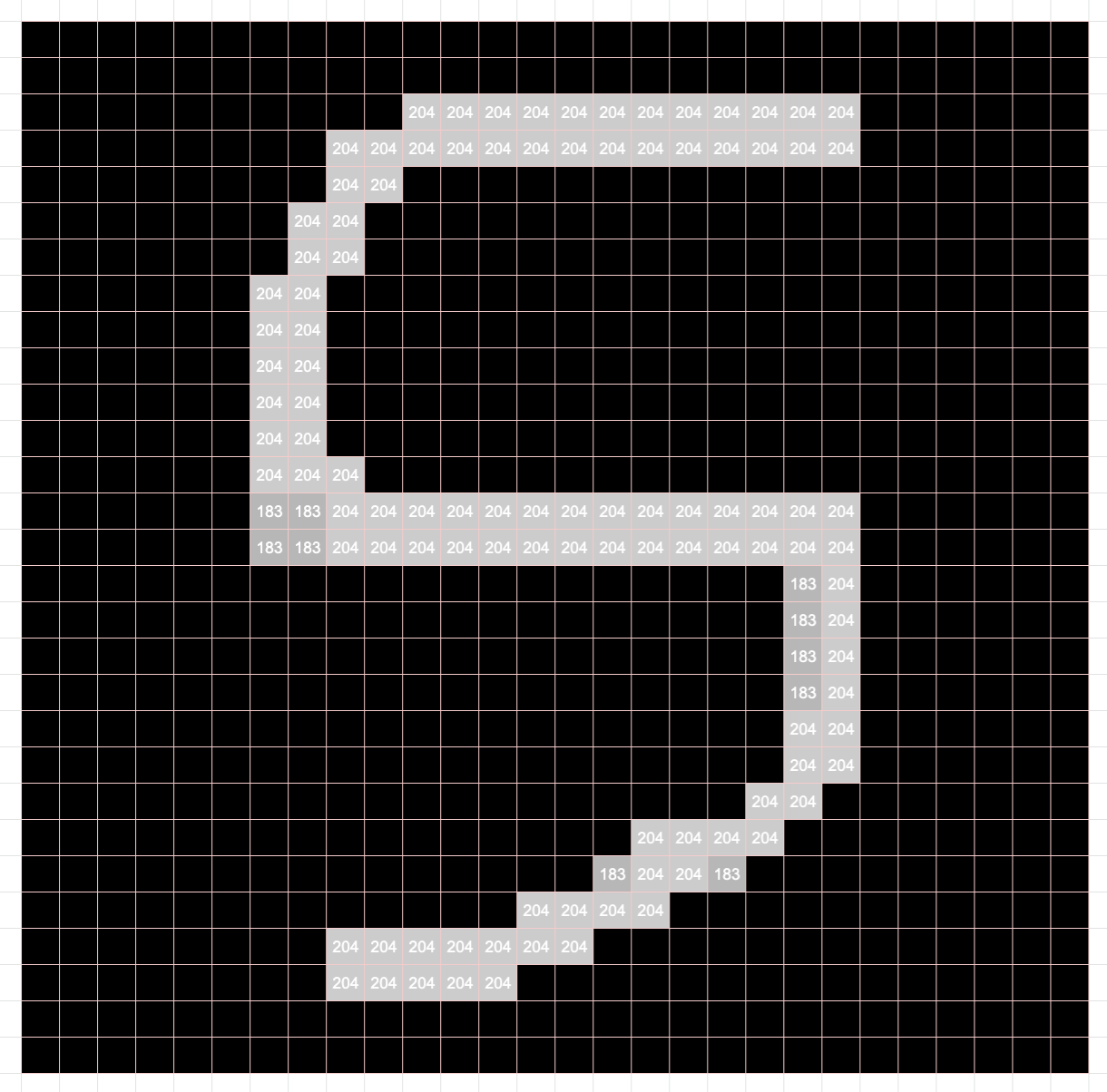
今回の手書き文字画像はグレースケール(黒から白までの色の変化を0~255の値で表現)です。
なので、各ピクセル値を255で割ることによって0~1の範囲に収めることができますね。
左:正規化前(0~255)右:正規化後(0~1)正規化(特徴スケーリング)がなぜ必要か?
例えば、年齢と身長を特徴量データとした時に、26歳と168センチというデータを扱うことになると思います。年齢は0~100歳、身長は30センチ〜200センチといったようにデータの取る範囲と値が異なる場合があります。なので、データのスケールを揃えてあげる作業が必要になってくるわけです。
画像分類の場合も0~1の間でスケーリング(今回は正規化)することによって精度が良くなるらしいです。
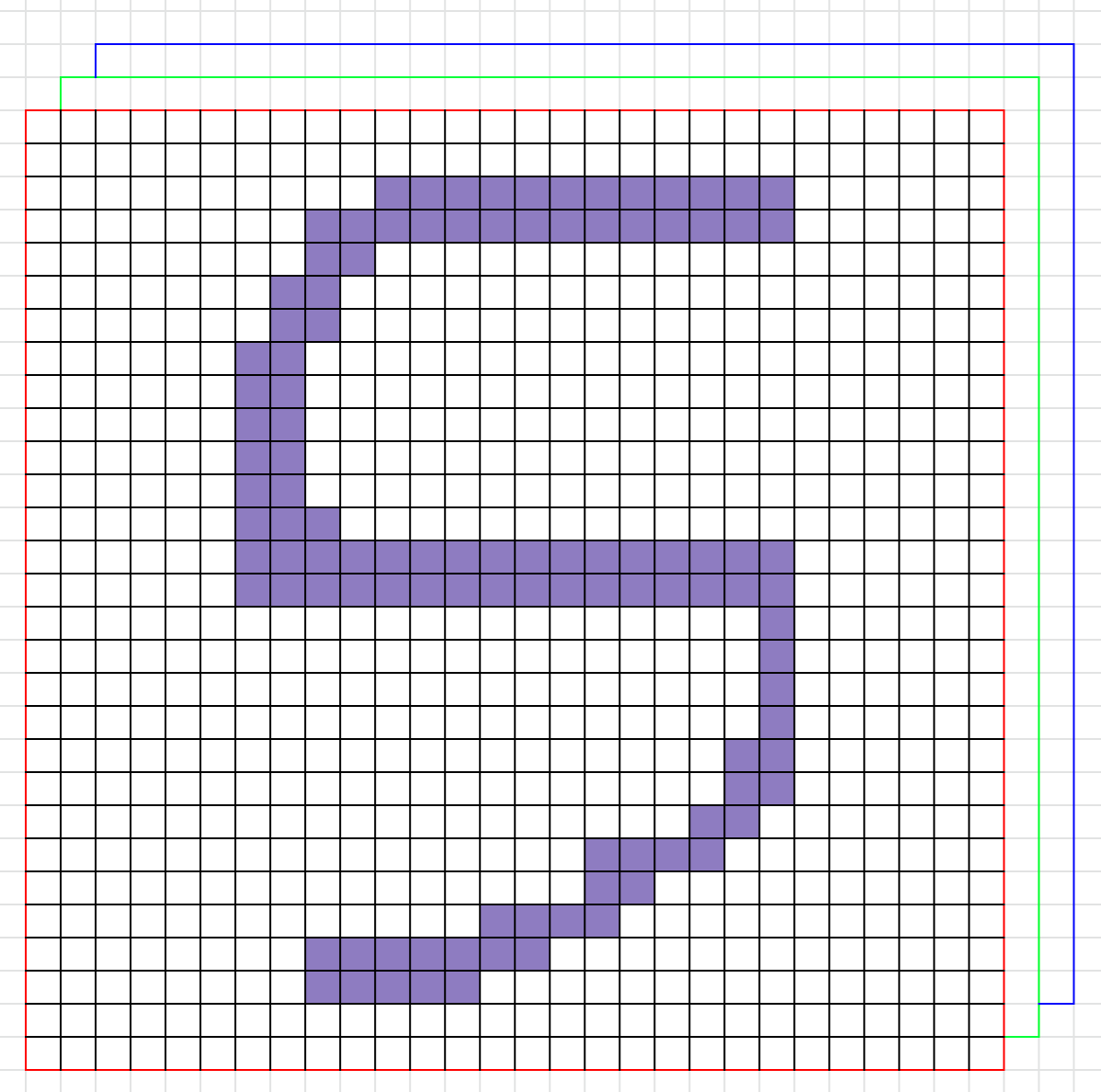
補足
因みにグレースケールではなくRGBの場合はこんな感じでRとGとBの次元を持っています。
test_images = test_images / 255.0テスト用画像データに対しても同じ処理を行います。
training_labels = tf.keras.utils.to_categorical(training_labels)次はトレーニング用ラベルデータを入力する形状に変形します。
取得した直後のラベルデータの中身を見てみましょう。
1番目の画像が5、2番目の画像が0、最後の画像が8ということが一目で分かります。
今回はこれをto_categorical()を使って1-of-K表現に変換します。
変換後の1番目のラベルデータを見てみましょう。
5だったはずですが、0と1の長さ10の配列になっていると思います。
配列の長さは分類するラベル数(クラス数)を意味します。
注目すべきは1の場所で、0から数えて5番目だけが1になっています。
対象の位置だけを1にして他を0にすることで表現するのが1-of-k表現です。
test_labels = tf.keras.utils.to_categorical(test_labels)テスト用ラベルに対しても同じ処理を行います。
モデルの定義
model = tf.keras.models.Sequentialモデルを定義しています。
tf.keras.layers.Conv2D(64, (3,3), activation='relu', input_shape=(28, 28, 1)),
tf.keras.layers.MaxPooling2D(2,2),
tf.keras.layers.Conv2D(32, (3,3), activation='relu'),
tf.keras.layers.MaxPooling2D(2,2),
tf.keras.layers.Flatten(),
tf.keras.layers.Dense(128, activation='relu'),
tf.keras.layers.Dense(10, activation='softmax')
ニューラルネットワークの詳細を見ていきましょう。
1行ずつ見て行く前に大雑把に何をやっているのかを記述します。
入力→畳み込み→プーリング→畳み込み→プーリング→1次元配列化→全結合→出力。
以上です。
基本は畳み込んでプーリングして全結合するだけです。
畳み込み層
tf.keras.layers.Conv2D(64, (3,3), activation='relu', input_shape=(28, 28, 1))Conv2Dは畳み込みを行うために利用するニューラルネットワークです。
色々引数に取っていますが焦らず1つずつ見ていきましょう。入力の形状
input_shape=(28, 28, 1)inputなので入力される画像データの形状が指定されています。
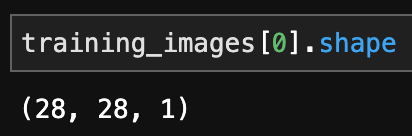
先ほど前処理を行なった画像データの一番最初(確か5でしたよね)の形状を見てみましょう。
input_shapeと一致しますね!
縦が28ピクセル、横が28ピクセル、グレースケールの画像データであることが分かります。
3次元目の1はチャンネル数を意味するので、色の情報を持っていれば(28, 28, 3)となります。フィルタサイズ
(3,3)・・・これだけじゃ引数に何を取るのか分からないのでドキュメントを見ていきます。
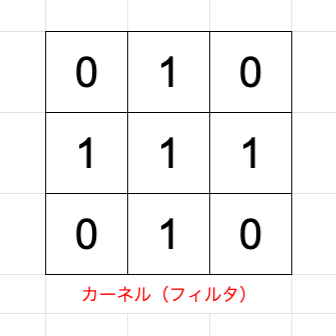
__init__( filters, kernel_size, strides=(1, 1), padding='valid', data_format=None, dilation_rate=(1, 1), activation=None, use_bias=True, kernel_initializer='glorot_uniform', bias_initializer='zeros', kernel_regularizer=None, bias_regularizer=None, activity_regularizer=None, kernel_constraint=None, bias_constraint=None, **kwargs )どうやらkernel_sizeを取るようです。
今回は3×3のカーネルサイズを引数に取っているということです。
畳み込みとは?
畳み込みを説明するためにはstridesとpaddingも重要です。
デフォルト値としてstrides=(1, 1)でpadding='valid'であることを把握しておきましょう。
また、カーネルとはフィルタとも呼ばれています。
これで、畳み込みを説明するための材料が揃いました。
ずばり、畳み込みとは
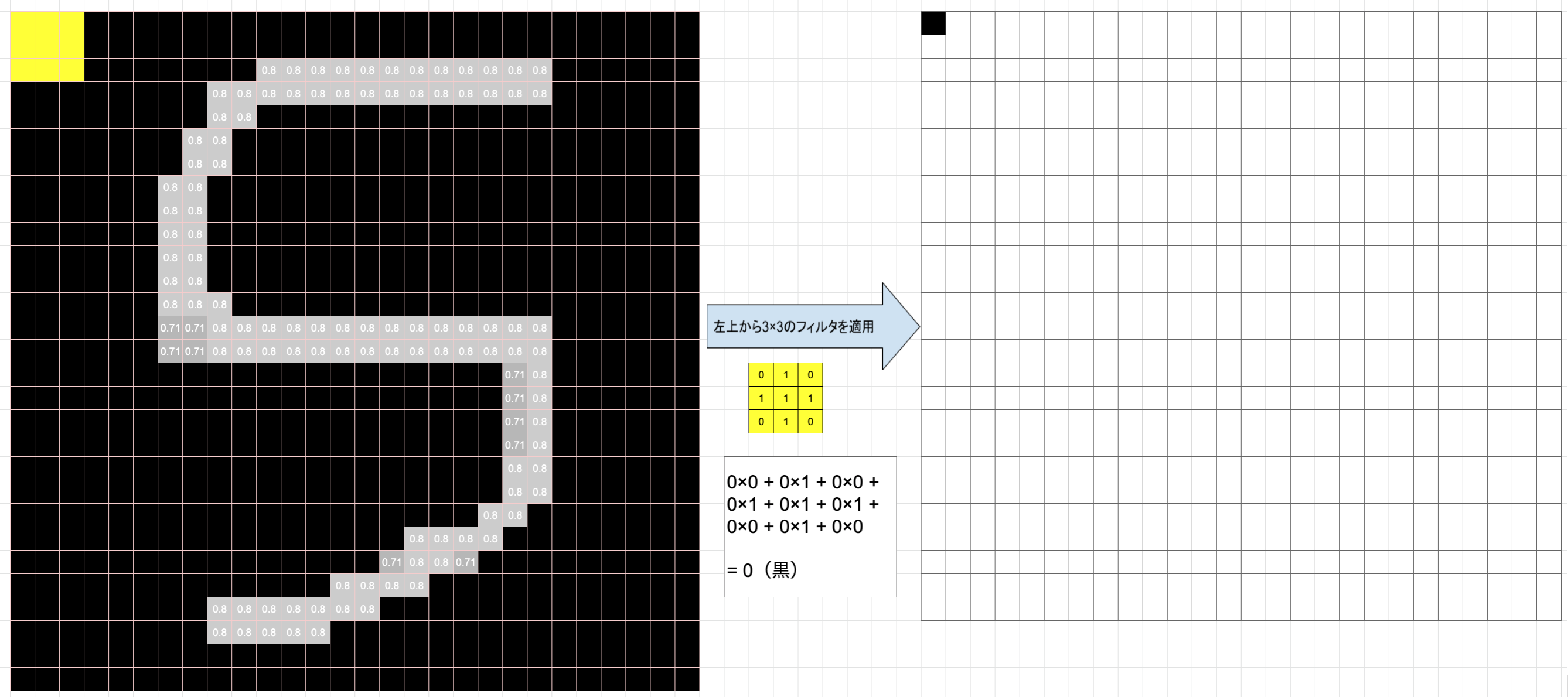
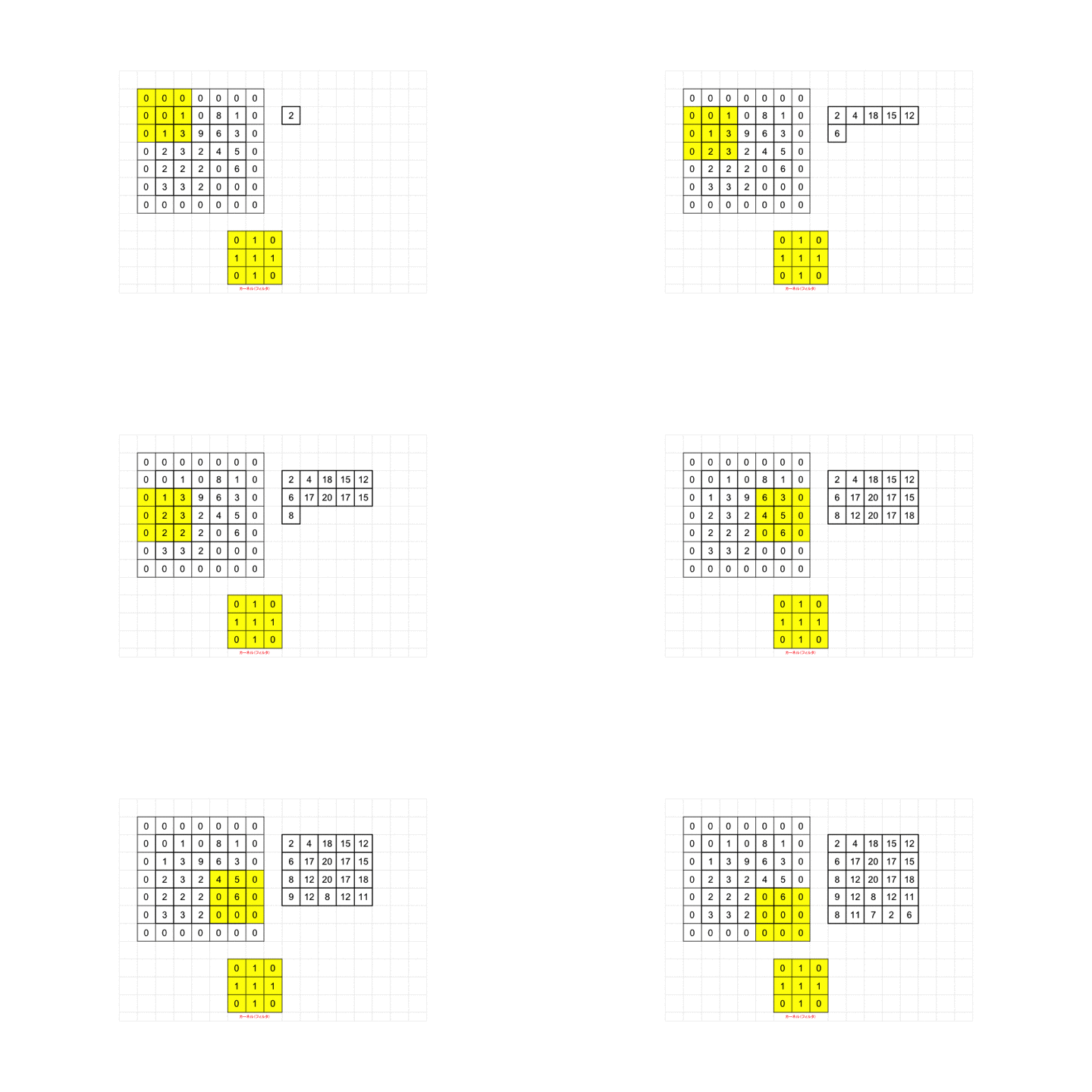
入力画像のピクセル範囲に対してフィルタを適用して行く作業になります。
上記図を見ながら説明していきます。
黄色い枠が3×3のカーネル、すなわちフィルタになります。
それを画像ピクセルの左上から適用し、画像ピクセル値と対応するフィルタのピクセル値を掛け合わせ算出された値を足し合わせます。図の例だと画像ピクセル値が全て0なので結果も0となります。適用後のピクセルサイズを見てみましょう。
3×3が1×1のピクセルサイズに畳み込まれていますね。
最後までフィルタを適用していくと全体として28×28の画像が26×26に畳み込まれます。
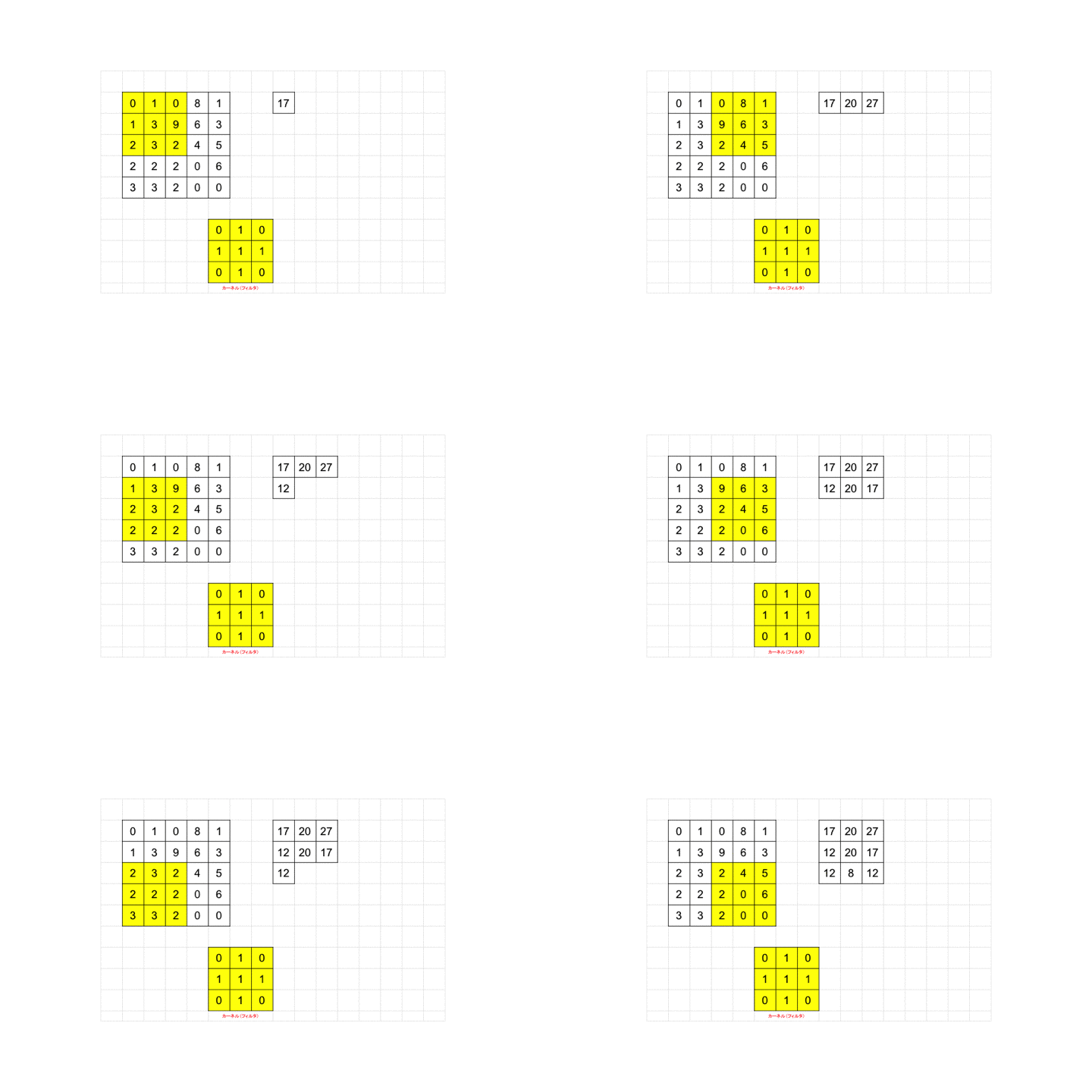
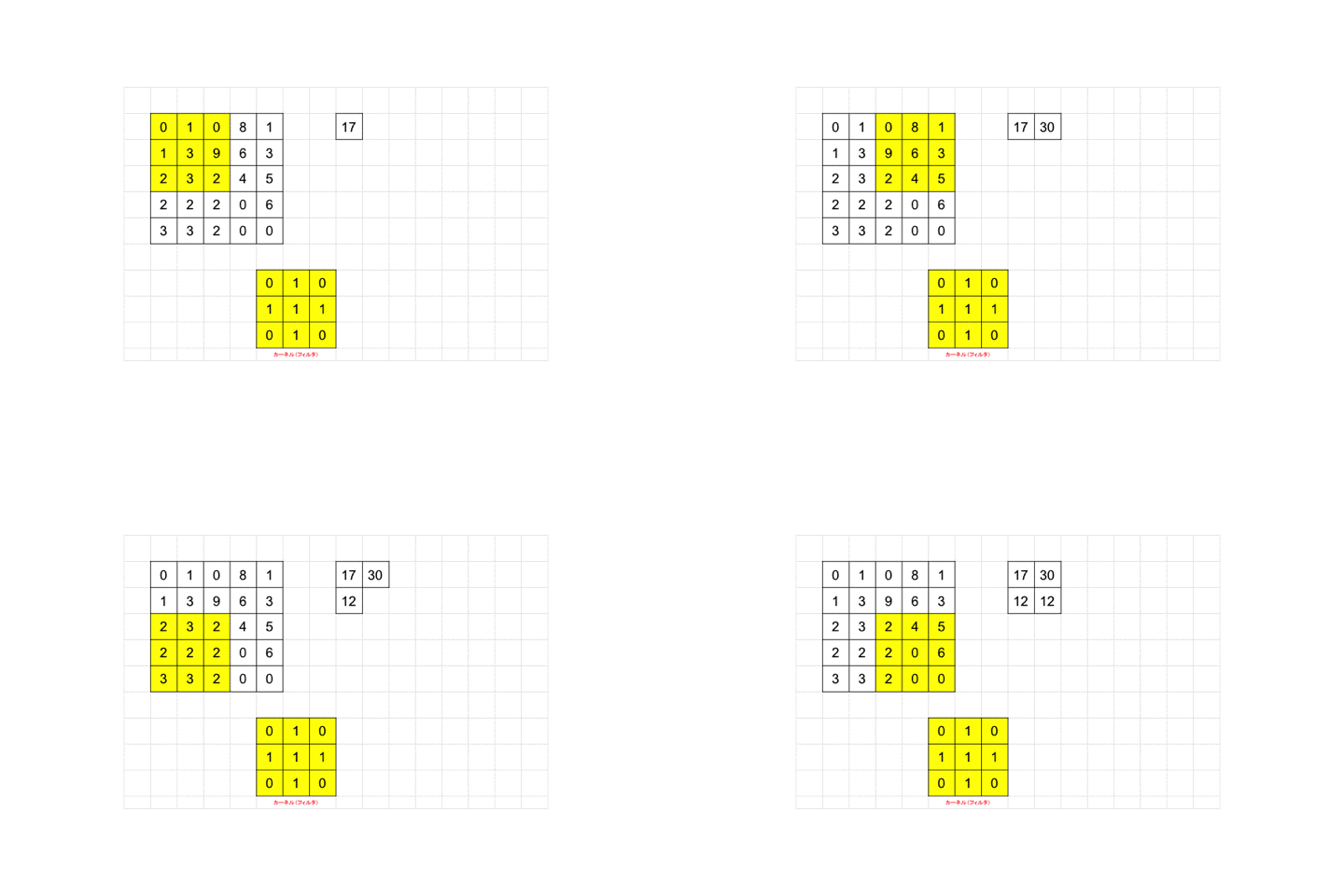
大きするので、5×5の画像に3×3のフィルタを適用する動きを可視化してみましょう。
サイズを変えないで畳み込むことも可能です。
これを指定するのが先ほど確認したpaddingになります。
デフォルト値はpadding='valid'が指定されており、これは画像そのものにフィルタを適用していくことになります。
padding='same'を指定すると、画像の周りを0パディングすることによってサイズを変えず端の特徴もより捉えることができるようになります。
フィルタを間引くことも可能です。
今はstrides=(1, 1)によって横に1ピクセル縦に1ピクセルずつフィルタを適用していました。
これをstrides=(2, 2)にするとどうでしょう?可視化すれば一目瞭然だと思います。
フィルタ適用開始位置が2ピクセル分飛んでフィルタを適用している感じになります。フィルタ数
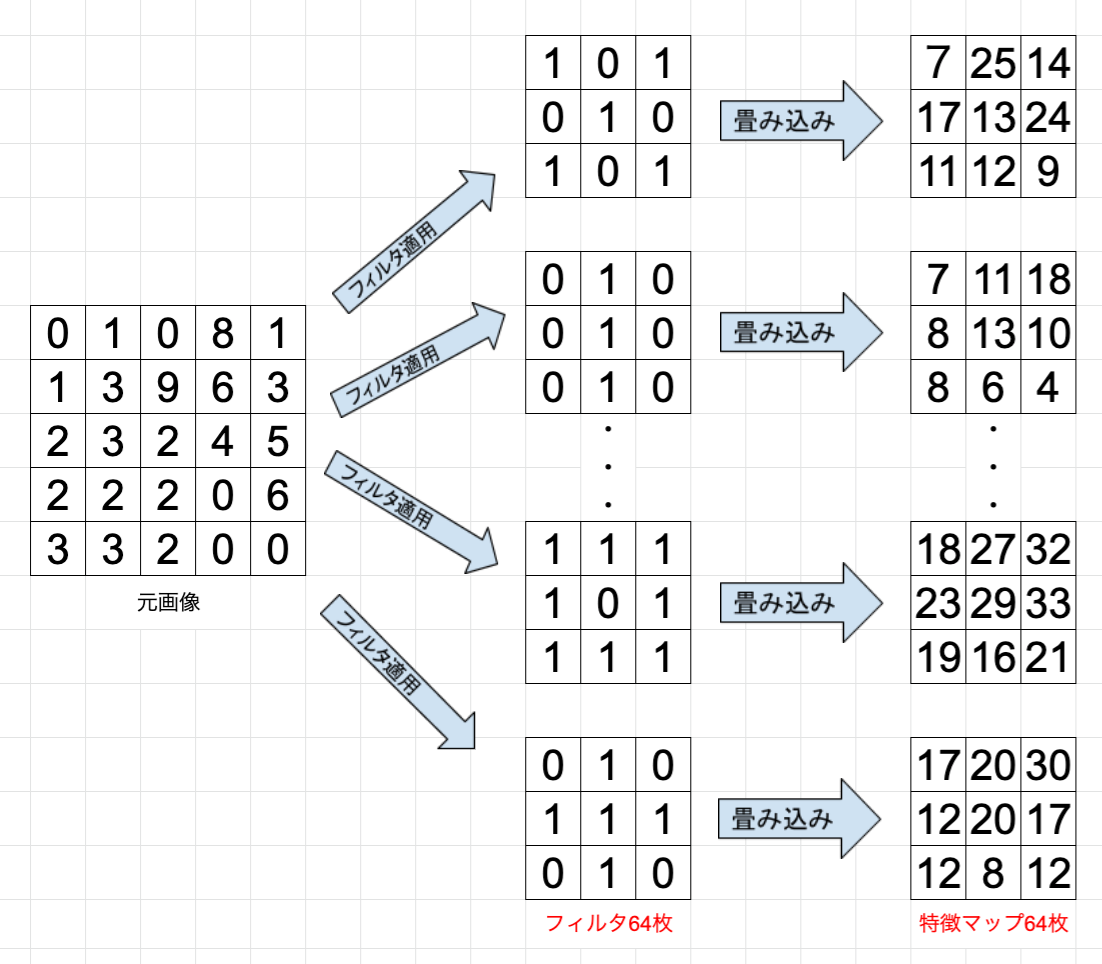
64・・・これだけじゃ引数に何を取るのか分からないので再びドキュメントを見ていきます。
どうやらをfiltersを取るようです。
今回は64枚のフィルタを使っているということです。
今までの例だと1枚のフィルタを適用して1枚の畳み込まれた画像が出力されていることを確認しましたが、実際には64枚のフィルタを使い、64パターンの特徴マップが出力されることになります。
活性化関数
もう一踏ん張りです。最後の引数を見ていきましょう。
activation='relu'活性化関数に使う関数名を指定しています。
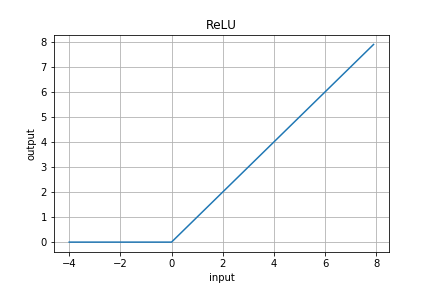
今回はReLU関数(ランプ関数)を利用しています。
横軸を入力、縦軸を出力と見ると、正の値の場合はそのまま出力し、負の値の場合は0を出力するという関数になります。先ほどのフィルタの例だと全て正の値になっていたのでそのまま出力していましたが、実際には負の値も取ります。
最後にはReLUという活性化関数が適用され、出力される値(特徴マップ)が決まるというわけです。畳み込み層のまとめ
- 入力画像に対してカーネル(フィルタ)を適用する
- フィルタを適用していくストライド(移動幅)を設定する
- フィルタ数を決める
- パディングが必要かどうかを考える
- 最後に活性化関数ReLUを適用する
フィルタサイズやストライド、フィルタ数に関してはハイパーパラメータなので、値を色々変えて学習の変化を試してみると面白いかもしれません。
プーリング層
tf.keras.layers.MaxPooling2D(2,2)畳み込んだ画像データに対して次はプーリングという作業を行います。
平均値を取るプーリングもありますが、今回は最大値を取るプーリングを行なっていきます。(2,2)・・・・ドキュメントを見てきましょう。
__init__( pool_size, strides, padding='valid', data_format='channels_last', name=None, **kwargs )どうやらpool_sizeを取るようです。
今回は2×2のプールサイズを引数に取っているということです。
2×2に含まれるピクセルの中で最大の数値を採用するのがMaxPooling2Dです。
プーリングも畳み込み同様stridesとpaddingを取ることができます。
今回はデフォルト値を利用しているので、動きとしては図のようになります。
プーリングはこれだけです。層を深くする
1度だけの畳み込み・プーリングだけでも精度は出ると思います。
層を深くすることによって精度が上がるかもしれません。tf.keras.layers.Conv2D(32, (3,3), activation='relu')プーリングしたデータに対して今度は32個のフィルタを使って3×3のフィルタを適用します。
tf.keras.layers.MaxPooling2D(2,2)先ほどと同様に2×2のプーリングを行います。
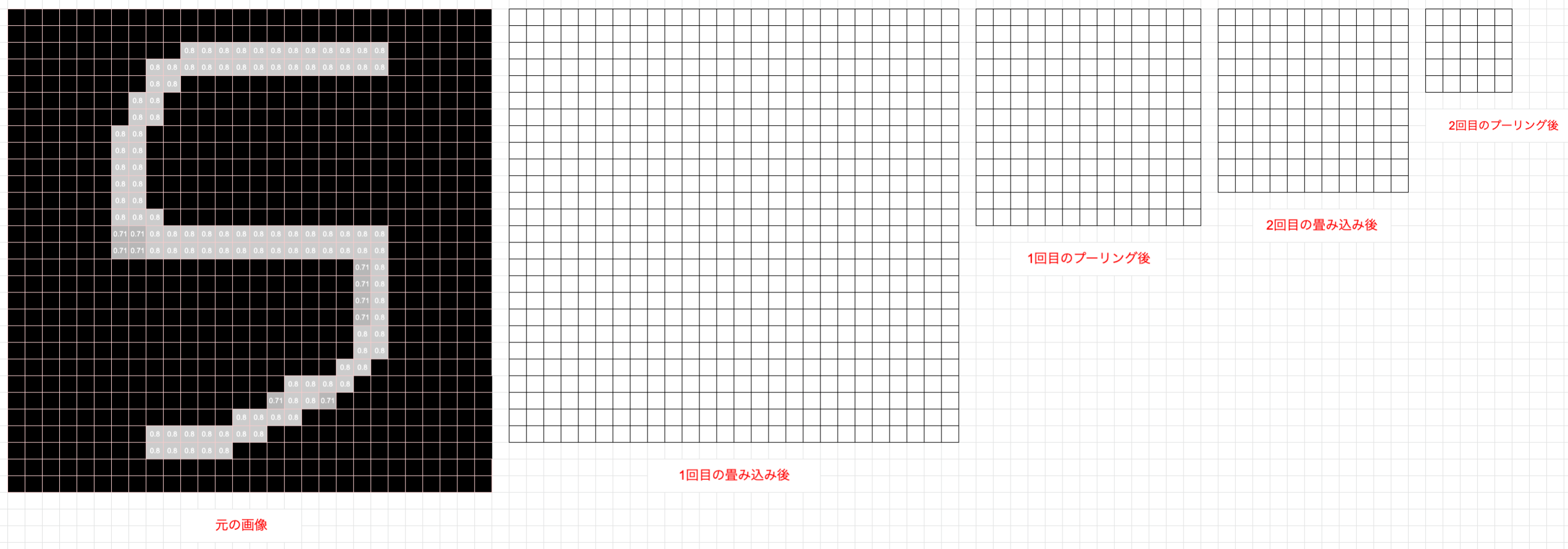
2回の畳み込みとプーリング後
2回目のプーリングを終えた時点で、28×28あった画像データが5×5に圧縮されたことがわかると思います。
漠然としたオリジナルの画像情報からその画像の特徴だけを振るい落として圧縮した、そんなイメージの理解です。全結合層
tf.keras.layers.Flatten()各フィルタによって細かく特徴が分割されていたと思いますが、これを一つにまとめます。
5×5の32枚の特徴マップを1次元に変換します。
(5, 5, 32) → (800)tf.keras.layers.Dense(128, activation='relu')128・・・ドキュメントを見ていきましょう。
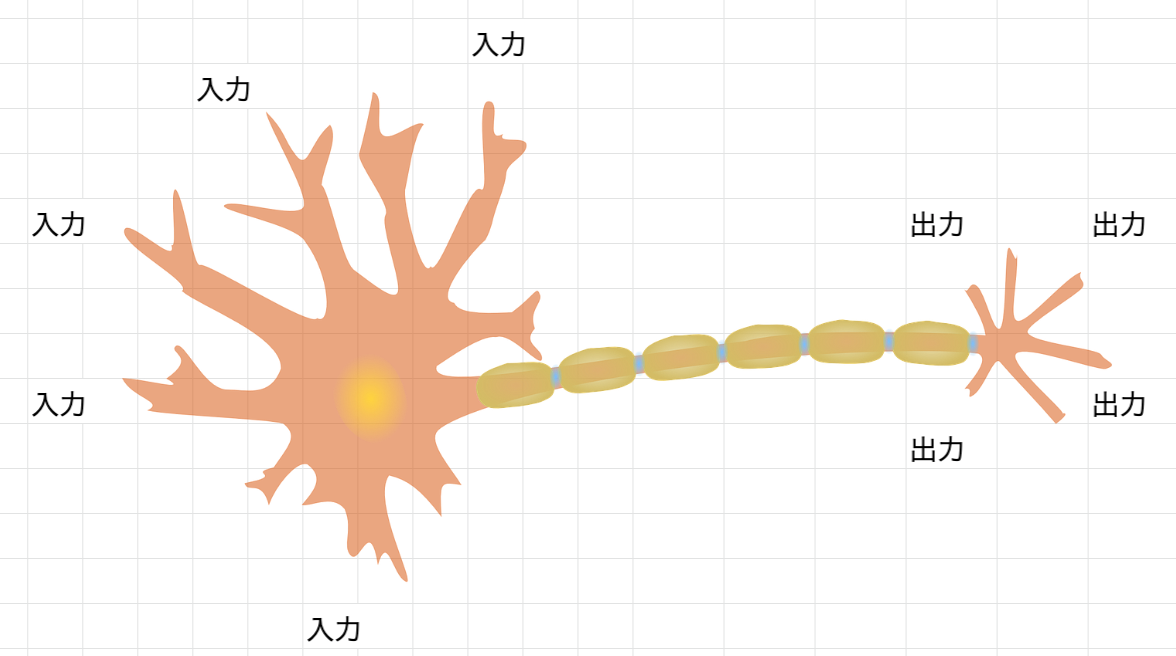
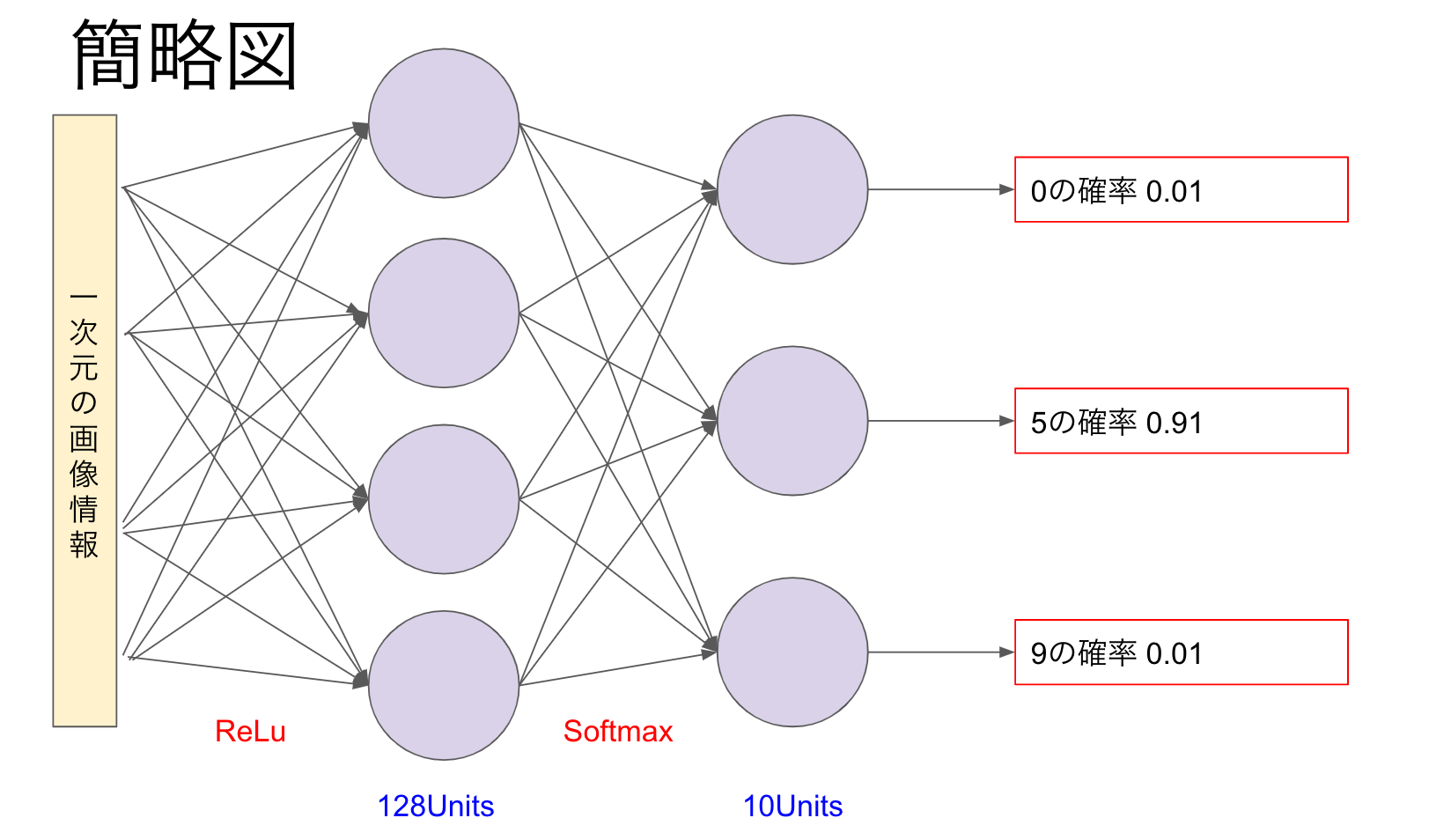
どうやらunitsを取るようです。いきなりですが、ニューロンの話をします。
ニューロンというのは人間の脳で情報を伝播させるために利用される神経細胞です。
もともとニューラルネットワークはこのニューロンをヒントに考案されているので、ここでの理解もその概念が役に立ちます。
ここの画像を使わせていただきました。
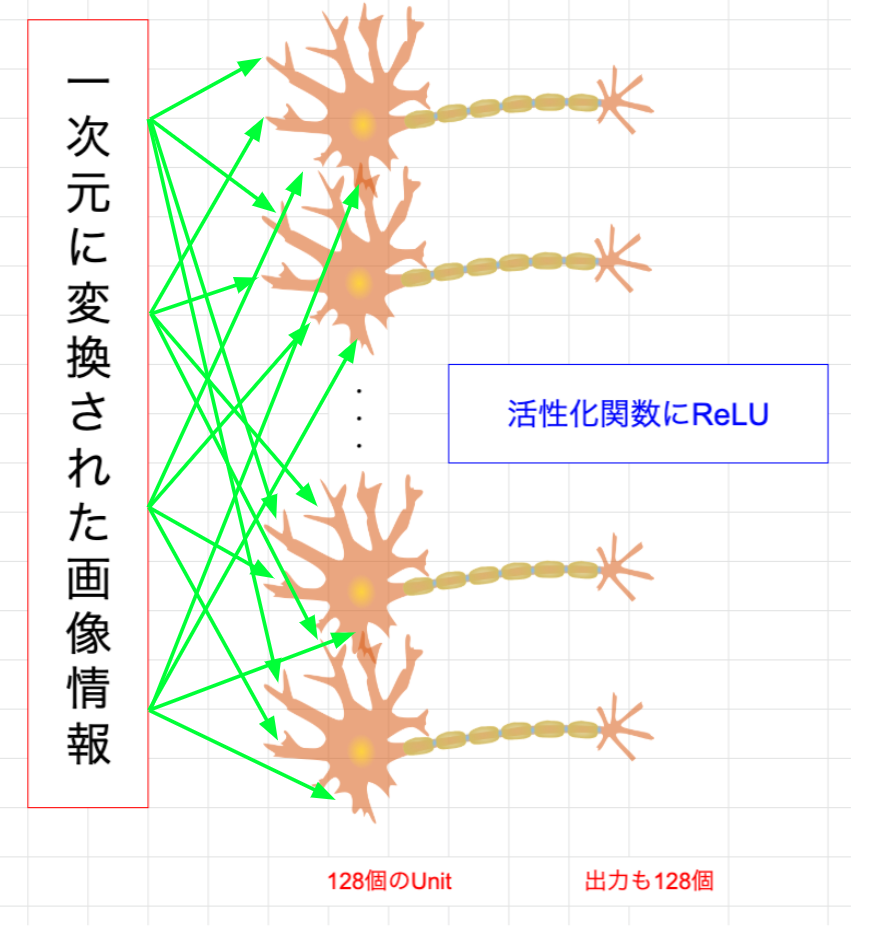
Unitというのはまさにニューロンを意味します。
今回はこのニューロンが128個用意されているというわけです。
1次元に変換された値が全て1個のニューロンに入力され、内部で値を全て結合し、一つの値を出力します。
ここでも活性化関数にReLUを使い、出力するかしないかを決定します。
出力層
tf.keras.layers.Dense(10, activation='softmax')呼んでいる関数は先ほどと同じDenseになります。
つまり、最後は10個のニューロンを利用して出力を得るということになります。
活性化関数にはsoftmaxを利用します。Softmax関数
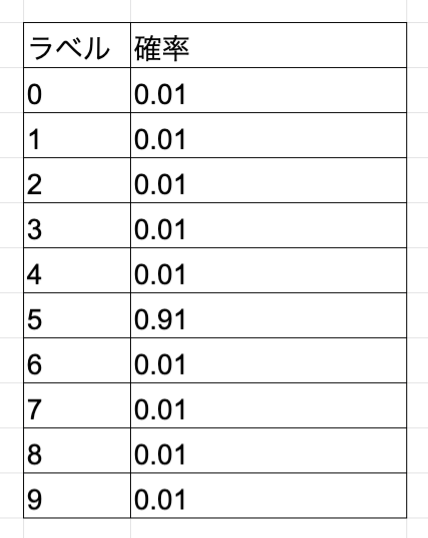
総和が1となるように予測確率を算出してくれる関数です。
今回の画像分類だと、次のような出力が得られます(イメージです)。
モデルのコンパイル
オプティマイザと損失関数を設定してモデルをコンパイルします。
model.compile(optimizer='adam', loss='categorical_crossentropy', metrics=['accuracy'])
- オプティマイザ(optimizer)
- トレーニングを最適化する手法を設定する
- 今回はAdamを採用している
- 他にもMomentum SGD、AdaGrad等が存在する
- ここを実装することはないのであるものを使えば良いと思います
- 損失関数(loss)
- ラベルデータと実際の出力がどれだけ誤差があるかを計算する関数
- 今回はcategorical_crossentropyを採用している
- 実はラベルを1-of-K表現に変形せずともsparse_categorical_crossentropyを使えばそのままの形状で渡すことが可能です
初学者のうちは、ここら辺はあるものを使っていく感じで大丈夫だと思います。
ひとまずは「loss使って誤差出してoptimizerでいい感じに重みの更新とか計算してくれてんだろうな〜」程度の理解しかしてません。間違ってるかもしれません。でも最初のうちはそれでいいんだと思います。(投げやり)
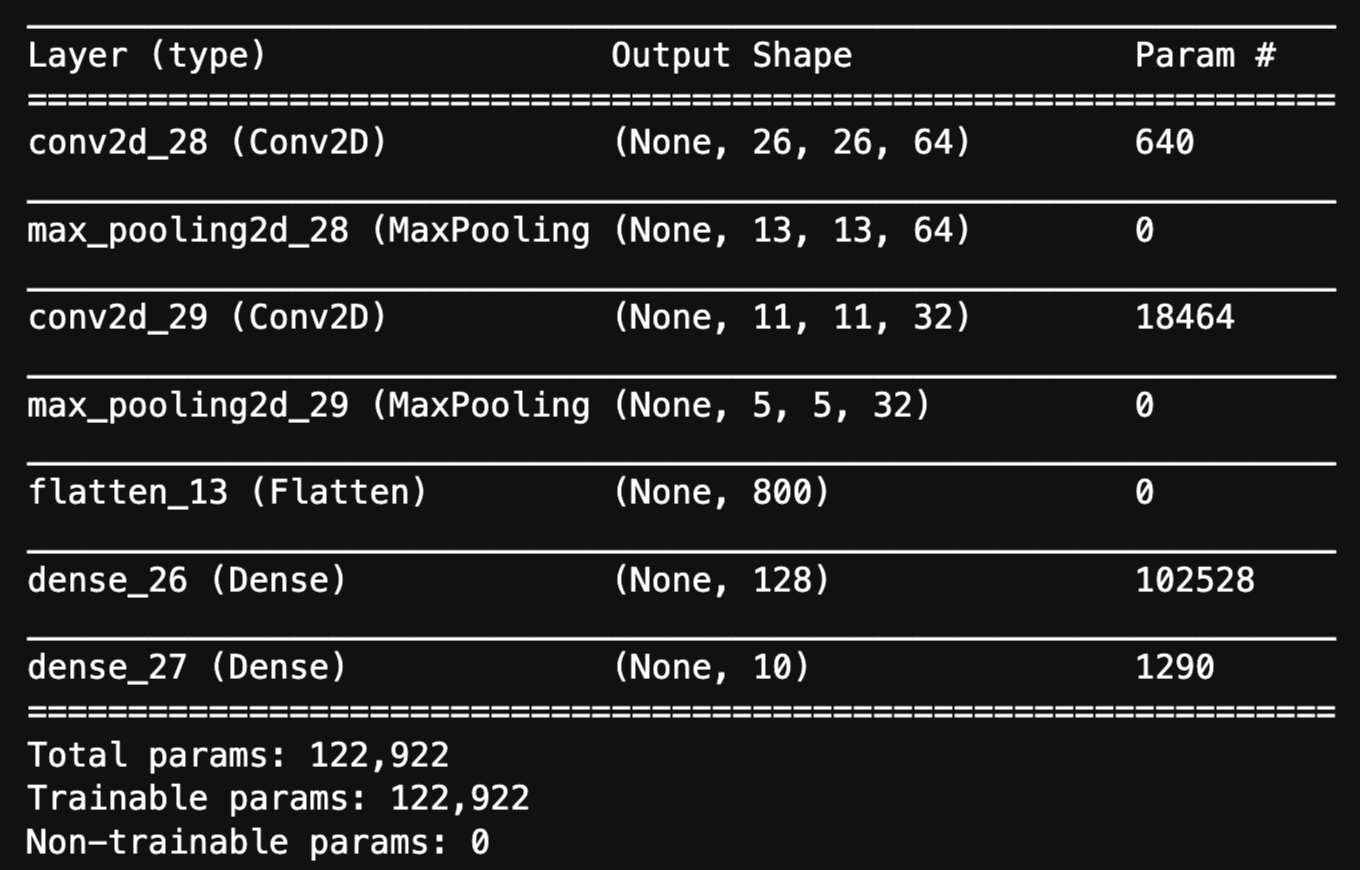
model.summary()Kerasのモデルはsummary()が実装されています。
これはネットワークの各層の出力が見れるので大変便利です。
今まで確認してきた各層の内容が一目瞭然ですね。
モデルのトレーニング
いよいよ学習していきます。
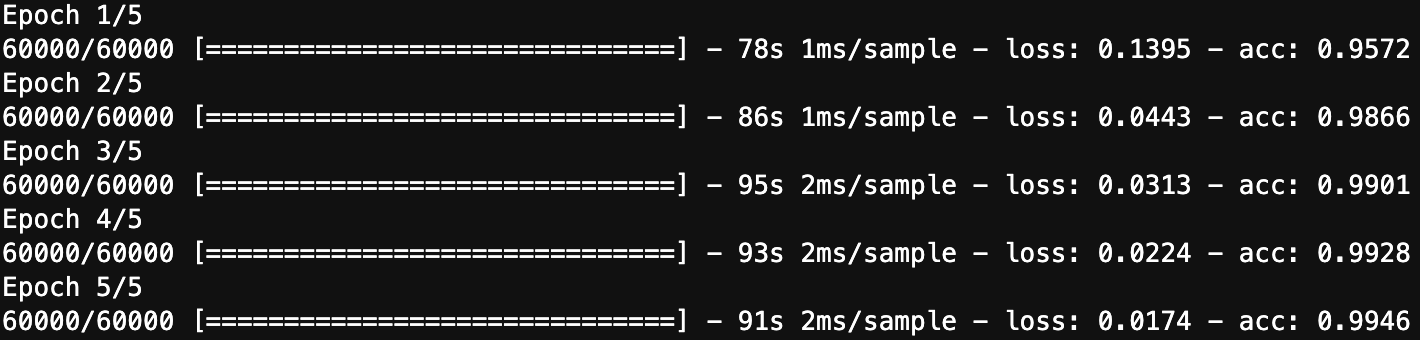
model.fit(training_images, training_labels, epochs=5)modelのfit()を呼ぶだけです。
epochs=5学習を行う回数になります。
今回は60000枚の画像データそれぞれに対して5回学習を行います。
学習し過ぎるとOverfitting(過学習)という問題も発生してくるので注意です。
1回目の学習でも95%の精度を出してますね!
5回目の学習が終わった時点で99%の精度です!補足
ニューラルネットワークの世界は複雑で、トレーニングデータに対しては精度を出せるけど、テストデータといった未知のデータに対しては極端に精度が出なくなってしまう過学習という現象が度々見られます。
過学習を抑えるのにDropout(ドロップアウト)という手法があります。
いくつかのノードを無効化しながら学習を繰り返します。
今回は利用していません。
test_loss = model.evaluate(test_images, test_labels)最後は学習に利用していない10000枚のテストデータを使って精度を確認していきます。
99%の正答率ですね!すごい!
お疲れ様でした!
おわりに
今回は手書き文字の画像データを扱いましたが、同じ手法で別の画像データ(犬の画像、猫の画像、アイドルの画像、etc...)も学習させることが可能です!
今回のMNISTから無限の可能性を切り開けたと思います!(言い過ぎですね)「よし!今日からゲームの画像分類をCNNで書くぞ!」
「・・・画像データどうする?そもそもデータセットの作り方は?」
そうなんです。
MNISTから始めた初学者が次にぶち当たる壁としてデータ収集とデータセット作成が待ち構えています。
結局はデータがないと何もできないんですよね・・・。
次回は少ない画像データでも精度が出せる(かもしれない)優秀なモデルをベースとした転移学習についてまとめていきたいです。参考にさせていただいた記事