- 投稿日:2019-04-11T23:09:09+09:00
Macにログインできなくなって試したこと
はじめに
とあるソフトウェアをアップデートして設定を変えて再起動したところ、Macにログインができなくなりました。
結果として、新Macに交換することになったのですが、それまでに試したことをいくつか記録しておきます。状況
- 端末はMacBook Pro 13inch TouchBar有
- OSは起動する
- ログインしようとするも、プログレスバーが進まない
試したこと
シングルユーザーモードで原因となってそうなソフトウェアを削除
- Macの電源を切った状態で、
Cmd+Sでシングルユーザーモードで起動- ログインするとターミナルになるので実行したいコマンドを入力する。
- 今回は、アンインストールのスクリプトがあるのを知ったので、以下のように削除する
/path/to/uninstall.sh
- 削除ができたら、以下のコマンドで再起動します
rebootしかし、状況変わらずログインできませんでしたorz
verboseモードで起動
- Macの電源を切った状態で、
Cmd+Vでverboseモードで起動- 起動に際してログが出るので、どこで詰まるかがわかると期待
帰宅して翌朝来るまでの約12時間かかってもまだなにやら画面は少しずつ動いており、なにやらバイナリ情報っぽいのがいっぱい...
そして、特にエラーっぽいものもみつけられず、そのまま、止まってしまいましたorz
電源長押しでシャットアウト。PRAMクリア
- Macの電源を切った状態で、電源を入れ、すぐに
option+command+P+Rを、20 秒ほど押し続けてからキーを放します- ログインしてみる
少し挙動が変わり、プログレスバーが進むように!でも、バーが埋まったのを確認してお昼ご飯を食べに行って帰ってきても、ログインできず。
電源長押しでシャットアウト。SMCクリア
shift+control+option+ 電源ボタンを 10 秒間押し続けて起動- ログインしてみる
PRAMクリアと挙動は全く一緒で、ログインできず。
電源長押しでシャットアウト。ここで復旧は諦めることにして、新PCの手配依頼をしました。
その間、以下の容量で、起動できなくなったMacから、データを吸い出しました。起動できなくなったMacをターゲティングモードで起動
T+ 電源ボタンで起動一時利用PCと起動できなくなったMacを接続
- USBやThunderboltで接続して、一時利用PCのFinderで起動できなくなったPCをストレージとして読み込む
- 必要なデータをコピー
- もしかすると権限まわりで上手いこといかない可能性があります
- コピーしたデータをcloudのサービスにアップロードする
- Google Drive, iCloud, Dropboxなど
おわりに
- PCが利用できないと、机に座ってスマホを触って(解決法を調べて)るだけの、ただのおっさんになることがわかった。
おまけ
開発環境を失ってもちょっと試しで開発したいときに便利なCodeSandbox
今回、ちょうどNext.jsを試そうとしていたタイミングで、Macが不調になりました。
データ退避用の一時利用PCは、開発環境を入れられないので、何か手頃なサービスないかなー。AWSとかに作るほどでもないしなー。
という感じで思っていたら、CodeSandboxというサービスを発見しました。Next.jsのCreate Appが用意されていて、ぽちぽち選択するだけで、環境がすぐにブラウザ上にできてしまいました。
これは、、めっちゃ便利!
- 投稿日:2019-04-11T14:23:45+09:00
iterm2 with fish の「これだけはやっておけ」的な設定メモ
たまたま会社のmacを何度もセットアップする機会があって、いつもiterm2の設定を忘れるのでメモ。
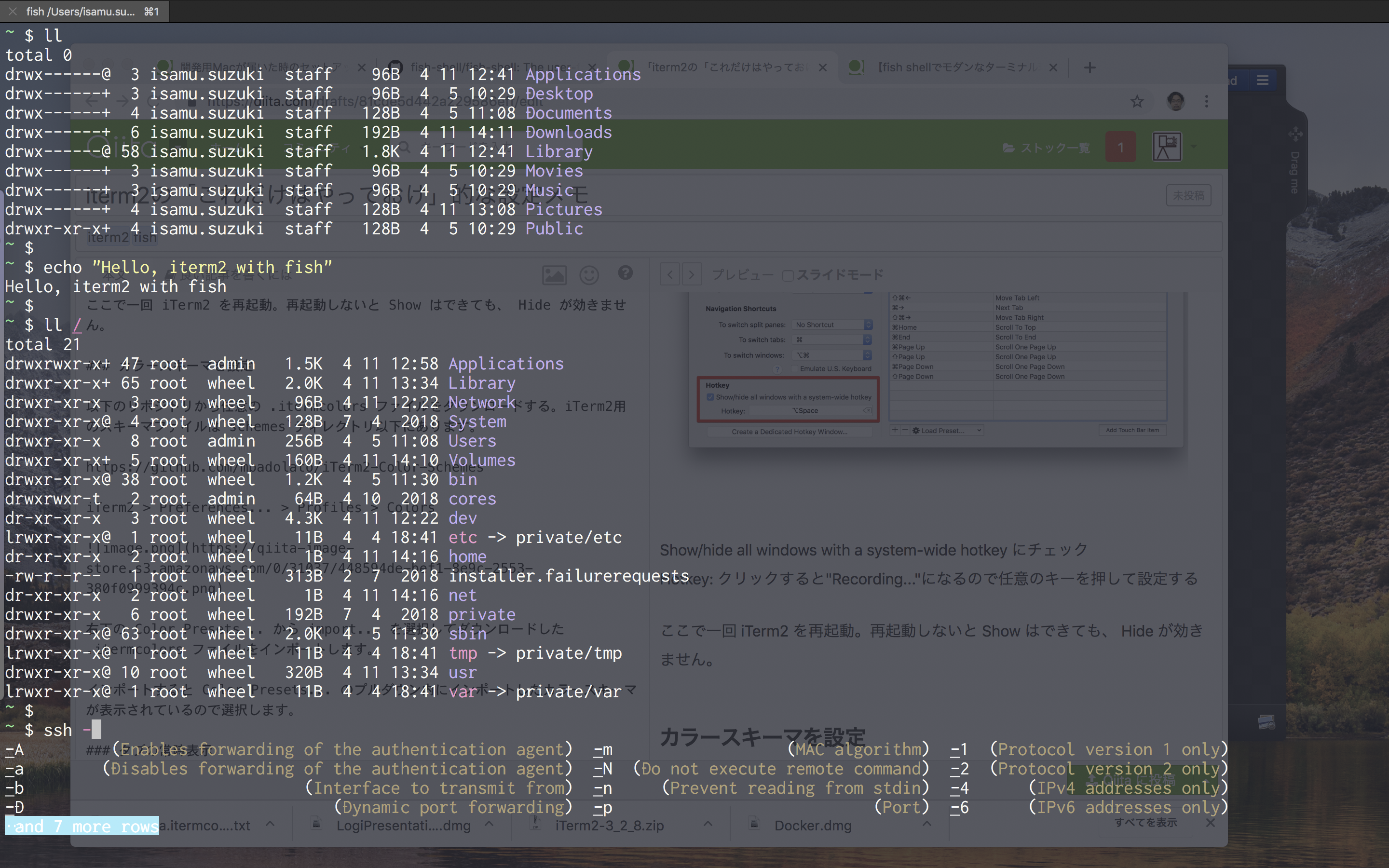
完成形
こんな感じ
- ホットキーで表示/非表示を切り替え
- 透過フルスクリーンで表示
- manを元にコマンドラインオプションがサジェストされる
- おしゃれな色合い
- 見やすいフォント
- 文字大き目なのは好みです
設定
全画面表示にする
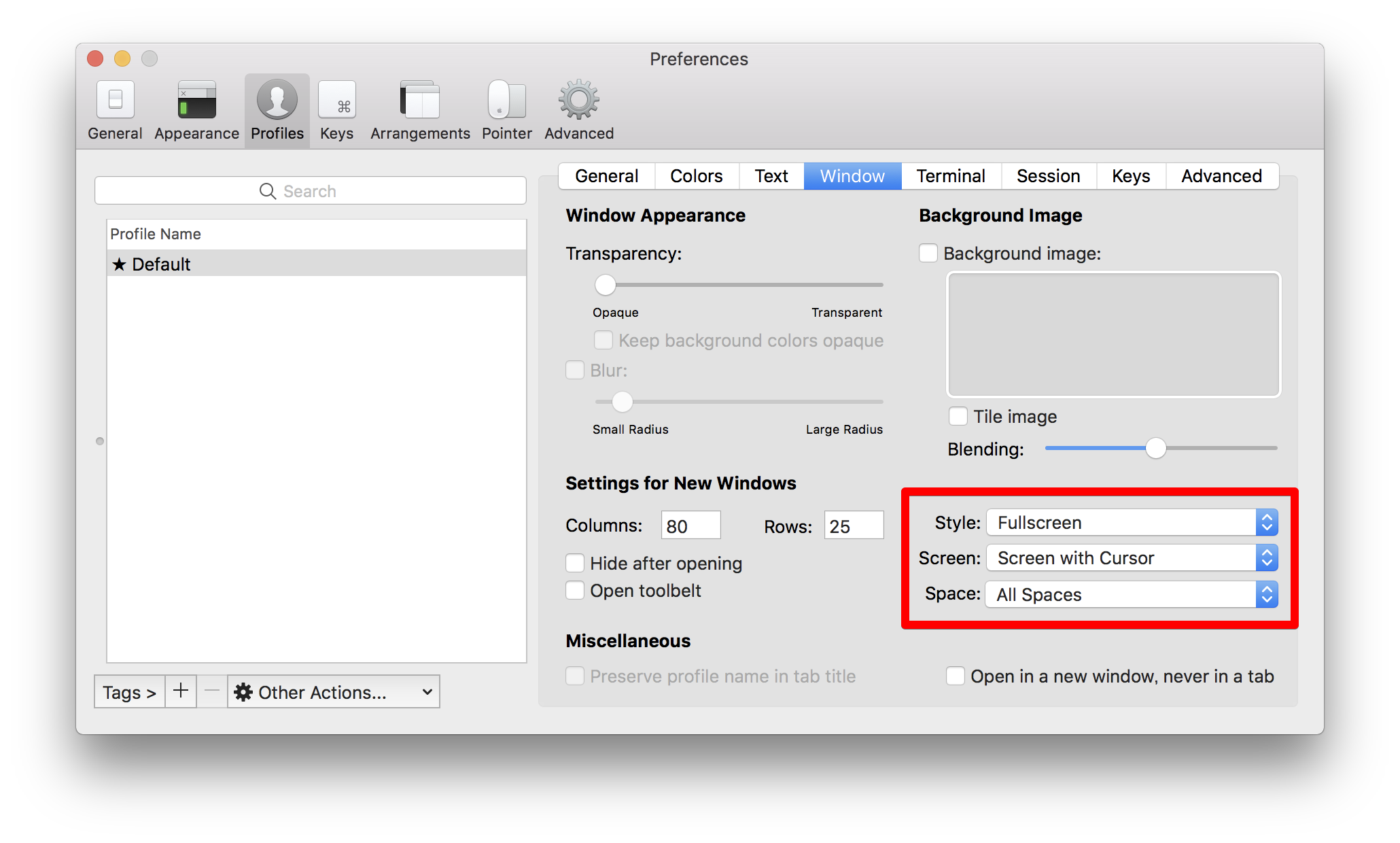
iTerm2 > Preferences... > Profiles > Window から
Style: fullscreen
Screen: Screen with Cursor
Space: All spaces背景を透過する
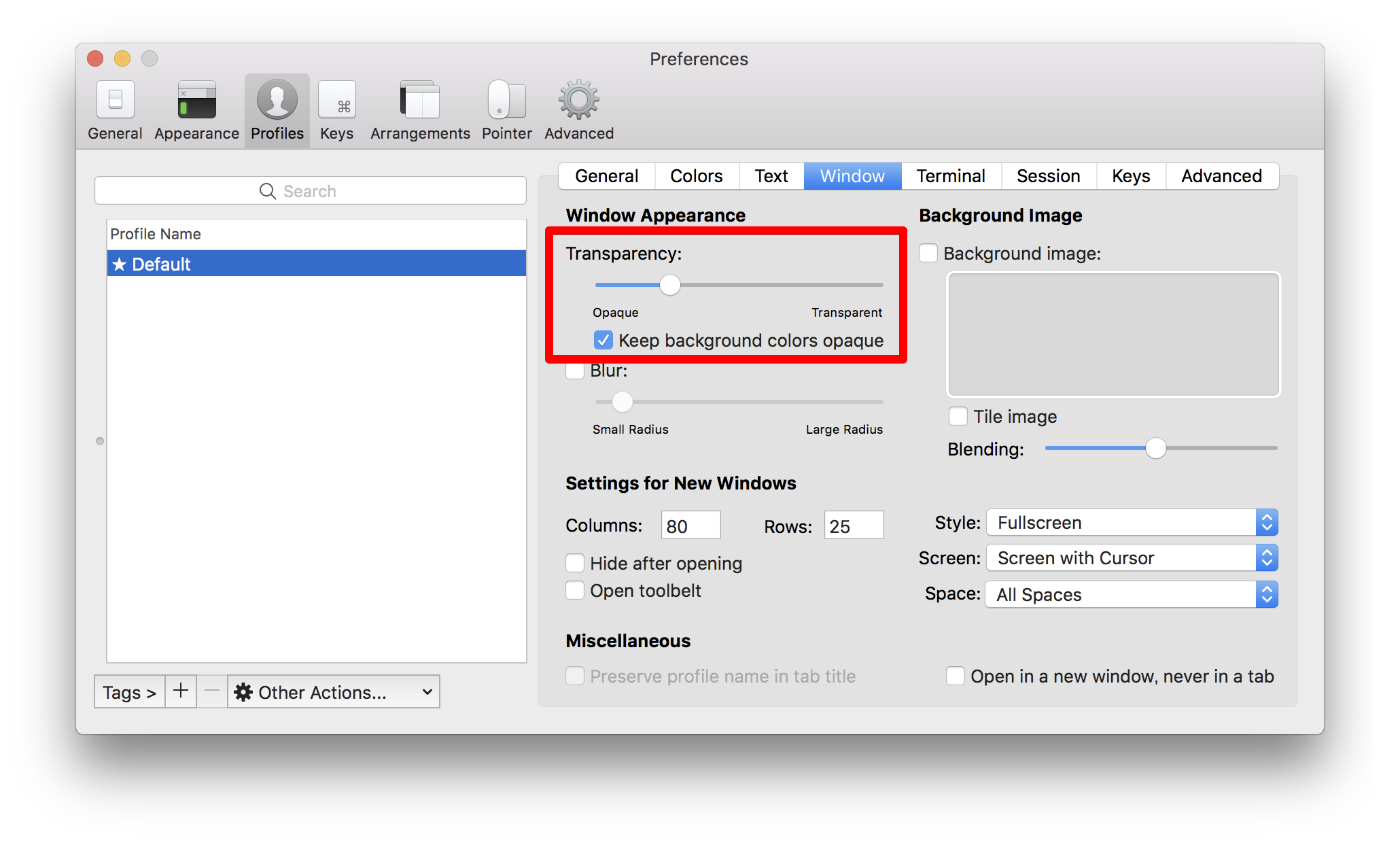
iTerm2 > Preferences... > Profiles > Window から
Transparency を適当に右にスライド
Keep background colors opaque にチェックショートカットを設定
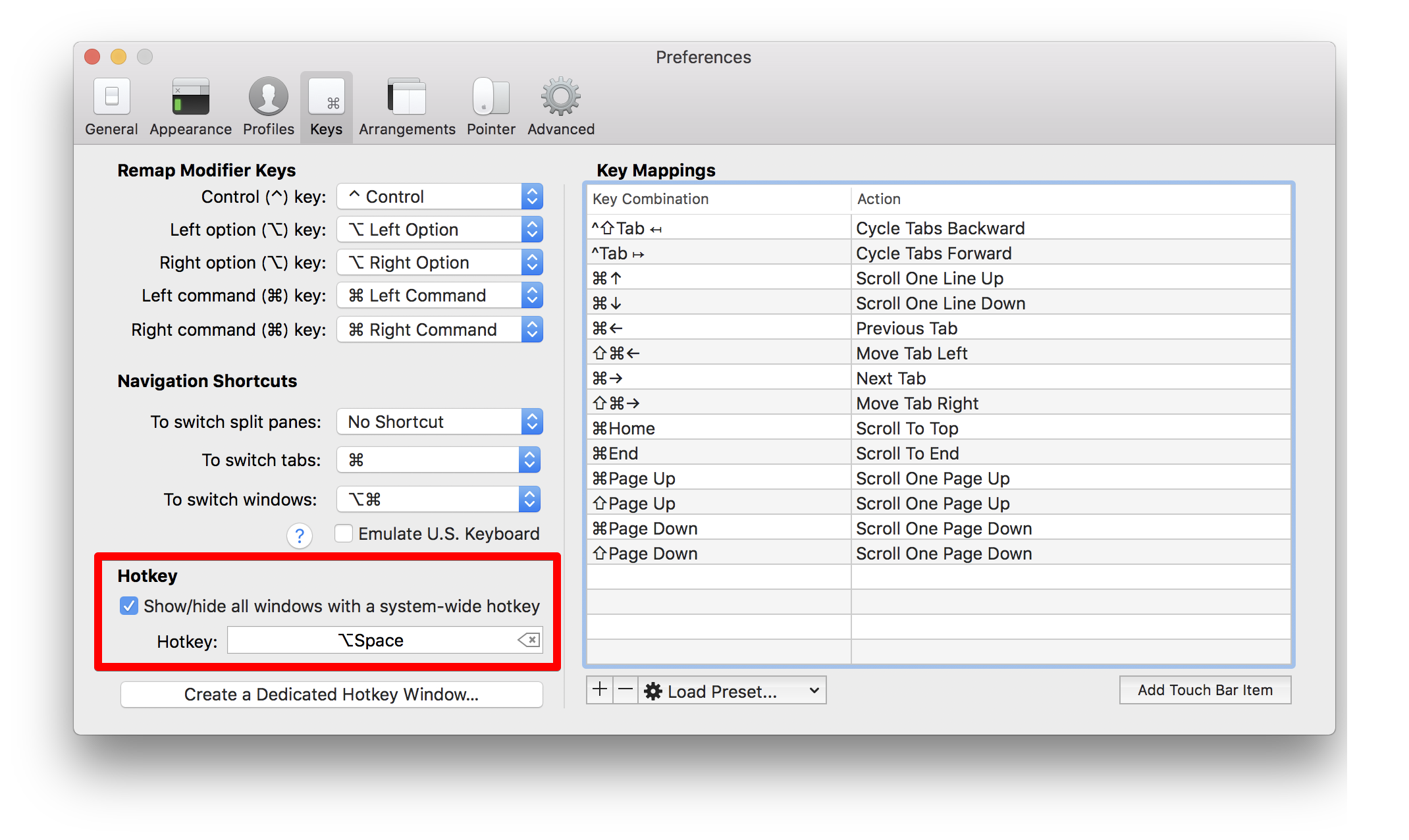
iTerm2 > Preferences... > Keys > Hotkey から
Show/hide all windows with a system-wide hotkey にチェック
Hotkey: クリックすると"Recording..."になるので任意のキーを押して設定するここで一回 iTerm2 を再起動。再起動しないと Show はできても、 Hide が効きません。
カラースキーマを設定
以下のリポジトリから任意の .itermcolors ファイルをダウンロードする。iTerm2用のスキーマファイルは
schemesディレクトリ以下にあります。https://github.com/mbadolato/iTerm2-Color-Schemes
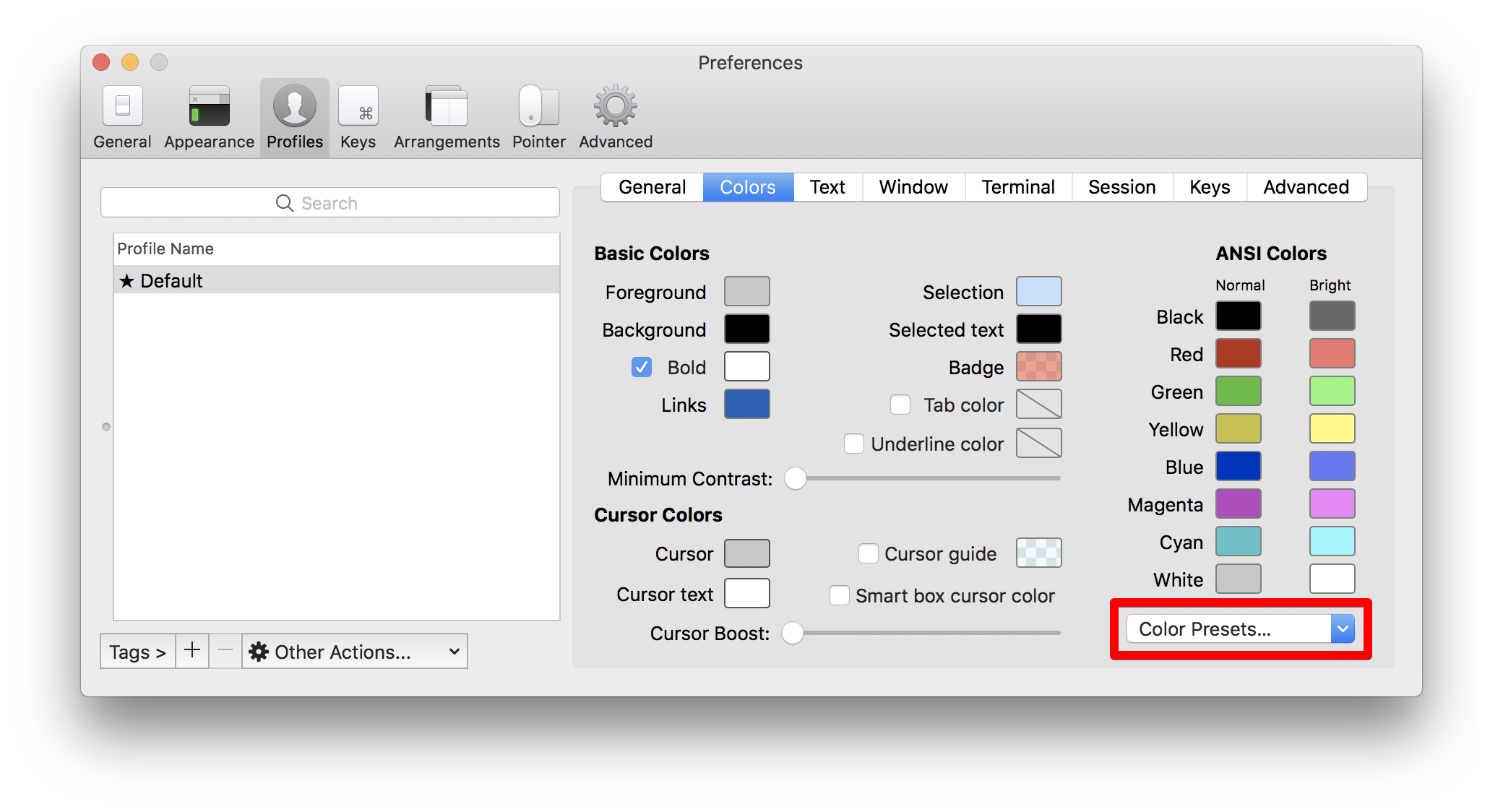
iTerm2 > Preferences... > Profiles > Colors
右下の Color Presets... から import... を選択してダウンロードした .itermcolors ファイルをインポートします。
インポートすると Color Presets... のプルダウン内にインポートしたカラースキーマが表示されているので選択します。
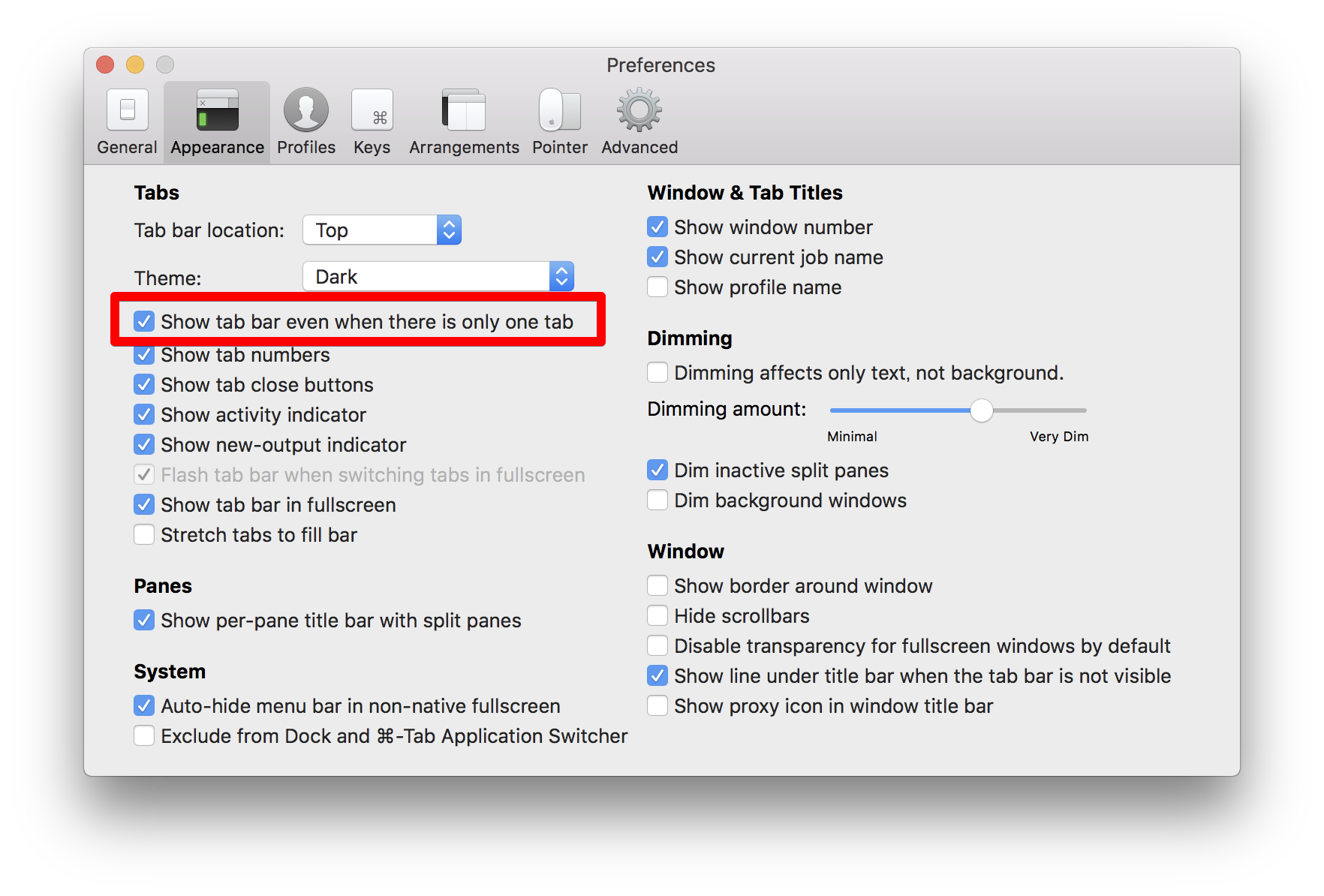
タブの常時表示
iTerm2 > Preferences... > Appearance > Tabs
Show tab bar even when there is only one tab にチェック
Theme は自由にフォントを変更
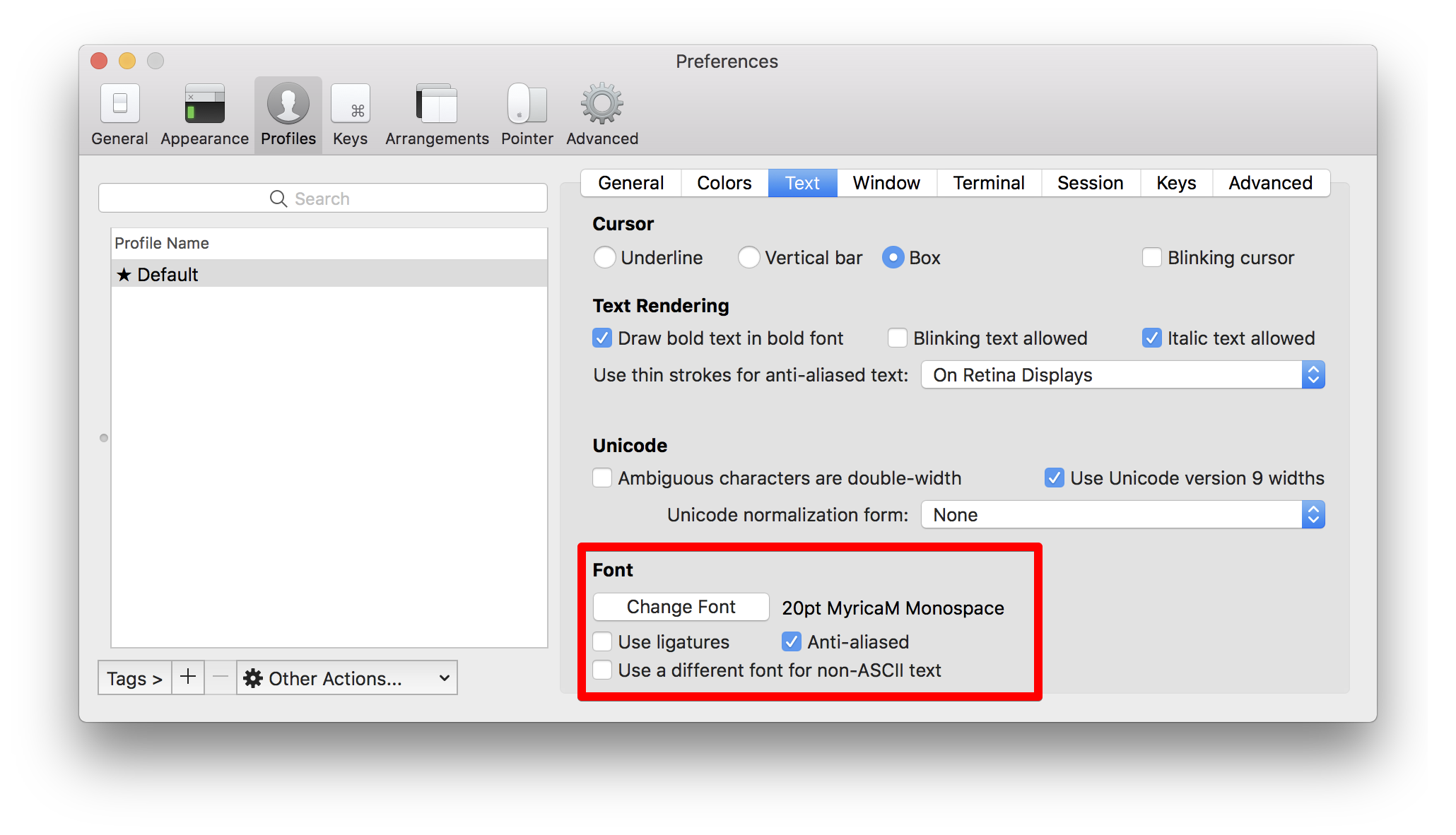
iTerm2 > Preferences... > Profiles > Text > Font
Change Font から任意のフォントとフォントサイズを選択。ここでは MyricaM M を使用。
リガチャを使いたい方は Fira Code などを使って、 Use ligatures をチェックしてください。
fishのインストール
homebrew のインストール
公式ページを参考にインストール
fish のインストール
公式ページの手順に従ってインストールと設定を行います。
インストール
$ brew install fishデフォルトシェルの変更
$ chsh -s /usr/local/bin/fishログインシェルに登録
$ echo /usr/local/bin/fish | sudo tee -a /etc/shellsここでシェルの読み直し
$ exit設定画面表示
$ fish_configブラウザが起動するので好みの見た目に設定する。
オートコンプリートの更新
$ fish_update_completions
- 投稿日:2019-04-11T12:19:30+09:00
JMeterのインストール方法 for Mac
MacでJMeterのインストールとアップデート - ブロックチェーンエンジニアとして生きる
記事の通り、Homebrewでインストールするのが簡単で良い。
# インストール $ brew install jmeter # 実行 $ jmeterJDKをまだインストールしていない場合
Java8じゃないと動かないという記事(MacにJMeterを入れる - Qiita)があるがJava12で動いたので最新Javaで問題なさそう(2019/04/11現在)。
homebrew-cask経由でインストール
複数バージョンのJavaを設定ファイルの書き換えで切り替えできるのでおすすめ。
MacのBrewで複数バージョンのJavaを利用する - Qiita
homebrew-caskって何??? - Qiitaインストーラーでインストール
- 投稿日:2019-04-11T12:06:46+09:00
ローカルで動くWordpress環境を作ってみた
はじめに
最近の流行りであるWordpressを使ってみたい。
だけど、そのためにサーバーを契約するのはちょっと。。。という方向けの記事になります。と思って色々調べてみたところ、ローカルでも動かせる環境を構築できることがわかったので書いていきます。
環境
今回使うのはmac book Pro
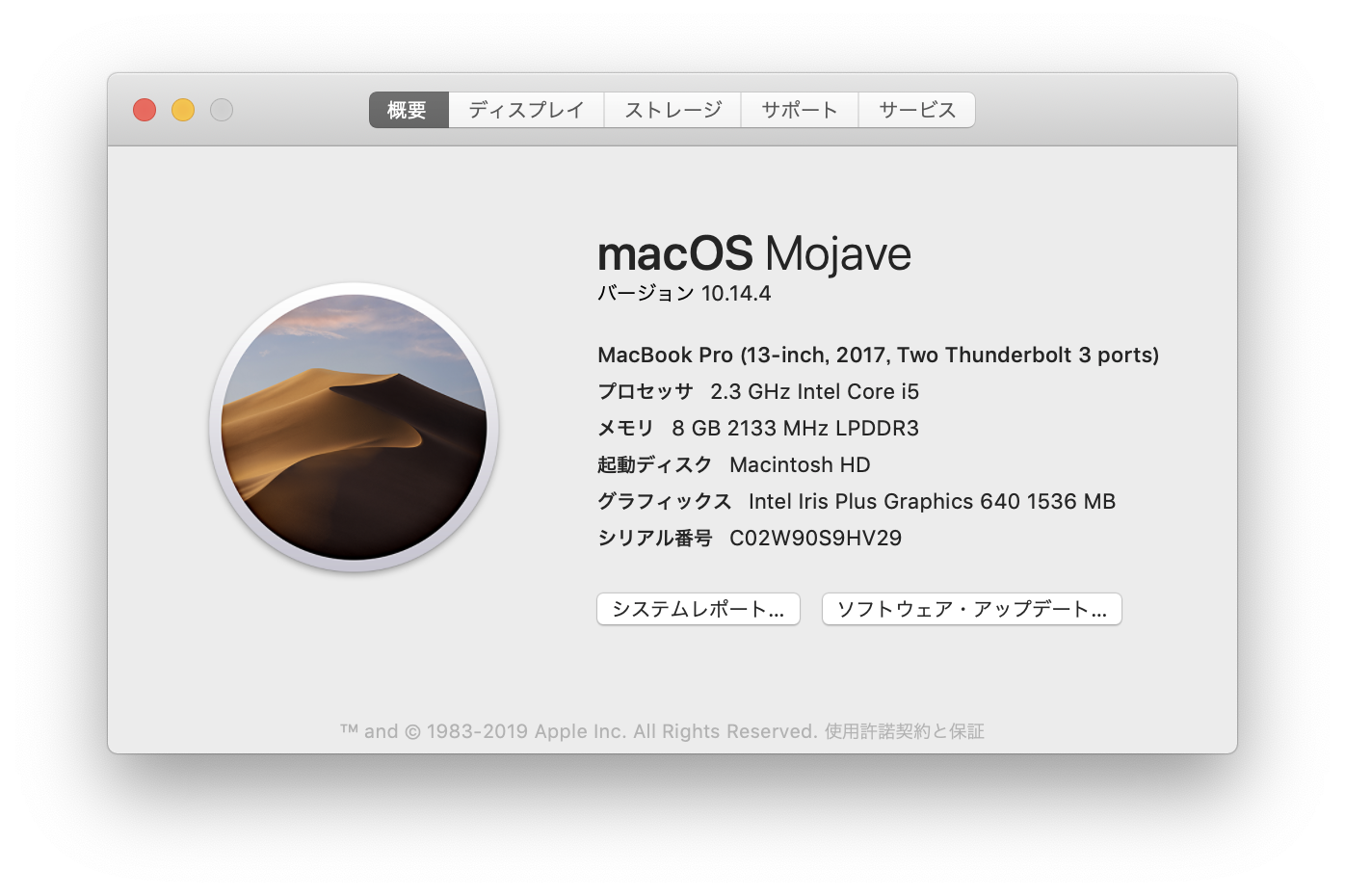
OSバージョンは以下の通り
Wordpressをmacのローカル環境で動かすために
【1】アプリをゲットする
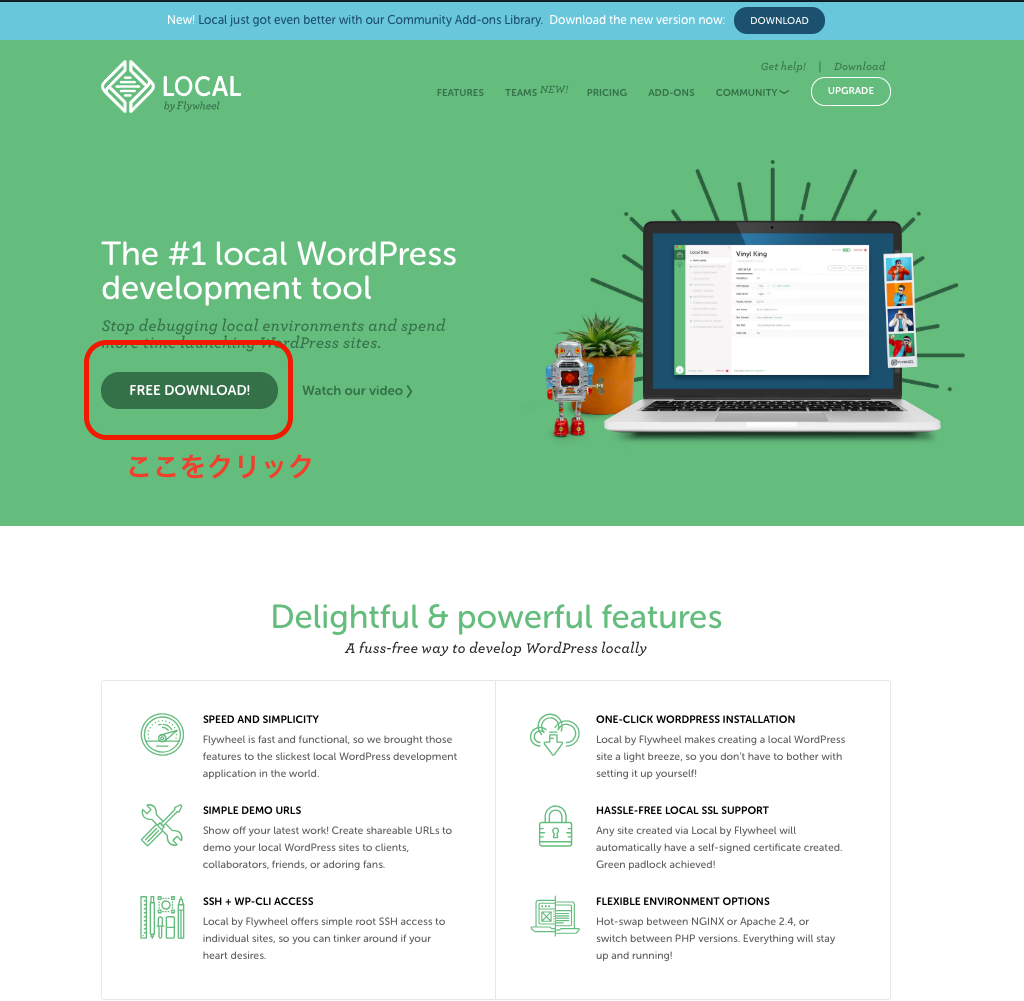
今回使うLocalは以下のリンクから手に入る。
Local by Flywheel | Local WordPress development made simple
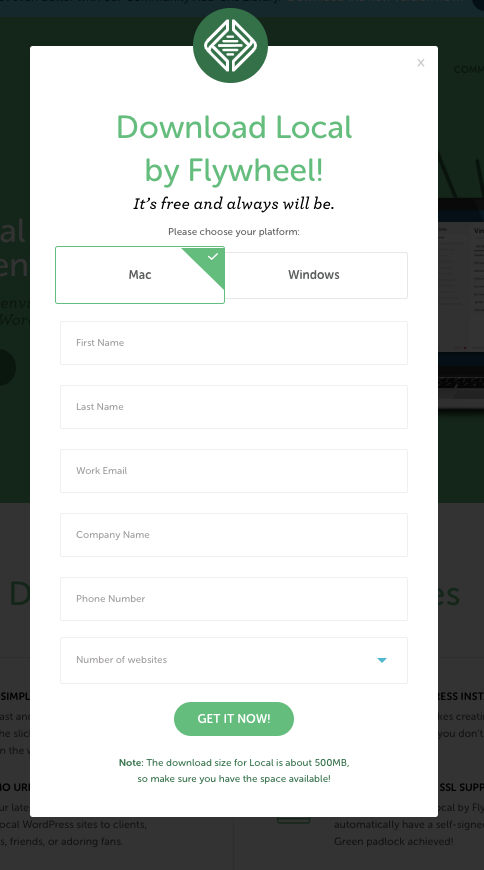
https://local.getflywheel.com/【3】必要事項を記入する
Mac or Windows: OSを選択【必須】
First Name: 名前
Last name: 苗字
Work Email: メールアドレス【必須】
Company Name: 会社名
Phone Number: 電話番号
Number of websites: サイト数【必須】記入が終わったら、Get it now! をクリックすると、ダウンロードが開始されます。
【4】Local by Flywheel.appの起動
ダウンロードが終わったら解凍してLocal by Flywheel.app
をアプリケーションフォルダに移動してください。移動が終わりましたら、Local by Flywheel.appをダブルクリックして起動させます。
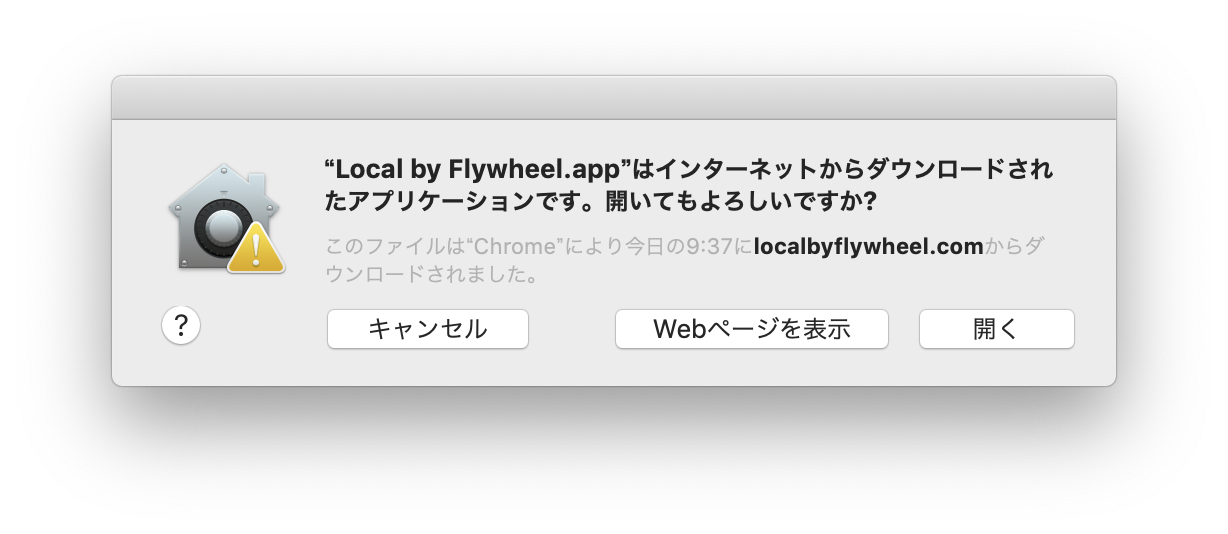
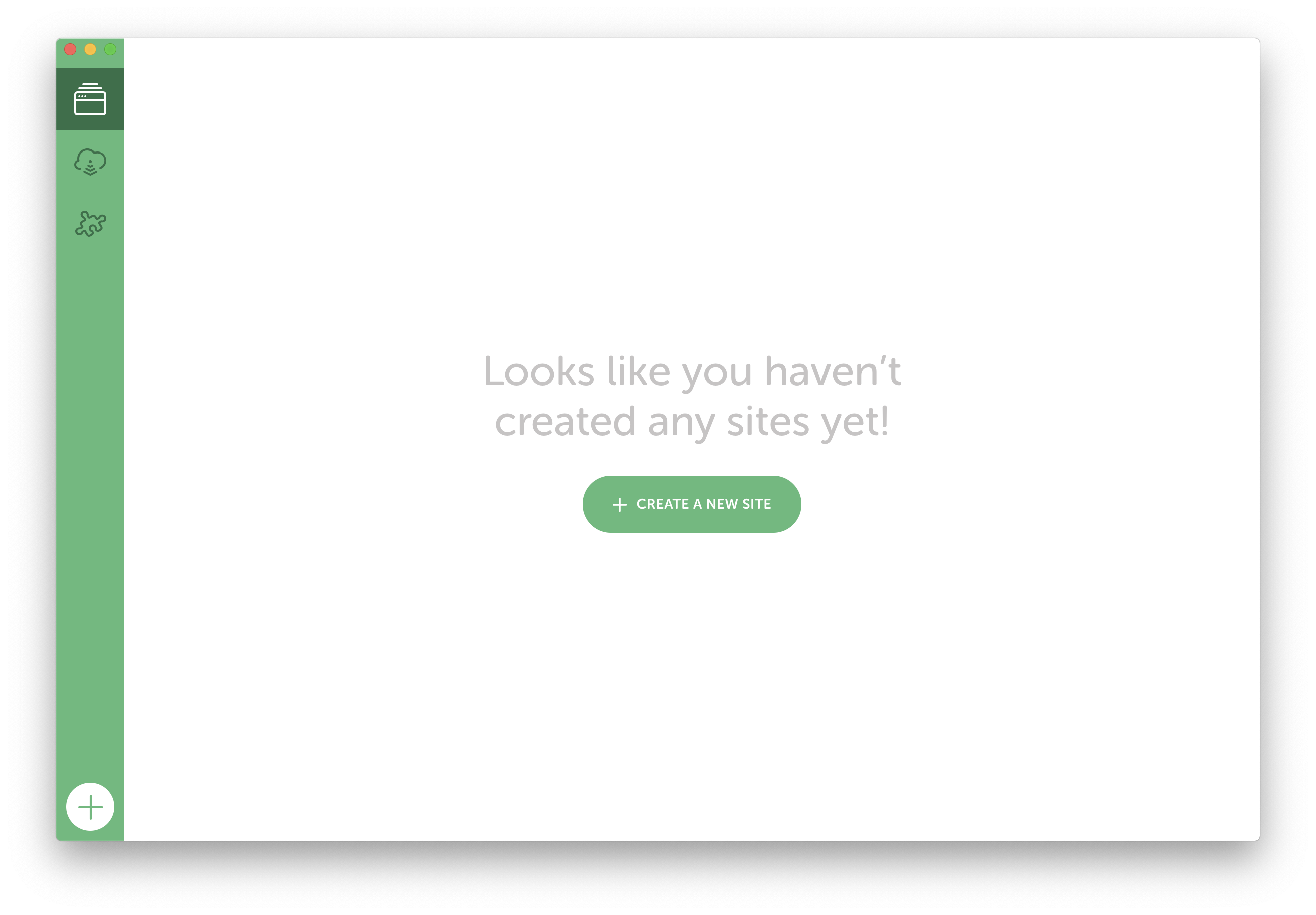
こんなポップアップが出てきますが、「開く」を押下しましょう。+CREATE A NEW SITEをクリックしてサイトを作ります。
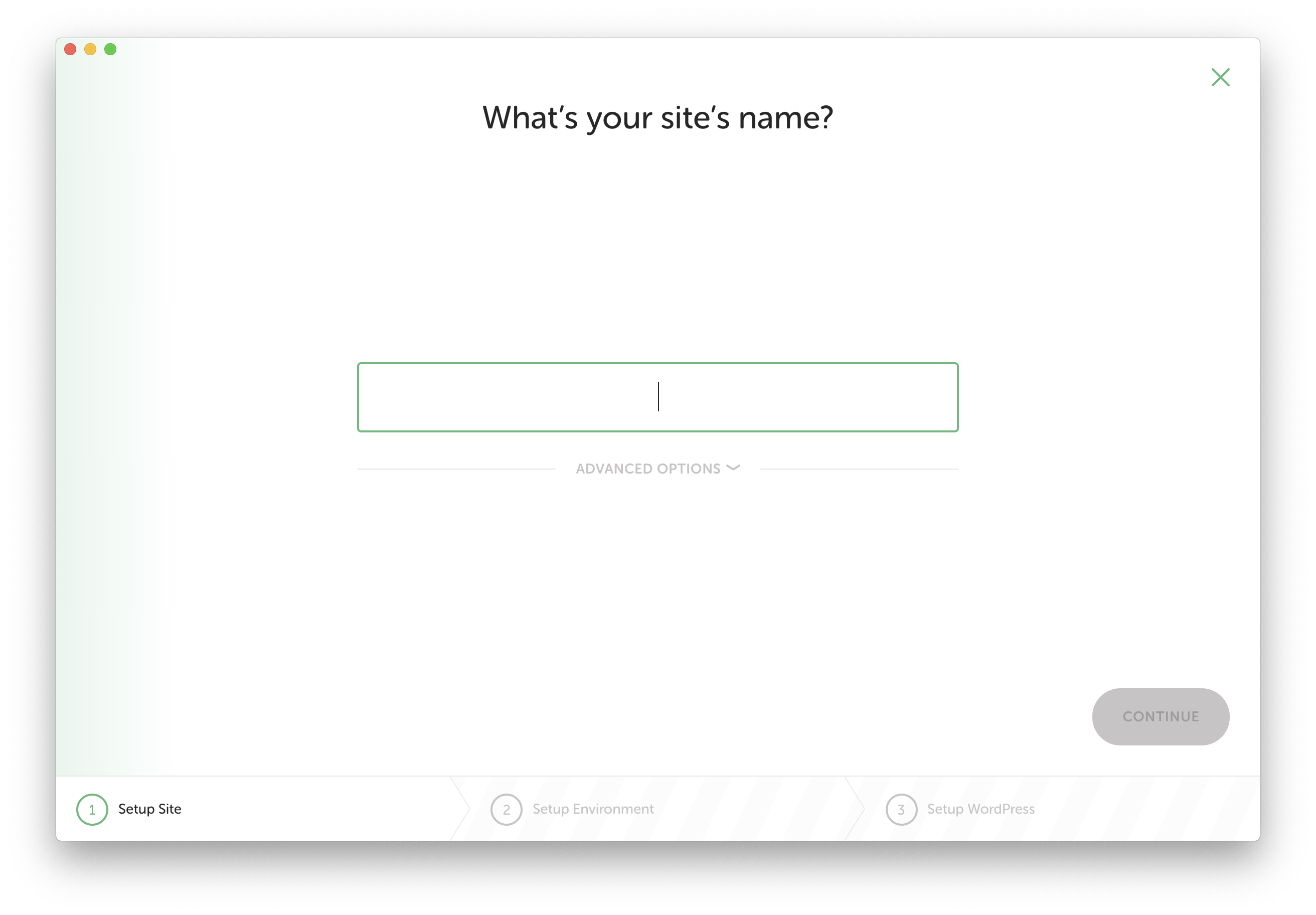
サイトの名前を入れます
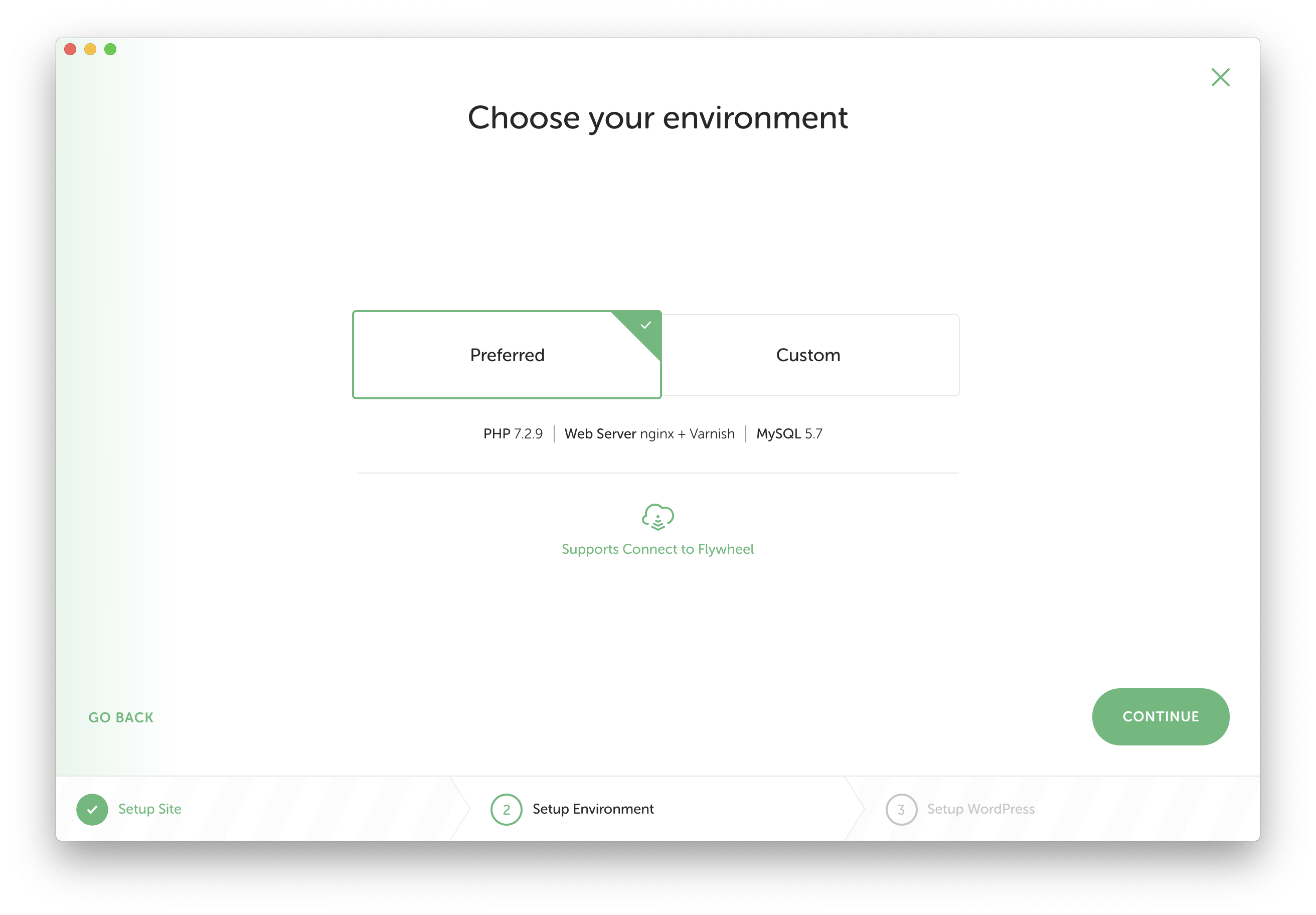
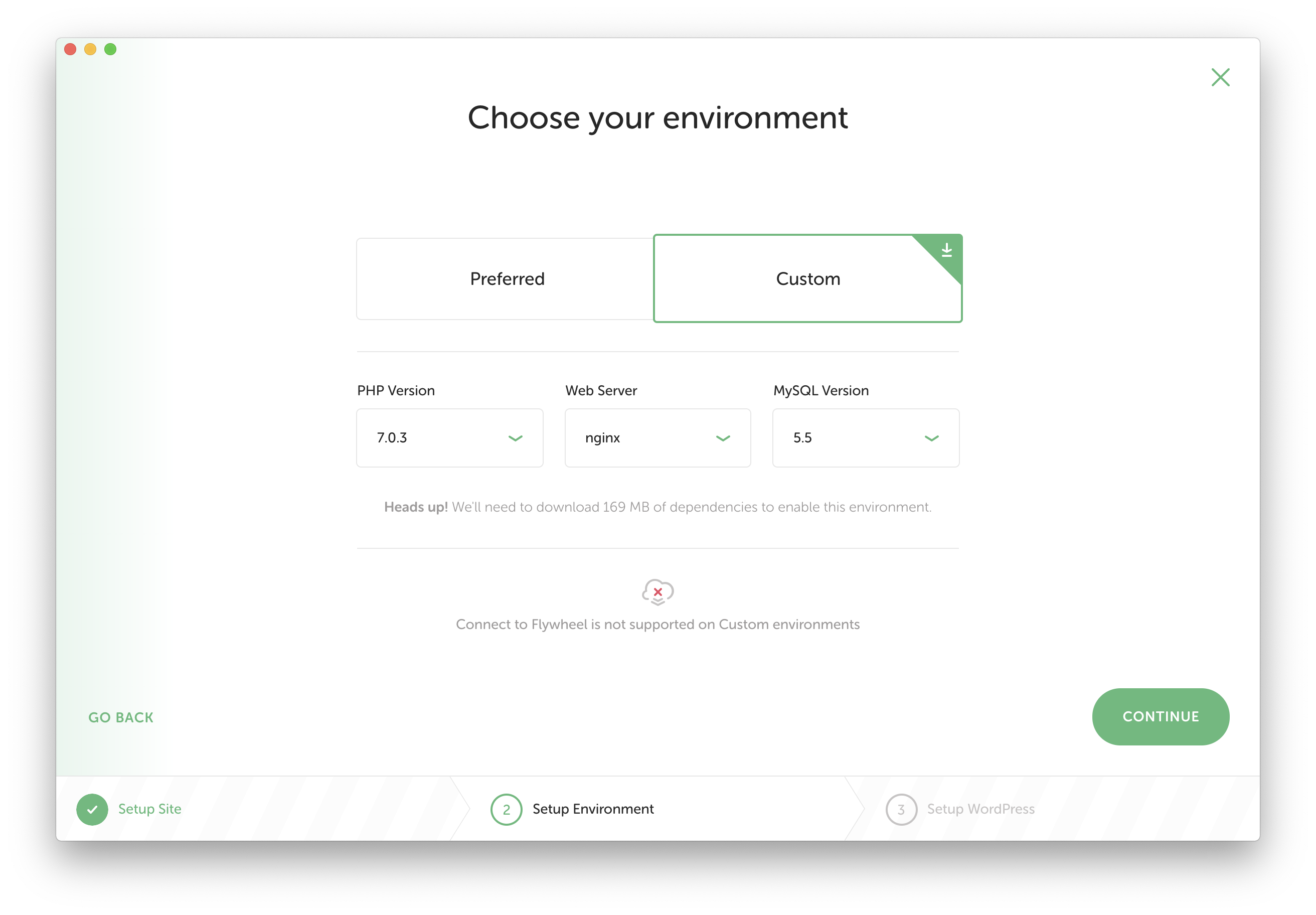
環境を選びます
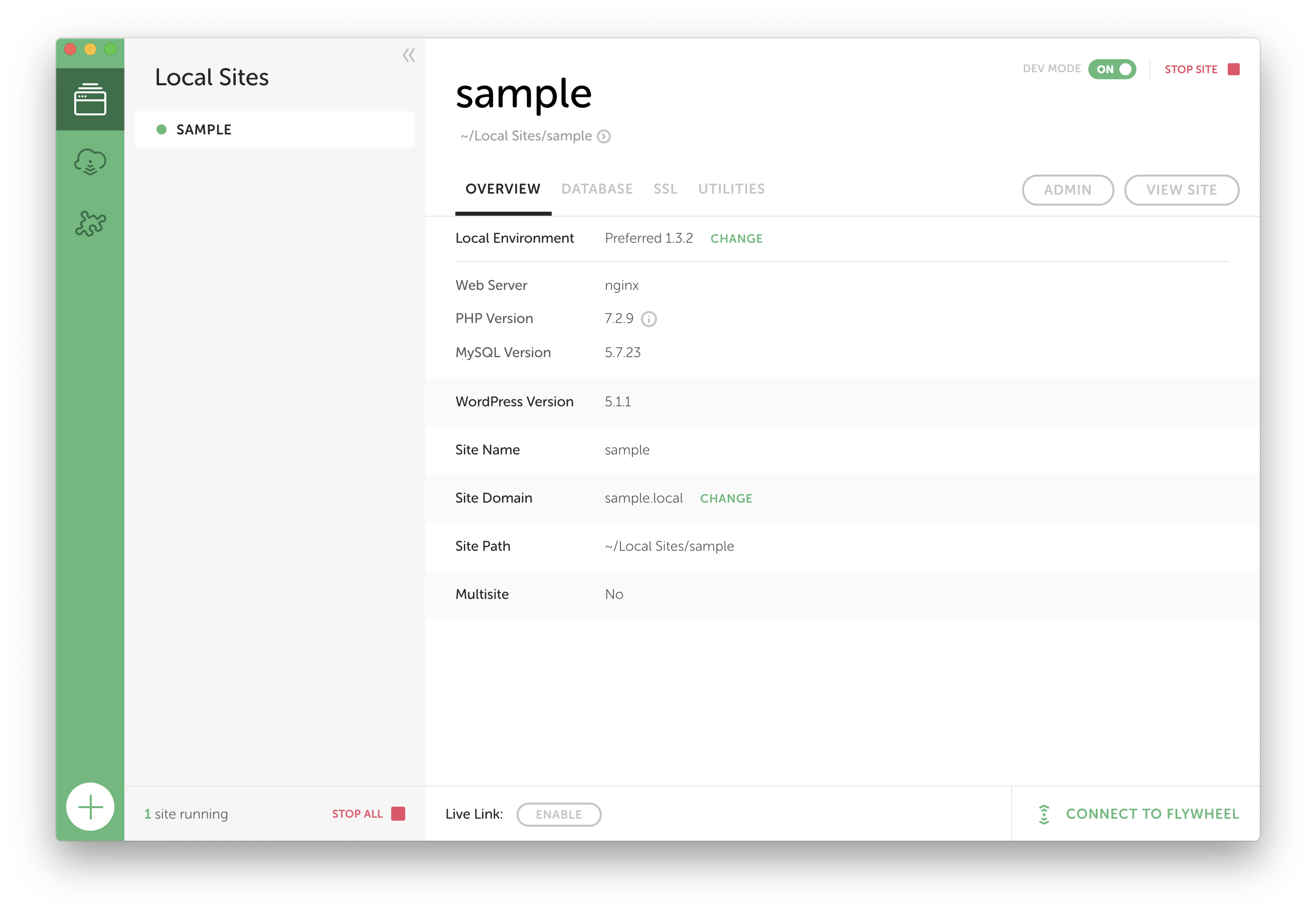
Prefrredはお任せです。初心者はこちらを選ぶといいでしょう。
CustomはPHPのバージョン、WEBサーバー、MySQLバージョンを選択できるので、受注した案件によって変えることができます。
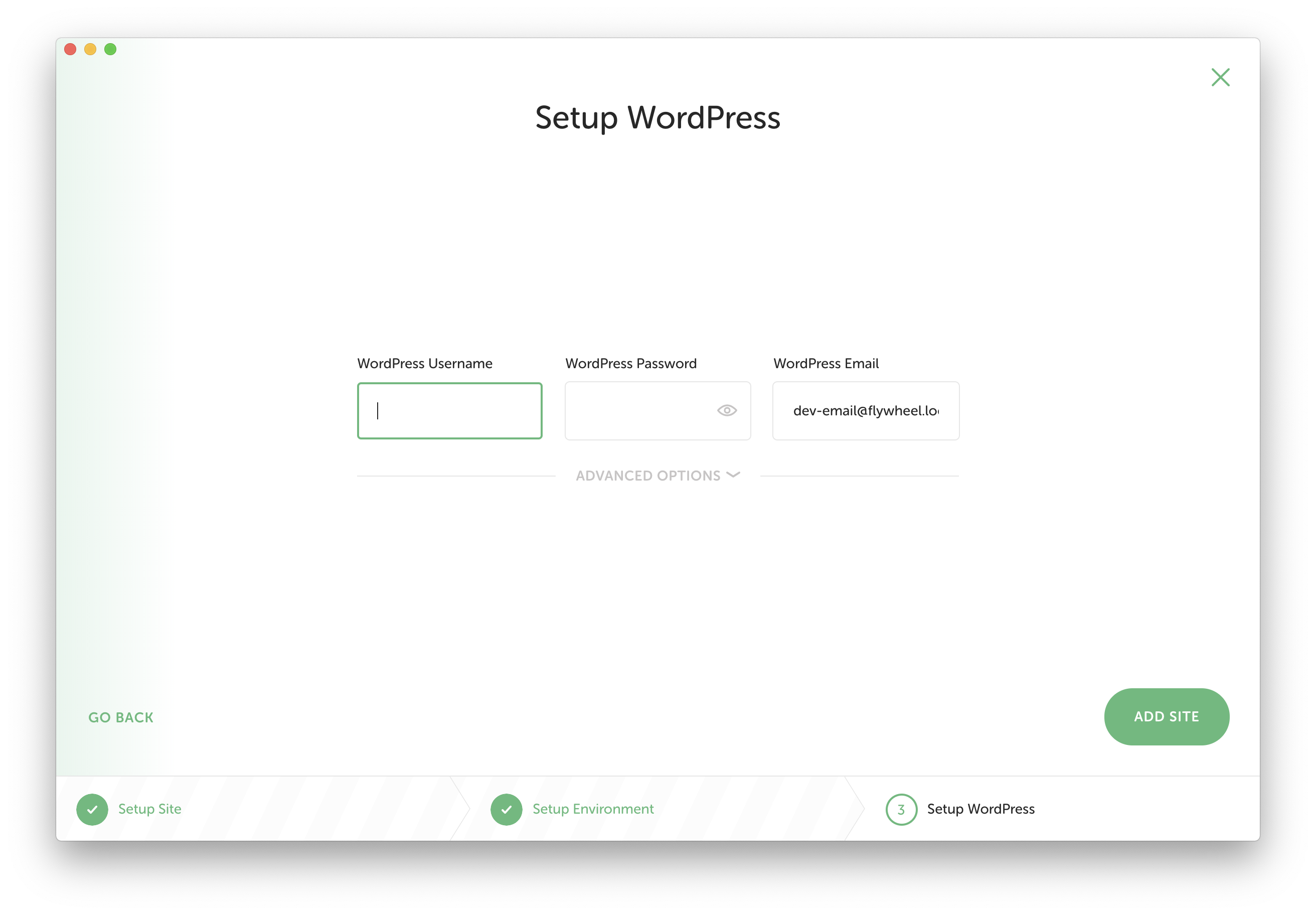
ある程度慣れてきたら、こちらを選択してみましょう。WordPressの設定
WordPress Username,WordPress Password,WordPress Email
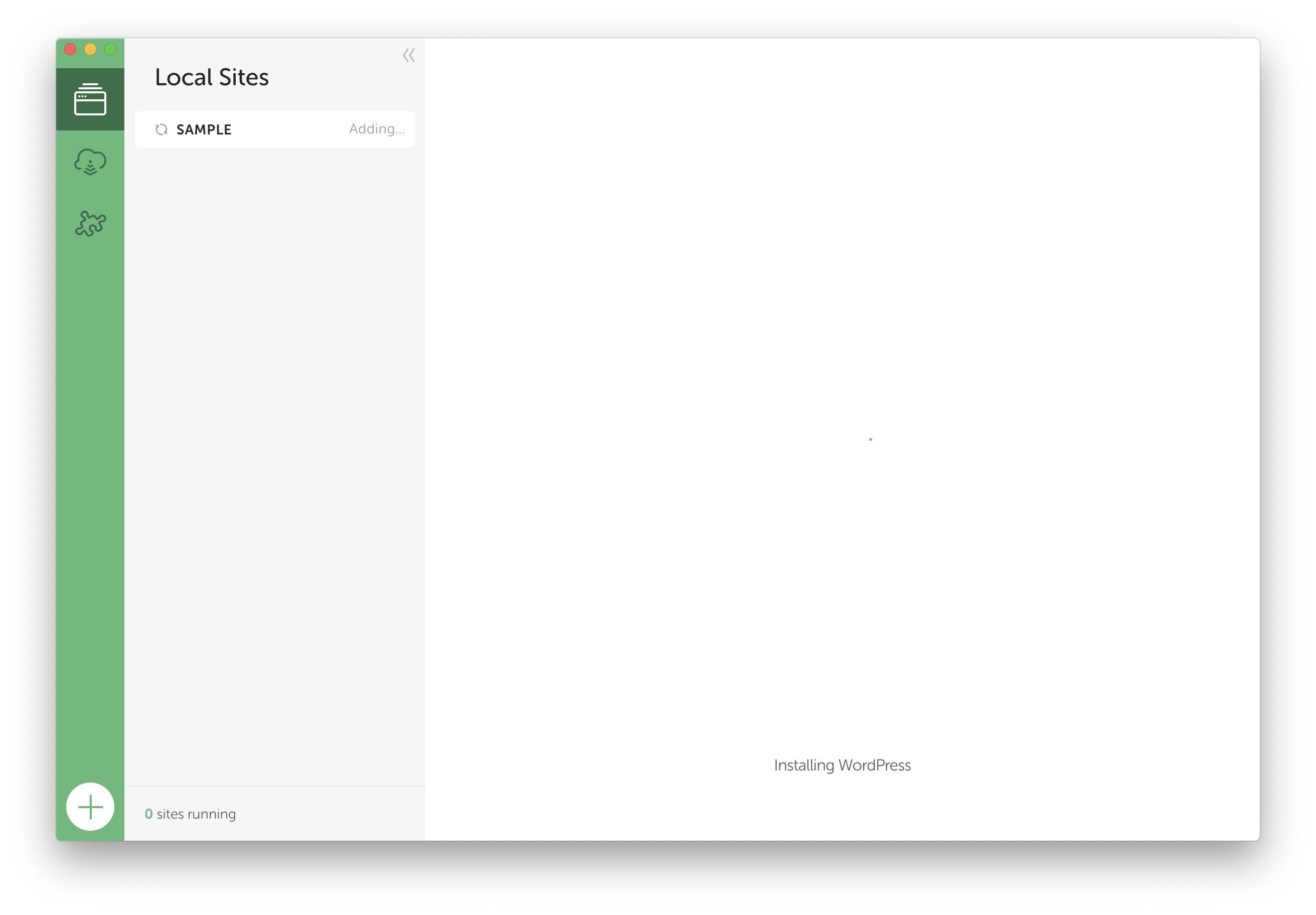
を入れていきましょうおわったら、Add Siteを押下しましょう。
管理画面をみてみる
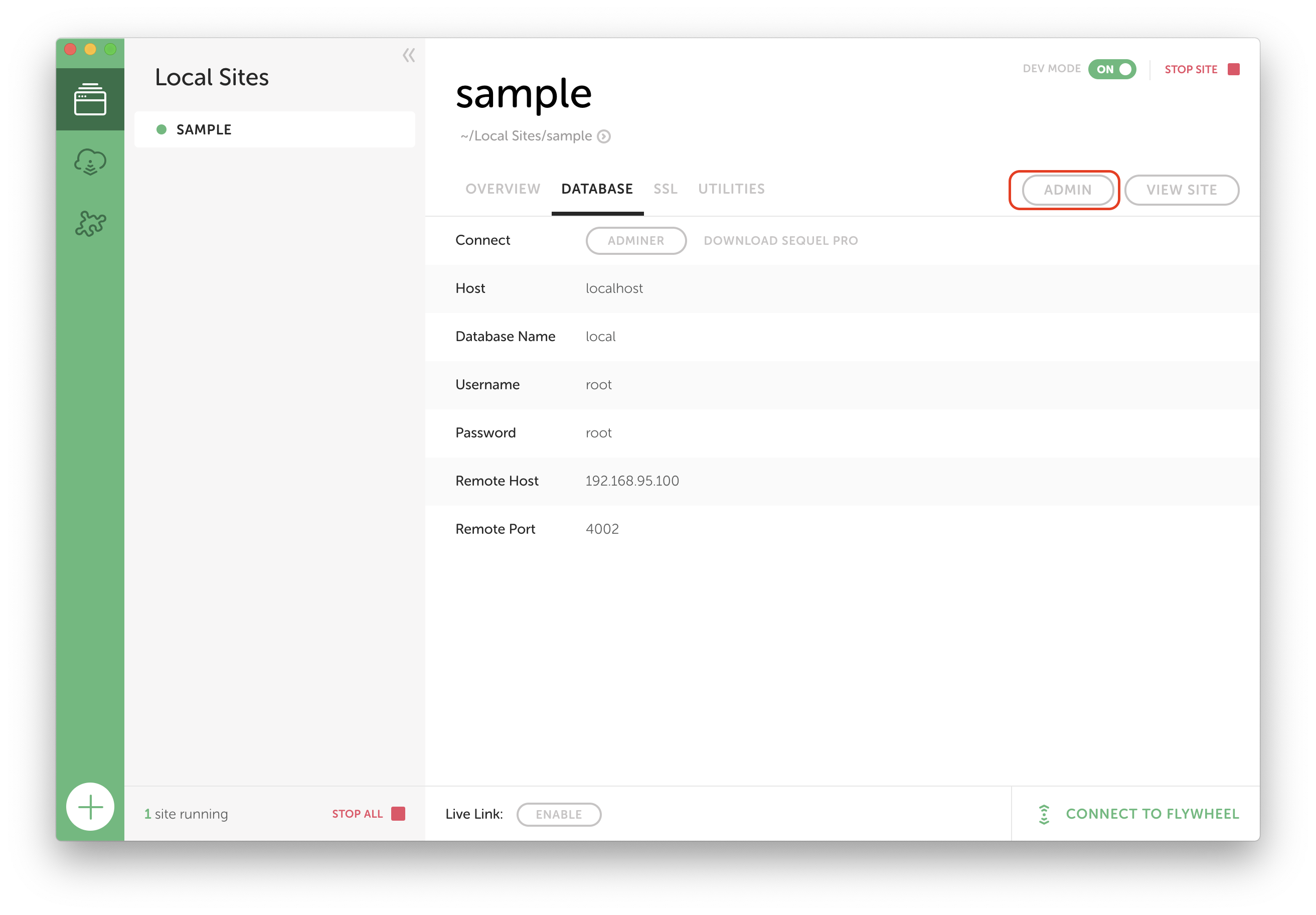
ADMINをクリックして管理画面に遷移します。
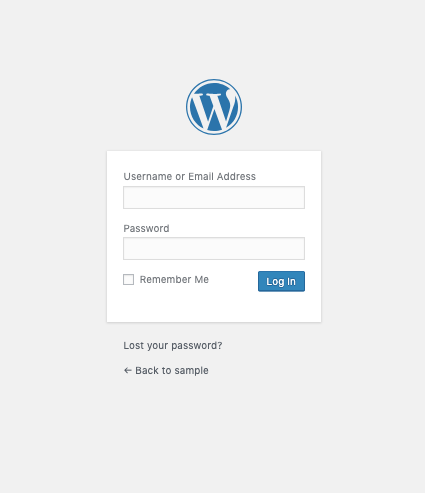
するとこのような画面が出てきますので上で決めた
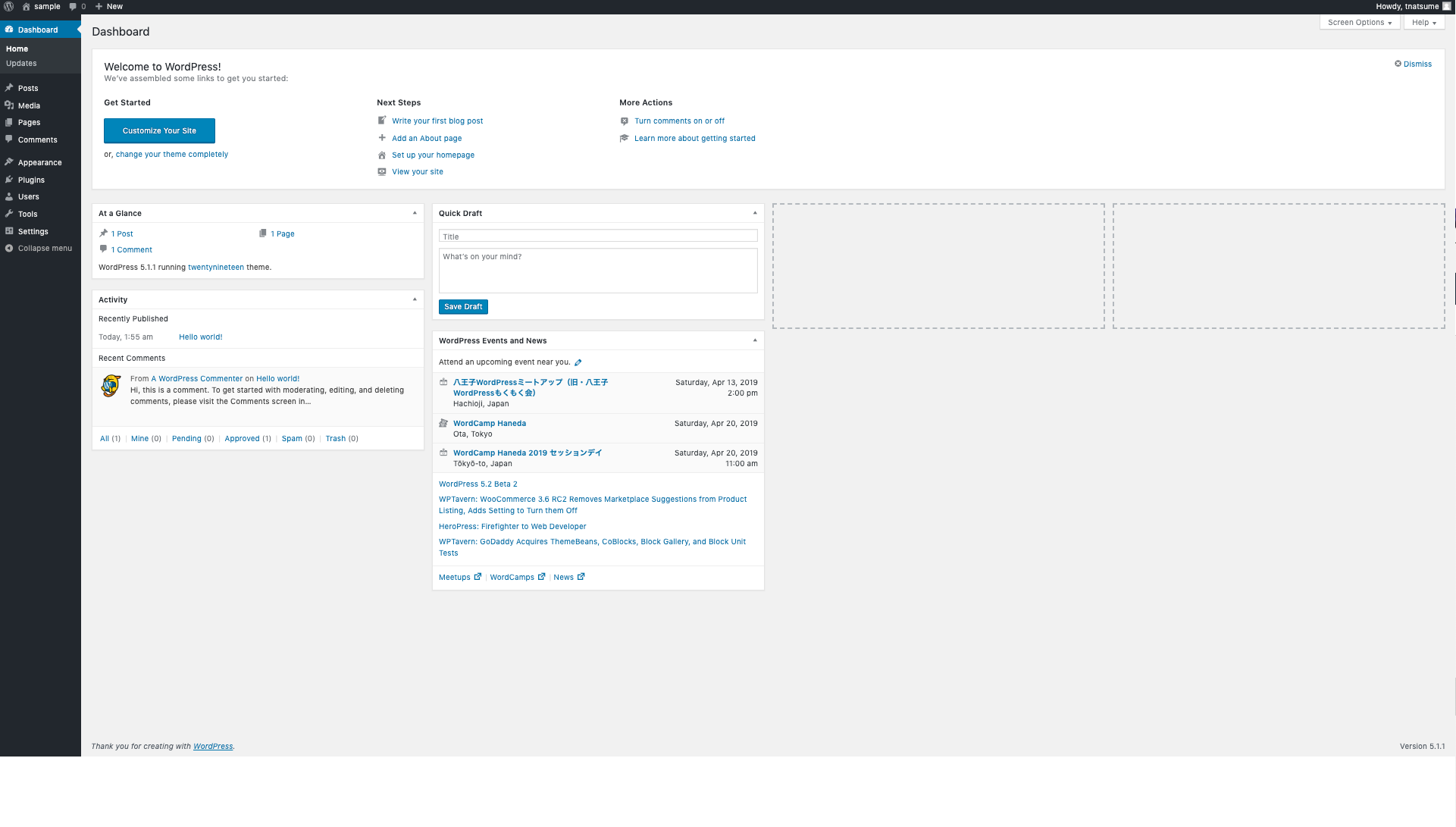
Username、Paswordを入力して、Log inを押下します。これでもいいと思うのですが、やはり日本語にしましょう。
ってことで早速設定を変更していきます。
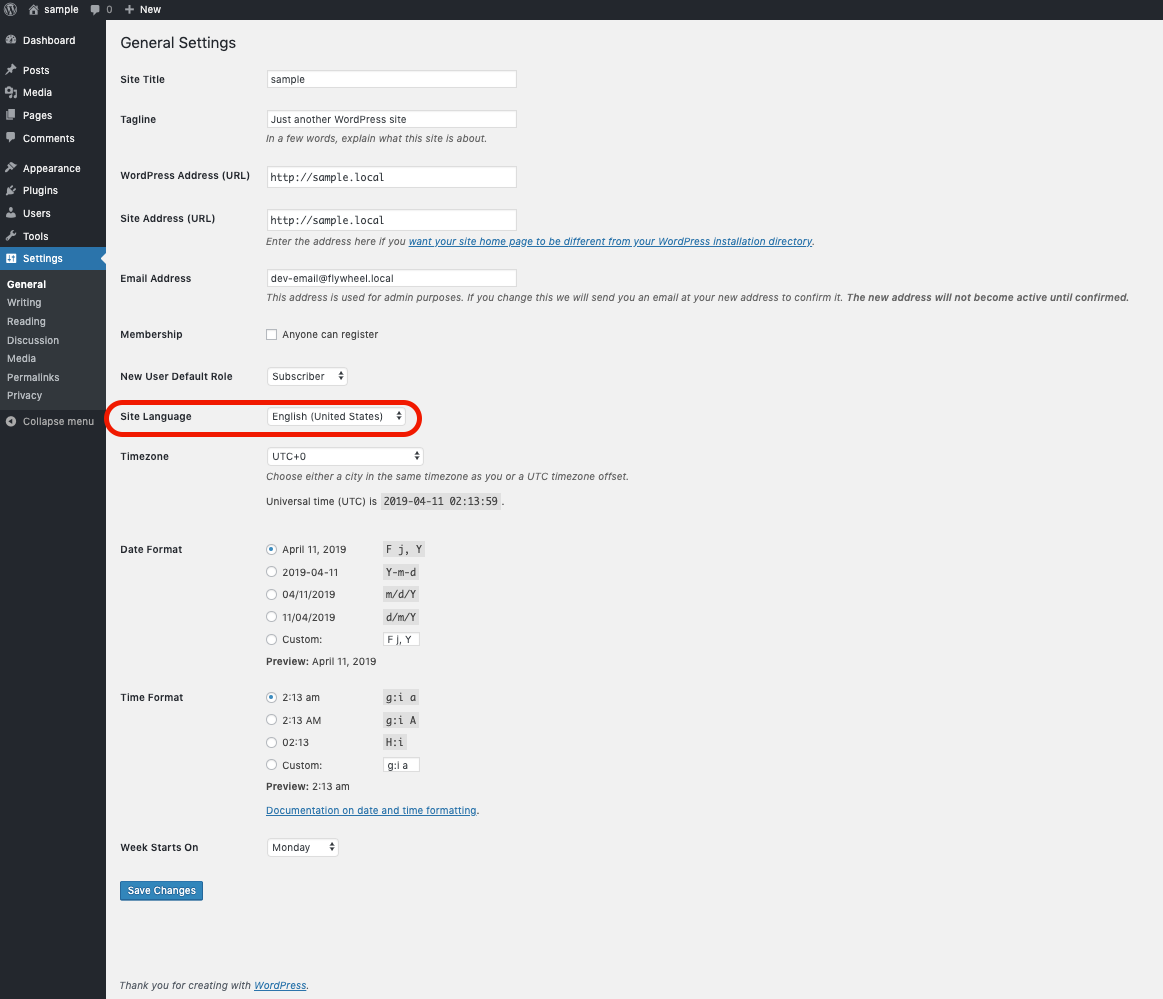
「言語設定」は、Setting - General - Site Language
から設定できます。
この中をみてみると、日本語という文字がありません。
写真にはありますがwww
https://ja.wordpress.org/about-wp-ja/
このサイトによるとどうやらWordPress5以降では日本語を設定するためにプラグインをインストールする必要があるみたいです。WP MULTIBYTE PATCH
上記をコピーしてPlugins - Add newを選択し、検索ボックスに先ほどコピーした
WP MULTIBYTE PATCH を入力してEnterを押下します。
検索結果に出てきた赤枠で囲った WP MULTIBYTE PATCHのINstallを押下してInstallします。
終わりましたら、再度、言語設定をしていきたいと思います。
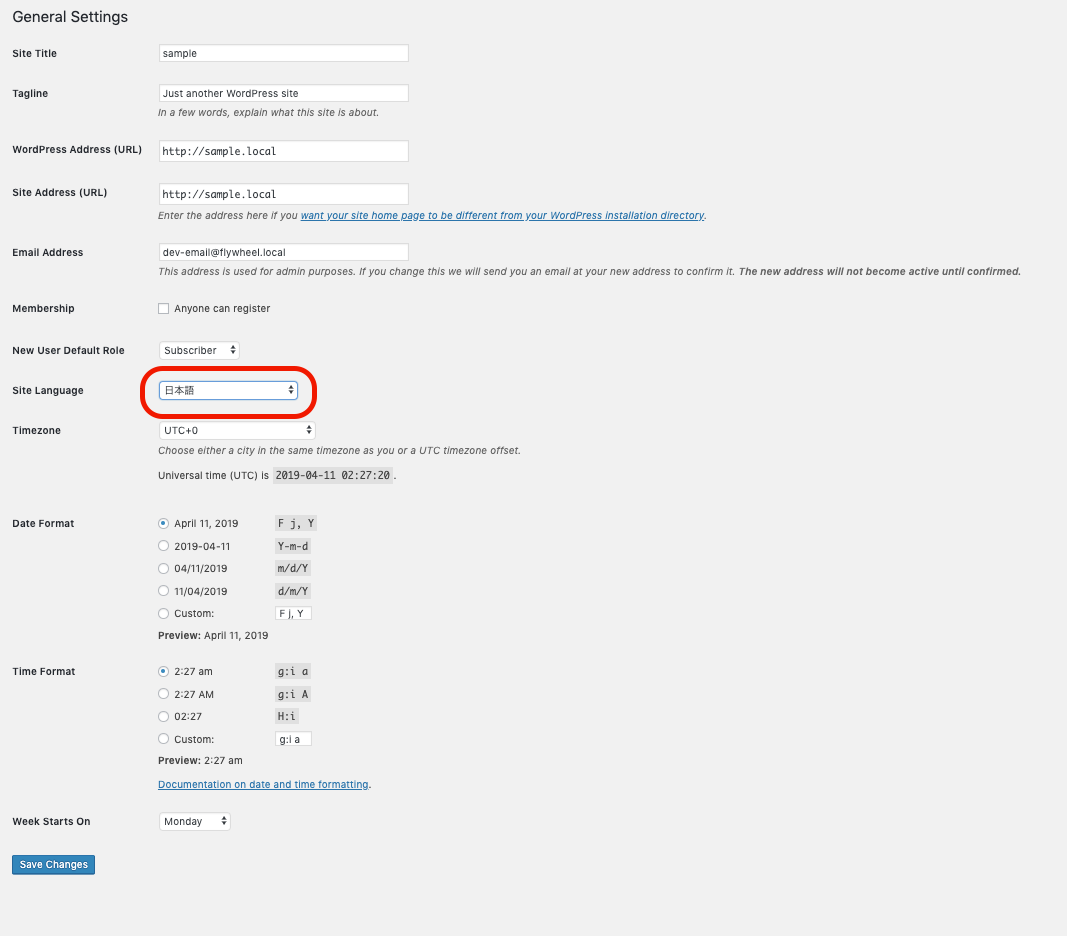
「言語設定」は、Setting - General - Site Language
から設定できます。
この中をみてみると、日本語という文字がありました。
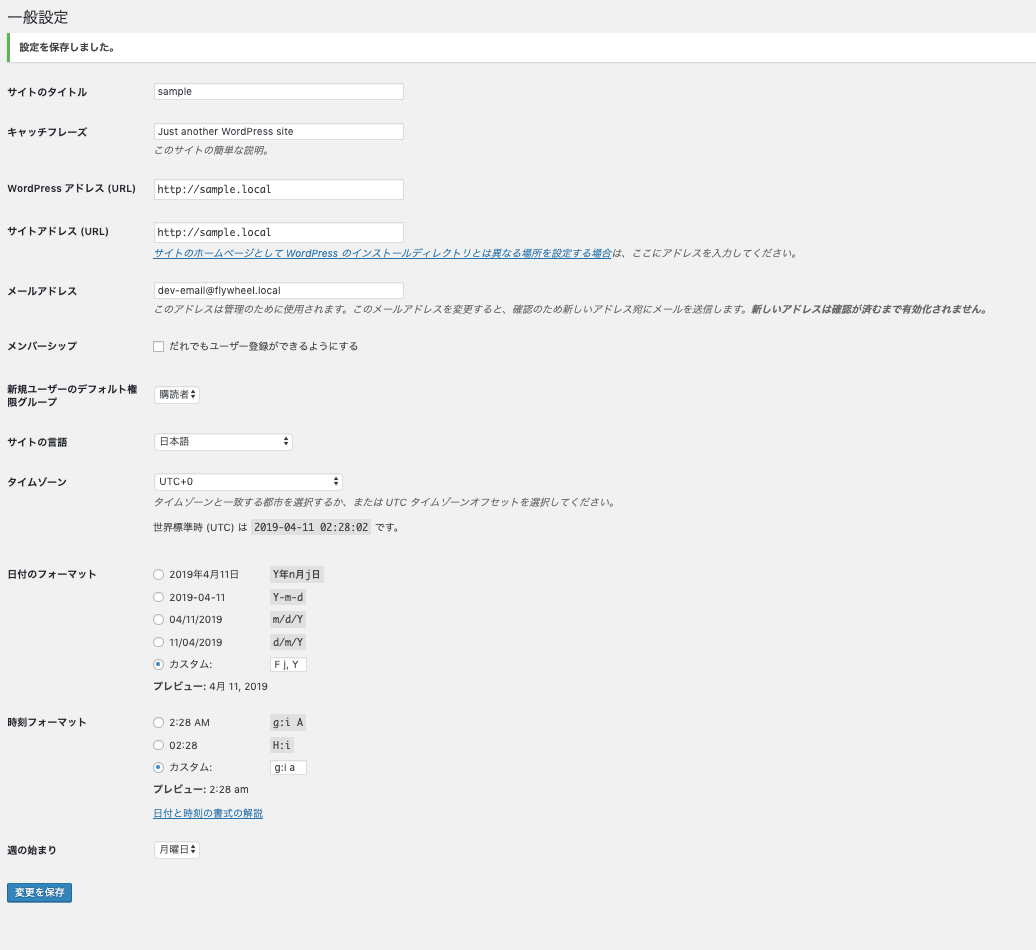
Site Language を日本語にした後で、Save Changesを選択すると、
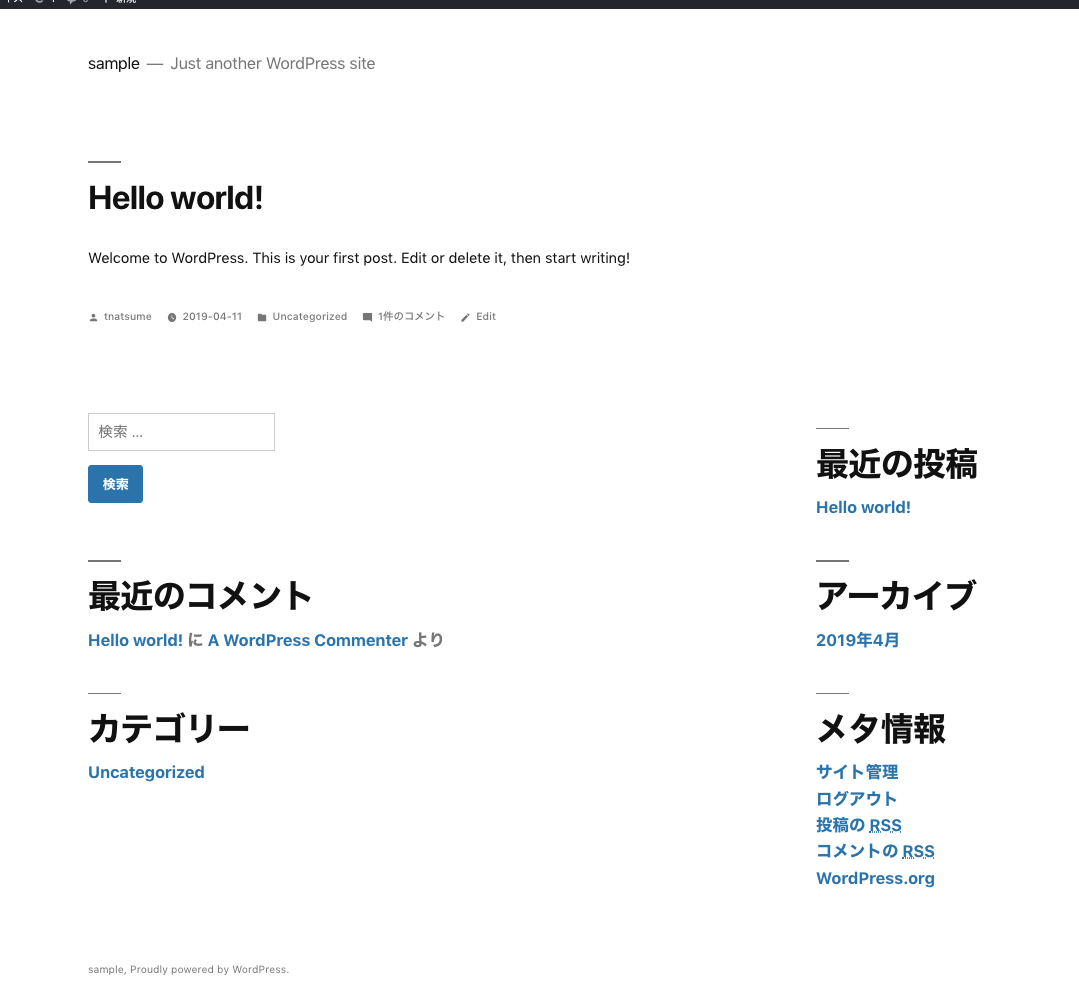
日本語になっていることを確認できましたね。ページをみてみる
Local Siteからは
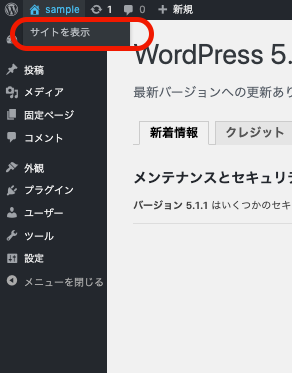
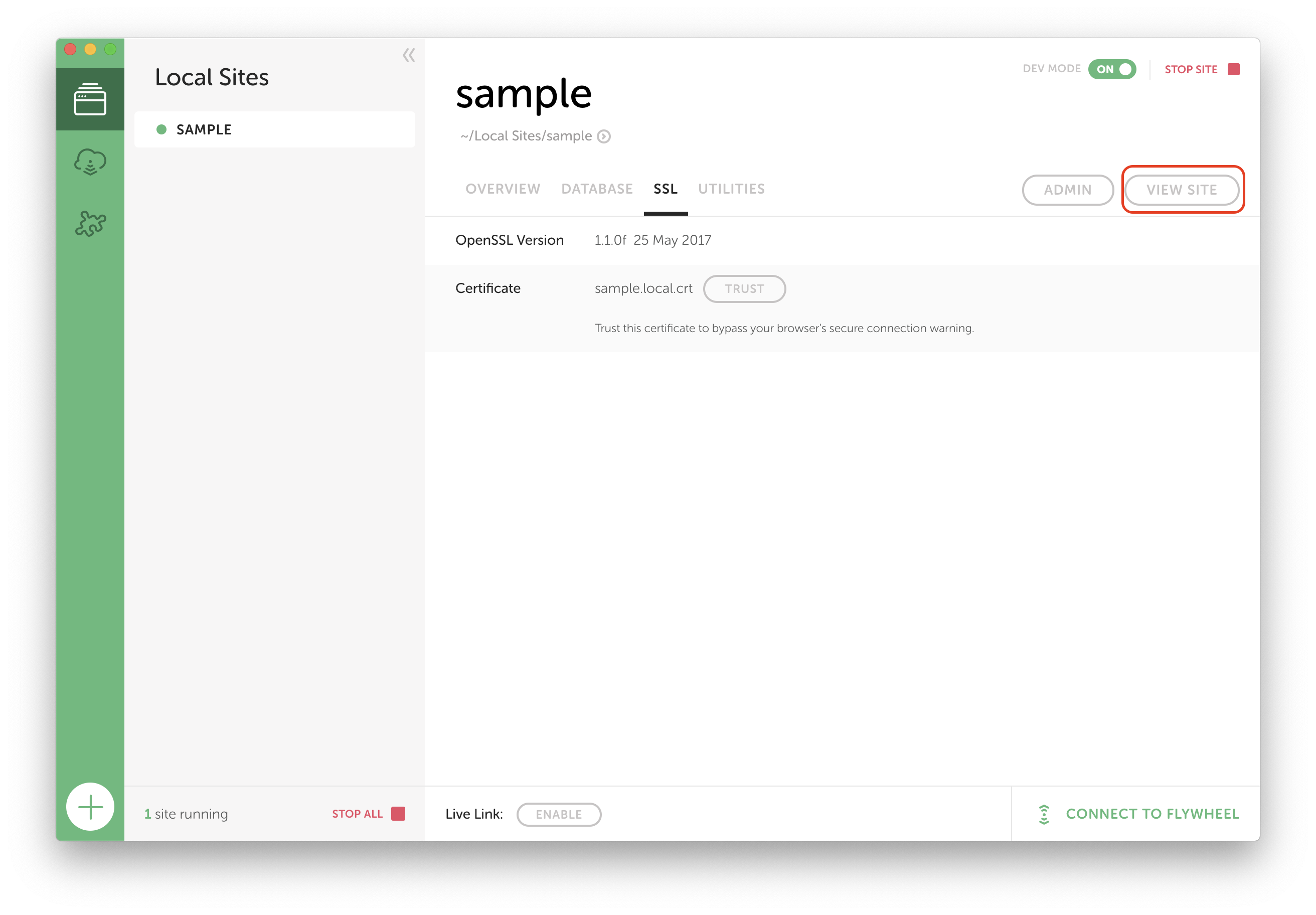
それぞれ赤枠で囲った部分を選択すると、このようなページに遷移できます。
WordPress案件を受注したんだけど、お客さんにいちいち見せに行くの面倒臭い
そんなあなたに朗報です。Local Siteでは1時的なアドレスを発行して、先方と画面を共有する方法が用意されています。
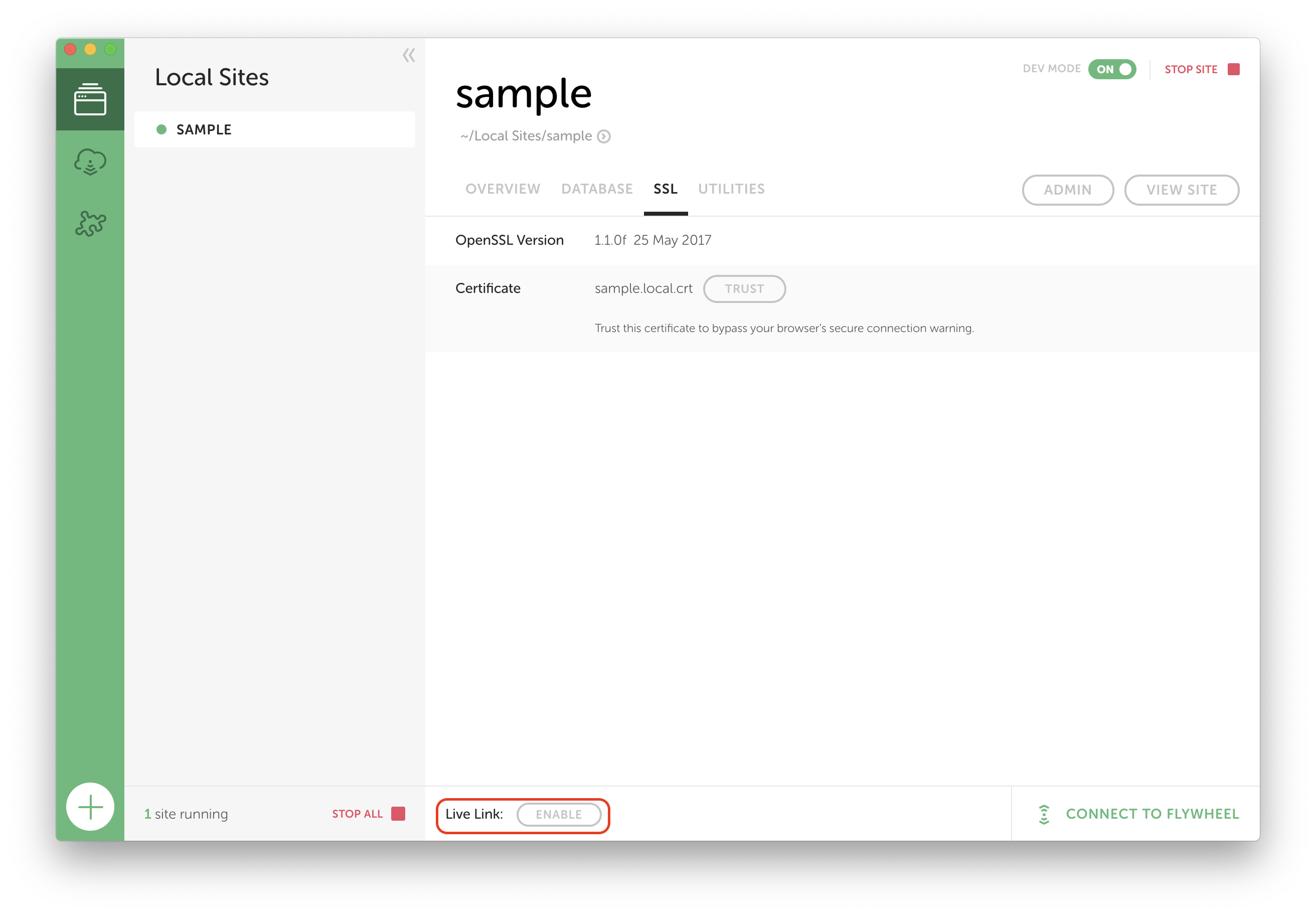
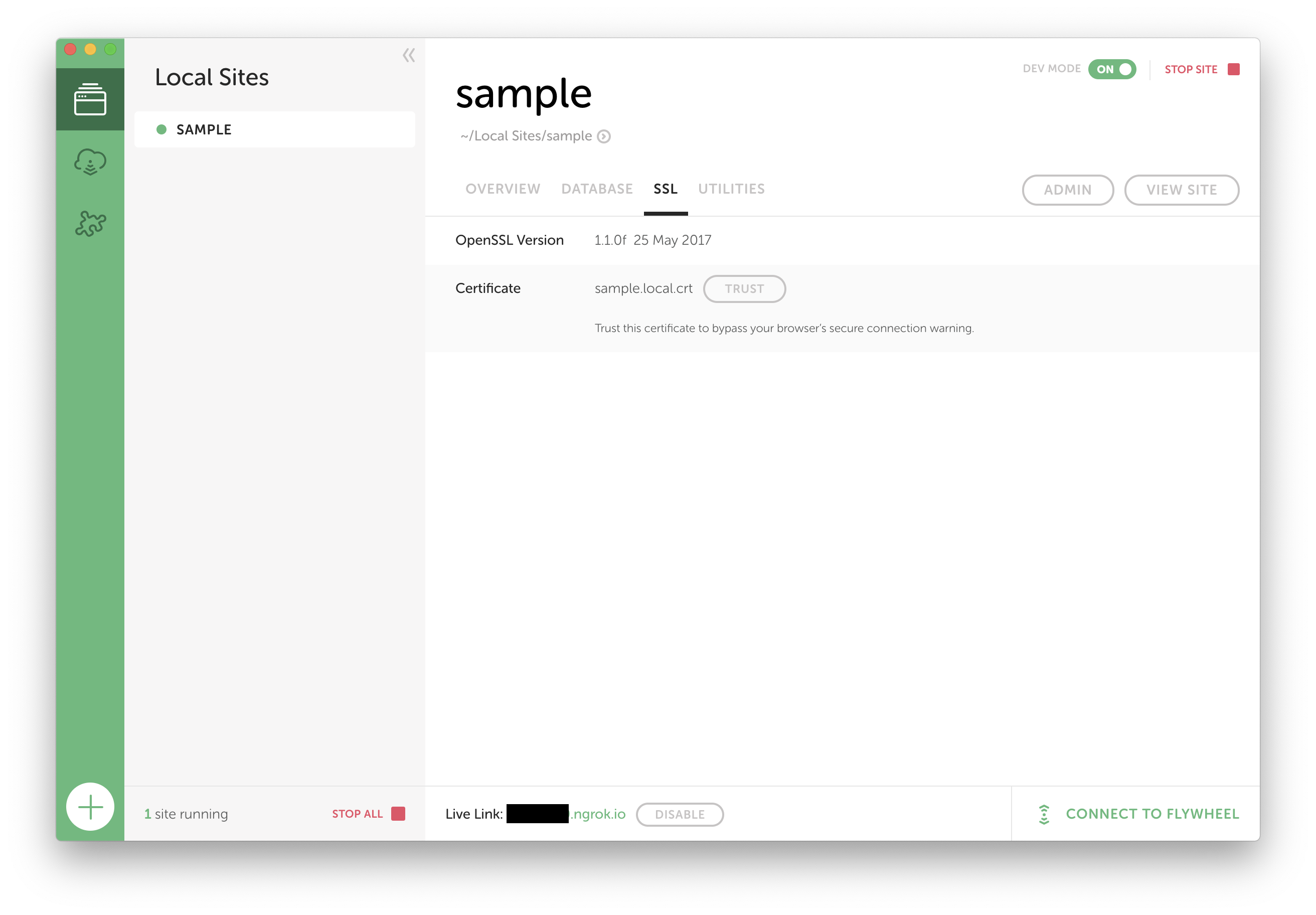
早速見ていきましょう。赤枠で囲った部分のLive Linkが画面を共有するためのアドレスになります。
ENABLEを押下すると
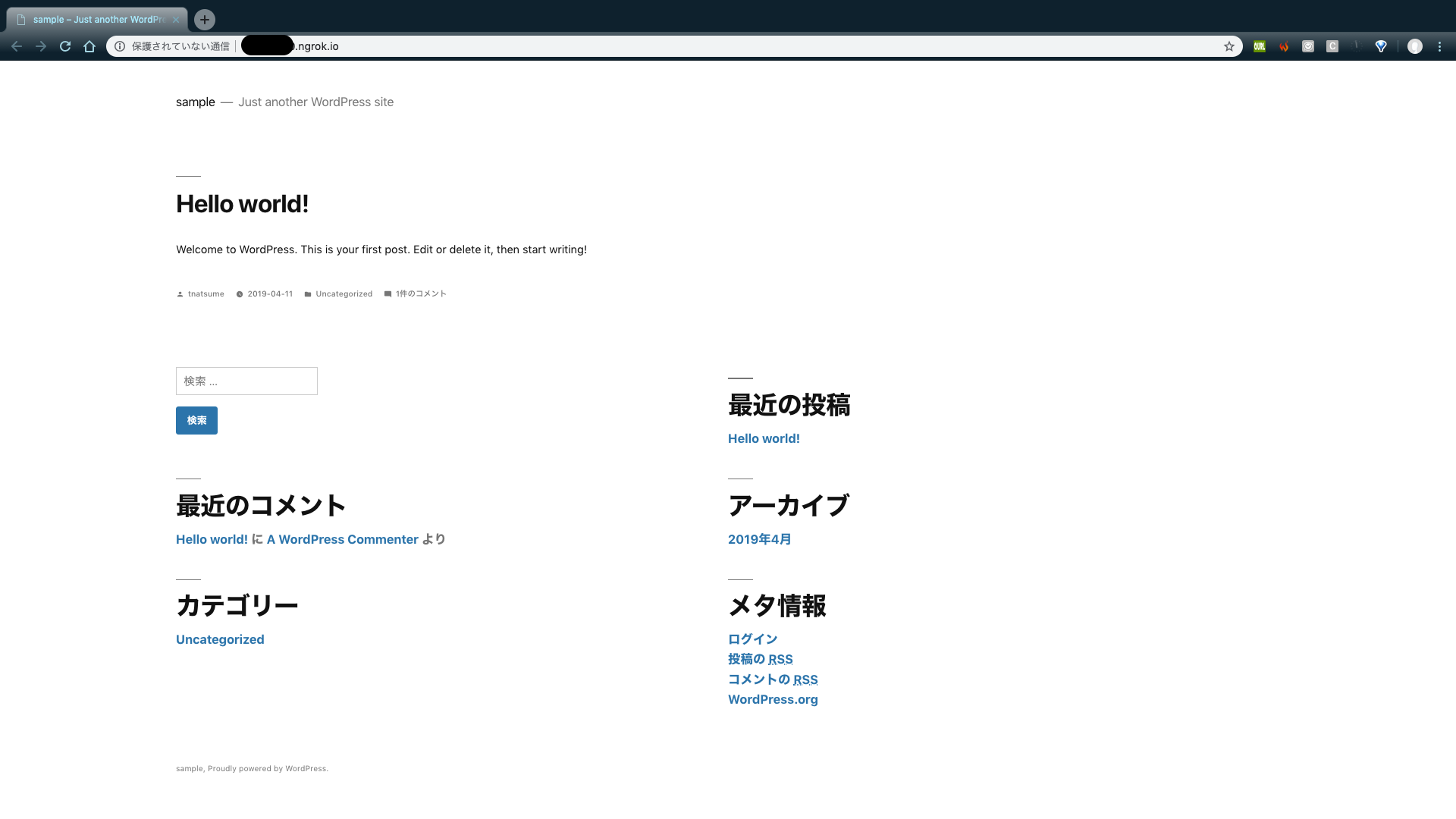
先ほど見たページをみることができました。
これならば、案件を受注した際に、先方とわざわざ打ち合わせに品川あたりまで行く必要は無くなりますねwww最後に
作成したサイトを閉じる時、寝るときや、長時間離席する際には、ブラウザを閉じるだけではいけません。
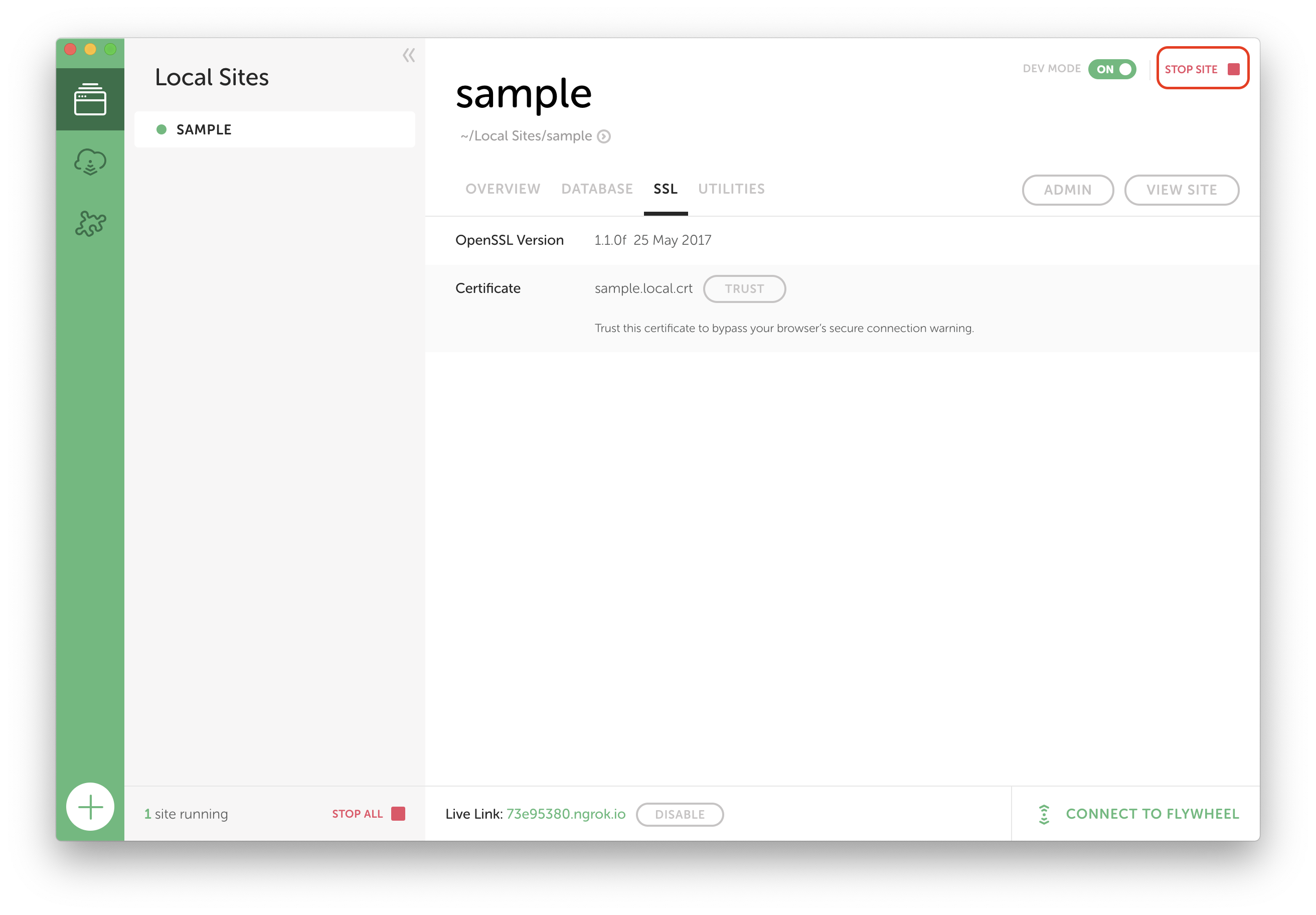
必ずSTOP SITEを押下してください。
出ないバックフラウンドで動き続け、排熱、電気代がすごいことになります((((;゚Д゚)))))))では、また
- 投稿日:2019-04-11T12:06:46+09:00
ローカル環境でWordpressを作ってみた
はじめに
最近の流行りであるWordpressを使ってみたい。
だけど、そのためにサーバーを契約するのはちょっと。。。という方向けの記事になります。と思って色々調べてみたところ、ローカルでも動かせる環境を構築できることがわかったので書いていきます。
環境
今回使うのはmac book Pro
OSバージョンは以下の通り
Wordpressをmacのローカル環境で動かすために
【1】アプリをゲットする
今回使うLocalは以下のリンクから手に入る。
Local by Flywheel | Local WordPress development made simple
https://local.getflywheel.com/【3】必要事項を記入する
Mac or Windows: OSを選択【必須】
First Name: 名前
Last name: 苗字
Work Email: メールアドレス【必須】
Company Name: 会社名
Phone Number: 電話番号
Number of websites: サイト数【必須】記入が終わったら、Get it now! をクリックすると、ダウンロードが開始されます。
【4】Local by Flywheel.appの起動
ダウンロードが終わったら解凍してLocal by Flywheel.app
をアプリケーションフォルダに移動してください。移動が終わりましたら、Local by Flywheel.appをダブルクリックして起動させます。
こんなポップアップが出てきますが、「開く」を押下しましょう。+CREATE A NEW SITEをクリックしてサイトを作ります。
サイトの名前を入れます
環境を選びます
Prefrredはお任せです。初心者はこちらを選ぶといいでしょう。
CustomはPHPのバージョン、WEBサーバー、MySQLバージョンを選択できるので、受注した案件によって変えることができます。
ある程度慣れてきたら、こちらを選択してみましょう。WordPressの設定
WordPress Username,WordPress Password,WordPress Email
を入れていきましょうおわったら、Add Siteを押下しましょう。
管理画面をみてみる
ADMINをクリックして管理画面に遷移します。
するとこのような画面が出てきますので上で決めた
Username、Paswordを入力して、Log inを押下します。これでもいいと思うのですが、やはり日本語にしましょう。
ってことで早速設定を変更していきます。
「言語設定」は、Setting - General - Site Language
から設定できます。
この中をみてみると、日本語という文字がありません。
写真にはありますがwww
https://ja.wordpress.org/about-wp-ja/
このサイトによるとどうやらWordPress5以降では日本語を設定するためにプラグインをインストールする必要があるみたいです。WP MULTIBYTE PATCH
上記をコピーしてPlugins - Add newを選択し、検索ボックスに先ほどコピーした
WP MULTIBYTE PATCH を入力してEnterを押下します。
検索結果に出てきた赤枠で囲った WP MULTIBYTE PATCHのINstallを押下してInstallします。
終わりましたら、再度、言語設定をしていきたいと思います。
「言語設定」は、Setting - General - Site Language
から設定できます。
この中をみてみると、日本語という文字がありました。
Site Language を日本語にした後で、Save Changesを選択すると、
日本語になっていることを確認できましたね。ページをみてみる
Local Siteからは
それぞれ赤枠で囲った部分を選択すると、このようなページに遷移できます。
WordPress案件を受注したんだけど、お客さんにいちいち見せに行くの面倒臭い
そんなあなたに朗報です。Local Siteでは1時的なアドレスを発行して、先方と画面を共有する方法が用意されています。
早速見ていきましょう。赤枠で囲った部分のLive Linkが画面を共有するためのアドレスになります。
ENABLEを押下すると
先ほど見たページをみることができました。
これならば、案件を受注した際に、先方とわざわざ打ち合わせに品川あたりまで行く必要は無くなりますねwww最後に
作成したサイトを閉じる時、寝るときや、長時間離席する際には、ブラウザを閉じるだけではいけません。
必ずSTOP SITEを押下してください。
出ないバックフラウンドで動き続け、排熱、電気代がすごいことになります((((;゚Д゚)))))))では、また
- 投稿日:2019-04-11T02:02:33+09:00
MacでXcode経由で実行するとdlsymが失敗する件
タイトルの通り。
原因は不明。解決策も不明。これでハマった人は、Xcodeではなくコマンドラインから実行してみると良いかも。
類似報告
https://comp.sys.mac.programmer.help.narkive.com/9LroglEc/dlsym-fails-to-find-existing-symbol
- 投稿日:2019-04-11T01:27:05+09:00
【自分用メモ】HHKB愛用者が仕事で使ってるツールを全部書くページ
このページは?
筆者が使っているツールをひたすらメモするページ。随時更新。
「ツール教えて〜」という友人のご要望から、
シェアするのに便利なQiitaに書きました。
どなたかのお役に立つことがあれば幸いでございます。内容
Chrome拡張ツール
SurfingKey
- https://chrome.google.com/webstore/detail/surfingkeys/gfbliohnnapiefjpjlpjnehglfpaknn
- 「マウスを使わずにネットサーフィンしたい」というマイナーなニーズを叶えてくれる
- HHKB愛用者やVimmerにオススメ
Onetab
The Great Suspender
- https://chrome.google.com/webstore/detail/the-great-suspender/klbibkeccnjlkjkiokjodocebajanakg
- 一定時間利用されなかったChromeタブのメモリを開放する
- 再度タブをクリックすると、ページをリロードできる
- タブが眠ってるアイコンがかわいい
QRExtension
JSON Formatter
Redirect Path
AdBlock
Vuejs DevTool
JSoff
Twitcher
- https://chrome.google.com/webstore/detail/twitcher-twitter-account/gmngpagflejjoblmmamaonmnkghjmebh
- TwitterのSwitcherでTwitcher
- Twitterアカウントを瞬時に切り替える
- 仕事中にTwitterしてはいけない
Google 翻訳
Full Page Screen Capture
Windows/Mac共通便利ツール
開発ツール
IntelliJ
- https://www.jetbrains.com/idea/
- 補完機能が優秀
- 少し高いけど有償版を買う価値あり
Visual Studio
- https://code.visualstudio.com/
- Microsoft製
- 昔は使いづらかったので敬遠している人が多いが、かなり改善されている
- 筆者の周りのフロントエンドエンジニアも続々とAtomから移行している
MySQLWorkbench
- MySQLをGUIで
SourceTree
- GitをGUIで
Postman
- APIを叩く
Docker
業務ツール
- Phraseexpress
- https://www.phraseexpress.com/
- 多機能な定型文入力ツール
- 定型文を爆速で入力できる
- クリップボード履歴を保存できるのも便利
- linuxやdockerコマンドなど、覚えずにここにバンバン登録して入力している
- 「それくらい覚えろ!」という主張もあるが、記憶はアウトソースしたほうがよいと個人的には思う。その分を思考リソースに回せる。
lightshot
- https://app.prntscr.com/en/index.html
- キャプチャツール
- 赤い枠で囲んだり、文字を入力したり
- バグのシェアで活用
- 軽い
XMind
- http://jp.xmind.net/
- マインドマップ作成ツール
- 思考を階層化して整理できる
- 有償版の「ブレインストーミング機能」が優秀
- 会議議事録でフォーマットを考えずにひたすら入力し、あとから階層化できる
Dynalist
- アウトライナー
- 文章を組み立てたり、タスク管理したり
- インラインで画像を貼れる
- Workflowyも利用したが、こちらの方が多機能
Evernote
- 学んだことはすべてここに投げる
- 毎日、1週間以内に作成されたノートを見返して記憶に定着させる
- 「created:day-7」という検索で1週間以内に作成されたノートを表示できる
- タイトルの付け方大事
- 「検索するときの自分が頭に浮かぶであろう単語」をタグにつけておくと死にメモにならない
- 例えば、「誰に教えてもらった」とかをタグにつける
Todoist
- タスク管理ツール
- 階層化が好きなので、階層化に特化したTodoistを利用している
- ボイスメモや写真メモをタスクに付与できるのが便利(有償)
その他
- f.lux
- PC画面を目に優しくする
- 疲労は作業効率に直結するので侮れない
Windows限定
Everything
- https://forest.watch.impress.co.jp/library/software/everything/
- Windows最速のファイル検索ツール
- 「なぜ?」と思うくらい利用している人をあまり見ない。めちゃくちゃ便利。
- インデックス貼れるので爆速
- WindowsPCを買ったら真っ先に入れる
ScreenToGif
- gif画像を作れる
- バグの再現手順を言語化するのが面倒なら、gifを作ろう
Mac
Mac限定
- Alfread
- 多機能ランチャ
- ファイル検索
- クリップボード履歴の保存がめちゃくちゃ便利(有償版)
- Station
- 通知を伴うツールの一元化。
- iTerm
- 多機能ターミナル
- BetterTouchTool
- トラックパッドの操作をカスタマイズ
- Karabiner
- キーボード配置をカスタマイズ
- キーボードを識別して、「未接続時/接続時」で切り替えられるのが最高
- HHKB愛用者には必須
- 投稿日:2019-04-11T00:56:46+09:00
Macでvimのluaを有効化しようとしたら--with-luaが無いと言われた
そもそものきっかけ
最近ずっとvimをカスタマイズしていて、
補完機能を強化するプラグインとして有名なneocompleteを入れようとした。
しかしneocompleteを使うにはluaが有効化していないと使えないらしく、
luaを有効化させたvimを入れようとした。あとで知ったんですけどneocompleteは開発終了するらしく、
今はdeopeleteを使うのが良いそうです。環境
macOS Mojave 10.14.4
Homebrew 2.1.0
vim 8.1.1100やったこと
まずはluaのインスコ
$ brew install lua次にlua付きでvimを再インスコ
$ brew reinstall vim --with-lua
↑のコマンドでエラーを吐いたbrew reinstall vim --with-lua Usage: brew reinstall [options] formula Uninstall and then install formula (with existing and any appended install options). Unless HOMEBREW_NO_INSTALL_CLEANUP is set, brew cleanup will be run for the reinstalled formulae or, every 30 days, for all formulae. -d, --debug If brewing fails, open an interactive debugging session with access to IRB or a shell inside the temporary build directory -s, --build-from-source Compile formula from source even if a bottle is available. --force-bottle Install from a bottle if it exists for the current or newest version of macOS, even if it would not normally be used for installation. --keep-tmp Don't delete the temporary files created during installation. -f, --force Install without checking for previously installed keg-only or non-migrated versions. -v, --verbose Print the verification and postinstall steps. --display-times Print install times for each formula at the end of the run. -h, --help Show this message. Error: invalid option: --with-luaError: invalid option: --with-lua // 無効なオプションって意味
↑
?????
最近使えなくなったのかな?(要検索)そして何を思ったのか、とりあえずvim自体をオプションなしで再インストールしてみた
$ brew reinstall vim
動いたluaが有効化されているか確認
$ vim —version | grep lua+lua
なんで有効化されてるの?????
原因は分からずじまい
vimのマニュアル等を少し読んでみたり、調べてみたりしましたが分かりませんでした。
--with-lua が存在しないのも謎
ただ素のvimを再インストールしただけでluaが有効化したのも謎もしも知ってる方がいらっしゃったら教えていただけると助かります。
蛇足
$ brew reinstall vim を試すまでに3時間くらい四苦八苦してた…
追記
--with-lua のoptionが使えない理由を教えていただけました。
Homebrewではオプションを指定してパッケージをインストールしようとすると、ソースからビルドすることになってしまいます。
この不便さを解消するため、homebrew-coreの全てのformulaから、よく使われるオプションをあらかじめオンになるようにした上で全てのオプションを削除することになりました。ありがとうございます!!