20201212のMacに関する記事は12件です。

Big Surにしたら、ArduinoでESP32が動かなくなったので対応した(ValueError: dlsym(RTLD_DEFAULT, kIOMasterPortDefault): symbol not found Failed to execute script esptool)

はじめに

Big Surにしたら、ArduinoでESP32が動かなくなった。ぐぬぬ。

環境

MacOS: Big Sur
Arduino: 1.8.13
ESP32: M5StickC

エラー

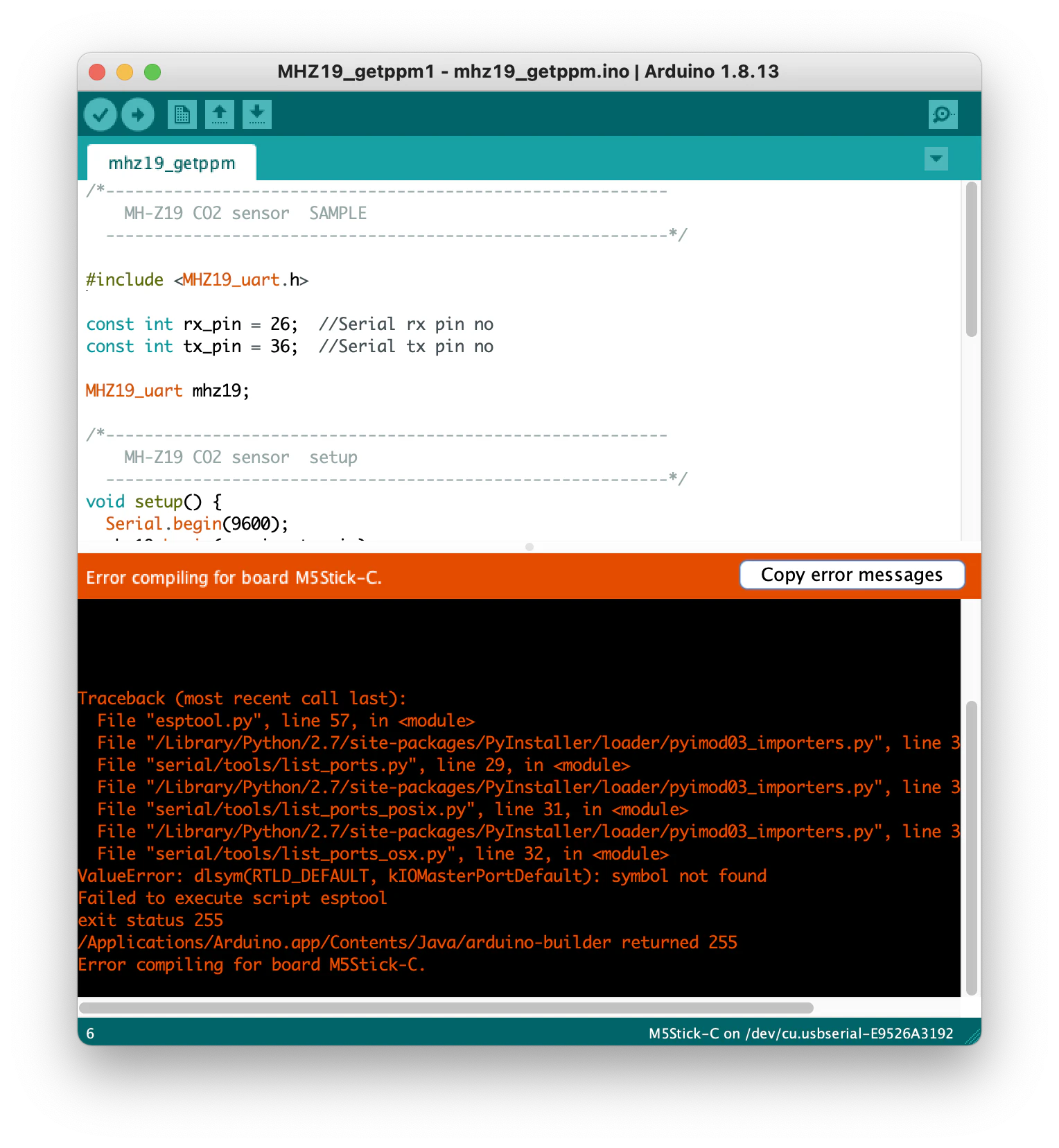
こんなエラーがでる。

Traceback (most recent call last):
  File "esptool.py", line 57, in <module>
  File "/Library/Python/2.7/site-packages/PyInstaller/loader/pyimod03_importers.py", line 389, in load_module
  File "serial/tools/list_ports.py", line 29, in <module>
  File "/Library/Python/2.7/site-packages/PyInstaller/loader/pyimod03_importers.py", line 389, in load_module
  File "serial/tools/list_ports_posix.py", line 31, in <module>
  File "/Library/Python/2.7/site-packages/PyInstaller/loader/pyimod03_importers.py", line 389, in load_module
  File "serial/tools/list_ports_osx.py", line 32, in <module>
ValueError: dlsym(RTLD_DEFAULT, kIOMasterPortDefault): symbol not found
Failed to execute script esptool
exit status 255
/Applications/Arduino.app/Contents/Java/arduino-builder returned 255
Error compiling for board M5Stick-C.

Screen Shot 2020-12-12 at 21.17.14.png

調査

ここ2つがこのissueについて議論してるところっぽい。
すでに解決してそう。

MacOS Big Sur dlsym(RTLD_DEFAULT, kIOMasterPortDefault): symbol not found (ESPTOOL-82) · Issue #540 · espressif/esptool

esptool fails on MacOS Big Sur preview: Failure to import serial.tools.list_ports · Issue #509 · pyserial/pyserial

解決策

ここに、それっぽい解決方法が書かれてるのでためしてみる。

https://github.com/pyserial/pyserial/issues/509#issuecomment-726966076

ここらのコマンドを実行した。
Pythonを入れ直して、esptool.pyを最新のとってきてるだけかな。

~ ❯❯❯ sudo rm -rf /Library/Developer/CommandLineTools                      ✘ 1 
~ ❯❯❯ sudo xcode-select --install
~/L/A/p/e/tools ❯❯❯ brew install --build-from-source python            
~/L/A/p/e/tools ❯❯❯ cd ~/Library/Arduino15/packages/esp32/tools/esptool_py
~/L/A/p/e/tools ❯❯❯ mv esptool esptool.old                                
~/L/A/p/e/tools ❯❯❯ mv ~/Downloads/esptool.py ./                          
~/L/A/p/e/tools ❯❯❯ chmod + esptool                           

pythonはここにインストールされたっぽい。シンボリックリンクみたいやけど。

~/L/A/p/e/t/e/2.6.1 ❯❯❯ which python3
/usr/local/bin/python3
~/L/A/p/e/t/e/2.6.1 ❯❯❯ python3 --version
Python 3.9.0

esptoolの最初の一行を以下のように変更する。

#!/usr/local/bin/python3                                                        

確認

それでも、なぜかうまくいかなかったりした。
Arduinoを再起動したり、Boardを選び直したりして、コンパイルを何度かしたらいけた。
再現性があるか謎。

いけたときのログはこんな感じ。

Sketch uses 214433 bytes (16%) of program storage space. Maximum is 1310720 bytes.
Global variables use 15436 bytes (4%) of dynamic memory, leaving 312244 bytes for local variables. Maximum is 327680 bytes.

Exampleを書き込んで動くことを確認した。
よかったよかった。

おわりに

Big Surにして、しばらく大丈夫やったけど、トラップがあった。
まあ、解決してそうでよかった。

追記

先人がいた。
python入れ直さなくてよかった疑惑・・・。

macOS Big SurでArduino IDEからESP32の書き込みができない件 - Qiita

  • このエントリーをはてなブックマークに追加
  • Qiitaで続きを読む

リモートになって伝えにくくなったなーと思う効率化Tipsと、ホームポジションで頑張りすぎないという選択肢

desk.png

この記事は モチベーションクラウドシリーズアドベントカレンダー2020 の19日目の記事です。

新型コロナウィルスの影響で、弊社もリモートワーク中心の働き方になっています。
新卒のエンジニアと一緒に作業することも多かったのですが、隣りに座って作業しないので、便利機能や細かいTips等がなかなか共有できないなと思いました。
実際に聞かれたことを思い出しながら、業務でも多用しているものをまとめてみました。

ファイル系

キャプチャを撮ってそのままSlackで共有する

  • Shift + Command + Control + 4 で、指定範囲のスクリーンショットをファイルに保存せずクリップボードにコピー
  • Slackに Command + V の貼り付けで、クリップボードから直接画像としてアップロード capture

ファイルアップロード時のファイル選択をかんたんに


  • 選択ダイアログにFinderからファイルをドラッグ・アンド・ドロップすると、ダイアログでも選択される 18.gif

ファイル保存時のフォルダ選択をかんたんに

  • 選択ダイアログにFinderからフォルダをドラッグ・アンド・ドロップすると、ダイアログでも選択される finderの下に表示されているファイルパスの途中のフォルダでもできる 19.gif

文字列選択

マウスでの選択いろいろ



  • ダブルクリックで単語選択
    1.gif

  • トリプルクリックで1行選択(文章の場合は段落を選択)
    2.gif

キーボードでの選択いろいろ

  • Option + 矢印で単語単位で移動、 Command + 矢印 で先頭/末尾まで移動
    10.gif

  • Shift を押しながら移動で選択、上記のOptionCommandとも組み合わせ可能
    12.gif

  • 矩形選択(キーはエディタによって違いそう。Optionを押しながらマウスで選択, Command+Optionを押しながらマウスで選択など。だいたいEscで矩形選択モード終了。)
    13.gif

  • あわせ技で単語切り出し(一部を矩形選択、 Shiftを押しながらOption + 矢印で単語選択、この状態でコピーしておく。Escで矩形選択終了、ペーストで下に貼り付け。)
    14.gif

ターミナル(コマンド)

過去のコマンドから探す

  • 上矢印・下矢印で履歴を辿る
  • Ctrl + R で履歴から検索
    • 入力途中で Ctrl + R を再度押すたびに、入力中の文字列でもう一つ前を順次検索
    • Enter で実行
    • 検索する文字列は先頭の文字列でなくてもいい
  • Ctrl + C で入力破棄
  • Ctrl + L で画面クリア 21.gif

指定したディレクトリをFinderで開く

  • openコマンドで指定したディレクトリをFinderを開く(.は今のディレクトリ) 22.gif

テスト用に、文字数を指定して文字を作る

  • rubyの場合のワンライナー
$ ruby -e 'print "a"*10'
aaaaaaaaaa

pbcopy で、直接クリップボードに入れる

  • 一度画面表示してコピーしないいので、手間が減り、コピーミスも防げる)
    • 1000文字と1001文字でバリデーションのテストしたい。みたいなときとか楽
$ ruby -e 'print "あ"*1001' | pbcopy

Google系

Googleスプレッドシートいろいろ


  • 行/列の固定
    24.gif


  • 書式の貼り付け(フォーマットのコピーアンドペースト)
    22.gif

  • 他の人に影響しない自分用のフィルタを作成(フィルタの名前を自分の名前にしておくことがほとんど)
    25.gif

アメリカ版Googleを指定して検索する

公式サイトなど英語のサイトにたどり着きたいときとか、日本語であまり情報が出てこないときに使います

  • ブックマークする
    https://www.google.com/webhp?gl=us&hl=en&gws_rd=cr&pws=0 から検索する

  • アドレスバーでもアメリカ版Googleで検索する

    • https://www.google.com/search?gl=us&hl=en&pws=0&q=%s で登録 image.png
    • キーワード(今回はge)を入力後、spaceまたはtabを押してから、検索語を入力して検索

27.gif

image.png

ホームポジションで押せるショートカットで頑張りすぎないという選択肢

ショートカットも1つしか無いわけではなく、ホームポジションで押せるショートカットと同じ操作が、矢印キーを組み合わせてもできるとかも結構あります。
例えば Cmd + ←Ctrl + ACmd + →Ctrl + E で、同じ操作ができます。

ホームポジションから手を動かさないで色々できるとかっこいいですが、ホームポジションにこだわりすぎず、マウスや矢印キーを多用するという選択肢もあっていいと思います。

  • 多ボタンマウス
  • ファンクションキー
  • 矢印キー
  • PageUp/PageDownキー, Home/Endキー
  • 左手でトラックパッド操作

ホームポジションにこだわりすぎず、マウスや矢印キーを多用するという選択肢も、

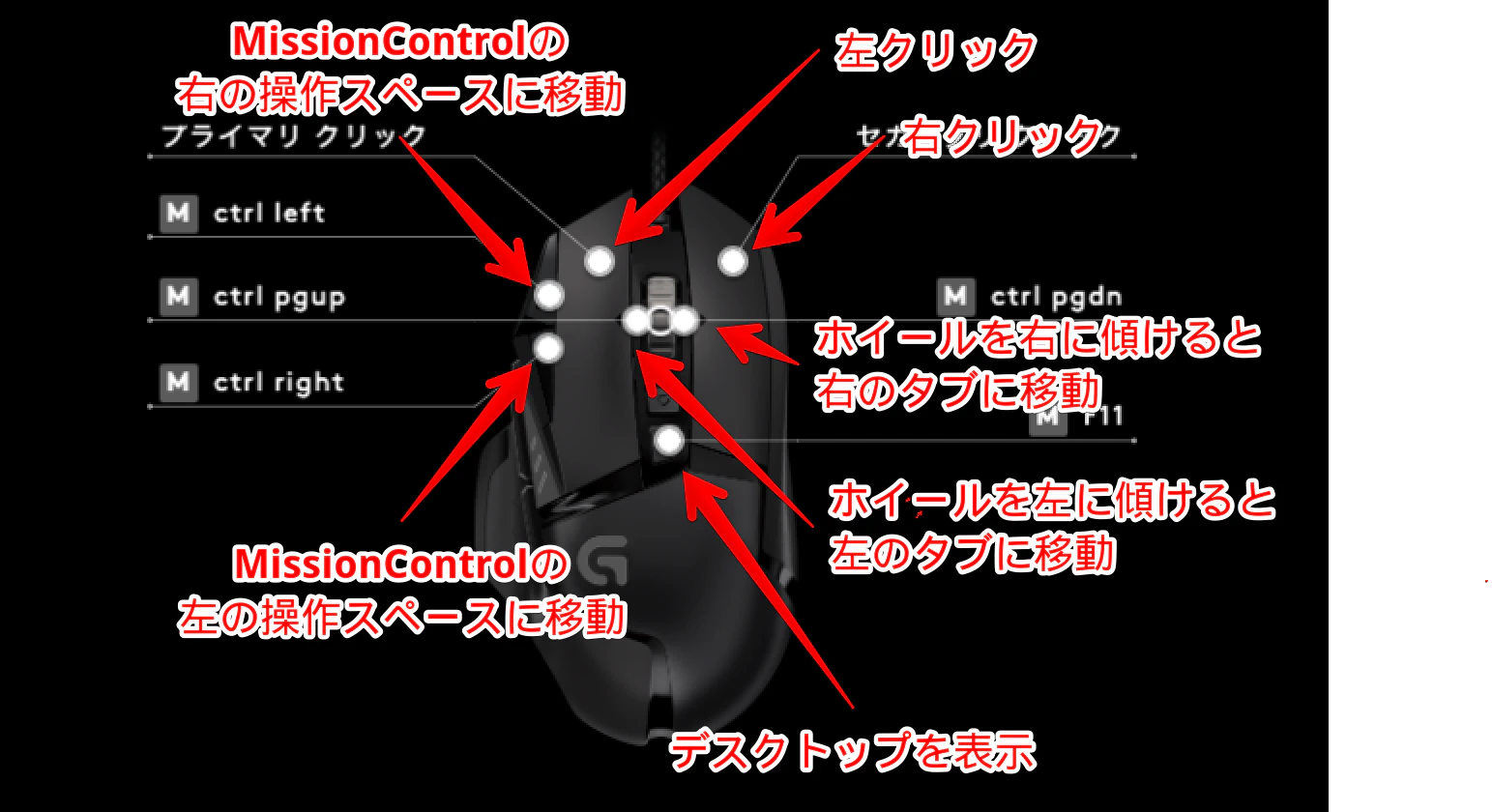
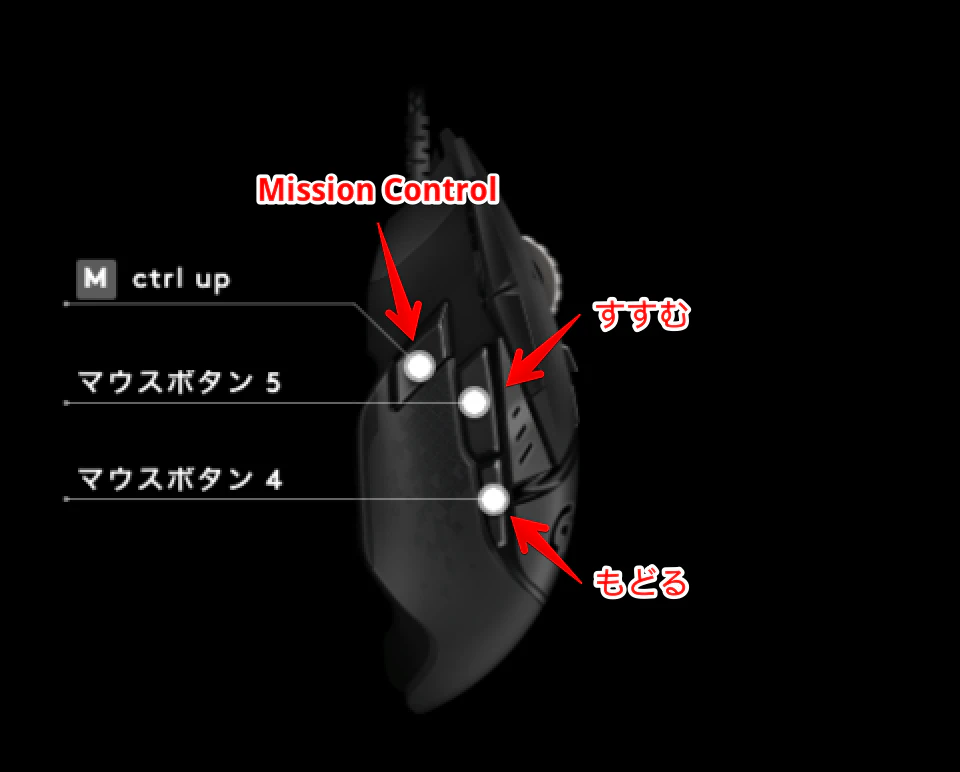
ちなみに多ボタンマウスにはこういう設定です。


※ 画像に注釈をつけたいときは Skitch とか Monosnap というアプリがおすすめです

使っているデバイスと関連アプリ

  • 多ボタンマウス
    • ロジクールG502
    • 11個のボタンがカスタマイズ可能
  • テンキーレスキーボード
    • REALFORCE 91UBK
    • 矢印キー、PageUp/PageDown、Home/End等が独立していて押しやすい
    • スペースキーが短くてそのぶん他のキーが大きく、無変換/変換キー等に他のキーをカスタマイズしても押しやすい
    • 旧モデルですでに販売終了、同じレイアウトが復活してほしい…
  • 左手にトラックパッド
    • Magic Trackpad 2
    • ダラダラとスクロールしてなにか読むとき
    • ピンチイン・ピンチアウト操作とか
  • このへんのアプリでカスタマイズしてます

記事を書くのに使ったアプリ

終わりに

ぜひみなさんのTipsも色々教えて下さい!

  • このエントリーをはてなブックマークに追加
  • Qiitaで続きを読む

ArmのMacでiTerm2の設定

環境

  • macOS Big Sur バージョン 11.0.1 MacBook Air (M1, 2020)
  • iTerm2 3.4.3 (しばらくはRosetta2を使用)

iTerm2の設定

Rosettaを使用して開く

Homebrewなど,まだまだApple Siliconのarmアーキテクチャに対応していないので,しばらくの間はターミナルはRosetta2を利用して運用する.

Finderからアプリケーションディレクトリを開き,iTerm.appを右クリックして情報を見るをクリック.Rosettaを使用して開くにチェックを入れる.

以後,起動するとRosetta2が使用されて,今までのintelのx86_64のソフトが利用できる.iTerm2を起動して,次のコマンドを実行して,x86_64と表示されてばRosetta2が使用されている.

$ uname -m
x86_64

Preferences

General

Closing

  • Quit when all windows are closedにチェック.

Appearance

Tabs

  • Show tab bar even when there is only one tabにチェック.

Profiles

Colors

  • 右下のColor Presets...のプルダウンからTango Darkを選択.
  • 背景色が黒すぎるので,Backgroud20% Grayに変更.

Text

あとでプログラミングのフォントとしてよく使われるRictyをインストールして,ここでフォントをRictyに変更する.

Window

  • だいたい画面いっぱいになるようにSetting for New Windowsのところで,Columns: 193Rows: 48に設定.

Terminal

  • Scrollback lines: 10,000に設定.
  • sshの接続先などで勝手にlocaleを変更しないように,Set locale variables automaticallyのチェックを外す.

Keys

ターミナル上でEmacsなどを扱うときにMetaキーが無いと困るので,左右のoptionキーをEsc+として設定する.MetaではなくEsc+にしないだめ.

  • Left Option Key: Esc+
  • Right Option Key: Esc+

Pointer

Bindings

ペーストを2本指クリックでできるように変更.ついでにtabは空白4文字で貼り付けされるように設定する.
Paste from Clipboard:のことろをダブルクリックすると設定画面が出てくる.

  • Button/Gesture: Right Buttonに変更.
  • Convert tabs to spaces: 4にチェック.
  • このエントリーをはてなブックマークに追加
  • Qiitaで続きを読む

`brew bundle --install`で特定のpackageをskipする方法

How to

export HOMEBREW_BUNDLE_BREW_SKIP="foo bar"
export HOMEBREW_BUNDLE_CASK_SKIP="vaz"
export HOMEBREW_BUNDLE_MAS_SKIP="qux"
export HOMEBREW_BUNDLE_TAP_SKIP="quux"

Consult a "bounce list" of formulae to skip

対象

  • 複数の環境で.Brewfileを共有している
  • 特定のpackageに関するErrorを一時的に無視したい
    • 例)すでにインストール済みでindexから削除されたpackage

その他試したこと

  • Homebrew Bundle#Usageの通りにunlessを用いたが,brew bundle --install --cleanup時に条件が満たされuninstallされてしまうため却下.

その他参考

  • このエントリーをはてなブックマークに追加
  • Qiitaで続きを読む

VSCodeで設定しておくと便利なこと

VSCodeの環境構築する上で、便利なことを色々調べたのでまとめてみます。

環境

MacOS Catalina 10.15.7

目次

VSCodeダウンロード
設定を開く
1. 日本語化
2. コード整形
3. エンコーディングを変更・自動判別

VSCodeをダウンロード

  1. 公式サイトにいき、ダウンロードページからMac版をダウンロード
  2. ターミナルを使ってダウンロード(下記参照)
$ brew cask install visual-studio-code
Updating Homebrew...
(( 略 ))
==> Downloading https://update.code.visualstudio.com/1.51.1/darwin/stable
==> Downloading from https://az764295.vo.msecnd.net/stable/e5a624b788d92b8d34d13
######################################################################## 100.0%
==> Installing Cask visual-studio-code
==> Moving App 'Visual Studio Code.app' to '/Applications/Visual Studio Code.app
==> Linking Binary 'code' to '/usr/local/bin/code'.
?  visual-studio-code was successfully installed!

ダウンロードが完了!

設定を開く

(注)日本語になっているのは1. 日本語化を参照
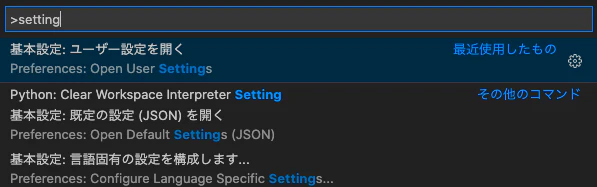
1. Shift + Command / Ctrl + Pでコマンドパレットを開く。
2. 「setting」と入力。候補にでてくるOpen User Settingsを選択。

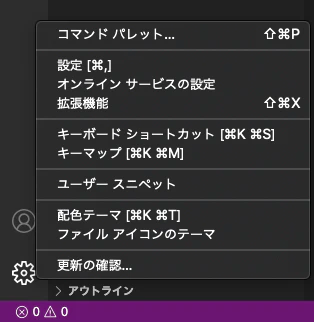
左下、歯車アイコンから設定を選択することで開くこともできます。

1. 日本語化

メニューなどの表記が日本語になっているほうが、使いやすくなると思います。

拡張機能から日本語パックをインストール

(注)四角形で構成されているアイコンが「拡張機能」です。
1. Extensionで「Japanese Language Pack for Visual Studio Code」と検索。
2. [install]ボタン(緑色)をクリック。

日本語パックを反映する

  1. Shift + Command / Ctrl + Pでコマンドパレットを開く。
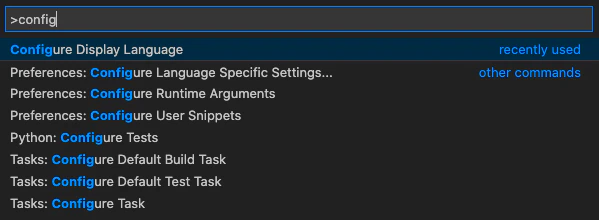
  2. config」と入力。候補にでてくるConfigure Display Languageを選択。
  3. [ja]を選択。
  4. 再起動を求められるので、再起動すると反映されます。

2. 自動コード整形

プログラミングで、コード整形を自動でしてくれると助かると思ったときに役立つ機能です。
1. 設定を開く。
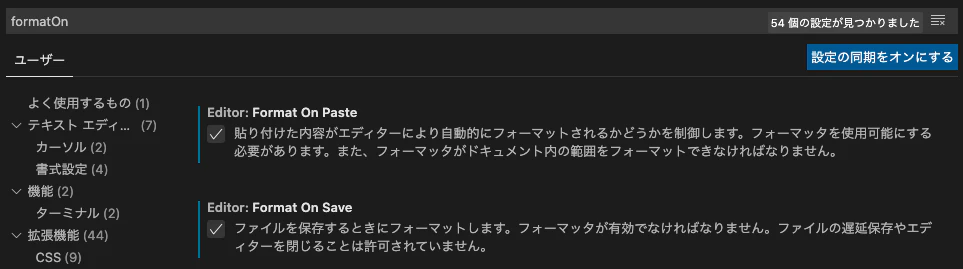
2. [設定の検索]で「formatOn」と入力。出てくるFormat On Paste・Format On Saveの2つにチェックを付ける。
- FormatOnPaste:コードをペーストしたときに整形します。
- FormatOnSave:ファイルを保存するときに整形します。

3. エンコーディングを自動判別

VSCodeは、UTF-8でエンコーディングします。他の文字コードの場合、文字化けが発生してしまいます。
他の文字コードのファイルを読み込むときに、自動で判別し、エンコーディングするように設定してみましょう。
1. 設定を開く。
2. [設定の検索]で「file.auto」と入力。出てくるAuto Guess Encodingにチェックを付ける。

参考

VS Codeでエンコーディングを変更、自動判別するには

おわりに

他にも便利な機能があれば紹介していきたいと思います。
快適なVSCodeライフを送りましょう!

  • このエントリーをはてなブックマークに追加
  • Qiitaで続きを読む

Macで動画を消しても容量が思ったよりも減らない時の対処方法

ユーザー > ユーザー名 > ライブラリ > ScreenRecordings  の中に動画が入っているので、そちらを削除すればOK。

スクリーンキャンプチャで動画を撮ると、ScreenRecordingsにも動画が保存されるっぽい。

  • このエントリーをはてなブックマークに追加
  • Qiitaで続きを読む

VirtualBoxにCentOSを入れる

0. 環境

Mac:Hight Sierra
VirtualBox : 6.1.12
CentOS : 7.8

1. CentOSのisoファイルダウンロード

ない場合は、Downloadリンクから飛ぶ

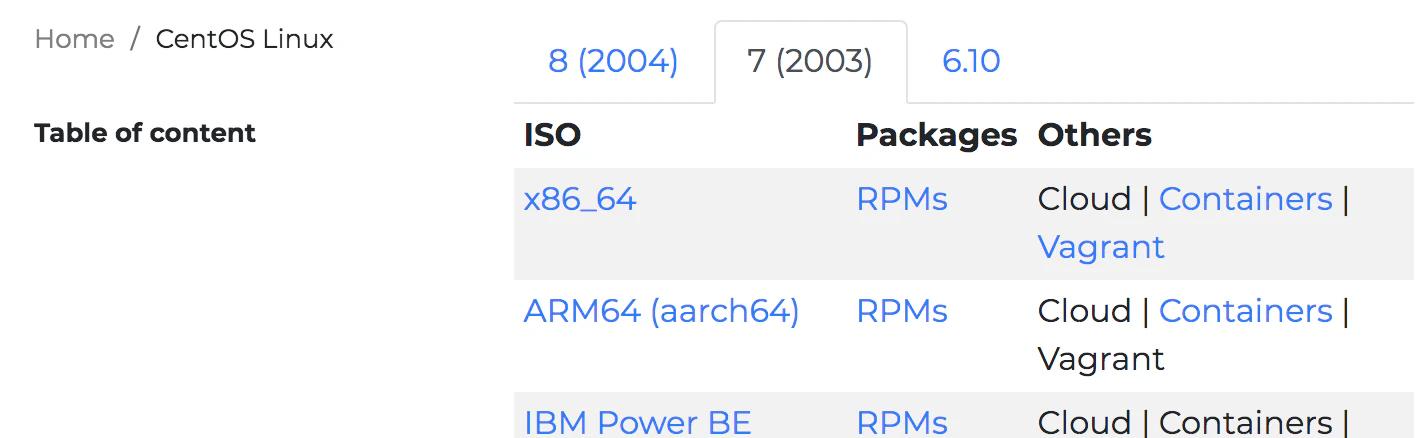
  • ダウンロードしたいisoファイルを選択(今回はCentOS 7が欲しいので、それを使用)

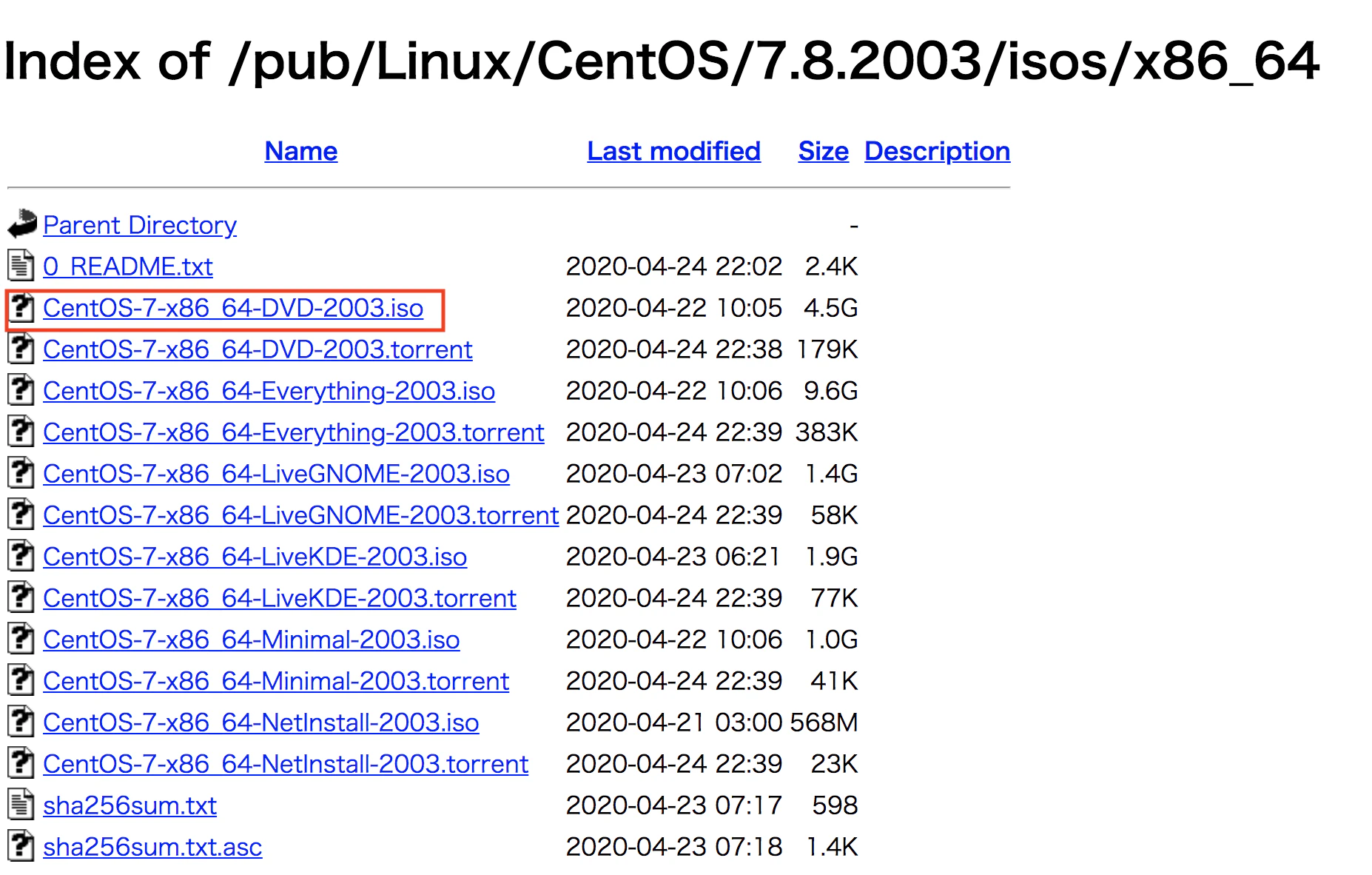
    • 「7(2003)」タブを選択後、「x86_64」のリンクをクリック スクリーンショット 2020-08-22 18.44.17.png
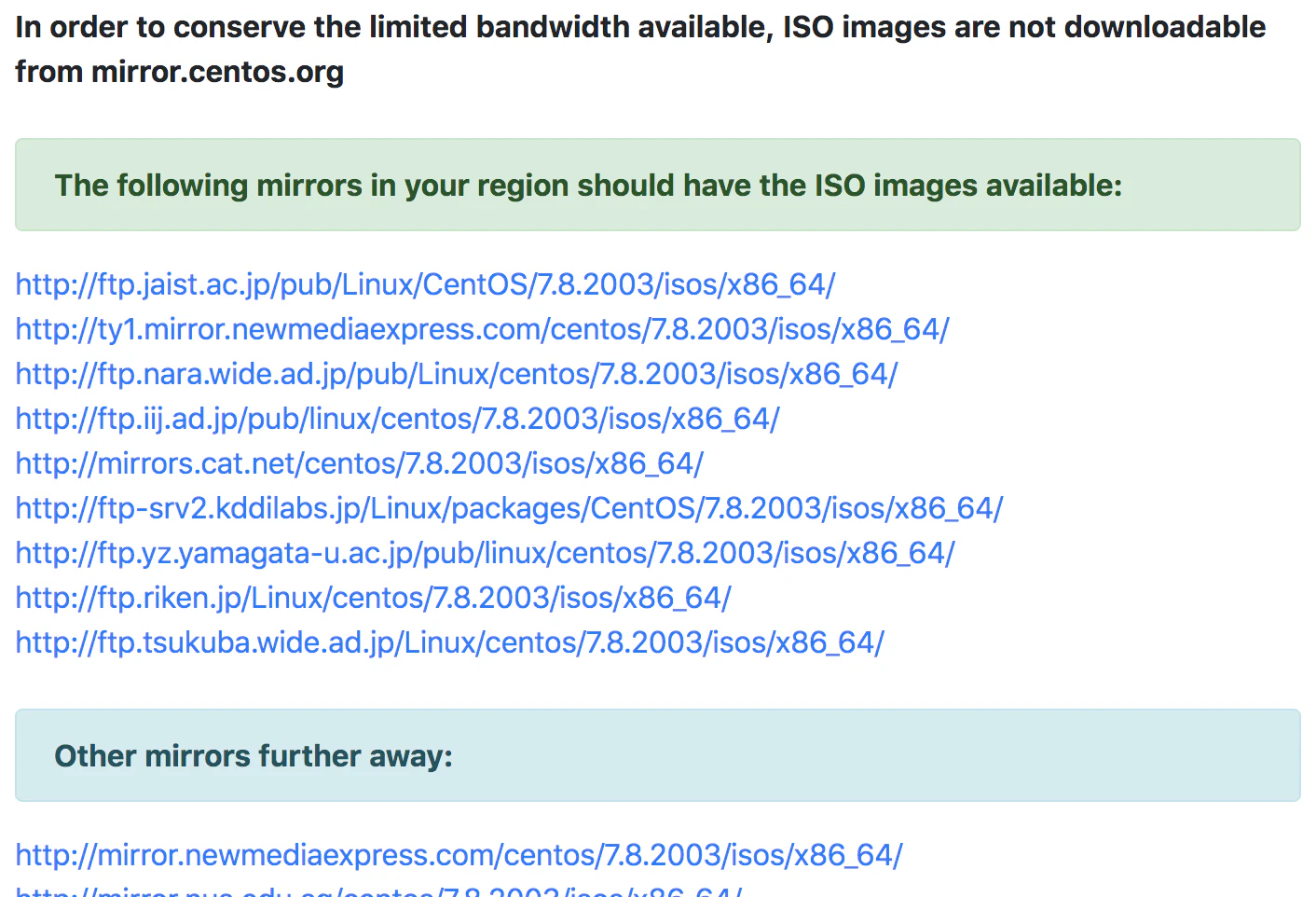
    • ダウンロードできるサイト一覧が出てくる スクリーンショット 2020-08-22 18.46.41.png
    • jpドメインであればどれでも良いので、サイトのリンクをクリック
    • ダウンロード一覧が出てくるので、「DVD」&「iso」となっているリンクをクリックすると、ダウンロードが開始する(時間がかかる) スクリーンショット 2020-08-22 18.47.48.png

2. VirtualBoxで仮想マシンを作成

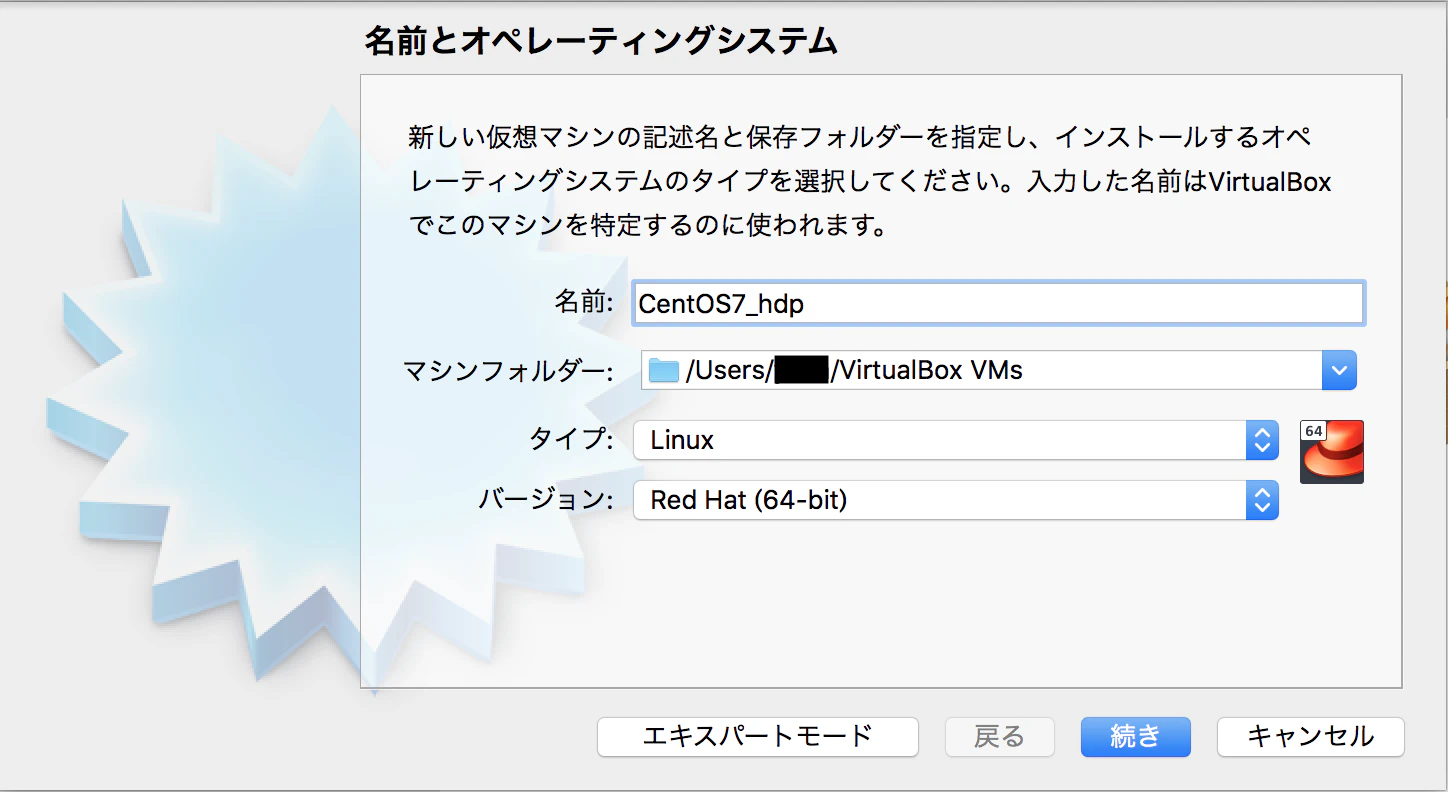
  • VirtualBoxを開き、「新規」ボタンをクリック
  • 名前とオペレーティングシステム
    • 名前は好きなもので作成(この後にhadoop環境を作りたいので、hdpを後ろに追記
    • 他はデフォルトのままでOK
    • 「続き」ボタンをクリック スクリーンショット 2020-08-22 19.10.25.png
  • メモリサイズ
    • デフォルトの1024Mのままで、「続き」ボタンをクリック
  • ハードディスク
    • 「仮想ハードディスクを作成する」のまま、「作成」ボタンをクリック
  • ハードディスクのファイルタイプ
    • 「VDI」のまま、「続き」ボタンをクリック
  • 物理ハードディスクにあるストレージ
    • 「可変サイズ」のまま、「続き」ボタンをクリック
  • ファイルの場所とサイズ
    • 8GBのまま、「作成」ボタンをクリック

3. CentOSのインストール

  • 2で作成した仮想マシンを選択し、起動ボタンを押す
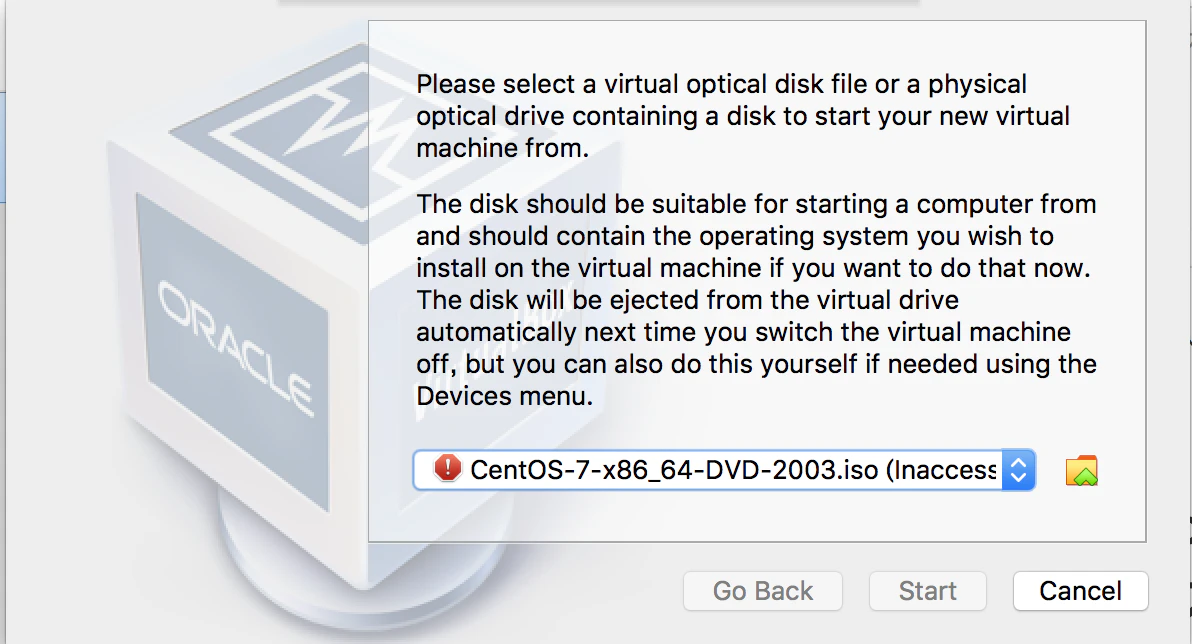
  • isoを選択して欲しい画面が出てくるので、フォルダをクリック
    • ※赤い!マークが出ている場合は差し替える スクリーンショット 2020-08-22 22.25.19.png
  • Addボタンを選択し、ダウンロードしたisoファイルを選択しOpenする スクリーンショット 2020-08-22 22.25.47.png
  • 追加後 スクリーンショット 2020-08-22 22.27.59.png
  • 追加したisoファイルを選択し、「Choose」ボタンを押す
  • 赤い!マークが消えたのを確認し、「Start」ボタンを押す
    スクリーンショット 2020-08-22 22.33.51.png

  • ここから先はVirtualBoxの画面になります。
    macに操作を戻したい場合は、Commandボタンを押すと切り替えられる
    画面が小さいので、操作しづらい場合は設定が必要となる

  • この画面が出てきたら「Install CentOS 7」を選択してEnter
    スクリーンショット 2020-08-22 22.35.03.png

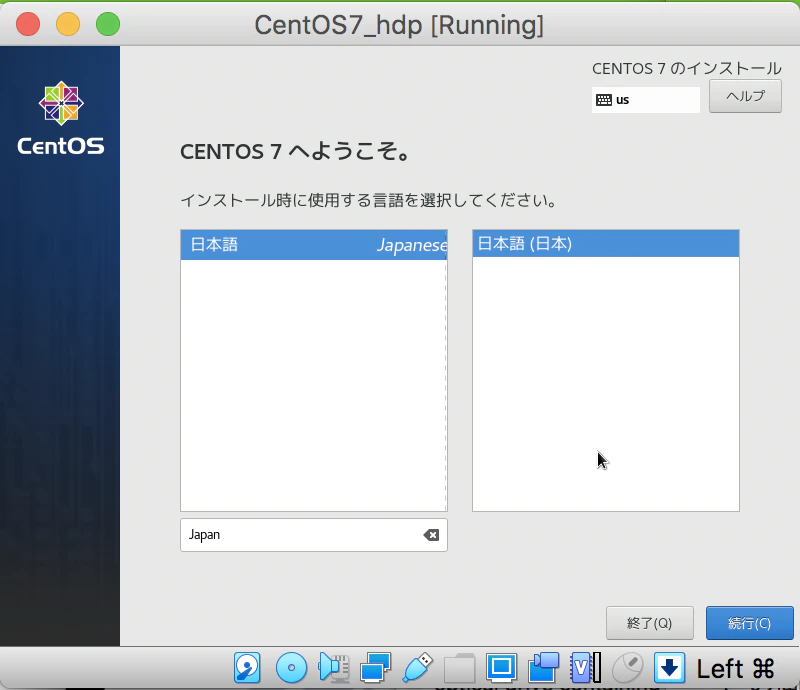
  • 言語の設定

    • 日本語を設定して、続行 スクリーンショット 2020-08-22 22.38.50.png
  • インストールの概要

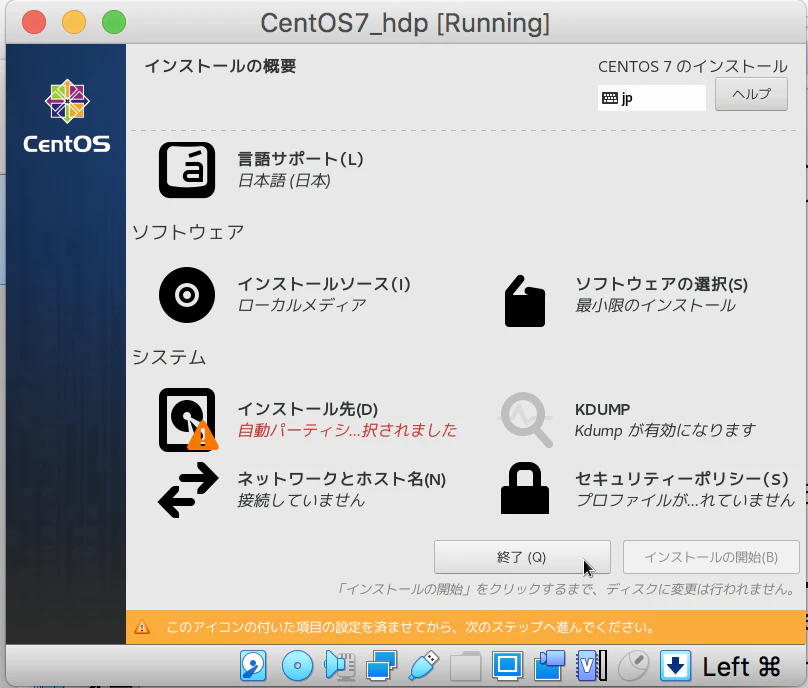
    • インストール先で警告が出ていたのでインストール先を選択 スクリーンショット 2020-08-22 23.55.47.png
    • デバイスの設定
    • ハードディスクにチェックが入っていることを確認して「完了」ボタンを選択 スクリーンショット 2020-08-22 22.43.46.png
  • 警告がなくなったことを確認して、「インストール」ボタンを選択
    スクリーンショット 2020-08-22 22.45.34.png

  • ユーザー設定

    • rootパスワードを設定 スクリーンショット 2020-08-22 22.46.40.png
    • ユーザーの作成(任意) スクリーンショット 2020-08-22 22.47.14.png
    • しばらくすると、完了しました!と出るので「再起動」ボタンを押す スクリーンショット 2020-08-22 22.52.49.png
    • 起動ログが表出されたのち、ログイン画面に切り替わる
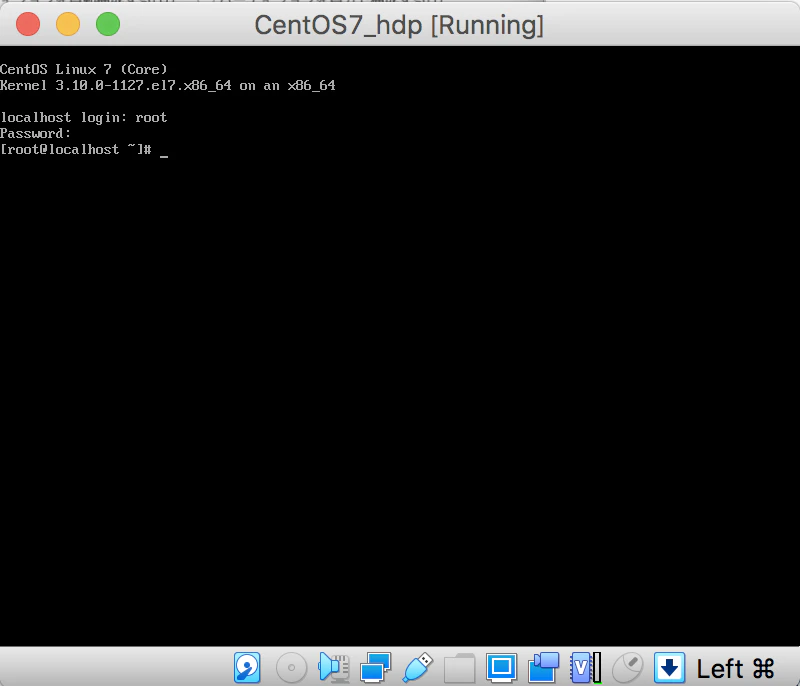
    • rootユーザーでログイン
    • ログインできれば成功! スクリーンショット 2020-08-22 22.57.57.png
  • 最後に以下を実行して一旦終了

shutdown -h now

4.参考

  • 新しいLinuxの教科書
  • このエントリーをはてなブックマークに追加
  • Qiitaで続きを読む

macにvirtualboxをインストール

0. 環境

Mac:Hight Sierra
VirtualBox : 6.1.12

1. VirtualBoxインストール

1-1. isoファイルダウンロード

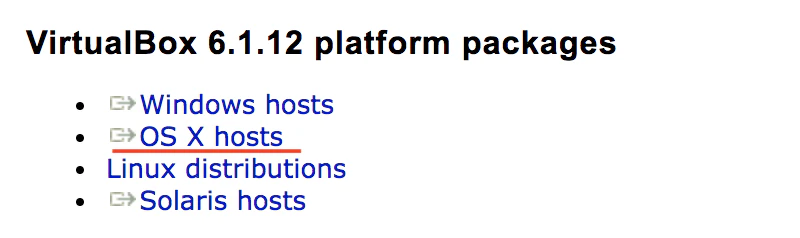
ダウンロード元:https://www.virtualbox.org/wiki/Downloads
スクリーンショット 2020-08-22 17.28.45.png
「OS X hosts」をクリックするとdmpファイルがダウンロードできる。
時間がかかる場合があります

1-2. VirtualBoxをインストール

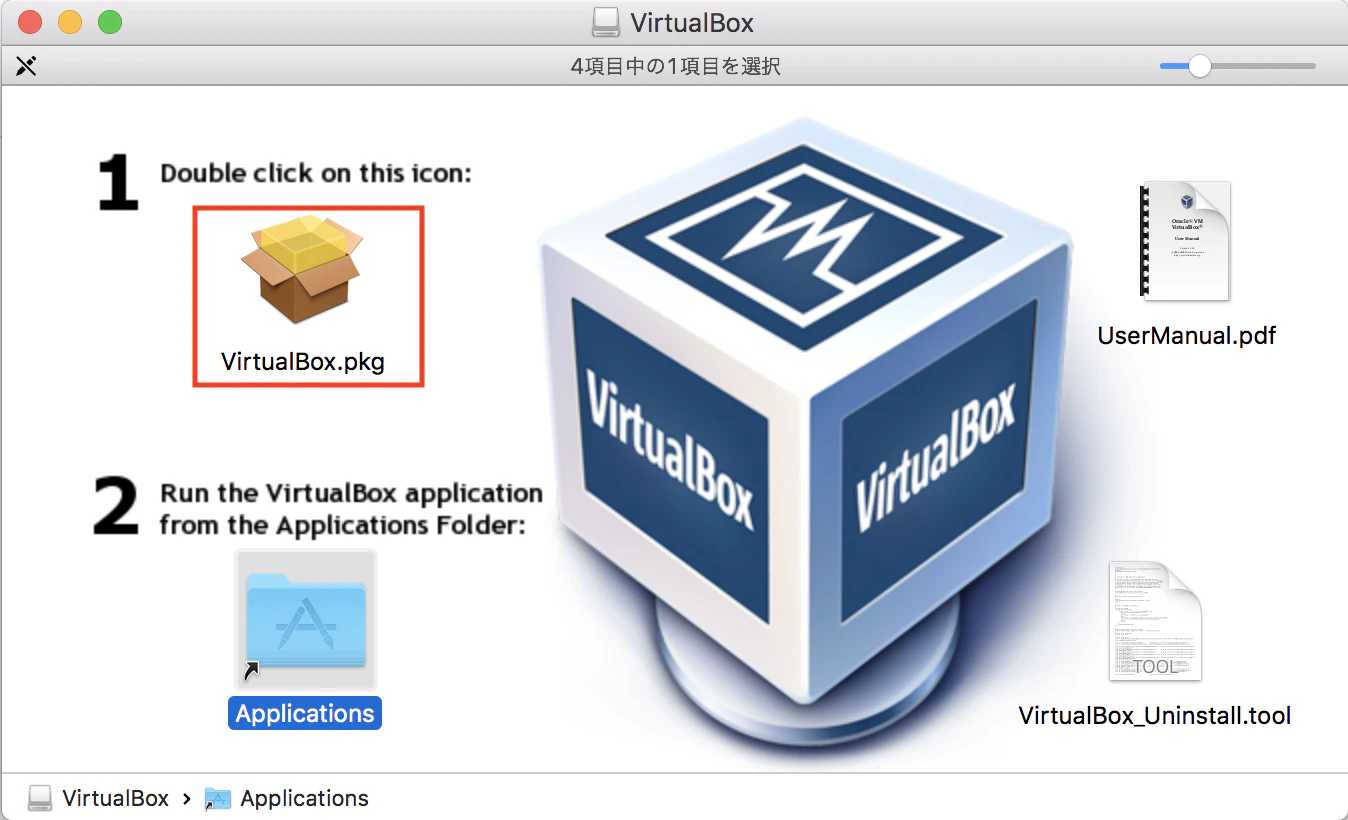
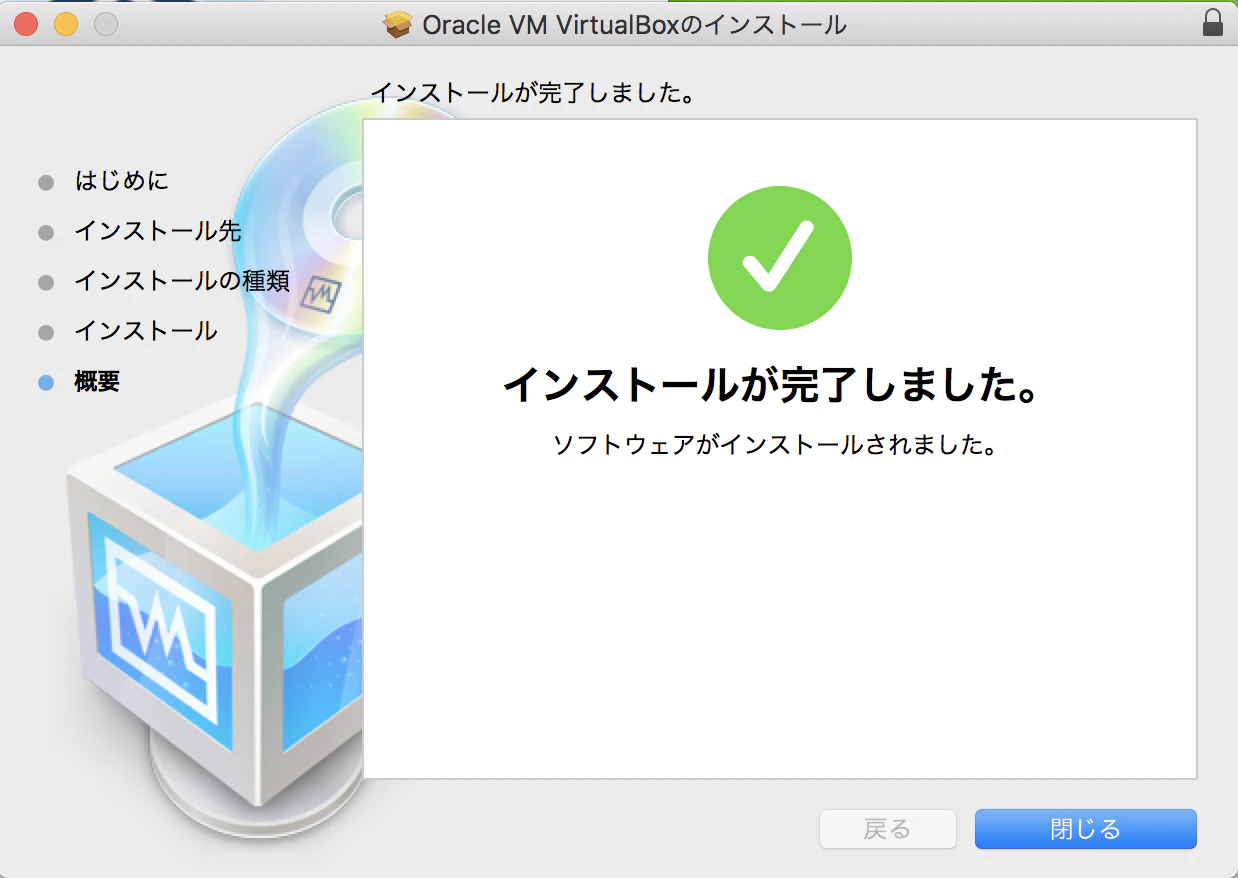
  • ダウンロードしたdmpファイルをダブルクリックすると、画像のような画面が出てくる
    スクリーンショット 2020-08-22 17.50.22.png
    1 Double click on this iconにある「VirtualBox.pkg」かアイコンをダブルクリック

  • インストール画面が出てくるので全てデフォルトのまま進めてOK
    以下のように進める

  • 「続ける」をクリック
    スクリーンショット 2020-08-22 18.02.01.png

  • 「続ける」をクリック
    スクリーンショット 2020-08-22 18.03.14.png

  • 「インストール」をクリック
    スクリーンショット 2020-08-22 18.04.01.png

  • パスワードを入力
    スクリーンショット 2020-08-22 18.04.23.png
    パスワードを入力すると、インストールが始まる

  • 「拡張機能がブロックされました」と出た場合

    • 「システム環境設定」→「セキュリティとプライバシー」を開く
    • 一般タブの所で「開発元 "Oracle America, Inc." のシステム・ソフトウェアの読み込みがブロックされました。」に許可ボタンがあるので、クリックする
  • 「閉じる」をクリック
    スクリーンショット 2020-08-22 18.06.41.png

  • 「ゴミ箱に入れる」を選択
    スクリーンショット 2020-08-22 18.07.59.png

2. VirtualBoxを開く

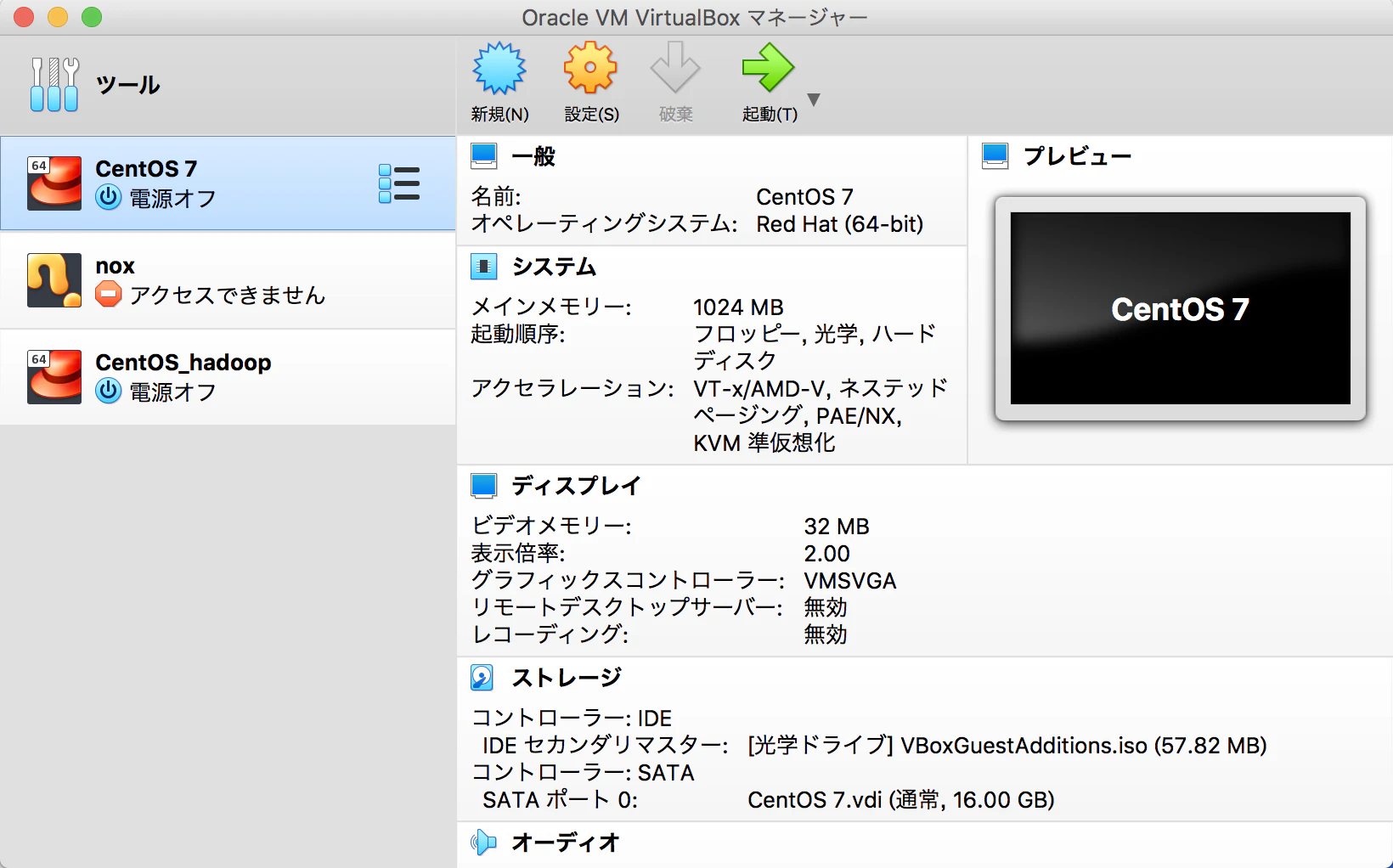
  • Command + スペースの検索機能を使ってVirtualBoxを呼び出す 「Virtual」と入れると候補表示されるので、Enterする スクリーンショット 2020-08-22 18.25.34.png
  • VirtualBoxが開ける

※過去にVirtualBoxを使っていたので、リスト表示されている
初回は何もない状態が正しい
スクリーンショット 2020-08-22 18.26.41.png
以上で、macにVirtualBoxを入れる手順は終了

  • このエントリーをはてなブックマークに追加
  • Qiitaで続きを読む

今年もお世話になったMacショートカット

年末ですね。
ということで、今年も大変お世話になったキーボードショートカットを、来年もよろしくお願いしますの意を込めて記事に説明口調で残しておきたいと思います。

使用ブラウザはChromeです。

書式を省いてプレーンテキストでペースト

command + Ccommand + shift + option + V

command + C でよくクリップボードにコピーを取ったりしますよね。
ただコピーした内容に書式設定やリンクが含まれている場合、 command + V すると、以下のようにそのままペーストされてしまいます。

その時はcommand + shift + option + V で解決。

余計な書式は取り除かれ、プレーンテキストとしてペーストができます。
背景色やフォントなど反映されてしまって、(´・ω・`) となることがなくなりました。

クリップボードへ範囲指定スクショをコピー → ペースト

command + shift + control + 4command + V

ポイント

  • 撮ったスクショをクリップボードにコピーでき、command + V でペーストできること
  • Finderに保存されないこと


仕事していると、画像を貼り付けたい場面に結構遭遇しますよね。
Slackに貼り付けたり、などなど。

僕は今フロントエンジニアとして開発をしているのですが、
「デザイン周りでプルリクを出す際に作ったUIの画像をコメント欄へ貼り付けてチェックしてもらう」
という状況がそれなりに発生します。

ちょっと前までは、その度にcommand + shift + 4 でとったスクショをPCに保存して、貼り付けたいところへドラック&ドロップしていました。

ただある時先輩から、「それめんどくね?」と言われ、 command + shift + ctrl + 4 があることを教えてもらいました。
衝撃でした。

このショートカットの出会いから、

  • スクショを撮る
  • どっかに貼り付ける作業(ドラック&ドロップ or Finderから選択)
  • 要らなくなったスクショを消す

という作業が

  • スクショを撮る
  • スクショを貼り付ける

で、完結するようになりました。
もちろん保存したい時もあるので、使い分けは必要ですが。

もちろんcommand + shift + ctrl + 3でも使えます。
ただし、コピーされる画面は、macで表示されている画面で、モニターの画面のコピーができません。

ブラウザで閉じたタブの復元

command + shift + T

たまに勢い余って command + W (タブを消す)を連打して、あーっ消しすぎた!となる時ってありませんか?
僕だけですかね?

そういう時に限って、「あとで読む」みたいな記事を消していたりするんですが、URLだったり、なんて検索して出てきたページか覚えてない場合が大半です。
僕だけですかね?

その時は、command + shift + T で終わり。
あざます!という気分になります。

まあ使う頻度は少ないですが、知ってても良いかなというショートカットでした。

タブ複製

command + Lcommand + Enter

これも地味に便利なショートカット。

Webブラウズしてると、今開いているタブを残したまま次のページに進みたいときありますよね?
単純に、カーソルをタブへ移動、右クリック、タブを複製、でも良いんですが、キーボードを離したくない時は、command + Lcommand + Enter でタブが複製されます。

が、一番右端に複製タブができるので、ありったけのタブを開き尚且つ左側にあるタブを複製したい場合にはカーソルを使用した方が速いと思います。
(もしくは良い方法があれば教えてくださいmm)

tab + ctrltab + ctrl + shift 
でタブを左右に移動するということもできますね。

その他

ショートカットではないですが、コピペを多用する場合、Clipyも便利ですね。

Clipyが、クリップボードへ範囲指定スクショをコピー → ペーストに対応していたらと思うとゾッとします。
(ぜひ対応してほしい。)

最後に

command などを、カッコつけて記号(⌘)で表現しようかと思いましたが忘れっぽいのでやめました。
良いお年を。

  • このエントリーをはてなブックマークに追加
  • Qiitaで続きを読む

MacにKarabiner-Elementsを入れてEmacsとの親和性を高める

Karabiner-Elements

Karabiner-Elements
キーマップを変更できるソフト.誰かが用意してくれたセッティングなどもWEBから簡単にインポートできる.

Emacsを使うときは,左右両方にCtrlキーとAltキーが無いと困るタイプなので,Karabiner-Elementsを使ってキーマップを変更する.

使っているキーボードは日本語(JIS).

インストールするKarabiner-Eelementsのバージョンは13.1.0.

インストール

上記公式サイトからインストーラーをダウンロードして,後はそれを実行していけば良い.

初回起動

初回起動時に指示が出るのでその通りに行えば良いが,karabiner_grabberkarabiner_observerにキーボードの入力監視を行う許可を与える設定をする必要がある.
自動的に出てくるウィンドウをクリックすると
セキュリティとプライバシー --> 入力監視 --> プライバシーの設定画面に移るので,この二つのアプリケーションにチェックを入れる.変更するには右下の鍵を一時的に開ける必要がある.

キーボードの認識が始まるので指示通り行う.

設定

Simple modifications

  • Caps Lockは使わないし,間違って押すと困るのでleft_controlに変更.
  • Macの日本語キーボードには右コントロールが無いので右コマンドキーを右コントロールキーに変更.
From key To key
caps_lock left_control
right_command right_control

Complex modifications

右側にもoptionキーを作り出す

  1. 左下の+Add ruleをクリック.
  2. Import more rules from the Internet (open a web browser)をクリック.
  3. 検索してFor Japanese (日本語環境向けの設定) (rev 6)をインポート.
  4. 英数・かなキーを他のキーと同時に押したときに、Optionキーを送信する (rev 3)を有効にする.

これがめちゃくちゃ便利で,かなキーを普通に単体で押したときは元の動作で,かなキーを押しながら何かキーを押すとoptionキーの役割をしてくれる.

Emacsでは下記のように,optionキーをMetaキーに設定することで,右側にもMetaキーができる.

(sets mac-option-modifier 'meta)

Emacsキーバインド

Macはデフォルトである程度Emacsキーバインドが使えるが,一部だけで使えないものもあるので,ここで設定をインポートしてさらにEmacsとの親和性を高める.
同様にWEBからEmacs key binding (rev12)をインポートする.

色んな設定があるが,以下のものだけ有効にした.

  • Emacs key bindings [C-x key strokes] (rev 2)
  • Emacs key bindings [control+keys] (rev 10)
  • macs key bindings [option+keys] (rev 5)

下記のキーバインドが有効になる.(https://ke-complex-modifications.pqrs.org/ から引用)

Key Bindings (C-x key strokes)
key 説明
C-x C-c Quit application (post command-q)
C-x C-f Open file (post command-o)
C-x C-s Save file (post command-s)
Key Bindings (control+keys)
key 説明
control+d forward delete
control+h delete
control+i tab
control+[ escape
control+m return
control+bfnp arrow keys
control+v page down
control+a (Microsoft Office) home
control+e (Microsoft Office) end
Key Bindings (option+keys)
key 説明
option+v page up
option+bf option+arrow keys
option+d option+forward delete
  • このエントリーをはてなブックマークに追加
  • Qiitaで続きを読む

MacOS Big Surアップデート後にJekyll環境が壊れた

環境

  • macOS Big Sur 11.0.1
$ sw_vers -productVersion
11.0.1

問題

macOS Big Surインストール後にJekyll環境が壊れてしまう模様。
いつも通り

$ bundle exec jekyll serve

しようとすると、

Could not find eventmachine-1.2.7 in any of the sources
Run `bundle install` to install missing gems.

さらに

$ bundle install

しようとしても、

An error occurred while installing eventmachine (1.2.7), and Bundler
cannot continue.

解決方法

https://github.com/rbenv/rbenv#basic-github-checkout

~/.rbenvを退避させます。

$ mv ~/.rbenv ~/.rbenv.bak

クローン

$ git clone https://github.com/rbenv/rbenv.git ~/.rbenv

コンパイル

$ cd ~/.rbenv && src/configure && make -C src

$PATH~/.rbenv追加

bash
$ echo 'export PATH="$HOME/.rbenv/bin:$PATH"' >> ~/.bash_profile
ubuntu-desktop
$ echo 'export PATH="$HOME/.rbenv/bin:$PATH"' >> ~/.bashrc
zsh
$ echo 'export PATH="$HOME/.rbenv/bin:$PATH"' >> ~/.zshrc
fish-shell
$ set -Ux fish_user_paths $HOME/.rbenv/bin $fish_user_paths

解決

これでようやく通常通りJekyllをローカルで稼働させられるようになりました

$ bundle install
Installing eventmachine 1.2.7 with native extensions
~
Using jekyll 3.9.0
Using jekyll-feed 0.15.1
Using jekyll-seo-tag 2.7.1
Using kramdown-parser-gfm 1.1.0
Using minima 2.5.1
Bundle complete! 8 Gemfile dependencies, 30 gems now installed.
Use `bundle info [gemname]` to see where a bundled gem is installed.
$ bundle exec jekyll serve
Configuration file: ~/_config.yml
            Source: ~
       Destination: ~/_site
 Incremental build: disabled. Enable with --incremental
      Generating... 
       Jekyll Feed: Generating feed for posts
                    done in 0.613 seconds.
 Auto-regeneration: enabled for '~'
    Server address: http://127.0.0.1:4000/
  Server running... press ctrl-c to stop.
  • このエントリーをはてなブックマークに追加
  • Qiitaで続きを読む

M1 MacBookにnvmをインストールする方法

nvmのインストール

ターミナルを以下の記事を参考に起動する(下記のコマンドを実行する)

https://qiita.com/tanaka-lapis-jp/items/2039570c8d05824665da

curl -o- https://raw.githubusercontent.com/nvm-sh/nvm/v0.37.0/install.sh | bash

この際、Profile not found.と怒られた場合は以下のコマンドでProfileを作成してあげれば解決できる。

source ~/.nvm/nvm.sh

Node.jsのインストール

nvm i v14.15.1

上記は2020/12/12時点のLTS。nvmのバージョンは特に指定がなければ最新版のLTSを使用すると良い。(LTSとはLong Time Supportの略。長期的なサポートを保証するという意味。)

npm install
% npm -v
6.14.8
% node -v
v14.15.1

これでNodeが使えるようになりました。

  • このエントリーをはてなブックマークに追加
  • Qiitaで続きを読む