- 投稿日:2019-08-28T22:30:24+09:00
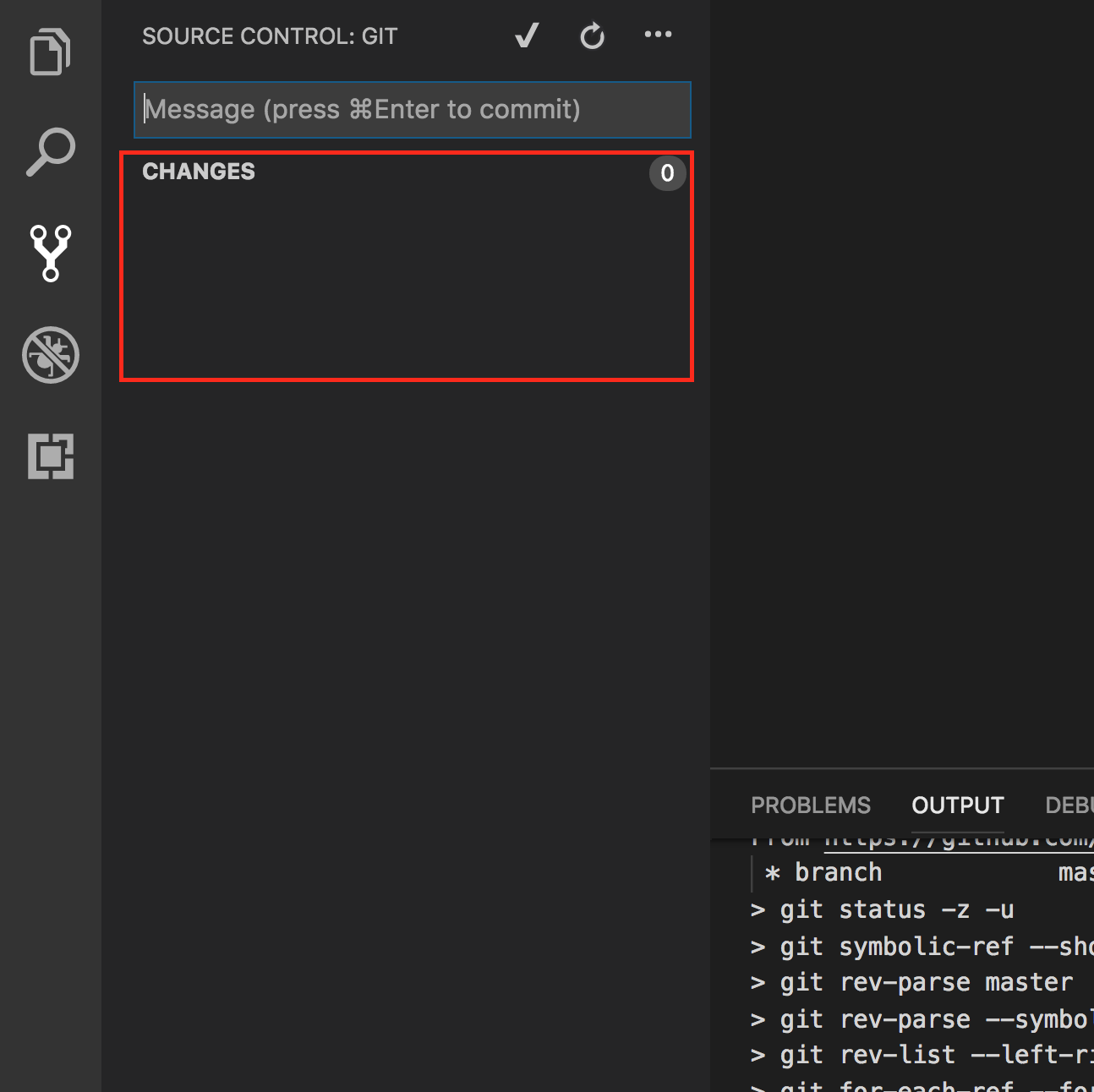
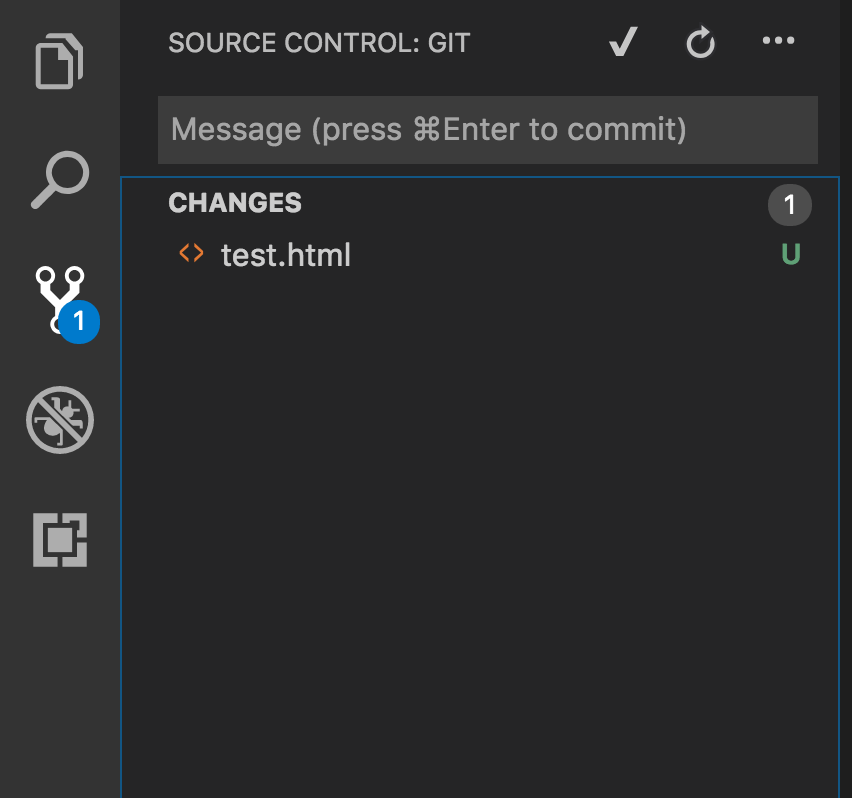
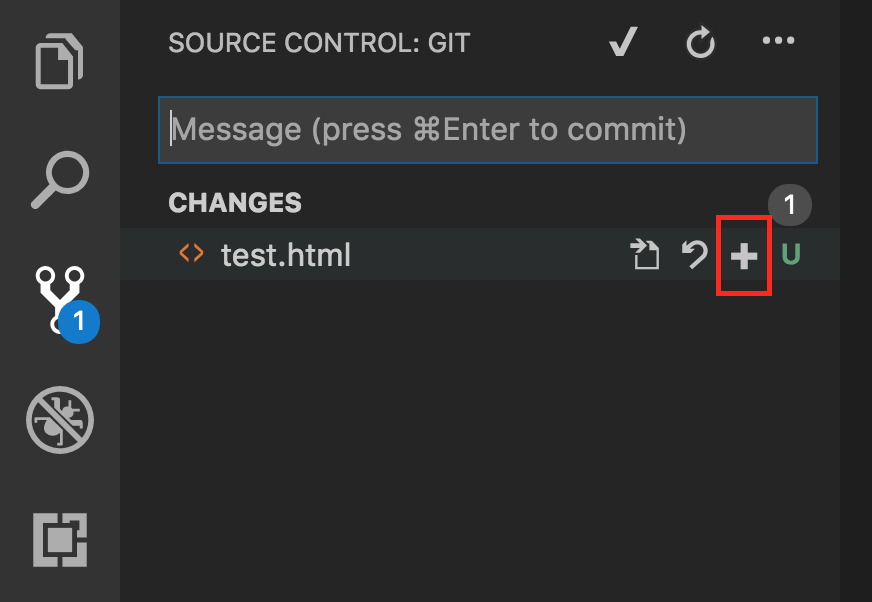
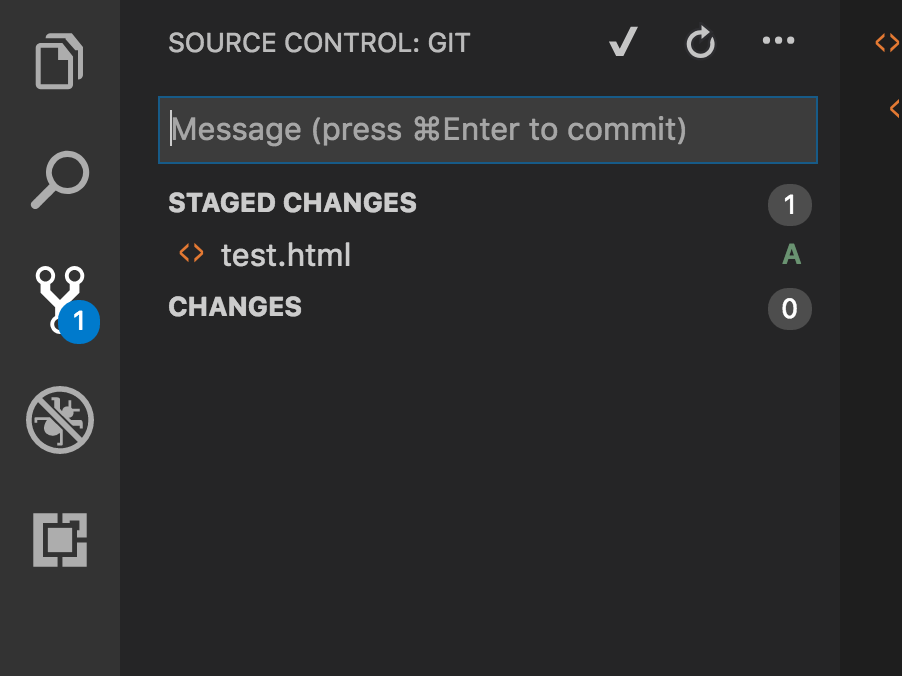
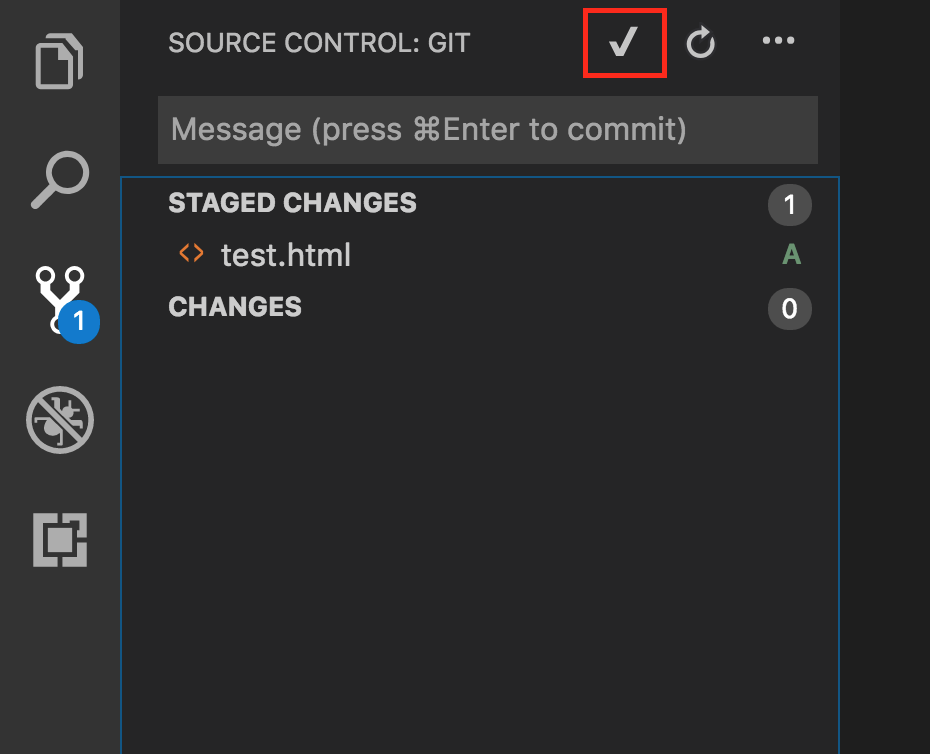
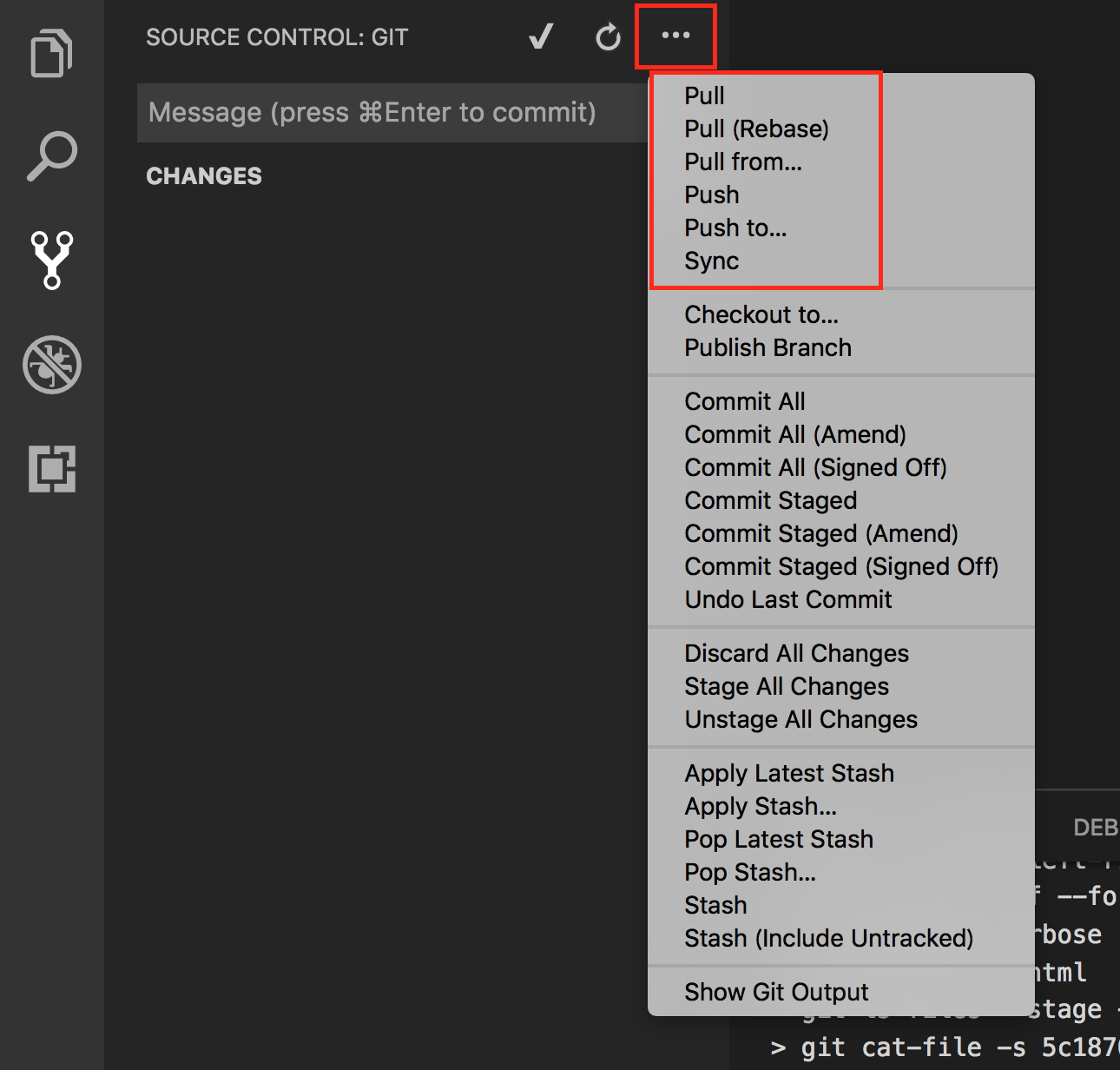
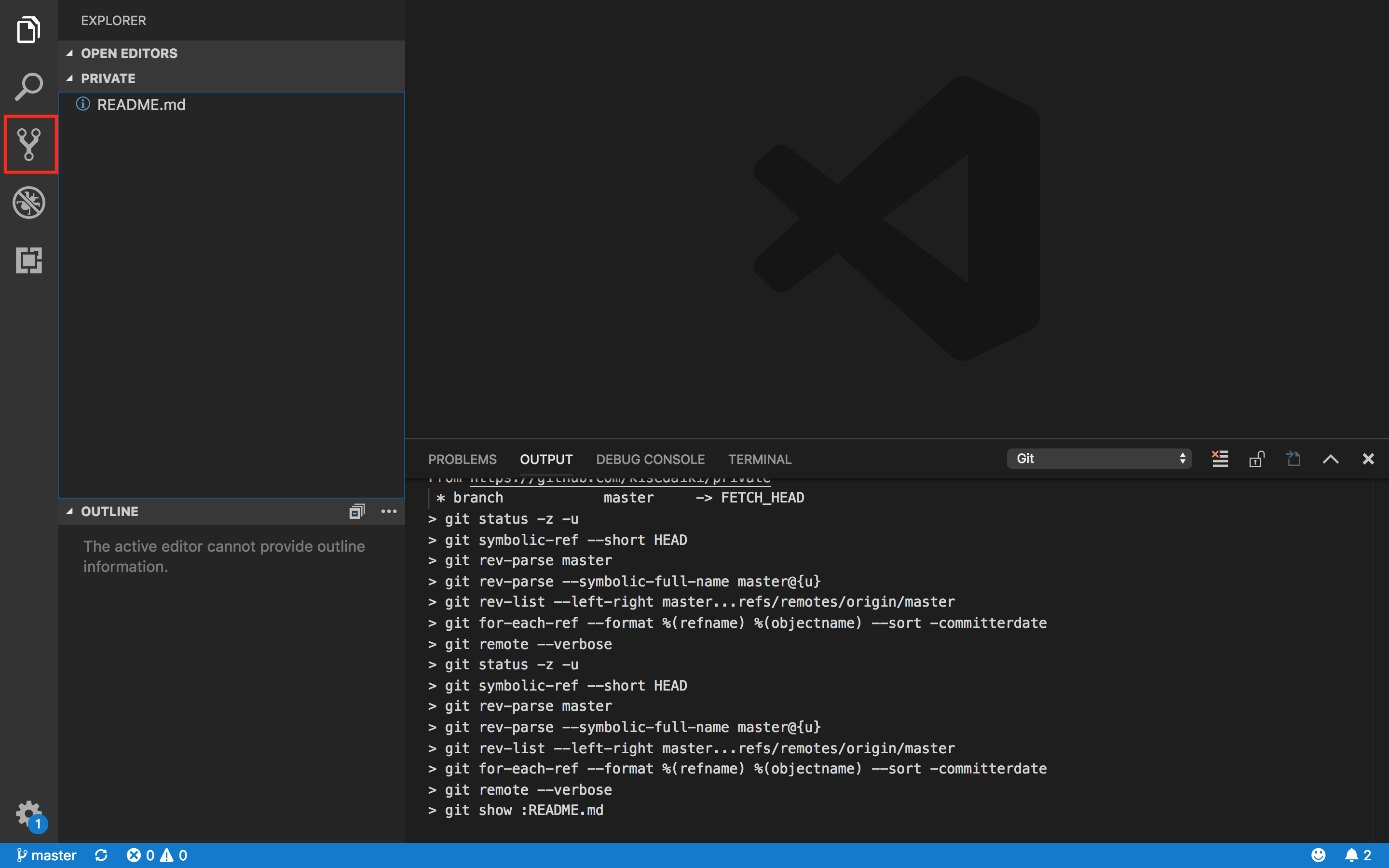
macでvisual studio codeのgit機能を使う流れ
- 投稿日:2019-08-28T21:51:43+09:00
GitHub+2段階認証+SourceTreeの環境で毎回パスワードを聞かれないようにする方法
前置き
新しい環境でSourceTreeを使うとき、毎回パスワードを聞かれるのを止めるのどうやるんだっけ・・・となるので、それを解決するためのまとめになります。
やりたいこと
SourceTreeでクローンやフェッチをすると毎回パスワードを聞かれるのを止めたい。
前提条件
- SourceTreeでGitHubを使う
- GitHubの2段階認証を有効にしている
- GitHubが推奨しているHttpsを使いたい
- GitHubのアクセストークンは発行済み状態
環境
- macOS Mojave 10.14.4
- SourceTree 3.2.1
手順
基本的な手順はGitHub公式に載っています。
https://help.github.com/en/articles/caching-your-github-password-in-gitざっくり言えば、キーチェーンにパスワードを保存する設定に変えれば良いとのことです。
「Xcode Command Line Tools」のインストール
「Xcode Command Line Tools」が入ってない場合はインストールします。
ダウンロードは https://developer.apple.com/download/more/ からできます。AppleIDが必要です。$ git credential-osxkeychainのコマンドが通ることを確認します。
キーチェーンに保存する設定
以下のコマンドを叩きます。成功しても特に何か表示されることはありません。
git config --global credential.helper osxkeychainSourceTreeでクローンする
アカウントの環境設定
SourceTreeの環境設定を開き、アカウントタブを選択します。
以下の設定内容でアカウントを追加します。ホスト:GitHub
認証タイプ:Basic
ユーザー名:適当でもいいみたい(?)
パスワード:GitHubのアクセストークンを入力
プロトコル:HTTPSクローンする
初回クローンするときに、キーチェーンにアクセスするためのログインパスワードを聞かれるので入力します。(パスワード無しなら聞かれないと思います)
これでパスワードがキーチェーンに保存されるので、クローンやフェッチをしてもパスワードは聞かれなくなります。…それでもまだパスワードを聞かれる場合
キーチェーンやSourceTreeに正しくないパスワードが保存されている場合があるようです。
この場合、正しいパスワードを入力しても変更されないみたいです。
そのため、キーチェーンアクセスから "github" を削除したり、SourceTreeのアカウントを一度削除してから、↑の手順を行えば解決しました。参考URL
https://stackoverflow.com/questions/38489022/sourcetree-keeps-asking-for-github-password
https://stackoverflow.com/questions/11067818/how-do-you-reset-the-stored-credentials-in-git-credential-osxkeychain
- 投稿日:2019-08-28T21:24:27+09:00
git初心者 あれこれ
PullRequestとMergeの話
登場人物A, B。
Aが適当なフォルダをGitで管理し、GitHubへ公開。
Bがclone。
AはBへのpush権限を振る。ただ、mergeはAしか出来ない様にする。
Bがmasterブランチのままファイルを変更。コミットする。
もちろん、Bはmasterへpushできない。(※1)
ただ、この状態でdevelopブランチをBが作って、移動する。
そのdevelopブランチでもファイル変更・コミットをする。
Bはmaster以外のブランチは作れるし、push出来るので、pushは成功した。
Bは続けて、develop->masterのmergeをPullRequestとして申請。
Aが受諾。この時、面白いのが、Bの※1のコミットは、pushできなかったが、
PullRequestの受諾によって、developブランチ経由で、masterにも、※1のコミットが記録される。
- 投稿日:2019-08-28T17:59:49+09:00
Gitあれこれ
Git(Github含む)でのあれこれのメモです。
Githubリポジトリにtagの追加/削除を行いたい
// 追加 $ git tag {tag_name} $ git push origin {tag_name} // コミット指定 $ git tag {tag_name} {commit_hash} // 削除 $ git tag -d {tag_name} $ git push origin :{tag_name} // ローカルのタグリスト $ git tag -l // タグを打ったコミットを確認 $ git show {commit_id} // リモートのタグリスト(commitID含む) $ git ls-remote --tags参考
https://git-scm.com/book/ja/v1/Git-%E3%81%AE%E5%9F%BA%E6%9C%AC-%E3%82%BF%E3%82%B0
https://stackoverflow.com/questions/25984310/how-to-see-remote-tags
- 投稿日:2019-08-28T17:34:15+09:00
alias g='git' してたらgitのバージョンアップで補完できなくなったのでしたこと
序文
gitに対してエイリアス貼っていましたがalias g='git'
g checkoutまで記述した後に「ブランチ名」の補完(オートコンプリート)が聞いていたのに、gitのバージョン更新したあたりから効かなくなってしまった。結果
vim ~/.bash_profile
これまでは、この記述だけで補完できていたのにsource /usr/local/etc/bash_completion.d/git-prompt.sh source /usr/local/etc/bash_completion.d/git-completion.bash補完効かなくなったので
よくよく調べたら関数の実行まで必要みたいだったので記載したら無事に補完されるようになった。source /usr/local/etc/bash_completion.d/git-prompt.sh source /usr/local/etc/bash_completion.d/git-completion.bash __git_complete g __git_main
- 投稿日:2019-08-28T17:20:49+09:00
【git】Capistrano + Jenkinsのデプロイで、ビルド成功するけどソース反映されていないときの対処法
Jenkinsでデプロイした際に・・・
Gitのマージエラーなどで1回ビルド失敗した後、再度ビルドすると
「ビルド成功した!・・・あれ、ソース反映されてない?」
ってことがたまにあるかと思います。そういうときはデプロイ先のサーバにログインし、
以下のgitコマンドを打ちますgit checkout -f作業ツリーやインデックスの変更やもろもろ残ってたとしても
全て破棄して強制チェックアウトする!!!
というおまじないを使ったあとに、再度ビルドするときちんと反映されます
- 投稿日:2019-08-28T14:12:13+09:00
Git入門(リポジトリ作成からプルリクエストまで)
Git初心者が最低限覚えるべきだと思ったこと
gitを使っていく中で、最低限必要だと思った知識をまとめてみました。
そもそもGitとは
プログラムソースなどの変更履歴を管理するバージョン管理システム。
簡単に言うと、複数人で作業するときに使うとても便利なもの。
- 他人の作業が可視化される
- 分担して作業がしやすい
Gitの事前知識
- リポジトリ・・・貯蔵庫(ファイルやディレクトリの状態を保存する場所)
- ローカルリポジトリ・・・自分のところに作られるリポジトリ
- リモートリポジトリ・・・ネットワーク上に存在する自分以外のリポジトリで複数人でも管理することができる
- ブランチ・・・複数の作業を並行して行うために分岐して履歴の流れを記録していく
- コミット・・・変更を記録すること
- プルリクエスト・・・自分がした変更をリポジトリに取り込んでもらうように要求すること
- ワーキングツリー・・・作業中の場所
- インデックス・・・コミットの対象となるファイル等を置く場所(ステージともいう)
作業の流れ
- Git用のディレクトリを作成
リモートリポジトリが存在しない場合は2.へ
リモートリポジトリが存在する場合は3.へgit init
gitリポジトリにするgit clone
リモートリポジトリの内容を自分のマシンに複製するgit branch
ブランチをすべて表示する
*が付いているブランチが自分がいるブランチgit branch 好きなブランチ名
好きなブランチ名でブランチが生成できる
※作業する内容に即したブランチ名にする!git branch
ブランチができたか確認するgit checkout これから作業するブランチ名
ブランチの切り替えをするgit branch
ブランチの切り替えができたか確認する- 作業する
git status
変更状態を見る
赤色がワーキングツリーにあるもの
- modified...修正したファイル
- deleted...削除したファイル
- Untracked files...新規作成したファイルgit diff
変更したファイルのソースコードを確認git add ファイル名
選択したファイルをインデックス(ステージ・エリア)に上げるgit status
変更状態を見る
緑色で表示されていればインデックスに上がっているgit commit -m "メッセージ"
追加・変更したファイルをローカルリポジトリに登録するgit log
作業ブランチの履歴を見るgit push origin 作業したブランチ名
リモートリポジトリに変更を反映する- Githubのページを開いてプルリクエストを出す
また作業をしたい時
git checkout mastergit pull origin master
リモートリポジトリの内容をローカルリポジトリに取り込む- 作業の流れの3.から始める
- 投稿日:2019-08-28T14:04:24+09:00
git のマージコンフリクト時の BASE,LOCAL,REMOTE
Gitのマージ
忘れやすいのでメモ
名称 内容 BASE 共通先祖の内容、3wayの時はここにマージ結果を格納する? LOCAL 手元つまりマージ前の現ブランチでの内容、2wayの時はここにマージ結果を格納する? REMOTE マージ相手のブランチの内容 3-way mergeになるのは、共通先祖があるとき(普通はある)
履歴の連続性のないマージや、元が別のファイルなのにrenameで同じになったなどでのコンフリクトからのマージの発生などでは3wayは適切じゃないらしい(最近のvimdiffはよしなにそれらを処理できるとのこと)
winmergeの3wayも一応できてるかな?
...今のgitのwinmergeのデフォルトだと、3wayマージ設定を生かせないらしく、ちょっと酷いことになる。
各種の3way設定をちゃんと設定しないとだめ1
Git で WinMerge するときの設定+α - Qiita の設定はOK、
-t winmergeだとREMOTEにコンフリクトした現ファイルが入ってしまう(2way/3wayどちらの条件でも) ↩
- 投稿日:2019-08-28T11:43:55+09:00
gitで時間の表示フォーマットを変更する
TR;DR
git log --date=<format> git show --date=<format> git branch --format='%(authordate:<format>)'の
<format>部分を調べた際に、探すのに時間かかってしまったのでメモドキュメント
git branchのドキュメントの--format見ると、git-for-each-refと同じって書いてある
--format
A string that interpolates %(fieldname) from a branch ref being shown and the object it points at. The format is the same as that of git-for-each-ref[1].git-for-each-refのドキュメント見ると、日付の形式はgit-rev-listを見てねって書いてある
As a special case for the date-type fields, you may specify a format for the date by adding : followed by date format name (see the values the --date option to git-rev-list[1] takes).
git rev-listのドキュメントにやっと書いてあった
ただし、独自の形式にする場合は
--date=format:...はシステムのstrftimeに送るからパラメータはそっち見てねってあるのでstrftime を見ないといけない
サンプル書式
$ git branch --format='%(authordate)' Tue Aug 27 19:34:50 2019 +0900 $ git branch --format='%(authordate:relative)' 16 hours ago $ git branch --format='%(authordate:local)' Tue Aug 27 19:34:50 2019 $ git branch --format='%(authordate:iso)' 2019-08-27 19:34:50 +0900 $ git branch --format='%(authordate:iso-strict)' 2019-08-27T19:34:50+09:00 $ git branch --format='%(authordate:rfc)' Tue, 27 Aug 2019 19:34:50 +0900 $ git branch --format='%(authordate:rfc2822)' Tue, 27 Aug 2019 19:34:50 +0900 $ git branch --format='%(authordate:short)' 2019-08-27 $ git branch --format='%(authordate:raw)' 1566902090 +0900 $ git branch --format='%(authordate:unix)' 1566902090 $ git branch --format='%(authordate:default)' Tue Aug 27 19:34:50 2019 +0900独自フォーマット
$ git branch --format='%(authordate:format-local:%Y-%m-%d %H:%M:%S)' 2019-08-27 19:34:50
:humanは使えなかった$ git --version git version 2.17.1 $ git branch --format='%(authordate:human)' fatal: unknown date format human恐らくバージョンによるもので、version 2.21.0 から追加された模様です。
--date=humanについての表記がver 2.20.0にはなく、ver 2.21.0 からはありました。
- 投稿日:2019-08-28T10:24:40+09:00
herokuでのデプロイ
はじめに
herokuを使ってデプロイができたので、その方法を記録として残しておく。
準備
gemfileの設定
Gemfile# sqlitesqliteをコメントアウト
Gemfilegroup :production do gem 'pg' end上記コードは
gemfile最下部に記載環境ごとのデータベースの設定変更を行う
開発時にはmysql使用、本番環境(heroku)ではPostgreSQL(pg)を使用
環境にあうように設定ターミナルbundle installconfig/datebase.ymlの設定
config/database.ymlproduction: <<: *default adapter: postgresql #postgreSQLに接続 encoding: unicode #文字コード pool: 2 #データベース接続可能上限数config/environments/production.rbの設定
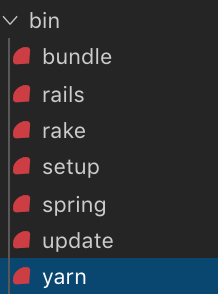
config/environments/production.rbconfig.assets.compile = true # falseとなっているのでtrueにするbinフォルダ内の設定
binフォルダ内の各ファイル.rb#!/usr/bin/env ruby #ここに記載のバージョンを削除Git
gitにコミットをしておく
heroku
herokuに登録しておく
会員登録後、
https://devcenter.heroku.com/articles/heroku-cli
上記から個人の使用にマッチするものをダウンロードターミナル操作
$heroku login上記コマンド入力後に下記コマンドが表示されるので適当にキーを叩く
Press any key to open up the browser to login or q to exit:
ターミナル上に上記画像の表示が現れ、自動でブラウザが開かれるのでlog inする
ログイン後、再びターミナルへ
$heroku create アプリ題名デプロイ
$git push heroku masterデプロイ成功後に下記コマンドの実行
heroku run rails db:migrate上記コマンド入力後に先程、実行した下記コマンドで表示されるurlにログインすれば、自分の作成したアプリが表示されるはず!!
$heroku create アプリ題名補足
git push heroku master時にCould not find 'bundler'のエラーが発生しました。私は色々とググった結果
rubyとbundlerのバージョンをあげることで解決しました。最後に
コマンドの一覧やデプロイ時のエラー対処方法なども調べてまとめていきたいです。
デプロイは凄い大変なイメージがありましたがherokuでのデプロイは操作が簡単、userのやることが少なくて楽だという印象を受けました。参考記事
https://qiita.com/amuyikam/items/989300248f471020ca18
https://qiita.com/tktcorporation/items/0ef8c930fc18ce72c301
- 投稿日:2019-08-28T06:18:38+09:00
Windows10をサーバとするとき、git clone時リポジトリが見つからない
TL;DR
サーバ側 Windows の ssh ログインシェルを Git bash に変更し、フルパスの前に
/mntを付けて clone する。URLの具体例git clone ssh://hidao@192.168.0.254/mnt/c/users/hidao/repo/app.git検証環境
サーバOS: Windows10 Pro 64bit ver. 1903
Git: 2.18.0.windows.1
sshd: OpenSSH_7.7p1, OpenSSL 1.0.2o 27 Mar 2018(アプリと機能のオプション機能で追加したもの)クライアントOS: Windows10 Home 64bit ver. 1903
Git: 2.19.0.windows.1
ssh: OpenSSH_7.7p1, OpenSSL 1.0.2p 14 Aug 2018(アプリと機能のオプション機能で追加したもの)特殊な事情
Windows10 のアプリと機能からインストールできる sshd では、デフォルトシェルが cmd.exe です。
ただし、cmd では
git clone ssh://時に UNIX 形式のパス指定ではリポジトリに到達できないため(原因不明)、ログインシェルを Git bash に変更する回避策を取ります。また、Git bash はドライブを
/mntの下にマウントしているため、リモートから URL を指定する場合に/mntの追加が必要になります。ハマりポイント
- ssh のログインシェルがデフォルトの cmd.exe では、一般的な URL 表記法ではリポジトリに到達できない。
- ssh のログインシェルを Git bash に変更すると、Git bash をローカルで使っているときと異なり、フルパスの先頭に
/mntを追加する必要がある。付録:ssh のログインシェルを Git bash に変更する PowerShell コマンド
下記コマンドを実行し、bash のパスを調べます。
入力Get-Command bash | Format-Table -AutoSize -Wrap出力CommandType Name Version Source ----------- ---- ------- ------ Application bash.exe 10.0.18362.239 C:\WINDOWS\system32\bash.exe次に、出力で得られた
Sourceのパスを含むコマンドを管理者権限で下記要領にて実行します。New-ItemProperty -Path "HKLM:\SOFTWARE\OpenSSH" -Name DefaultShell -Value "C:\WINDOWS\system32\bash.exe" -PropertyType String -Force以下のような出力が得られれば、ログインシェルの変更に成功しています。
DefaultShell : C:\WINDOWS\system32\bash.exe PSPath : Microsoft.PowerShell.Core\Registry::HKEY_LOCAL_MACHINE\SOFTWARE\OpenSSH PSParentPath : Microsoft.PowerShell.Core\Registry::HKEY_LOCAL_MACHINE\SOFTWARE PSChildName : OpenSSH PSDrive : HKLM PSProvider : Microsoft.PowerShell.Core\Registry
- 投稿日:2019-08-28T06:18:38+09:00
Windows10を Git サーバとするとき、git clone ssh:// 時リポジトリが見つからない
TL;DR
サーバ側 Windows の ssh ログインシェルを Git bash に変更し、フルパスの前に
/mntを付けて clone する。URLの具体例git clone ssh://hidao@192.168.0.254/mnt/c/users/hidao/repo/app.git検証環境
サーバOS: Windows10 Pro 64bit ver. 1903
Git: 2.18.0.windows.1
sshd: OpenSSH_7.7p1, OpenSSL 1.0.2o 27 Mar 2018(アプリと機能のオプション機能で追加したもの)クライアントOS: Windows10 Home 64bit ver. 1903
Git: 2.19.0.windows.1
ssh: OpenSSH_7.7p1, OpenSSL 1.0.2p 14 Aug 2018(アプリと機能のオプション機能で追加したもの)特殊な事情
Windows10 のアプリと機能からインストールできる sshd では、デフォルトシェルが cmd.exe です。
ただし、cmd では
git clone ssh://時に UNIX 形式のパス指定ではリポジトリに到達できないため(原因不明)、ログインシェルを Git bash に変更する回避策を取ります。また、Git bash はドライブを
/mntの下にマウントしているため、リモートから URL を指定する場合に/mntの追加が必要になります。ハマりポイント
- ssh のログインシェルがデフォルトの cmd.exe では、一般的な URL 表記法ではリポジトリに到達できない。
- ssh のログインシェルを Git bash に変更すると、Git bash をローカルで使っているときと異なり、フルパスの先頭に
/mntを追加する必要がある。付録:ssh のログインシェルを Git bash に変更する PowerShell コマンド
下記コマンドを実行し、bash のパスを調べます。
入力Get-Command bash | Format-Table -AutoSize -Wrap出力CommandType Name Version Source ----------- ---- ------- ------ Application bash.exe 10.0.18362.239 C:\WINDOWS\system32\bash.exe次に、出力で得られた
Sourceのパスを含むコマンドを管理者権限で下記要領にて実行します。New-ItemProperty -Path "HKLM:\SOFTWARE\OpenSSH" -Name DefaultShell -Value "C:\WINDOWS\system32\bash.exe" -PropertyType String -Force以下のような出力が得られれば、ログインシェルの変更に成功しています。
DefaultShell : C:\WINDOWS\system32\bash.exe PSPath : Microsoft.PowerShell.Core\Registry::HKEY_LOCAL_MACHINE\SOFTWARE\OpenSSH PSParentPath : Microsoft.PowerShell.Core\Registry::HKEY_LOCAL_MACHINE\SOFTWARE PSChildName : OpenSSH PSDrive : HKLM PSProvider : Microsoft.PowerShell.Core\Registry
- 投稿日:2019-08-28T04:14:09+09:00
【�git】Time machineに乗って過去にどこでも go back!
はじめに
gitを使う最大の利点は、バージョン(履歴のようなもの)管理することによって、(コミットした)過去のどこへでも戻ることができることではないでしょうか?
この仕組みがあることで、安心して開発を進めることができますよね。そこで、タイムマシーンに乗って、過去にタイムトラベルするスーパー安全な方法をスーパーシンプルにまとめます。
注:この記事は、MacのTime machine とは一切関係ありません。
3ステップ
gitで過去の状態に戻りたい場面には主に次の二つがあると思います。
- プログラムに不具合が出たため、過去のある状態に戻ってリスタートしたい
- ただ単に過去のある状態を確認するためだけに戻りたい(確認後、現在の状態に戻ってくる)
1 の場合は、
git reset --hardで乱暴に戻っても問題ないですが、2 の場合は、それでは少々乱暴(危険)なので、違うコマンドを使うことでかなり安全に作業できます。この記事では、2 の、単に確認のために過去に戻りたい場合の対処法を示します。前提として、過去へ戻る前は、masterブランチにいるとします。
1. コミット履歴を確認する
git reflogを使うと、HEADの移動履歴を確認できます。git logでは、commit履歴のみ表示しますが、git flogでは、commitに加えて、checkout、pull、reset、rebaseなどの履歴(つまりは、HEADの移動履歴)も表示することができます。❯ git reflog . . 8827928 (origin/develop) HEAD@{43}: pull origin master: Fast-forward 8281683 HEAD@{44}: checkout: moving from master to develop 306e3db HEAD@{45}: pull origin master: Fast-forward 3369a69 HEAD@{46}: commit: fix typo f00081c HEAD@{47}: commit: create README.md 9c898f1 HEAD@{48}: commit: third commit d2fafdb HEAD@{49}: commit: second commit eddfbf5 HEAD@{50}: commit: fist commit2. 目的の移動ポイントを指定してgo back!
では、移動したい箇所(ハッシュ値)を指定して、過去に戻りましょう。
下記のようにgit checkout ハッシュ値、あるいは、git checkout HEAD@{46}のようにHEADを指定すると、過去にgo back! することができます。❯ git checkout 3369a693. 確認が済んだら現在にgo back!
masterプランチに戻りましょう。
❯ git checkout masterおわり。
- 投稿日:2019-08-28T01:01:50+09:00
Kaggle初心者向けgithub Tips
プロローグ
データサイエンスをやると、必ず耳にするのがkaggleという、世界中のデータサイエンティストがしのぎを削って予測精度を競うデータサイエンスの競技会コミュニティです。
kaggleは日本でどんどん知られるようになり、参加するためのハードルはどんどん下がってはいるものの、エンジニアのバックグラウンドがないと競争力を高めにくいところがいまだに多くあります。その一つがgithub(gitのウェブサービスの一つ)です。この記事を通して、kaggleで競争力を上げるため条件の一つである試行錯誤のサイクル加速をするためのツール、githubの活用に焦点を当てます。githubでできる事、できないこと、とりあえず使えるようにするために最低限必要な前提をかいつまんでご紹介します。ある意味自分の備忘と学びの記録としても作っているため、網羅性と体系だった整理については担保できませんが、自分と同じようにエンジニアのバックグラウンドでない人がkaggleに参加するときに、githubをうまく活用するための助けになればよいと思います。
なぜkaggleでGithubを使うか、その前提
コンペを進める中で様々な試行錯誤をしながら、常に再現性を担保しなければなりません。そこで重要なのが、計算をさせる為のPython、jupyter notebook、Rなどのコードのバージョン管理です。それを便利に実現してくれるのがgithubです。
gitの概要
githubの前に、おおもとのgitの概念についてです。「gitとは」で検索すればいくらでも情報は出ますが、簡単に説明します。gitはlinuxの開発者がチームで開発をするときに、メンバー間でプログラムソースコードのバージョン管理に使用された分散型の管理システムです。githubはそのような管理システムのウェブサービスの一つです。法人向けにはgitlabなどがあります。
便利なところ
-当たり前ですが、いちいちファイル名を変えるなどせずにバージョン管理がしやすい。
-コードの使いまわしがやりやすくなるので、新たな開発プロジェクトに着手しやすい。
-githubを使うと、いつでもどこでも自分・他人のプログラムコードを参照・共有できる。不便なところ
-ちょっとしたコマンドが必要。
-clone, pull, push, branch, fetchなどいろいろ門外漢にはなじめない概念があり、且つそれらが平易な言葉で説明されていない。(エンジニアにはわかるかもしれないが…)
-git, github, gitbucketといろいろあり、ローカルで使用する場合、クラウド上のインスタンスで使用する場合と様々なシチュエーションがあるためまとまった情報源がない。githubでよく使う言葉
色々言葉はありますが、私はとりあえず下の3つの重要な概念さえわかればkaggleではなんとかなると思います。あとは必要に応じて調べればいいです。
clone
言葉の通り、クローンすることで、他人が開発した環境やディレクトリ群をそのまま自分の環境にダウンロードして持ってくることです。
commit
バージョンを変えたとき、gitに「変更したよ」と宣言するときに使います。commitをしないとバージョン変更が認識されないです。ゲームでいう所の「セーブ」の事です。
push
githubでは、ローカルで開発し、マスターをウェブ上の「リモート」と言われるところで管理します。変更をcommitによって宣言しただけではリモートでは変更は反映されません。変更したことをリモートに伝える事がpushです。ここで重要なのが、この時にローカルからリモートへのデータ転送が生じることです。転送するファイルサイズが100MBを超えるとエラーになります。また、グラフやログが記録されているjupyter notebookのipynbファイルはサイズが大きいとgithubのウェブページで見る時に重くて何回リフレッシュしても見られないことも発生しうるので要注意です。
とりあえず使えるようになるには
githubを例に、ローカルの環境をgitで管理できるようにするまでを見てみます。
$ mk dir directory_name #gitで管理したいディレクトリを作る #github上でレポジトリを新規作成する $ echo "kaggle_starter" >> README.md #空のディレクトリでは認識されないので、 #READMEファイルを作成します。 #後述するが、無駄にファイルを作りたくない時は以下でも可。 #echo -n > .gitkeep $ git init #ディレクトリをgitで認識させる範囲として初期化します。 #ですので、この階層より上の階層ではgitのコマンドは認識範囲外なので反応しません。 $ git add README.md #ファイル管理する為には管理対象として追加する必要があります。 $ git add -A #管理範囲内全ての管理対象をcommitの対象に追加するときに使用します。 $ git commit -m "first commit" #ディレクトリ内の変化を一回セーブすることをgit用語でコミットと言います。 #コメントを付け加えることもできます。 $ git remote add origin https://github.com/[アカウント名]/[レポジトリー名].git #ウェブ上のgithubにローカルの変化を反映させます。 #SSH設定していない場合は、このあとgithubのアカウント名とパスワードの入力が求められます。あとは、コードのバージョン変更を反映させたい度に、以下をおまじないのように使えばよいです。
$ cd {gitで管理対象になっているディレクトリ} $ git add -A $ git commit -m "何かしら変更に関するコメント" $ git push -u origin mastergitはファイルしか管理してくれない
とりあえずgithubを使ってファイルのバージョン管理をするようになり、使い始めて数カ月でやっとわかったことです。githubは何ができるかはいくらでも情報があったのですが、これは結構初めに言ってほしかったことです。github(というかgit)ではファイルのない空のディレクトリは管理してくれないのです。
それまで、フォルダを切ってディレクトリを作成して、ソースコードを配置していたので、特に問題にならなかったのですが、何回かコンペに参加するうちに、共通するフォルダ構造をあらかじめ整理して使いまわせるしようと思いました。
そこでまだソースコードを配置していない、空のフォルダ構成だけがあるディレクトリをpushしようとしていました。結果は変化はなく、更新がリモートつまりgithub上のレポジトリに反映されず、エラーメッセージで調べてもcommitしていないから、addしてないからという当たり前の事しか出てこなかったのです。このようなときは、「.gitignore」というファイルで、githubで管理したいファイル、管理したくないファイルを定義したものを配置する必要があります。例えば、ファイルサイズが大きく、バージョン管理する必要がない、インプットデータや処理済みデータがあるinputやoutputのフォルダにあるファイルは全て無視し、逆にまだファイルがないがフォルダとして認識させたいものがあるときの.gitignoreのファイルの中身は以下のようになります。
/input/* /output/* /submission/* !.gitkeep「!.gitkeep」は「.gitkeep」というファイルは無視しないということですので、「.gitkeep」というファイルを空のフォルダに配置すればgitが認識してくれます。認識させたいフォルダのディレクトリで、
echo -n > .gitkeepとコマンドを打てばファイルが作成されます。
なお、.gitignoreファイルをコマンドラインで作成するとき以下のようにすればよいです。$ vi .gitignore #viエディダで.gitignoreファイルを開く ##以下はエディダ内での編集## i #「i」と打って、insert mode にして編集する /output/* /submission/* !.gitkeep ## 「Esc」+ 「:」 + 「wq」とキーを入力して上書き保存する最後に
kaggleに参戦するにあたってgithubを使った方がよい理由、良し悪し、そして重要な前提について簡単に紹介しました。
手軽なバージョン管理による便利なコードの使いまわしで、試行錯誤や開発サイクルを早め、いつでもどこでも、自他ともに活用できるのがgithubの良さです。
他人のリモートにある環境をcloneでそのまま持ってきて、ローカルで開発し、変更をセーブしたいときはcommitした上で、リモートに反映するためにpushします。
また、githubには管理したいディレクトリの中でしか機能せず、ファイルしか認識しないため、空のフォルダは認識しません。そのため、.gitignoreや.gitkeepなどを作成するなど工夫が必要です。
以上を意識してgithubを使いこなしていきましょう!