方法 長いこと sed と組み合わせて対処してましたが basename コマンドだけでできることを知りました。 basename {パス} {拡張子} 例 $ basename /path/to/somewhere/foo.txt .txt foo basename コマンド 基本 基本構文 basename string [suffix] string の先頭から最後に出現した / までを取り除く その結果の文字列が suffix で終わっていればその部分を取り除く つまり拡張子に限らず次のような使い方が可能。 $ basename /path/to/somewhere/foo20190101.txt 20190101.txt foo その他 オプション -a : string を複数受け取る -s : -a オプションを付けた場合の suffix 指定 複数指定できる場合の実用的な例が思いつかないですが、 上記のオプションを使ってたとえば次のようなことも可能。 $ basename -s "円" -a 200円 150円 300円 200 150 300 確認環境 macOS, Linux(Ubuntu) 標準の basename コマンド。
長いこと sed と組み合わせて対処してましたが basename コマンドだけでできることを知りました。
sed
basename
basename {パス} {拡張子}
$ basename /path/to/somewhere/foo.txt .txt
foo
basename string [suffix]
string
/
suffix
つまり拡張子に限らず次のような使い方が可能。
$ basename /path/to/somewhere/foo20190101.txt 20190101.txt
foo
-a : string を複数受け取る
-s : -a オプションを付けた場合の suffix 指定
複数指定できる場合の実用的な例が思いつかないですが、 上記のオプションを使ってたとえば次のようなことも可能。
$ basename -s "円" -a 200円 150円 300円
200
150
300
macOS, Linux(Ubuntu) 標準の basename コマンド。
References Download Swift Swift Step Docker side 1. Install Docker $ brew cask install docker 2. Get Ubuntu image $ docker pull ubuntu 3. Create Container of Ubuntu $ docker run --privileged -it ubuntu /bin/bash 4. Start Container $ docker start <ID> 5. Attach container $ docker attach <ID> Ubuntu side 1. Update packages # apt update 2. Install packages that dependent Swift # apt-get install git cmake ninja-build clang python uuid-dev libicu-dev icu-devtools libbsd-dev libedit-dev libxml2-dev libsqlite3-dev swig libpython-dev libncurses5-dev pkg-config libblocksruntime-dev libcurl4-openssl-dev systemtap-sdt-dev tzdata rsync 3. Download Swift # cd /opt/ # apt-get install wget # wget https://swift.org/builds/swift-4.2-release/ubuntu1804/swift-4.2-RELEASE/swift-4.2-RELEASE-ubuntu18.04.tar.gz 4. Unzip # tar xvfz swift-4.2-RELEASE-ubuntu18.04.tar.gz # mv swift-4.2-RELEASE-ubuntu18.04 swift 5. Set path # export PATH=/opt/swift/usr/bin:"${PATH}" 6. Test # swift -version Swift version 4.2 (swift-4.2-RELEASE) Target: x86_64-unknown-linux-gnu Memo Copy host's file to Container $ docker cp file.cnf <ID>:/etc/file.cnf $ docker cp dir <ID>:/etc/dir
$ brew cask install docker
$ docker pull ubuntu
$ docker run --privileged -it ubuntu /bin/bash
$ docker start <ID>
$ docker attach <ID>
# apt update
# apt-get install git cmake ninja-build clang python uuid-dev libicu-dev icu-devtools libbsd-dev libedit-dev libxml2-dev libsqlite3-dev swig libpython-dev libncurses5-dev pkg-config libblocksruntime-dev libcurl4-openssl-dev systemtap-sdt-dev tzdata rsync
# cd /opt/
# apt-get install wget
# wget https://swift.org/builds/swift-4.2-release/ubuntu1804/swift-4.2-RELEASE/swift-4.2-RELEASE-ubuntu18.04.tar.gz
# tar xvfz swift-4.2-RELEASE-ubuntu18.04.tar.gz
# mv swift-4.2-RELEASE-ubuntu18.04 swift
# export PATH=/opt/swift/usr/bin:"${PATH}"
# swift -version
Swift version 4.2 (swift-4.2-RELEASE)
Target: x86_64-unknown-linux-gnu
Copy host's file to Container
$ docker cp file.cnf <ID>:/etc/file.cnf
$ docker cp dir <ID>:/etc/dir
この記事は何? コンソールにおける、キーマップの変更方法の解説になります。 Ctrl は常に A の左の位置にあって欲しいという人向けの記事になります。 私の環境について 私は、Thinkpad x100e というラップトップPCに ArchLinux をインストールし、この設定を行っています。 また、このマシンには、usキーボードが搭載されています。 keycode の確認 標準的な keymap は下記のように配置されています(ディストリによって異なるかも?)。 /usr/share/keymaps/ 環境に応じたディレクトリ / キー配列 / キーボードの種類.map.gz 下記のコマンドで一度、中身を確認しましょう。 ※パスは適宜変更してください。 $ sudo zcat /usr/share/kbd/keymaps/i386/qwerty/us.map.gz | less -i 今回の目的は Caps_lock を Ctrl に変更する事なので、この2つの keycode を調べておきます。 ※パスは適宜変更してください。 $ sudo zcat /usr/share/kbd/keymaps/i386/qwerty/us.map.gz | grep -iE '^keycode' | grep -iE 'control$|caps\_lock$' keycode 29 = Control keycode 58 = Caps_lock keycode 97 = Control Caps_Lock を Ctrl に変更する loadkeys で読み込む keymaps の作成 loadkeysで読み込むkeymapsファイルの作成手順 $ sudo mkdir -p /usr/local/share/kbd/keymaps $ sudo echo 'keymaps 0-127' >> /usr/local/share/kbd/keymaps/ctrl2caps.map $ sudo echo 'keycode 29 = Caps_Lock' >> /usr/local/share/kbd/keymaps/ctrl2caps.map $ sudo echo 'keycode 58 = Control' >> /usr/local/share/kbd/keymaps/ctrl2caps.map $ sudo chmod 755 /usr/local/share/kbd/keymaps/ctrl2caps.map /usr/local/share/kbd/keymaps/ctrl2caps.map keymaps 0-127 keycode 29 = Caps_Lock keycode 58 = Control ※左のCtrlをCaps_Lockにしたくなければ、"keycode 29 = Caps_Lock" は不要です。 .bash_profile に loadkeys を追加 ~/.bash_profile # # ~/.bash_profile # ### ↓この行を追記しました。 sudo loadkeys /usr/local/share/kbd/keymaps/ctrl2caps.map [[ -f ~/.bashrc ]] && . ~/.bashrc ※ログイン時に loadkeys で読み込むのが、無難そうだったので私はそうしましたが、お好みの方法でよいと思います。 より良い方法などご存知の方は、ご教示いただけると幸いです。 参考URL How to change console keymap in Linux? https://superuser.com/questions/290115/how-to-change-console-keymap-in-linux
コンソールにおける、キーマップの変更方法の解説になります。 Ctrl は常に A の左の位置にあって欲しいという人向けの記事になります。
私は、Thinkpad x100e というラップトップPCに ArchLinux をインストールし、この設定を行っています。 また、このマシンには、usキーボードが搭載されています。
標準的な keymap は下記のように配置されています(ディストリによって異なるかも?)。
/usr/share/keymaps/ 環境に応じたディレクトリ / キー配列 / キーボードの種類.map.gz
下記のコマンドで一度、中身を確認しましょう。 ※パスは適宜変更してください。
$ sudo zcat /usr/share/kbd/keymaps/i386/qwerty/us.map.gz | less -i
今回の目的は Caps_lock を Ctrl に変更する事なので、この2つの keycode を調べておきます。 ※パスは適宜変更してください。
$ sudo zcat /usr/share/kbd/keymaps/i386/qwerty/us.map.gz | grep -iE '^keycode' | grep -iE 'control$|caps\_lock$'
keycode  29 = Control
keycode  58 = Caps_lock
keycode  97 = Control
$ sudo mkdir -p /usr/local/share/kbd/keymaps
$ sudo echo 'keymaps 0-127' >> /usr/local/share/kbd/keymaps/ctrl2caps.map
$ sudo echo 'keycode 29 = Caps_Lock' >> /usr/local/share/kbd/keymaps/ctrl2caps.map
$ sudo echo 'keycode 58 = Control' >> /usr/local/share/kbd/keymaps/ctrl2caps.map
$ sudo chmod 755 /usr/local/share/kbd/keymaps/ctrl2caps.map
keymaps 0-127
keycode 29 = Caps_Lock
keycode 58 = Control
※左のCtrlをCaps_Lockにしたくなければ、"keycode 29 = Caps_Lock" は不要です。
#
# ~/.bash_profile
#

### ↓この行を追記しました。
sudo loadkeys /usr/local/share/kbd/keymaps/ctrl2caps.map

[[ -f ~/.bashrc ]] && . ~/.bashrc
※ログイン時に loadkeys で読み込むのが、無難そうだったので私はそうしましたが、お好みの方法でよいと思います。
より良い方法などご存知の方は、ご教示いただけると幸いです。
How to change console keymap in Linux? https://superuser.com/questions/290115/how-to-change-console-keymap-in-linux
この記事は何? コンソールにおける、キーマップの変更方法の解説になります。 Ctrl は常に A の左の位置にあって欲しいという人向けの記事になります。 私の環境について 私は、Thinkpad x100e というラップトップPCに ArchLinux をインストールし、この設定を行っています。 また、このマシンには、usキーボードが搭載されています。 keycode の確認 標準的な keymap は下記のように配置されています(ディストリによって異なるかも?)。 /usr/share/kbd/keymaps/ 環境に応じたディレクトリ / キー配列 / キーボードの種類.map.gz 下記のコマンドで一度、中身を確認しましょう。 ※パスは適宜変更してください。 $ sudo zcat /usr/share/kbd/keymaps/i386/qwerty/us.map.gz | less -i 今回の目的は Caps_lock を Ctrl に変更する事なので、この2つの keycode を調べておきます。 ※パスは適宜変更してください。 $ sudo zcat /usr/share/kbd/keymaps/i386/qwerty/us.map.gz | grep -iE '^keycode' | grep -iE 'control$|caps\_lock$' keycode 29 = Control keycode 58 = Caps_lock keycode 97 = Control Caps_Lock を Ctrl に変更する loadkeys で読み込む keymaps の作成 loadkeysで読み込むkeymapsファイルの作成手順 $ sudo mkdir -p /usr/local/share/kbd/keymaps $ sudo echo 'keymaps 0-127' >> /usr/local/share/kbd/keymaps/ctrl2caps.map $ sudo echo 'keycode 29 = Caps_Lock' >> /usr/local/share/kbd/keymaps/ctrl2caps.map $ sudo echo 'keycode 58 = Control' >> /usr/local/share/kbd/keymaps/ctrl2caps.map $ sudo chmod 755 /usr/local/share/kbd/keymaps/ctrl2caps.map /usr/local/share/kbd/keymaps/ctrl2caps.map keymaps 0-127 keycode 29 = Caps_Lock keycode 58 = Control ※左のCtrlをCaps_Lockにしたくなければ、"keycode 29 = Caps_Lock" は不要です。 .bash_profile に loadkeys を追加 ~/.bash_profile # # ~/.bash_profile # ### ↓この行を追記しました。 sudo loadkeys /usr/local/share/kbd/keymaps/ctrl2caps.map [[ -f ~/.bashrc ]] && . ~/.bashrc ※ログイン時に loadkeys で読み込むのが、無難そうだったので私はそうしましたが、お好みの方法でよいと思います。 より良い方法などご存知の方は、ご教示いただけると幸いです。 参考URL How to change console keymap in Linux? https://superuser.com/questions/290115/how-to-change-console-keymap-in-linux
/usr/share/kbd/keymaps/ 環境に応じたディレクトリ / キー配列 / キーボードの種類.map.gz
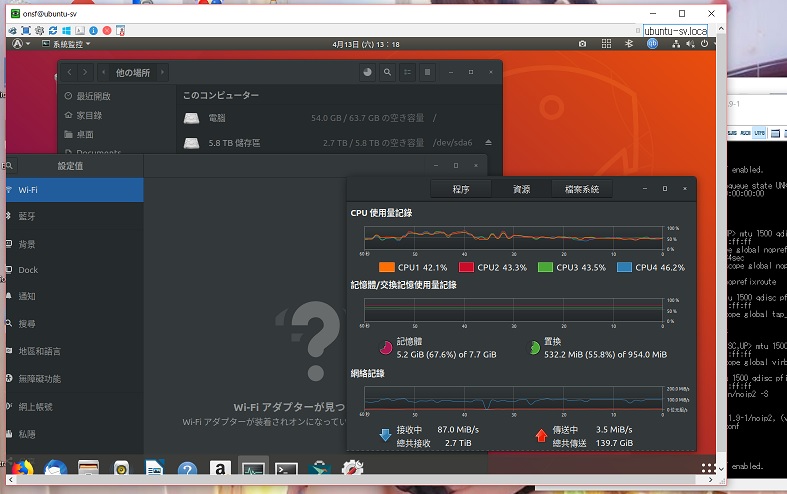
Mission: Ubuntu Server を GNOME をインストールして、家で遠隔操作する。 Server: Ubuntu Server 18.04LTS + Ubuntu Desktop Method: (1) Setup a VNC Server -> 一番簡単だ、他の軽量X WINDOWS使えばこの方法は良いかもしれないが、本物のGNOMEはFRAMERATEが酷すぎで使えない。 (2) Install xrdp, Connect by Window Remote Desktop -> こちらは速度がそこそこ、ストレスなく使えます。手順はこれを参考すればOK。 ubuntu 18.04 インストール(10) リモートデスクトップ (3) Ubuntu Desktop 内置の画面共有機能でVNC連接、こちらは速度が最高!なんか自分のパソコンでのVM機械より反応速い! しかし、(3)を利用にはGNOME設定が必要です。 まずは(2)を方法でリモートデスクトップを連接しろう。 こちらはある問題が発覚、 ネットワークの設定はグレーで使えないのだ。 このままじゃONには出来ない。 原因はNetplan、GUIがないUbuntu ServerのネットワークはNETWORK MANAGERを経由ではなく、yamlで設定した。DESKTOPをインストールしてもネットワークの設定はグレーで使えない! 解決方:Network Managerを使う Ubuntu Server 18.04でNetwork Managerを使う を参考したが、実はこちらは/etc/netplanの中のyaml、 全部名前をXX-network-manager-all.yamlに改名、 内容renderer: NetworkManagerにすれば良い、 固定IP設定などそのままで構わない! REBOOTも非必要、 sudo netplan apply sudo service network-manager restart 基本のネットワーク配置はこれだけで大丈夫だ。 私のようなBOND設定はnmcliかnm-connection-editor こしたら、画面共有機能利用出来るようになった。 WindowsやMacから接続する場合暗号化をOFFにする必要がある。 gsettings set org.gnome.Vino require-encryption false 完成!リモートデスクトップからVNCへ~
Mission: Ubuntu Server を GNOME をインストールして、家で遠隔操作する。
Server: Ubuntu Server 18.04LTS + Ubuntu Desktop
Method: (1) Setup a VNC Server -> 一番簡単だ、他の軽量X WINDOWS使えばこの方法は良いかもしれないが、本物のGNOMEはFRAMERATEが酷すぎで使えない。
(2) Install xrdp, Connect by Window Remote Desktop -> こちらは速度がそこそこ、ストレスなく使えます。手順はこれを参考すればOK。 ubuntu 18.04 インストール(10) リモートデスクトップ
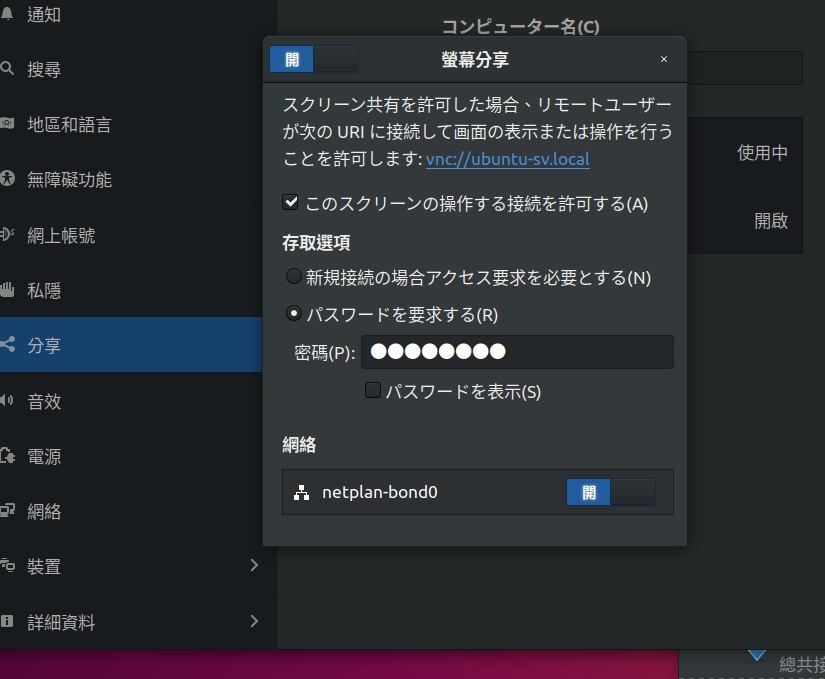
(3) Ubuntu Desktop 内置の画面共有機能でVNC連接、こちらは速度が最高!なんか自分のパソコンでのVM機械より反応速い!
しかし、(3)を利用にはGNOME設定が必要です。 まずは(2)を方法でリモートデスクトップを連接しろう。 こちらはある問題が発覚、 ネットワークの設定はグレーで使えないのだ。 このままじゃONには出来ない。 原因はNetplan、GUIがないUbuntu ServerのネットワークはNETWORK MANAGERを経由ではなく、yamlで設定した。DESKTOPをインストールしてもネットワークの設定はグレーで使えない!
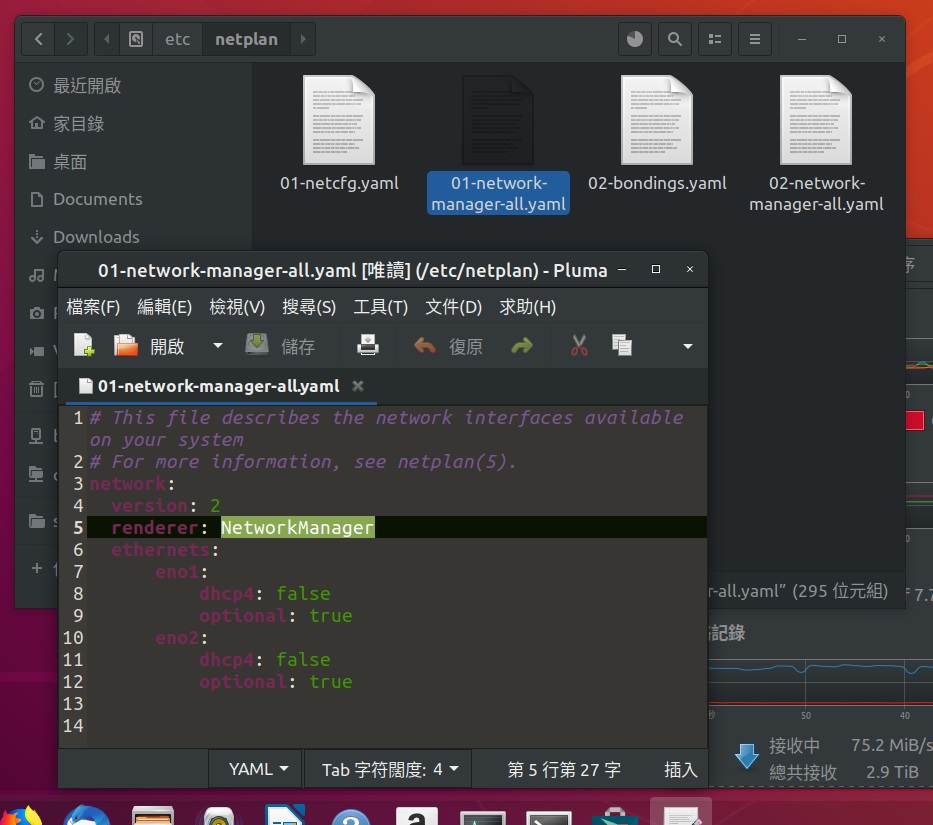
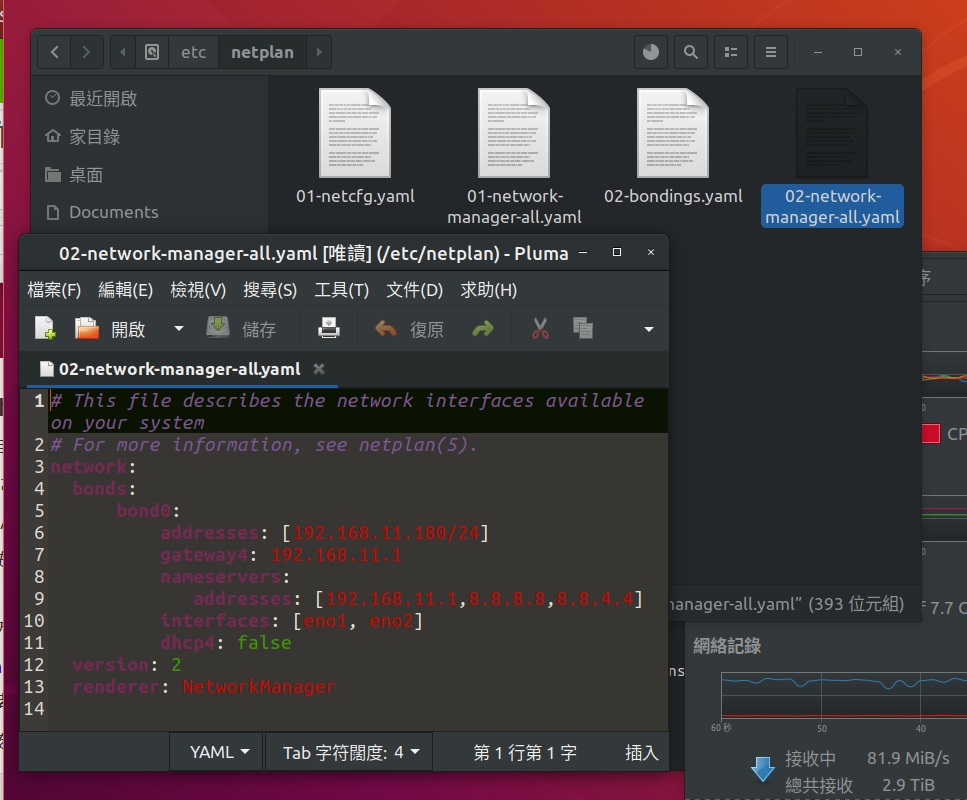
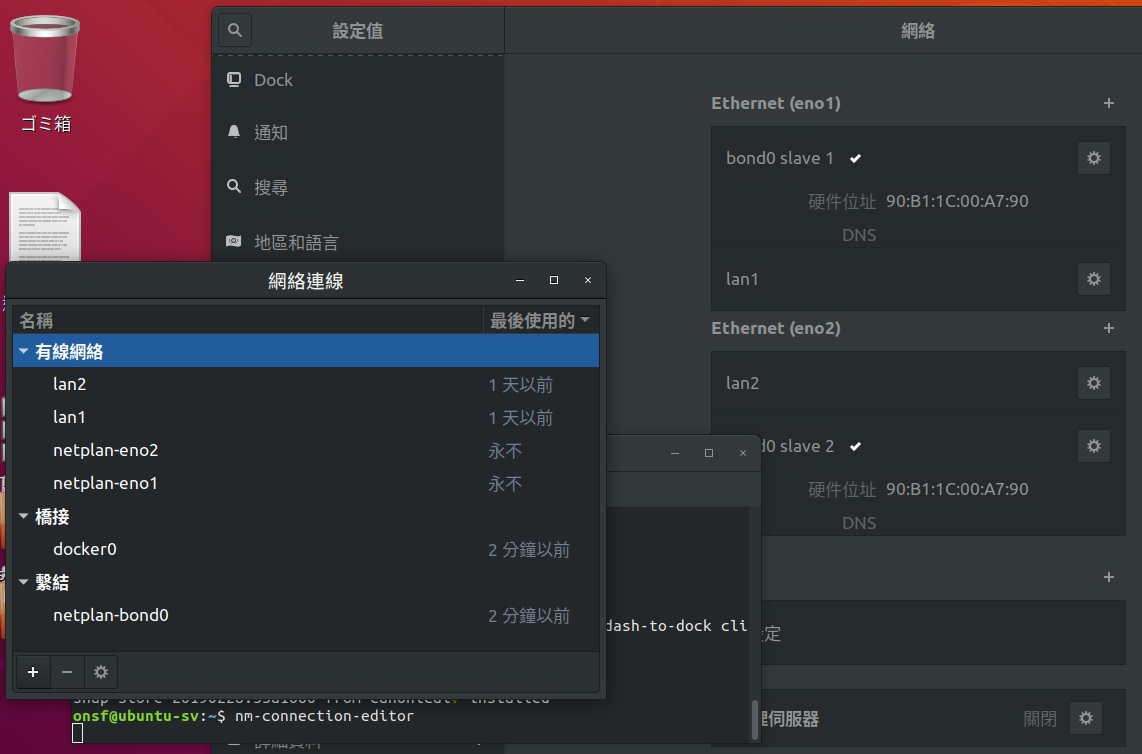
解決方:Network Managerを使う Ubuntu Server 18.04でNetwork Managerを使う を参考したが、実はこちらは/etc/netplanの中のyaml、 全部名前をXX-network-manager-all.yamlに改名、 内容renderer: NetworkManagerにすれば良い、 固定IP設定などそのままで構わない! REBOOTも非必要、 sudo netplan apply sudo service network-manager restart 基本のネットワーク配置はこれだけで大丈夫だ。 私のようなBOND設定はnmcliかnm-connection-editor こしたら、画面共有機能利用出来るようになった。 WindowsやMacから接続する場合暗号化をOFFにする必要がある。 gsettings set org.gnome.Vino require-encryption false
sudo netplan apply
sudo service network-manager restart
nmcli
nm-connection-editor
gsettings set org.gnome.Vino require-encryption false
完成!リモートデスクトップからVNCへ~