- 投稿日:2019-03-07T22:41:27+09:00
誰でもわかりやすいGitのコミットメッセージが書けるジェネレーターを作りました
前置き
個人開発でもチーム開発でも、Gitは開発者にとって、ほぼ必要不可欠なツールです。
僕も当然Gitを使っていますが、コミット時のメッセージを書くときにどう書いていいかわからなくて、毎回頭を抱えてしまいます。
そこでジェネレーターを作ることにしました。
出来上がったもの
Git Commenter
Gitのコミットメッセージについて
僕が調べたところGitのコミットメッセージには、統一された書き方は存在しませんでしたが
メッセージ自体の可読性、コミット内容のわかりやすさや、Gitの仕様を考慮して
コミット内容の要約 // 英語では V + O (+M) と書くのが一般的 コミット内容の具体的な理由という書き方が一般的でした。
また、ここ最近ではコミット内容の把握を簡単にしたりlogやGithubのレポジトリがオシャレになるという理由で、コミット内容のカテゴリを表現する絵文字をコミット内容の要約にprefixとしてつけるのが流行っているようです。(Qiitaにもいくつか絵文字コミットについて言及している記事があります)
このジェネレーターでは、絵文字もサポートして
絵文字 : コミット内容の要約 コミット内容の具体的な理由という形式のコミットメッセージを生成するようにしました。(もちろん絵文字もない、コミット内容の具体的な理由もない要約だけのコミットメッセージもここでは作れます)
要約については、Githubのファイル欄に表示されたりするためここは日本語英語が入り混じっていると汚いなと思ったので英語統一にしました
コミット内容の具体的な理由については英語が望ましいですが、
- 具体的な理由を書く必要がある (要約より、英語力が必要であり内容が様々であるためテンプレートもあまり機能しない)
- Githubのファイル欄や、git log --onelineコマンドで表示されない
以上の理由から日本語でも問題ないのかなと思います。
具体的な使い方
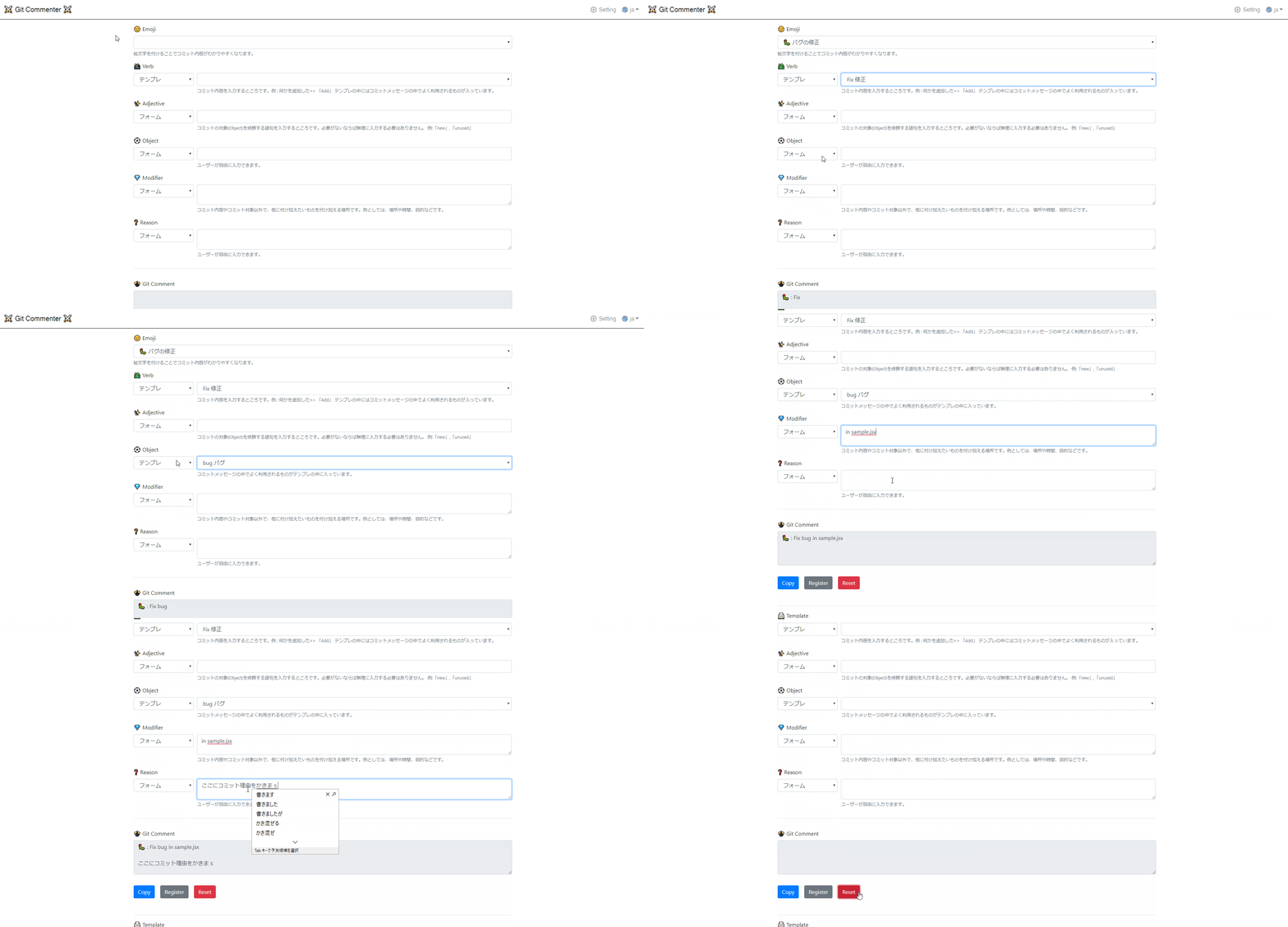
基本的には上記のgifのように実際に使っていただければわかると思います。
まずフォームについて簡単に説明すると
- Emoji: コミットカテゴリを絵文字で表したもの
- Verb: コミットの具体的な操作内容 (例: 何かを追加した => Add、何かを更新した => Update)
- Adjective: コミットの対象を修飾するもの (例: 不必要な => unneeded)
- Object: コミットの対象 (例: README.mdを更新した => (Update) README.md)
- Modifier: コミット文を修飾するもの (例: sample.txtをAからBに移動した => (Move sample.txt) from A to B)
- Reason: コミット内容の具体的な理由
- Git Comment: 入力から生成されたコミットメッセージが入ります
テンプレート
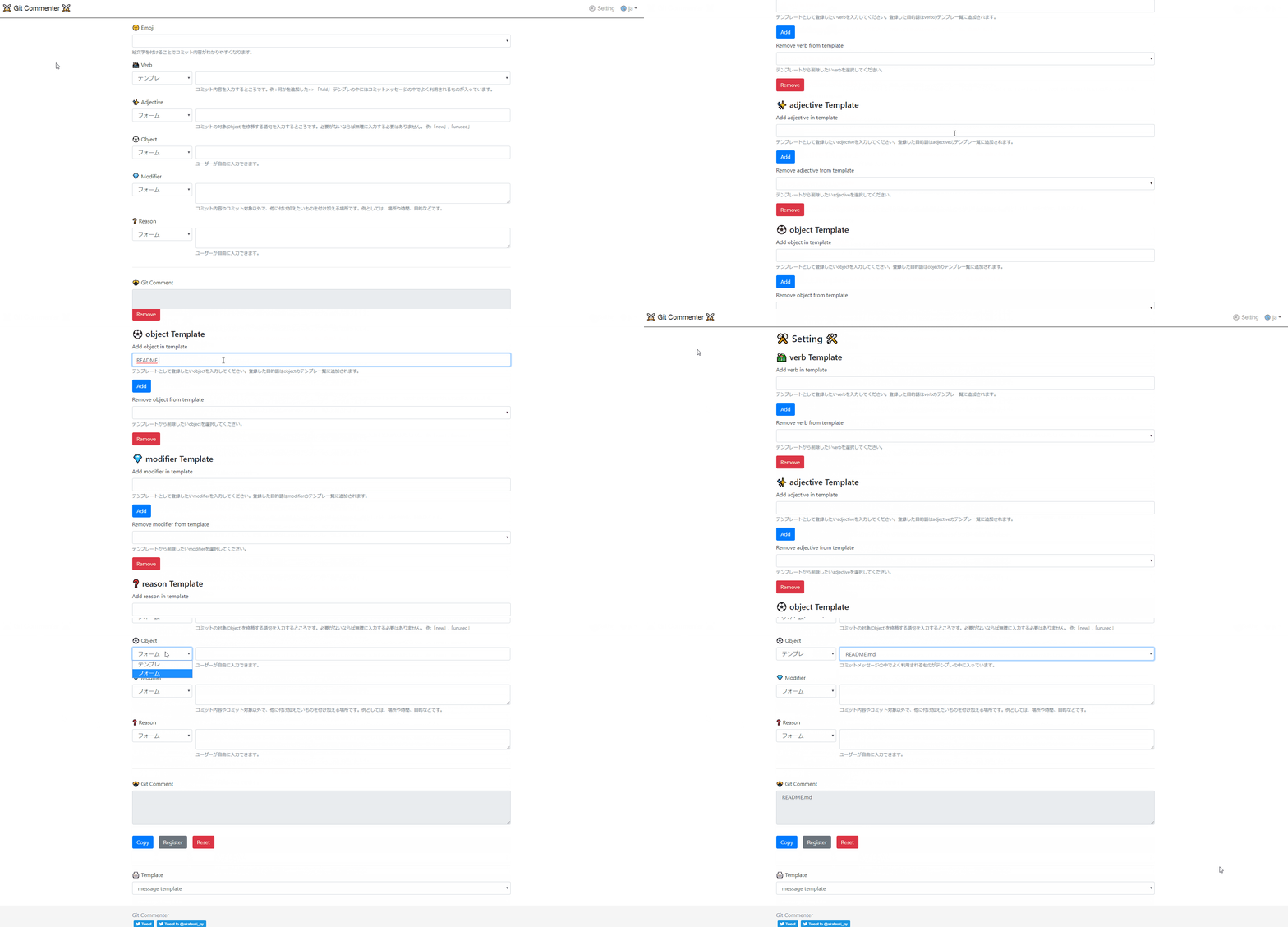
各フォームの左のセレクトボックスで「テンプレ」を選択すると、コミットメッセージでよく使われる英単語のテンプレート一覧、およびその日本語訳が一覧で出てきます。
テンプレの英単語は簡単なものが多く、コミットメッセージ中でよく使われているため、テンプレの英単語でコミット内容を表せる場合は、これらを使ったメッセージのほうが読みやすいメッセージになると思います。参考にしたQiita記事
また、デフォルトのテンプレート以外に個人がよく使う単語やフレーズは、ユーザーテンプレートとして登録することができます。
登録した単語やフレーズはフォームのテンプレ一覧に表示されるようになります。
開発
このWebアプリ自体は、react(+redux)を使って開発しました。 クライアント制作ではよく使うので特に苦労することなくすんなりできました。
(しいて言えば、クリップボードへのコピーがReactの仮想DOMだと難しいです。結局専用のライブラリを使いました。)当初はWebアプリにするつもりはなかったのですが、必ずGUIを持たせたいとは考えていました。
ただWebアプリ開発以外でGUI開発の経験が特になく、Webアプリでも特に問題はないのでWebアプリにしました。
デプロイに関しては、いつもGithub Pagesにホスティングしていたのですが、勉強もかねて今回はS3にデプロイしました。(しかもRoute53で独自ドメインまで
無駄に取りました。)補足
このWebアプリ開発の前準備のときに調べていて初めて知ったのですが、Gitにはtemplate機能があります。(こちらのQiita記事とかに詳しく載っています)
ですが、僕が普段使っているVSCodeのGitツールではこのテンプレート機能が利用できず、ターミナルをぽちぽちしたり、自分でわかりづらいコミットメッセージを考えたりしなくてはいけなかったため、今回このようなWebアプリをつくりました。
感想
しっかり
Googleで調べましたがGitについてはあまり理解しているとはいえないので、間違っているところやこの機能使えばもっと便利でいいよってところがあったら教えてくださると助かります。利用した感想とかもあると嬉しいです。
- 投稿日:2019-03-07T22:40:54+09:00
GitHubからさくらのレンタルサーバに自動デプロイ
はじめに
GitHubからさくらのレンタルサーバーに自動デプロイしたいな、と思って調べたら記事が何個かあった。しかし少し変わった部分があったので再まとめ的な感じ。
参考記事は最後に貼っておく。gitの導入
SSHログイン
ssh アカウント名@アカウントのドメイン.sakura.ne.jpBashに変更
bashcurl-develのインストール
こいつが無いと、httpsでのcloneができなかった。
curl Downloadより。
ここでは7.64.0作業ディレクトリは
$HOME/local/src。インストール先は$HOME/local。mkdir -p $HOME/local/src cd $HOME/local/src wget https://curl.haxx.se/download/curl-7.64.0.tar.gz $ tar zxvf curl-7.64.0.tar.gz $ cd curl-7.64.0. $ ./configure -prefix=$HOME/local $ make $ make installgitのインストール
まずGoogle Code Archive git-coreにてgitのソースコードの確認。ここでは
1.9.0を使用する。
./configureにオプションを少々追加する。cd $HOME/local/src wget https://storage.googleapis.com/google-code-archive-downloads/v2/code.google.com/git-core/git-1.9.0.tar.gz tar zxvf git-1.9.0.tar.gz cd git-1.9.0 ./configure -prefix=$HOME/local -with-curl=$HOME/local --enable-pthreads=-pthread gmake all gmake installパスの追加
別のディレクトリにインストールしたらスルー。
cd ~/ vim .shrcpathに追記。
set path = (/sbin /bin /usr/sbin /usr/bin /usr/games /usr/local/sbin /usr/local/bin /usr/X11R6/bin $HOME/local/bin $HOME/bin )GitHubからcloneする
cloneするディレクトリは
$HOME/www/test/cd ~/www/test git clone https://github.com/*******/*******.gitデプロイ用php作成
masterブランチをpullする場合。deploy.php<? exec('git -C /home/アカウント名/www/test pull origin master', $op); echo "<pre>"; var_dump($op); echo "</pre>"; ?>webhook設定
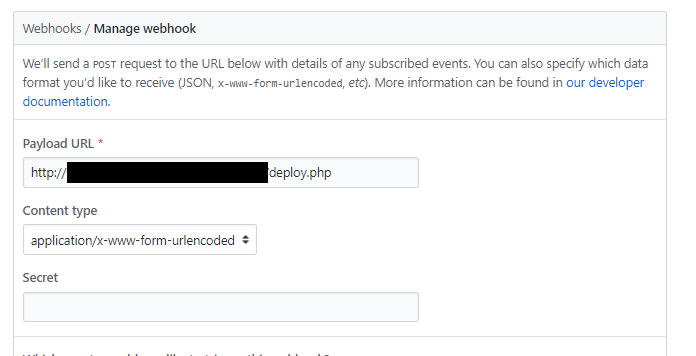
GitHubのリポジトリ設定にて
URLに作成したphpファイルのURLを指定。trigger設定
今回は
Releasesのみにチェックを入れた。
みなさんのお好みで。ここにも書いてあるけど、セキュリティには気をつけなければ…
参考
- 投稿日:2019-03-07T19:21:04+09:00
git コマンドでデフォルトブランチ名を取得する
デフォルトブランチとは?
GitHub や Bitbucket ではリポジトリの設定画面からデフォルトブランチを設定できます。デフォルトブランチの呼ばれ方はサービスや文脈によっても異なり「メインブランチ」「ベースブランチ」などと呼ばれることもあります。
デフォルトブランチの設定は、主に以下の場面で使われます。
git cloneした時に最初にチェックアウトされるブランチ- ブラウザでリポジトリを見た時に最初に表示されるブランチ
- プルリクエスト作成時の標準のマージ先ブランチ
何も設定しないと master に設定されていますが、そのリポジトリのベース開発ブランチを設定しておくと何かと便利です。
デフォルトブランチ名を取得するコマンド
以下のコマンドで取得できます。git の便利ワンライナーを作るときの部品などにどうぞ。
「origin/master」のフォーマットで取得する場合:
git symbolic-ref --short refs/remotes/origin/HEAD「master」のフォーマットで取得する場合:
git symbolic-ref refs/remotes/origin/HEAD | awk -F'[/]' '{print $NF}'ワンライナーの
awkはスラッシュ区切りにした上で最後のフィールドだけを出力しています。
- 投稿日:2019-03-07T15:41:50+09:00
Git初歩の初歩
まさか「みんなで逮捕されようプロジェクト」でGitを覚える羽目になろうとは。
リポジトリをローカルに複製すること(clone)と、ローカルリポジトリの変更をリモートリポジトリへ反映すること(push)以外はSubversionとだいたい一緒。
リポジトリの複製
$ git clone https://github.com/cress-cc/lets-get-arrested.gitローカルに
lets-get-arrestedというディレクトリが作成される。以降の作業はここで行う。$ cd lets-get-arrestedブランチ作成
既にあるブランチの確認
$ git branch -a作業ブランチ切り替え
masterをもとにブランチを作成するので、masterに切り替える。
ちなみに、GitHubで
gh-pagesというブランチを作成すると、 https://cress-cc.github.io/lets-get-arrested 1のような形式のURLでアクセスできるようになる。$ git checkout master新規ブランチ作成
$ git checkout -b gh-pagesリモートリポジトリへ反映
$ git push -u origin gh-pagesローカル変更の反映
アカウント設定
いきなりコミットしようとしたら「誰だオメー」って怒られてしまったので、氏名とメールアドレスを設定。
$ git config --global user.email "*****@cress.cc" $ git config --global user.name "Cress"ローカルリポジトリへのコミット
$ git commit -m "First commit."リモートリポジトリへ反映
$ git push -u origin gh-pages
中身は昨今問題となっている無限ループのJavaScriptなので、うっかり開いてしまっても警察に通報したりしないでくださいね。 ↩
- 投稿日:2019-03-07T14:02:06+09:00
Githubでブランチ間の差分を見る簡単な方法
- 投稿日:2019-03-07T13:59:25+09:00
Git 強制更新(ロカールを上書き)
GITフォルダで書きのコマンドを実行
git fetch --all
git reset --hard origin/master
git pull