- 投稿日:2019-02-03T21:13:11+09:00
[BigQuery]WebUI上のキーボードショートカット集
目的・説明
BigQueryで、SQLのコーディングを少しでも、早くしたかったので、
公式のドキュメントより、WebUI上のキーボードのショートカットキーの一覧を試してみました。
動作環境は Windows10 で行いました。Macだと、コマンドが多少異なる点をご承知ください。https://cloud.google.com/bigquery/docs/bigquery-web-ui?hl=ja
キーボードショートカットキーの一覧表示
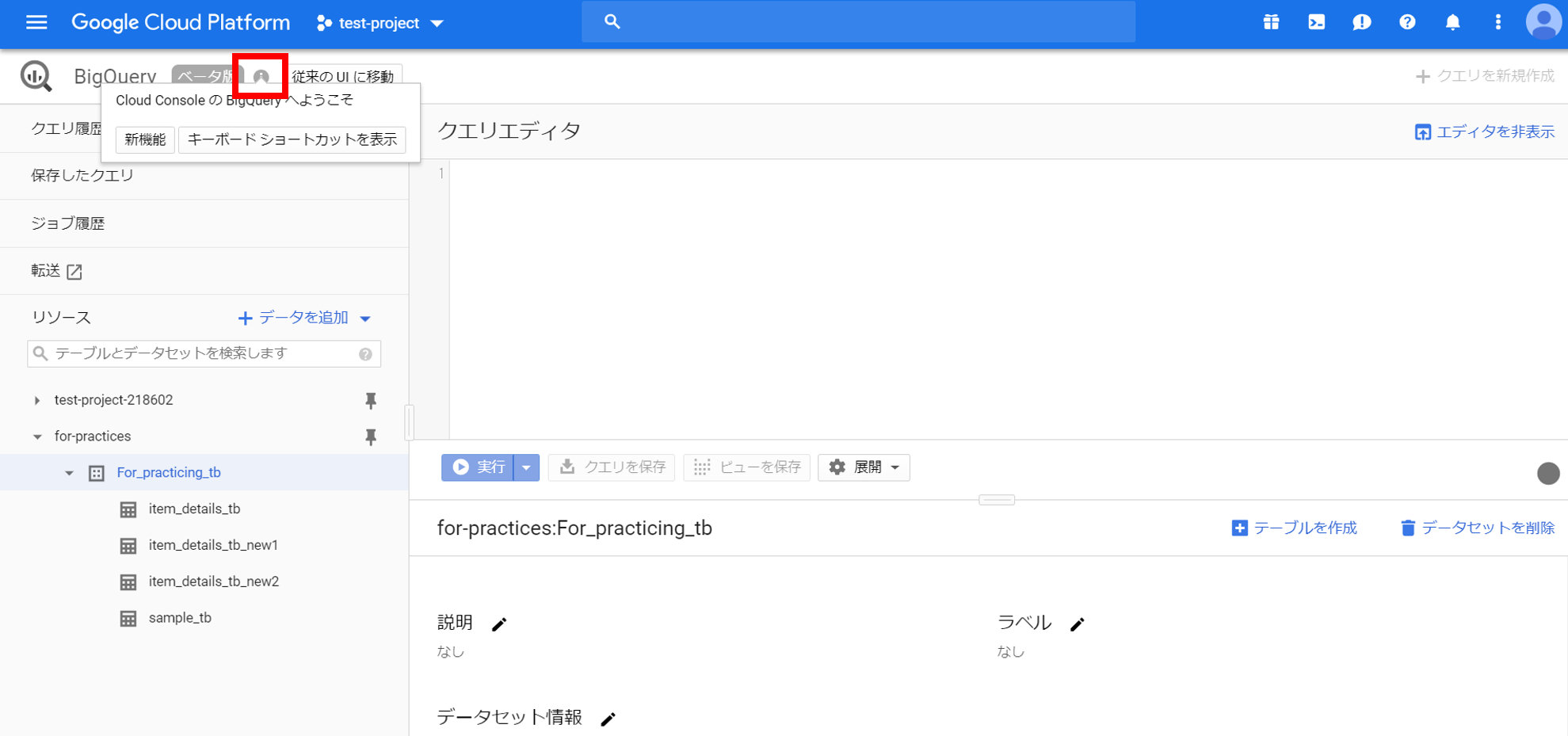
赤枠の箇所にマウスを合わせると、キーボードショートカットキーの一覧を表示させることができます。
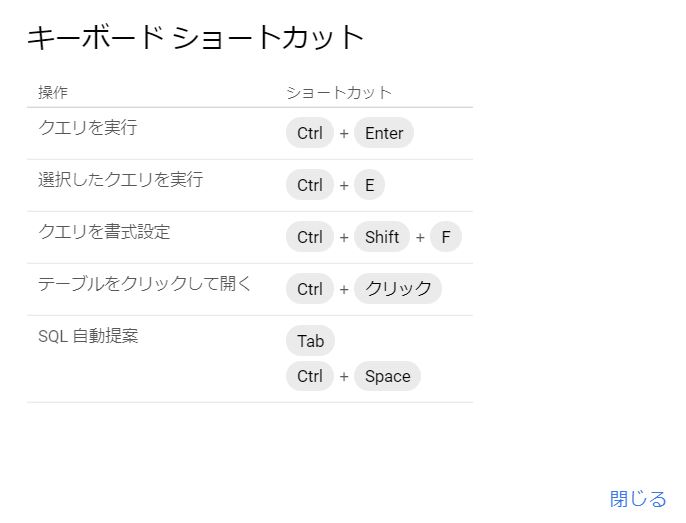
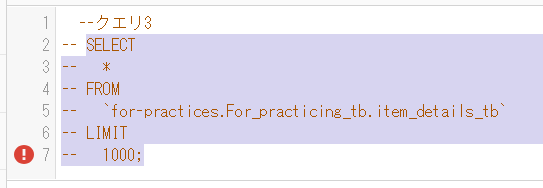
「キーボードショートカットを表示」を選択すると、
忘れた時ように。
# 説明 ショートカット 1 クエリを実行 Ctrl + Enter 2 選択したクエリを実行 Ctrl + E 3 クエリを書式設定 Ctrl + Shift + F 4 テーブルをクリックして開く Ctrl + 左クリック 5 SQL自動提案 Ctrl + Space または Tab 6 テーブル名をクエリ 「テーブルをクエリ」+ 左クリック 7 カラム名をクエリ 「スキーマのフィールド名」+ 左クリック 8 コメントアウト Ctrl + / 9 インデント入力 Ctrl + ] または Tab 10 インデント解除 Ctrl + [ 11 選択項目をコピー Ctrl + C 12 選択項目を切り取り Ctrl + X 13 貼り付け Ctrl + V 14 元に戻す Ctrl + Z 15 やり直し Ctrl + Y 16 画面再読み込み F5 または Ctrl + R 1.クエリを実行
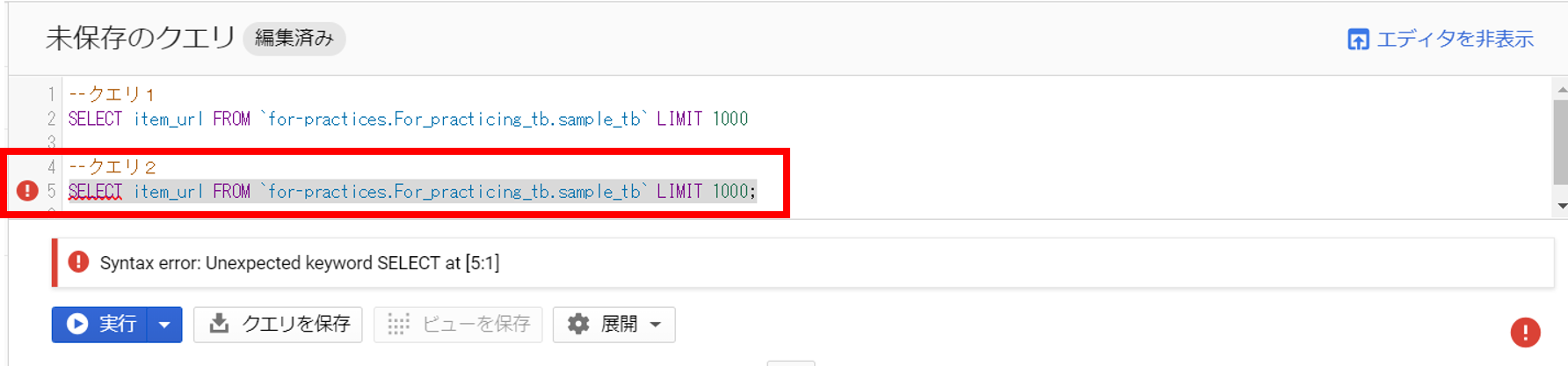
Ctrl + Enter
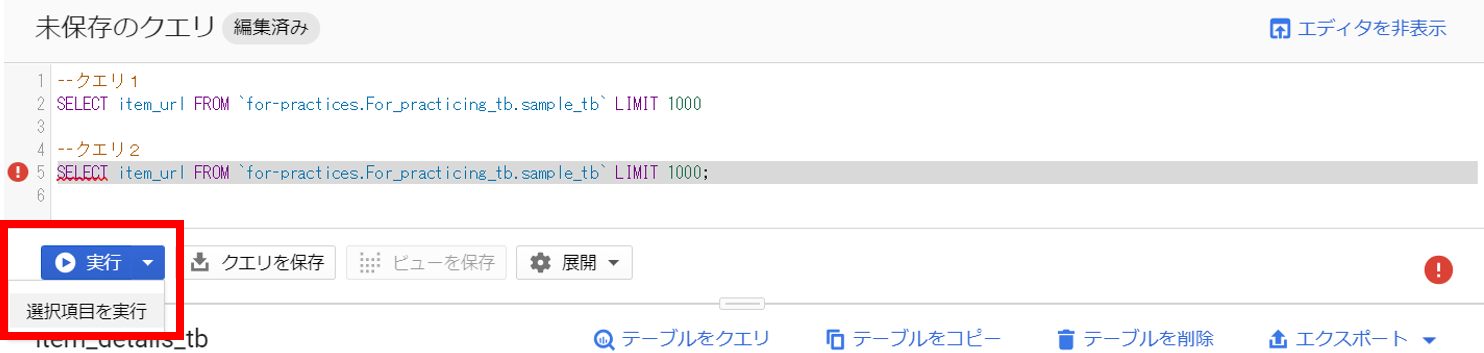
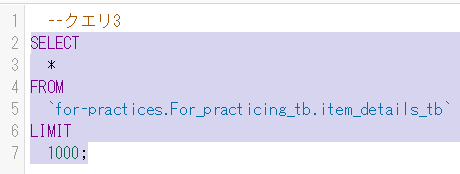
エディタ内に、書かれているコードを実行する2.選択したクエリを実行
Ctrl + E ←Enter ではないことに注意!!
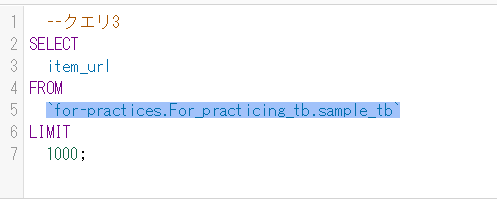
エディタ内に、書かれているコードの中で選択されたコードを実行する
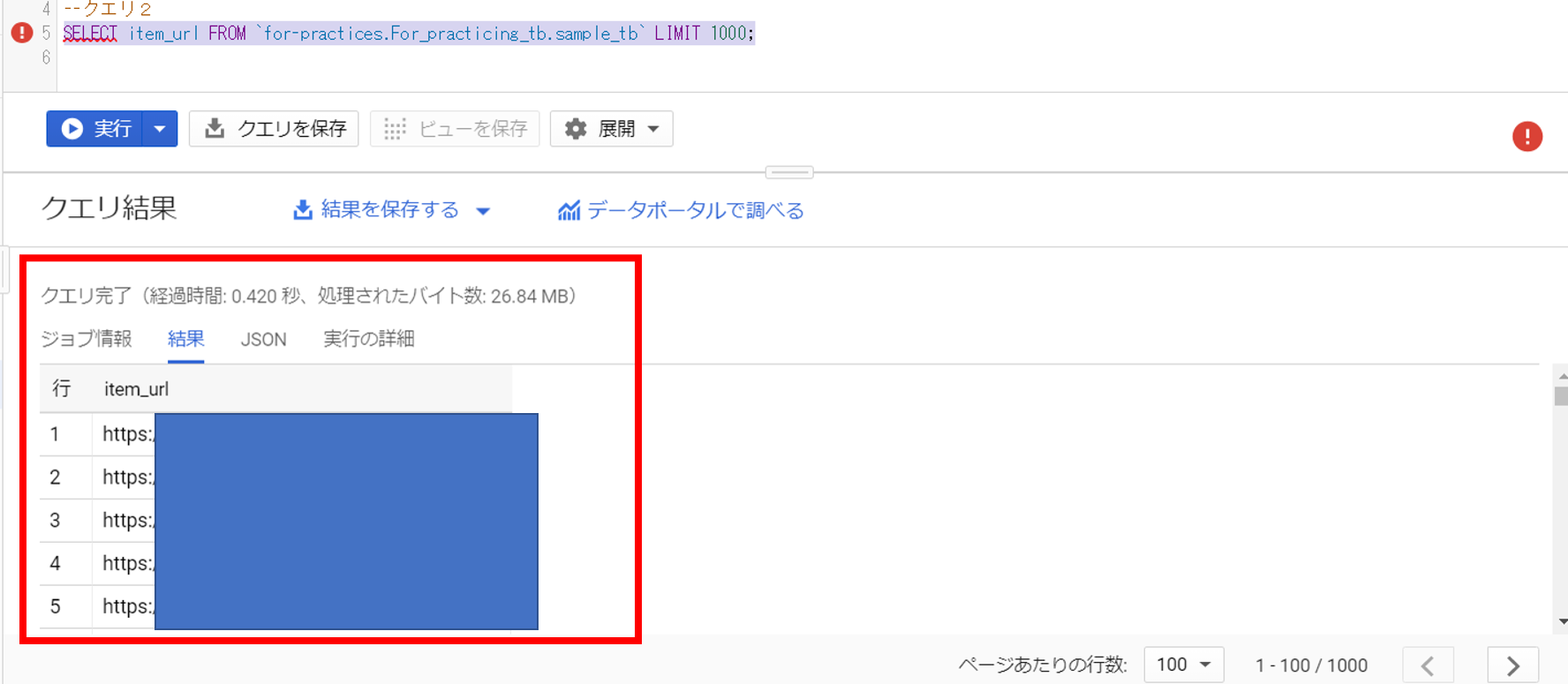
実行できました!(常にエラーチェックが入っており、エラーになっていますが、、、、)
こちらでも可(実行のプルダウンを選択して、 選択項目を実行 を選択)
複数のSELECT文やサブクエリを書いている時に、使うと便利ですね。3.クエリを書式設定
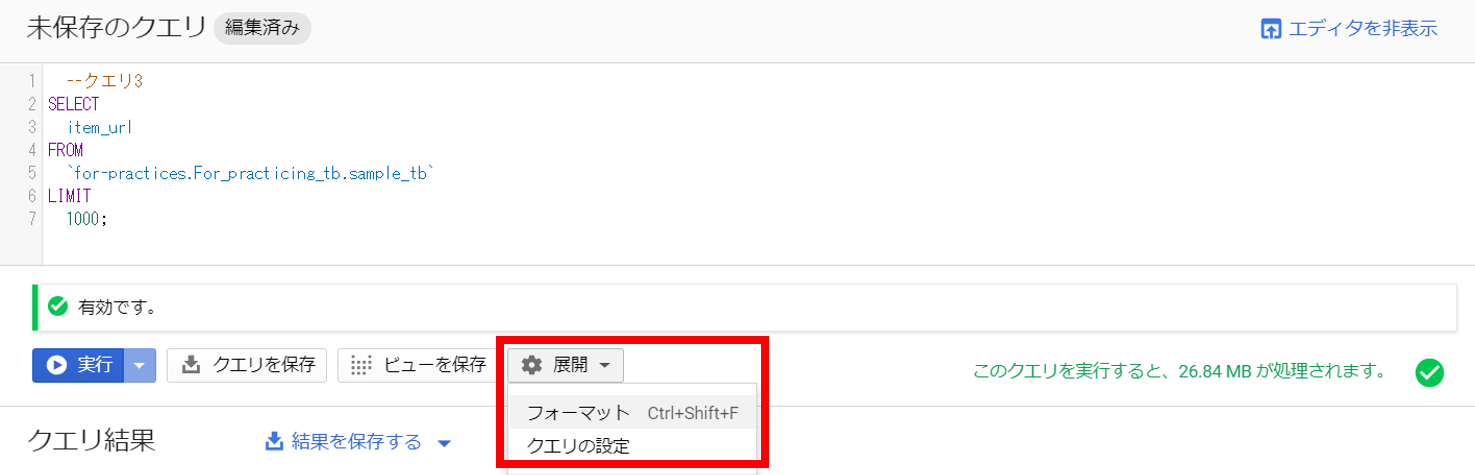
Ctrl + Shift + F
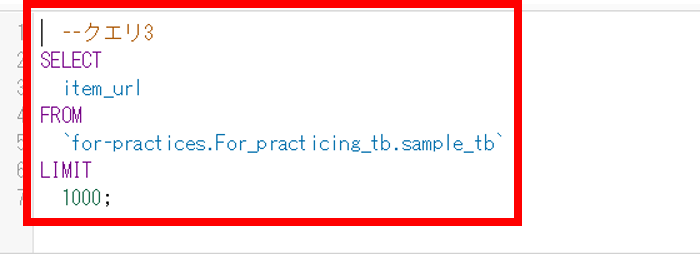
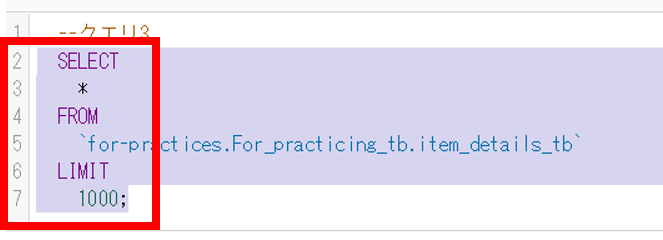
エディタ内に、書かれているコードを整形する
<前>
<後>
SQLのコードで、予約語や関数を大文字に、インデントをしてくれたりなど整形してくれるので、見やすさも兼ねて、楽です。
こちらでも可。
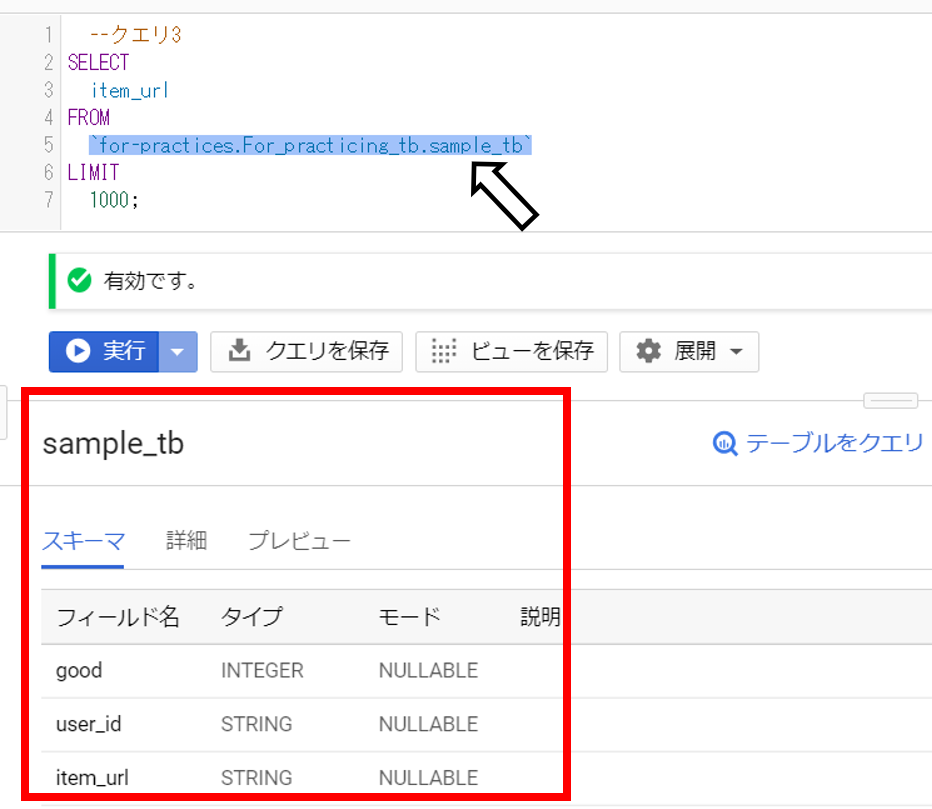
4.テーブルをクリックして開く
Ctrl + 左クリック
テーブルのスキーマ(テーブルのカラムの詳細)に移行する
Ctrl のみだとテーブルが、強調表示されます。
強調表示された状態で(Ctrlを押しながら)、左クリックすると
テーブルのスキーマ画面に移行します。5.SQL自動提案
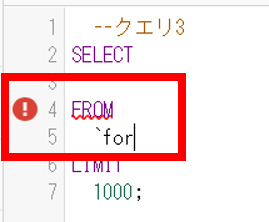
Ctrl + Space
Tab
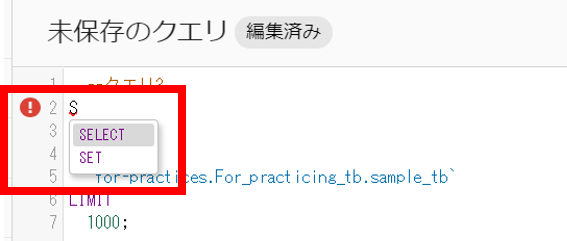
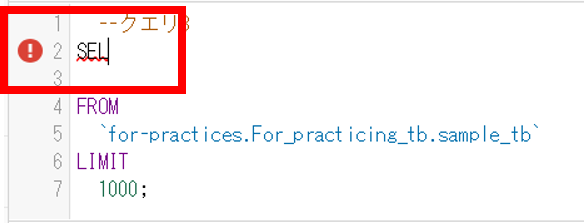
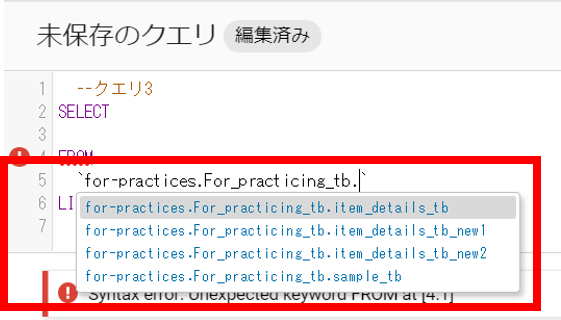
予約語や関数の候補を表示してくれます。
また、途中まで、入力していると、自動でその後入力してくれます。
<前>
↓
<後>
他にも、複数のテーブルを入力したい時やテーブルが長いときとか、使うと入力が早くなります。プロジェクト名やデータセット名を入力するとテーブルの一覧が出ます。
SELECT文とFROMの間に、自動補完すると、そのテーブルのカラム名も出してくれます。
<前>
↓
<後>
それ以外
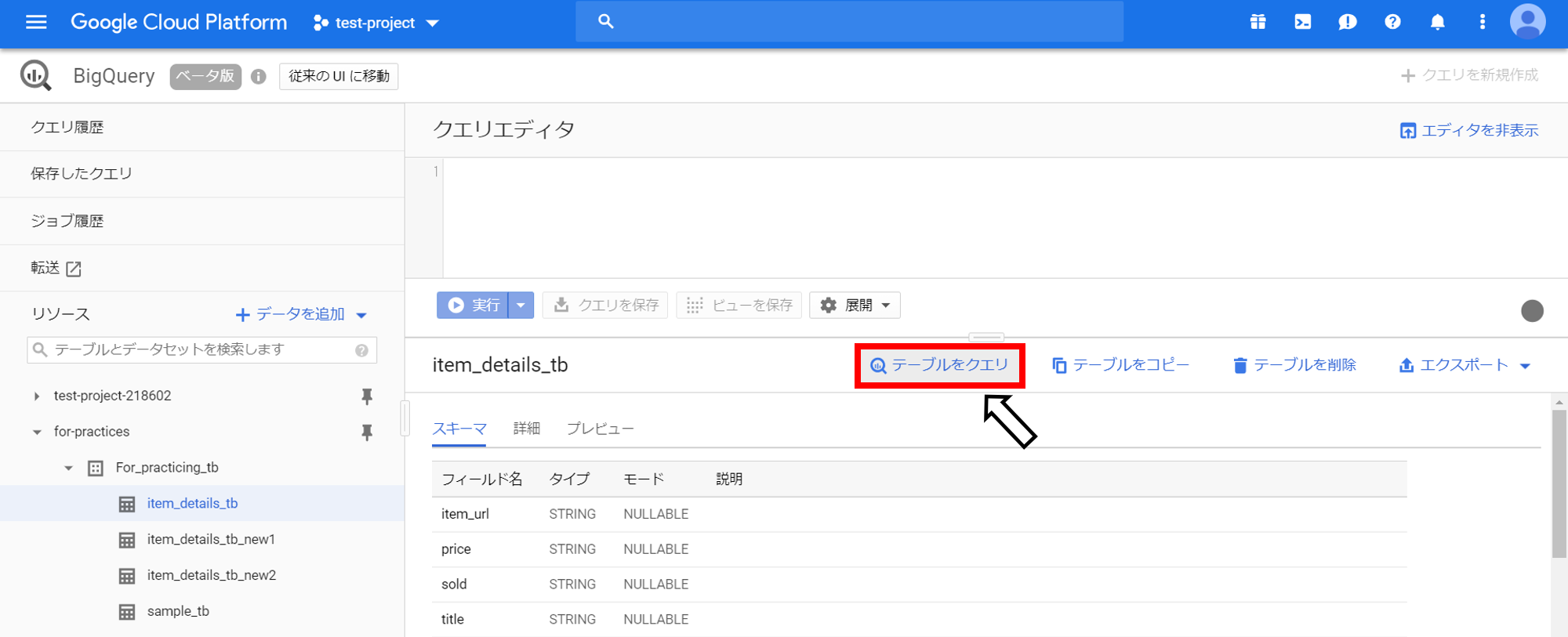
6.テーブル名をクエリ
「テーブルをクエリ」+ クリック
<前>
↓
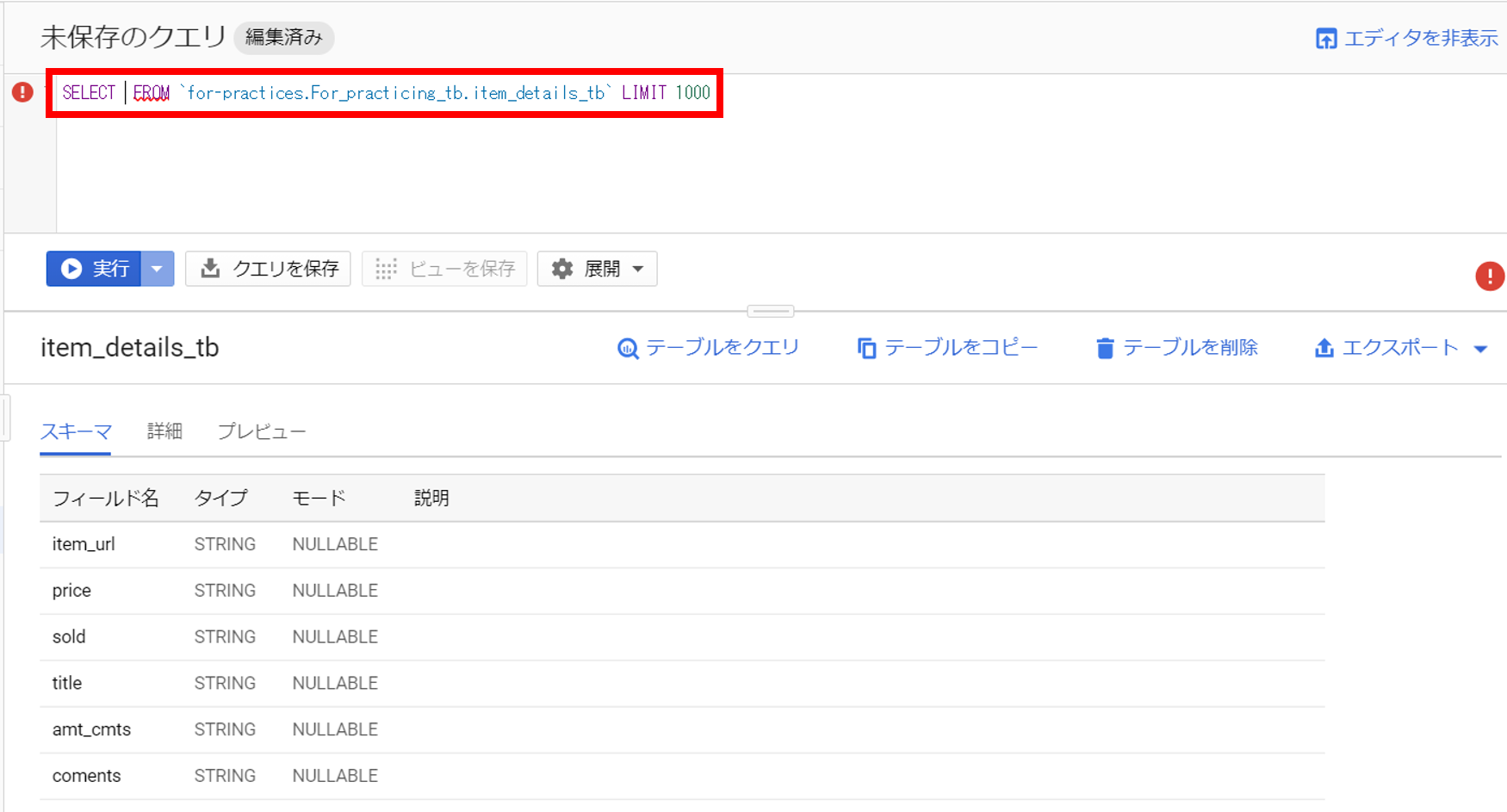
<後>
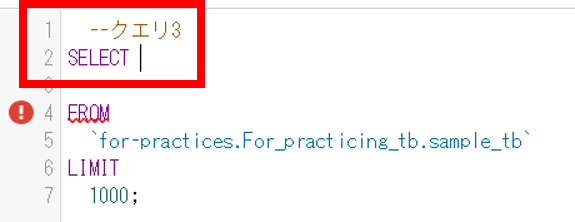
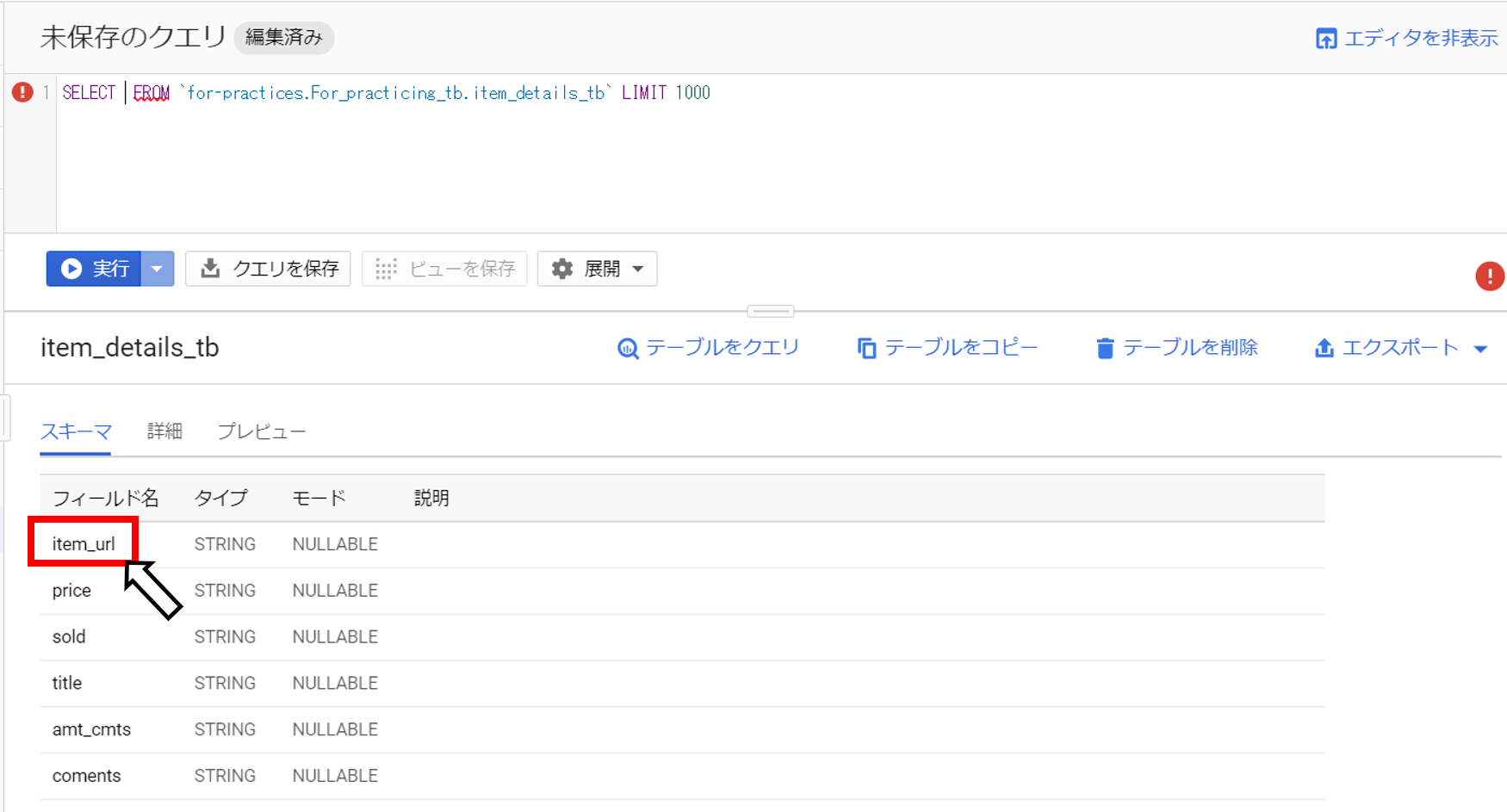
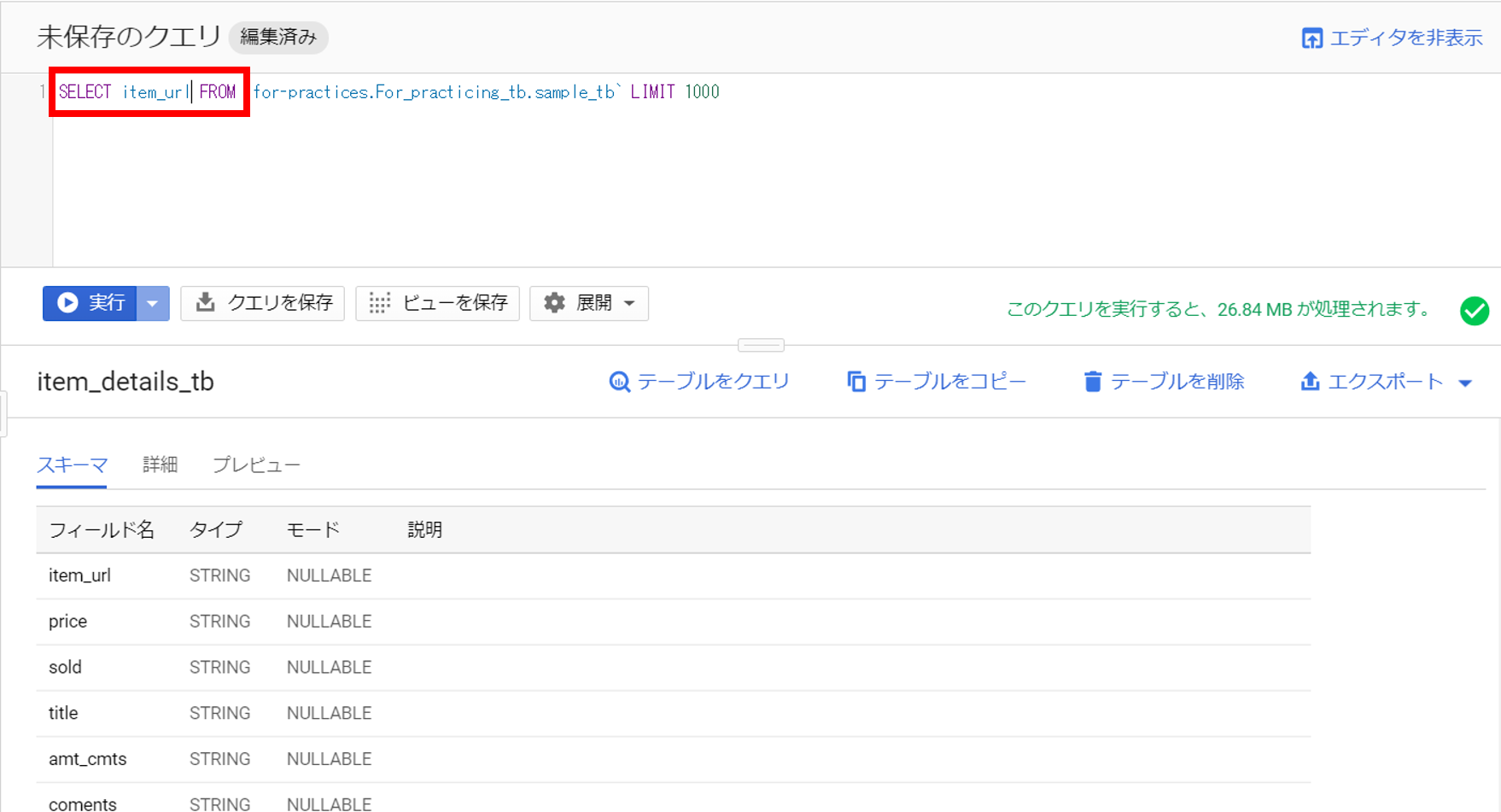
自動で以下のコードが入力されます。SELECT FROM `project名.dataset名.TABLE名` LIMIT 1000その後に、入力カーソルも SELECTとFROM の間にあるので、その後に * や カラム名を入力することができます。
7.カラム名をクエリ
「スキーマのフィールド名」+ クリック
<前>
↓
<後>
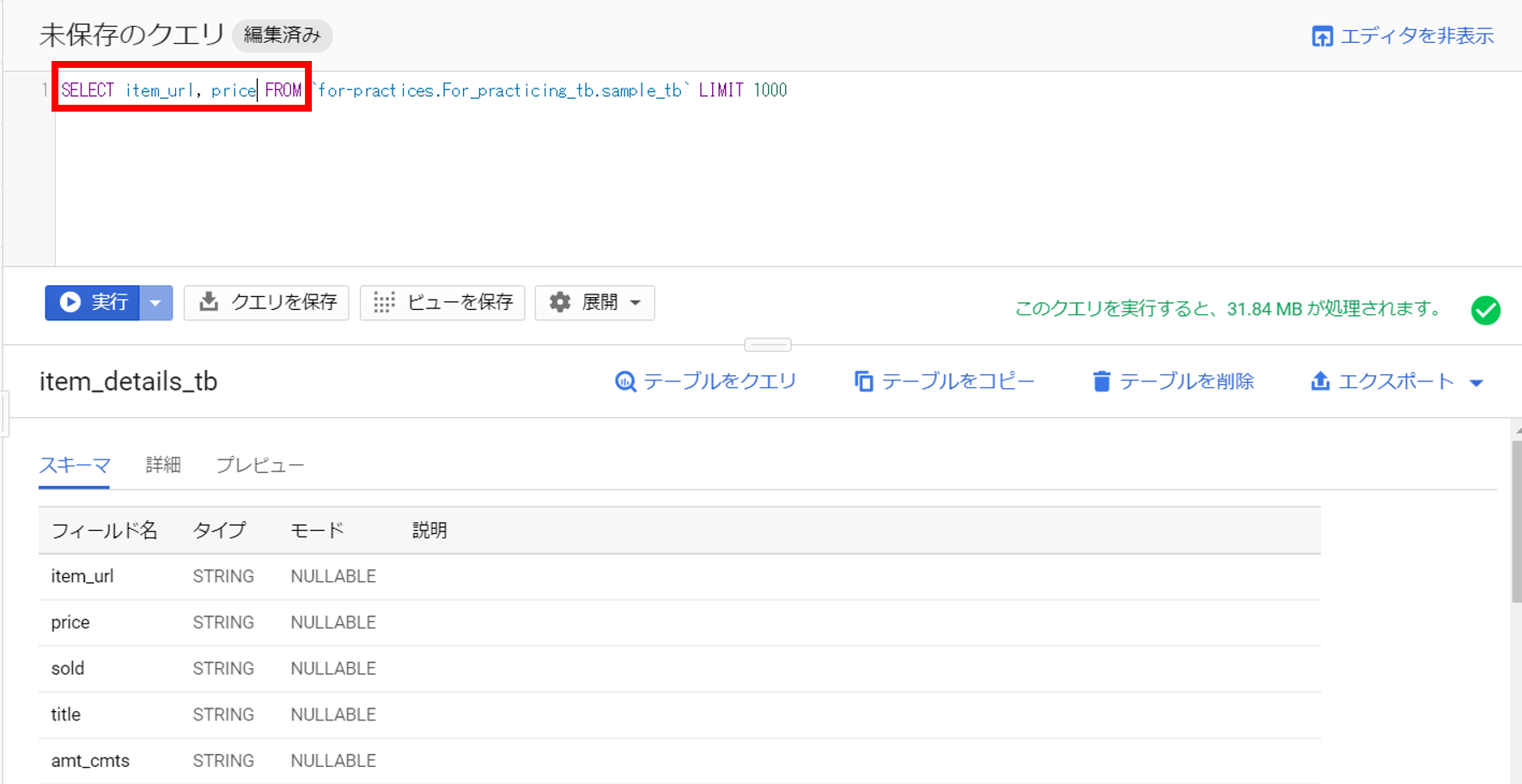
スキーマのフィールド名 をクリックをすることが重要です。それ以外のプレビューのカラム名では反応しません。
また、複数のフィールド名を選択していくと、 コンマ も、自動で、付けてくれます。
8.コメントアウト
Ctrl + /
--を入力してくれます。
<前>
↓
<後>
もう一度押すと、コメントアウトが解除されます。
9.インデント入力
Ctrl + ] ← 右 の角括弧、スクエアブラケット
<前>
↓
<後>
入力する度に、1つ改行されます。Tabでも可10.インデント解除
Ctrl + [ ← 左 の角括弧、スクエアブラケット
<前>
↓
<後>
入力する度に、1つ改行が解除されます。
さらに押すと、左寄せになります。
11~15.選択項目をコピー、選択項目を切り取り、貼り付け、元に戻す、やり直し
Ctrl + C →選択項目をコピー
Ctrl + X →選択項目を切り取り
Ctrl + V →貼り付け
Ctrl + Z →元に戻す
Ctrl + Y →やり直し
説明不要!お馴染みのショートカットです16.画面を再読み込み
F5
Ctrl + R画面が再読み込みされるので、書いてたコードが消えます。。。。
参考URL
https://cloud.google.com/bigquery/docs/bigquery-web-ui?hl=ja
最後に
20190203現在なので、更新すると、ショートカットキーが増えているかもしれませんm(_ _ )m