はじめに MacOS Catalinaからデフォルトシェルがbashからzshに変更になりました。 bash関連記事は多く見られるもののzsh関連はあまりなく、初期ディレクトリの設定に時間がかかったのでまとめました。 この記事では、最近Macでターミナルを使い初めたけど ・起動時にいちいち任意のディレクトリまで移動するの面倒くさい という方に向けて起動時の初期ディレクトリ変更方法について解説しています。 1. デフォルトシェルの確認 まずはデフォルトシェルの確認を行います。 echo $SHELL // デフォルトシェル表示 /bin/zsh // この表示が出ればOK echo $SHELLと入力して /bin/zsh と表示されることを確認してください。 bashの場合は /bin/bash と表示されるので、下記を参考にzshに変更してみてください。 参考:https://qiita.com/AirBeans5956/items/6a00443c6118d7d3f5f4 2. zshrcファイルの確認 次に.zshrcファイルが作成されているかを確認します。 cd ~ // ホームディレクトリに移動 ls -a // ファイル確認 ここで.zshrc があればOKです。 なければtouchコマンドで作りましょう。 touch .zshrc // touch コマンドでファイルを作成 再度、ls -aコマンドで.zshrcファイルが作成されているか確認してください。 3. zshrcファイルを開き編集 次に作成した.zshrcファイルを変更して、任意の設定にアレンジしていきます。 open ~/.zshrc // .zshrc テキストエディタで開かれる open ~/.zshrcと入力するとテキストファイルが表示されると思います。 ここにコードを入力すると、ターミナル起動時に読み込み自動で移動してくれる仕組みですね。 例えば下記のコードを.zshrcファイルに追記したとします。 .zshrc cd /Applications/MAMP すると起動時はホームディレクトリではなく /Applications/MAMP を表示してくれます。 これでいちいち任意のディレクトリまで移動する手間が省けるということですね〜。 (設定しなくても困ることはないですが毎回面倒くさいですよね。) ターミナルを再起動させずに設定を反映させたいとき .zshrcファイルを編集してターミナル再起動させるのめんどくさいですよね。 その時は下記コードで設定を再起動させずに反映できるので是非活用してみてください。 source ~/.zshrc 最後に ディレクトリがわからない場合は、ターミナル画面でpwdと入力すると現在のディレクトリを表示できるのでそのままコピーして貼り付けちゃいましょう。 もし不安ならターミナルを再起動させてコードを打ち、任意のディレクトリまで移動するか確認しましょう。 以上、最後までお読み頂きありがとうございました! 参考になりましたら幸いです。
MacOS Catalinaからデフォルトシェルがbashからzshに変更になりました。
bash関連記事は多く見られるもののzsh関連はあまりなく、初期ディレクトリの設定に時間がかかったのでまとめました。
この記事では、最近Macでターミナルを使い初めたけど
・起動時にいちいち任意のディレクトリまで移動するの面倒くさい
という方に向けて起動時の初期ディレクトリ変更方法について解説しています。
まずはデフォルトシェルの確認を行います。
echo $SHELL          // デフォルトシェル表示
/bin/zsh             // この表示が出ればOK
echo $SHELLと入力して /bin/zsh と表示されることを確認してください。
bashの場合は /bin/bash と表示されるので、下記を参考にzshに変更してみてください。 参考:https://qiita.com/AirBeans5956/items/6a00443c6118d7d3f5f4
次に.zshrcファイルが作成されているかを確認します。
cd ~                // ホームディレクトリに移動
ls -a               // ファイル確認
ここで.zshrc があればOKです。 なければtouchコマンドで作りましょう。
touch .zshrc // touch コマンドでファイルを作成
再度、ls -aコマンドで.zshrcファイルが作成されているか確認してください。
次に作成した.zshrcファイルを変更して、任意の設定にアレンジしていきます。
open ~/.zshrc // .zshrc テキストエディタで開かれる
open ~/.zshrcと入力するとテキストファイルが表示されると思います。 ここにコードを入力すると、ターミナル起動時に読み込み自動で移動してくれる仕組みですね。
例えば下記のコードを.zshrcファイルに追記したとします。
cd /Applications/MAMP
すると起動時はホームディレクトリではなく /Applications/MAMP を表示してくれます。
これでいちいち任意のディレクトリまで移動する手間が省けるということですね〜。 (設定しなくても困ることはないですが毎回面倒くさいですよね。)
.zshrcファイルを編集してターミナル再起動させるのめんどくさいですよね。
その時は下記コードで設定を再起動させずに反映できるので是非活用してみてください。
source ~/.zshrc
ディレクトリがわからない場合は、ターミナル画面でpwdと入力すると現在のディレクトリを表示できるのでそのままコピーして貼り付けちゃいましょう。
もし不安ならターミナルを再起動させてコードを打ち、任意のディレクトリまで移動するか確認しましょう。
以上、最後までお読み頂きありがとうございました! 参考になりましたら幸いです。
echo “[default]” | sudo tee -a /etc/nsmb.conf echo “port445=both” | sudo tee -a /etc/nsmb.conf なんか、セキュリティの都合とかでだるくなったらしい。同様の症状は多く出ているが、とりあえずこのコマンドをterminalで実行して再起動をかければNASにつながる。
echo “[default]” | sudo tee -a /etc/nsmb.conf
echo “port445=both” | sudo tee -a /etc/nsmb.conf
なんか、セキュリティの都合とかでだるくなったらしい。同様の症状は多く出ているが、とりあえずこのコマンドをterminalで実行して再起動をかければNASにつながる。
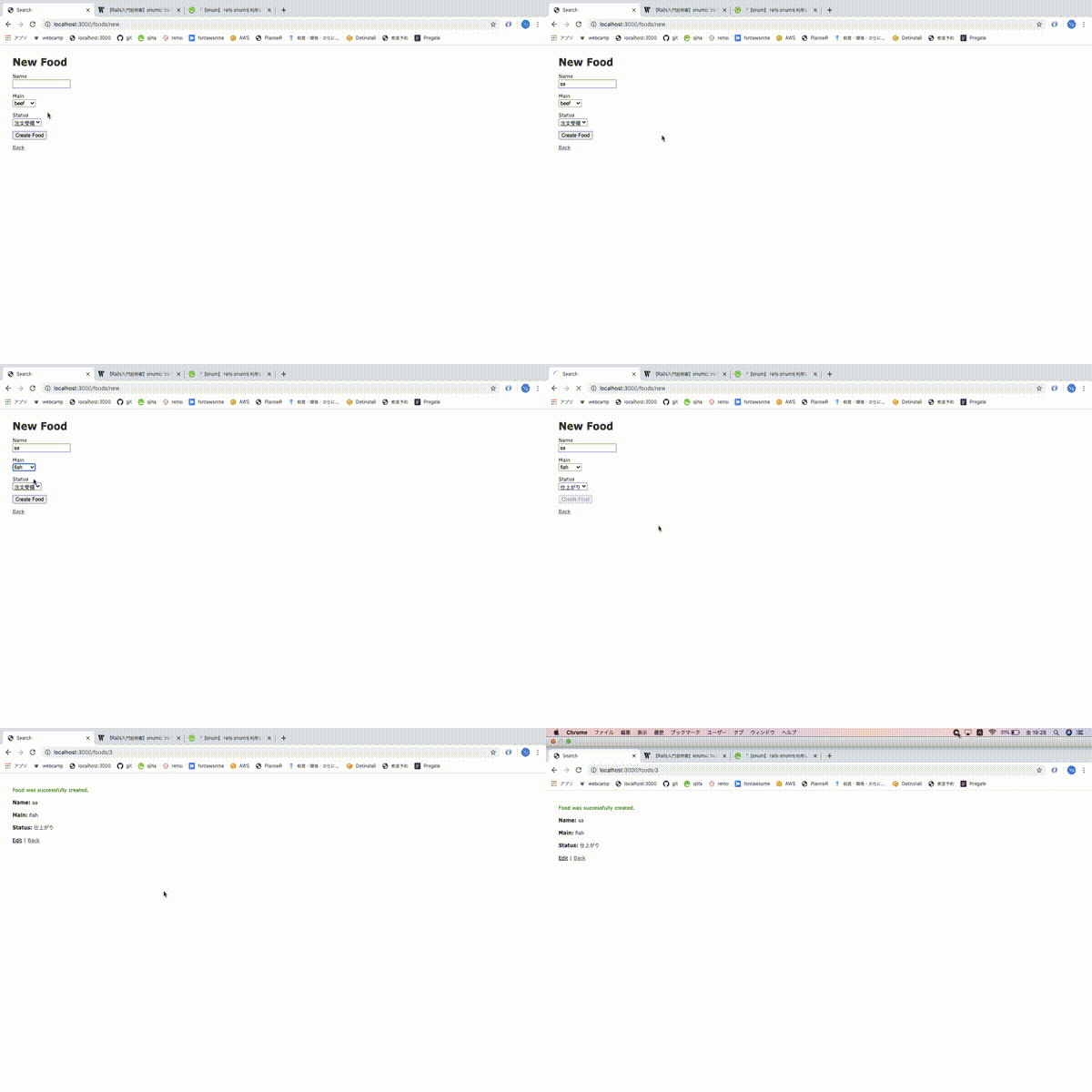
【ゴール】 rails においてenumの使用 【メリット】 ■ dbの可読性向上、管理しやすい ■ 日本語化にも応用が効く 【開発環境】 ■ Mac OS catalina ■ Ruby on Rails (5.2.4.2) ■ Virtual Box:6.1 ■ Vagrant: 2.2.7 【実装】 と言ってもとても簡単!!!!対象のモデルに追記するのみ ※①が一番簡単な書き方 ※②だと日本語も可能 model/hoge.rb ① enum カラム名:[:任意の単語, :任意の単語, :任意の単語, :任意の単語] ② enum カラム名:{"任意の単語": 1,"任意の単語": 2.......} ※number_field をselectに変更する ※enumで設定した値を取得して、選択できるようになります。 hoge/_form.html.erb <%= form.select :カラム名, モデル名.カラム名s.keys, :selected=>モデル名.カラム名s[カラム名] %> 以上 【合わせて読みたい】 ■enumについて https://web-camp.io/magazine/archives/16862 ■form_withについて https://qiita.com/tanaka-yu3/items/50f54f5d4f4b8dfe19f3
rails においてenumの使用
■ dbの可読性向上、管理しやすい ■ 日本語化にも応用が効く
■ Mac OS catalina ■ Ruby on Rails (5.2.4.2) ■ Virtual Box:6.1 ■ Vagrant: 2.2.7
※①が一番簡単な書き方 ※②だと日本語も可能
① enum カラム名:[:任意の単語, :任意の単語, :任意の単語, :任意の単語]
② enum カラム名:{"任意の単語": 1,"任意の単語": 2.......}
※number_field をselectに変更する ※enumで設定した値を取得して、選択できるようになります。
<%= form.select :カラム名, モデル名.カラム名s.keys, :selected=>モデル名.カラム名s[カラム名] %>
以上
■enumについて https://web-camp.io/magazine/archives/16862
■form_withについて https://qiita.com/tanaka-yu3/items/50f54f5d4f4b8dfe19f3
Mac Catalina に XAMPPをインストールする方法 Windowsでもポイントは同じ ポイントは、インストール時のパッケージの選択とあとはバーチャルホスト vhostの設定 XAMPPのダウンロード トップページからダウンロードすると意図しないXAMPPがダウンロードされるのでダウンロードページから https://www.apachefriends.org/jp/download.html 目的は、PHP7.3 をインストールしたいんだが、よく見ると2つある。 どこで確認するかというと、青い「ダウンロード」ボタンのリンクがどうなっているか。 と 2つある 違いは、vmかどうか。vmの意味は、Virtual Machineという意味。 vmを選ぶと、macの中に仮想環境を作ってそこでApacheやMySQLを起動させるということ。 VMということになると、PCの中にさらに別のネットワークが存在するということを忘れないように。 とはいえ、仮想環境を立ち上げてさらにWebサーバー立ち上げて、PCからVMにログインして作業とかなるとちょっと面倒。なので、vmではないのをインストールします。 ダウンロードインストールまでは、かんたんなので大丈夫。 では、もうひとつ。 Virtual Hostの設定(apache) もう、最近のapacheは、バージョン2.4系しか無いと思うので、ぐぐってみるとまだ2.2系の書き方もでてくるのでそこだけ注意です。 XAMPPをインストールすると /Application/XAMPP/etc/httpd.conf ここにapacheの設定ファイルがあります。 ここでまずは、vhostの設定ファイルを読み込むようにします。 Include の前に#でコメントになっているので、取り除きます。 httpd.conf # Virtual hosts Include etc/extra/httpd-vhosts.conf そして、そこに指定されている etc/extra/httpd-vhosts.confを設定します。 いったんファイル内すべて消していいです。全部コメントになっているので。 Listenは、待受ポート番号 65535まで指定可能。だけど、基本的にいくつかは予約されていてすでに別のサービスで使われているので、8000以降とか10000以降とか指定すればまあ、空いてるので大丈夫。 sampleユーザさんとしてpublicが公開ディレクトリの場合はこう。 httpd-vhosts.conf # sample Listen 10080 <VirtualHost *:10080> DocumentRoot "/Users/sapmle/sampleproject/public" ServerName localhost <Directory "/Users/sapmle/sampleproject/public"> AllowOverride All Options All Require all granted </Directory> </VirtualHost> httpd.conf を変更したら XAMPP再起動を忘れずに!! apacheの再起動が必要です
Windowsでもポイントは同じ
ポイントは、インストール時のパッケージの選択とあとはバーチャルホスト vhostの設定
トップページからダウンロードすると意図しないXAMPPがダウンロードされるのでダウンロードページから
https://www.apachefriends.org/jp/download.html
目的は、PHP7.3 をインストールしたいんだが、よく見ると2つある。
どこで確認するかというと、青い「ダウンロード」ボタンのリンクがどうなっているか。
と
2つある 違いは、vmかどうか。vmの意味は、Virtual Machineという意味。 vmを選ぶと、macの中に仮想環境を作ってそこでApacheやMySQLを起動させるということ。
VMということになると、PCの中にさらに別のネットワークが存在するということを忘れないように。
とはいえ、仮想環境を立ち上げてさらにWebサーバー立ち上げて、PCからVMにログインして作業とかなるとちょっと面倒。なので、vmではないのをインストールします。
ダウンロードインストールまでは、かんたんなので大丈夫。
では、もうひとつ。
もう、最近のapacheは、バージョン2.4系しか無いと思うので、ぐぐってみるとまだ2.2系の書き方もでてくるのでそこだけ注意です。
XAMPPをインストールすると /Application/XAMPP/etc/httpd.conf ここにapacheの設定ファイルがあります。 ここでまずは、vhostの設定ファイルを読み込むようにします。 Include の前に#でコメントになっているので、取り除きます。
# Virtual hosts
Include etc/extra/httpd-vhosts.conf
そして、そこに指定されている etc/extra/httpd-vhosts.confを設定します。 いったんファイル内すべて消していいです。全部コメントになっているので。
Listenは、待受ポート番号 65535まで指定可能。だけど、基本的にいくつかは予約されていてすでに別のサービスで使われているので、8000以降とか10000以降とか指定すればまあ、空いてるので大丈夫。
sampleユーザさんとしてpublicが公開ディレクトリの場合はこう。
# sample
Listen 10080
<VirtualHost *:10080>
     DocumentRoot "/Users/sapmle/sampleproject/public"

     ServerName localhost
     <Directory "/Users/sapmle/sampleproject/public">
        AllowOverride All
        Options All
        Require all granted
    </Directory>
</VirtualHost>