- 投稿日:2019-10-23T19:54:44+09:00
git (フォルダ更新してからローカル反映(最後)までの流れ)
はじめに
なぜこの記事を書こうとしたのか?
gitに関して知識が曖昧で、ブランチを切るところまではなんとなく理解していたが実際にフォルダを編集してからどのようにローカルmasterへマージすればいいか分からなかった。(そもそもローカルmasterへマージするというという概念すら無い状態で使っていました。)
データ更新して、masterにマージしたつもりでドヤってたら丸一日作業した分のファイルが無くてMacを半分に折そうになったので、今後そーならないように書く事を決めました。
まだgitに関してアマチュアなので、修正箇所があればご指摘お願いします。1.データを更新したら
まず、masterからブランチを切ってブランチ上で作業したと仮定して書きます。
更新したファイルを※インデックスに置きます。
※インデックスとは、更新したファイルをコミットする前に一時保管しておくところ。
インデックスに置く理由はコミットするファイルが分かりやすいようにするため。
ターミナルでインデックスする場合は
ターミナル.$ git status #インデックスするファイルを確認するターミナル.$ git add 追加するファイル名 #ファイルをインデックスする2.インデックスに置いたらコミット
コミットはインデックスに置いてあるファイルの変更修正をバージョン記録する操作のこと。
この時はまだローカルリポジトリにしか反映されていない。
ターミナル.$ git commit -m '任意のコミットメッセージ'3.コミットしたらプッシュ
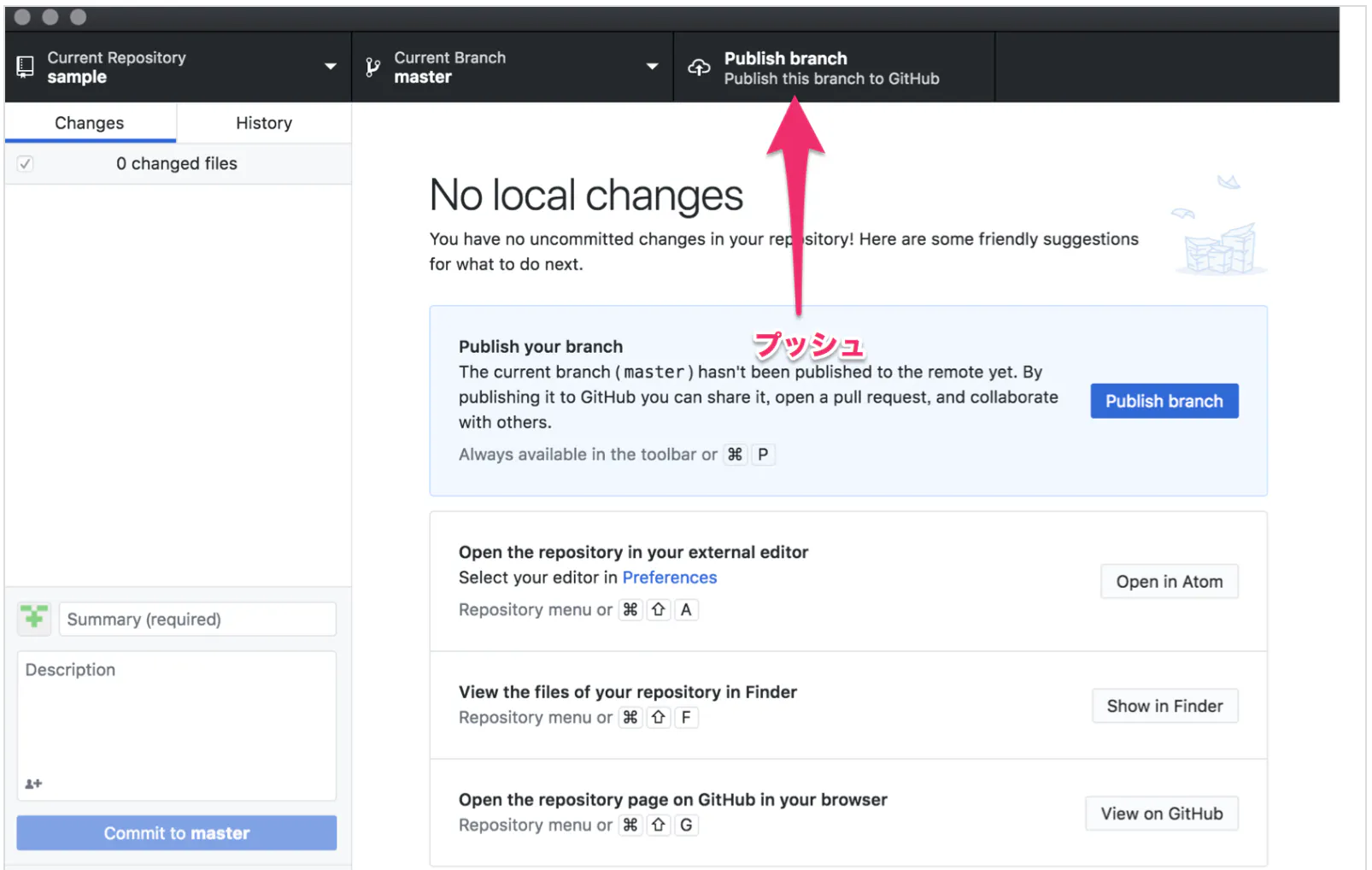
ここからプッシュしてリモートに反映させる。
ターミナルでの操作の場合
ターミナル.$ git push origin master #プッシュプッシュしたらブラウザでコミットがプッシュされているか確認する。
4.プルリクエストを作成
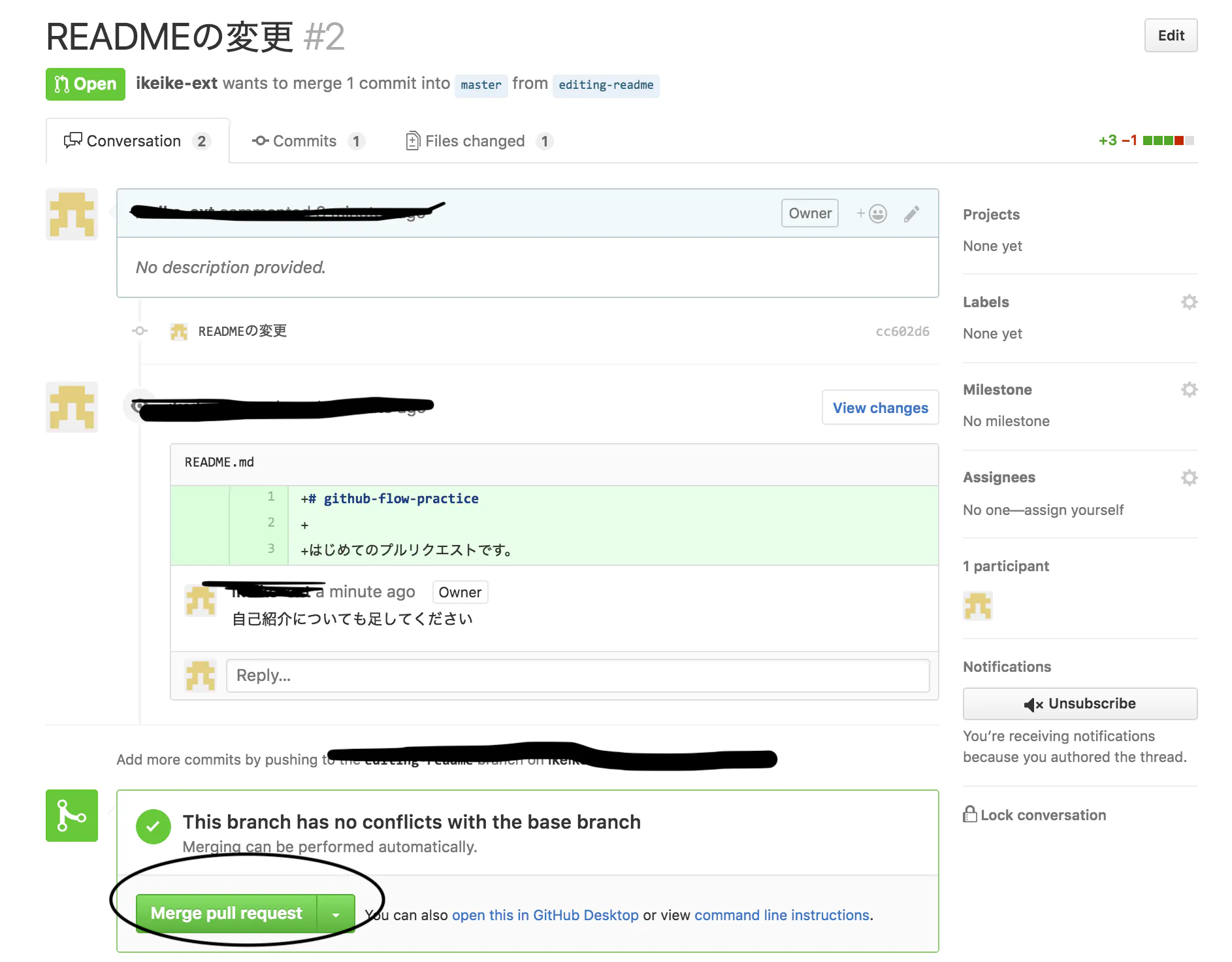
プルリクエストはマージ(masterに反映させる操作)する前に、レビュワーからコードを見てもらい修正等の依頼を受け、コード修正を行う。問題なければ『LGTM』とコメントをもらうのでマージする。
①ブランチからmasterへ
②題名。何の実装なのか
③what、whyを使い実装内容や何のために作成したのかを記述。レビュワーに分かりやすいように。
④プルリクエスト作成。
⑤コメントや編集した内容時間が分かる
⑥編集内容の詳細ターミナル操作の場合
ターミナル.$ hub pull-request -m "[WIP]$1"5.LGTMもらったらマージする
リモートのmasterにマージして更新内容を反映させる。
ブランチ→masterってな感じ。
マージしたら
$ git checkout master
$ git pull
ブランチをマスターに切り替えて、pullでローカルに反映させて終了。
ちなみに、最後のコマンドを忘れてローカルに反映させずフォルダが消えたと勘違いしてしまった事がありました笑





- 投稿日:2019-10-23T19:54:44+09:00
git (ファイル更新してからローカル反映(最後)までの流れ)
はじめに
なぜこの記事を書こうとしたのか?
gitに関して知識が曖昧で、ブランチを切るところまではなんとなく理解していたが実際にフォルダを編集してからどのようにローカルmasterへマージすればいいか分からなかった。(そもそもローカルmasterへマージするというという概念すら無い状態で使っていました。)
データ更新して、masterにマージしたつもりでドヤってたら丸一日作業した分のファイルが無くてMacを半分に折そうになったので、今後そーならないように書く事を決めました。
まだgitに関してアマチュアなので、修正箇所があればご指摘お願いします。1.データを更新したら
まず、masterからブランチを切ってブランチ上で作業したと仮定して書きます。
更新したファイルを※インデックスに置きます。
※インデックスとは、更新したファイルをコミットする前に一時保管しておくところ。
インデックスに置く理由はコミットするファイルが分かりやすいようにするため。
ターミナルでインデックスする場合は
ターミナル.$ git status #インデックスするファイルを確認するターミナル.$ git add 追加するファイル名 #ファイルをインデックスする2.インデックスに置いたらコミット
コミットはインデックスに置いてあるファイルの変更修正をバージョン記録する操作のこと。
この時はまだローカルリポジトリにしか反映されていない。
ターミナル.$ git commit -m '任意のコミットメッセージ'3.コミットしたらプッシュ
ここからプッシュしてリモートに反映させる。
ターミナルでの操作の場合
ターミナル.$ git push origin master #プッシュプッシュしたらブラウザでコミットがプッシュされているか確認する。
4.プルリクエストを作成
プルリクエストはマージ(masterに反映させる操作)する前に、レビュワーからコードを見てもらい修正等の依頼を受け、コード修正を行う。問題なければ『LGTM』とコメントをもらうのでマージする。
①ブランチからmasterへ
②題名。何の実装なのか
③what、whyを使い実装内容や何のために作成したのかを記述。レビュワーに分かりやすいように。
④プルリクエスト作成。
⑤コメントや編集した内容時間が分かる
⑥編集内容の詳細ターミナル操作の場合
ターミナル.$ hub pull-request -m "[WIP]$1"5.LGTMもらったらマージする
リモートのmasterにマージして更新内容を反映させる。
ブランチ→masterってな感じ。
マージしたら
$ git checkout master
$ git pull
ブランチをマスターに切り替えて、pullでローカルに反映させて終了。
ちなみに、最後のコマンドを忘れてローカルに反映させずフォルダが消えたと勘違いしてしまった事がありました笑
- 投稿日:2019-10-23T10:25:08+09:00
【備忘録】コマンドラインからGitの利用
はじめに
コマンドラインからのGit操作をことある度にググっているので、インプットとアウトプットを兼ねて本記事にまとめる。
既存プロジェクトをGitHubで管理し始める準備から、その後管理する上で覚えとくべきコマンドをまとめる。前提
- Gitインストール済み
- コマンドライン上で
git --versionが使えれば問題なし- GitHubのアカウント作成済み
- 筆者の環境はWindows10
- コマンドラインとかコマンドプロンプトとか詳しくない人に向けて
$はコマンドだよ、という意味#はコメントだよ、という意味既存プロジェクトをGitHubに追加
- GitHubのサイトにログイン
- 新しいリポジトリ(New repository)作成
- 指示に従って、適宜リポジトリ名や説明の入力、公開か非公開かの選択をしていく
- 注意点として、ここではREADMEやライセンス、
gitignoreでリポジトリを初期化しない(Initialize this repository with a READMEにチェックを入れない)- 作成したリポジトリの
Quick Setupページで、リモートリポジトリのURLをコピー- コマンドラインのカレントディレクトリを、GitHubにあげたいローカルプロジェクトのディレクトリに移動
- 下記コマンドを順に打ち込んでいけば完了
command$ git init # ローカルディレクトリをGitリポジトリとして初期化 # ざっくりいうと、ローカルプロジェクトをGitで管理できるようにする $ git add . # ローカルリポジトリにファイルを追加し、コミットに備えてステージします。 ファイルをステージから降ろすには、'git reset HEAD YOUR-FILE' を使います # ざっくりいうと、ローカルリポジトリにまだ追加されていないファイルを全て追加する $ git commit -m "First commit" # 追跡された変更をコミットし、リモートリポジトリへのプッシュに備えます。 このコミットを削除してファイルを変更するには、'git reset --soft HEAD~1' を使い、コミットしてからファイルを再度追加してください。 # ざっくりいうと、内容に変更があったファイルの変更点をローカルリポジトリにも反映させる $ git remote add origin [上記の3でコピーしたURLを貼る] # 新しいリモートの設定 # ざっくりいうと、ローカルリポジトリとリモートリポジトリの連携 $ git remote -v # 新しいリモートリポジトリの検証 # ざっくりいうと、連携できたかの確認 $ git push origin master # origin として指定したリモートリポジトリにローカルリポジトリの変更をプッシュ # ざっくりいうと、ローカルリポジトリの内容をリモートリポジトリにコピー基本的なGitの使い方
前節で初期設定(?)は完了したため、本節では基本的なGitの利用方法をまとめる。
基本的に、プロジェクトに対して自分が何かしらの変更をしたら、下記の順でコマンドを実行すれば問題ない。
新しいファイルを作成した場合、
addする。
.と指定することで、全ての新しく作成されたファイルをaddする。
なお、新しいファイルを作成していない場合、この手順は飛ばして構わない。$ git add .ファイルの内容を変更した場合、
commitする。
-m "コメント"とすることで、コミットにコメントを付け加えられる。
後から見直した際、そのコミットによる変更点が瞬時にわかるのでコメントはつけたほうが良い。$ git commit -m "Improve system"リモートリポジトリにおいて変更点がある場合、それをローカルリポジトリに反映させる。
これは、共同開発者がいる場合は必ずpushする前に毎回おこなう。$ git pull最後に、ローカルの変更点をリモートにも反映させるため、
pushする。
origin masterと指定することで、masterブランチにpushできる。$ git push origin master応用的なGitの使い方
ブランチを切りたい、
addやcommitしてしまったがやっぱり取り消したい、pushしたらエラー吐かれた、などという状況におけるGitの使い方を説明する。
- ブランチ切る
- ブランチ移動
- マージ
addの打消しcommitの打消しブランチ
現在のブランチを確認
$ git branchブランチを切る
新しく
hogehogeブランチを作って移動$ git checkout -b hogehoge新しく作ったブランチで作業
hogehogeブランチで、addからリモートへのpushまでの作業$ git add . $ git commit -m "create hogehoge branch" $ git push origin hogehoge別のブランチに移動
masterブランチに移動$ git checkout masterマージ
hogehogeブランチをmasterにマージさせる。# マージ先のブランチに移動 $ git checkout master # マージ $ git merge --no-ff hogehogeさいごに
コミットの打消しなどについて随時更新していく。
参考文献
- https://help.github.com/ja/articles/adding-an-existing-project-to-github-using-the-command-line
- コマンドラインを使ったGitHubへの既存プロジェクトの追加
- https://qiita.com/mountcedar/items/682743c95fd3b8fc274b#%E3%83%96%E3%83%A9%E3%83%B3%E3%83%81%E3%81%AE%E4%BD%9C%E3%82%8A%E6%96%B9
- 基本的な使い方一覧
- https://qiita.com/shuntaro_tamura/items/6c8bf792087fe5dc5103
- ブランチ切る、マージする