- 投稿日:2019-07-07T22:29:01+09:00
Docker メモ
導入してみて、詰まったところをメモします。
Dockerとは
仮想環境を簡単に作れるもの。VirtualBoxなどと比べると軽量で高速らしい。
インストール
まずは Docker Community Edition をインストール。
- Install Docker Desktop for Mac
- Install Docker Desktop for Windows
- Docker Toolbox overview
Windows10 Home Edition では、toolboxも必要でした。インストールしたら docker を起動して、ターミナルから確認
$ docker -v
Docker version 18.09.2, build 6247962
基本的な構成
ざっくりとした構成図です。
DockerコンテナはDockerイメージを元に作成されます。Dockerコンテナが仮想環境です。
Dockerイメージは予めDockerHubに用意されているものを取得するか、自分で作成したDockerfile(テキストファイル)をbuildすることで作成できます。コンテナを作ってブラウザからアクセスしてみる
まずはイメージとコンテナの確認。どちらも存在しません。
$ docker images
REPOSITORY  TAG IMAGE ID  CREATED SIZE

$ docker ps -a
CONTAINER ID  IMAGE COMMAND CREATED STATUS  PORTS NAMES
コンテナを作成。
$ docker run --name myNginx -d -p 8080:80 nginx
Unable to find image 'nginx:latest' locally
latest: Pulling from library/nginx
fc7181108d40: Pull complete
d2e987ca2267: Pull complete
0b760b431b11: Pull complete
Digest: sha256:96fb261b66270b900ea5a2c17a26abbfabe95506e73c3a3c65869a6dbe83223a
Status: Downloaded newer image for nginx:latest
259abccb75f8af516fc5ff31a29cee018e28d42d654f830302d1d3c0dda4146e
再度イメージとコンテナの確認。Dockerイメージがダウンロードされて、コンテナが作成、起動されています。
$ docker images
REPOSITORY  TAG     IMAGE ID      CREATED     SIZE
nginx       latest  f68d6e55e065  4 days ago  109MB

$ docker ps
CONTAINER ID  IMAGE   COMMAND                  CREATED             STATUS                        PORTS                  NAMES
259abccb75f8  nginx   "nginx -g 'daemon of…"   58 seconds ago      Up 57 seconds                 0.0.0.0:8080->80/tcp   myNginx
ブラウザから
http://localhost:8080/にアクセスするとページが表示されます。Welcome to nginx! ...コンテナの動作確認
$ docker psコンテナの停止
$ docker stop {CONTAINER ID}Dockerイメージや、Dockerコンテナはどんどん溜まって行くため不要であれば削除します。
コンテナの削除
$ docker rm {CONTAINER ID}イメージの削除
$ docker rmi {IMAGE ID}Dockerfile からの Build
ファイル名
Dockerfileでファイルを作成。FROM centos:7 RUN yum update -y RUN yum install -y ... ...
Dockerfileのあるディレクトリまで移動してbuildする。$ cd {path to Dockerfile} $ docker build参考
以下、未整理
DockerのIP
$ docker-machine env
$ docker-machine ip
コンテナの作成
$ docker run -it ubuntuコンテナにアクセス
起動中のコンテナにアクセスするにはexecコマンドを使います。
コンテナの停止・削除
$ docker stop $(docker ps -q)
$ docker rm $(docker ps -q -a)
イメージの削除
$ docker rmi $(docker images -q)docker-compose
# 起動
# -d でコンテナをデーモン化
$ docker-compose up -d

# 停止
$docker-compose down
Wordpress
docker-compose を使う
./docker-compose.ymlを作成するversion: '3.1' services: # mysql ※ 5.7はダメ(2019.06.07) db: image: mysql:5.6 container_name: mysql environment: MYSQL_ROOT_PASSWORD: wwcom999999 MYSQL_DATABASE: wordpress MYSQL_USER: wordpress MYSQL_PASSWORD: wordpress # wordpress wordpress: image: wordpress:latest restart: always container_name: wp ports: - "8080:80" depends_on: - db volumes: - ./var/www/html:/var/www/html environment: WORDPRESS_DB_HOST: db:3306 WORDPRESS_DB_NAME: wordpress WORDPRESS_DB_USER: wordpress WORDPRESS_DB_PASSWORD: wordpress
マウント用のディレクトリ作成
ホストマシンからファイル編集ができるように、コンテナにマウントするためのディレクトリを作成する。
$ mkdir -p ./var/lib/www
初期化
$ docker-compose up -d
IP の確認
ブラウザからアクセスするために、dockerのIPを確認
$ docker-machine ip

192.168.99.100
ブラウザから
192.168.99.100:8080へアクセスする。
- vmware toolbox の設定
Oracle VM VirtualBoxマネージャーから以下を開く設定 > ネットワーク > 高度 > ポートフォワーディング以下の設定を追加する。ホストポート:80 ゲストポート:80その他
- 停止
$ docker-compose stop- 再開
$ docker-compose start- 停止と削除
$ docker-compose down- 確認
$ docker-compose ps## プラグイン- welcart )

- 投稿日:2019-07-07T21:51:53+09:00
Docker で ヘッドレス Chrome を動かしてスクレイピングする
ヘッドレス Chrome を動かしてウェブサイトをスクレイピングするための Docker イメージを作成しました。
この Docker イメージは指定された URL をヘッドレス Chrome で取得して HTML を標準出力にダンプします。
手軽に Vue.js や React で実装されたページの HTML を取得するときに便利です。$ docker pull grohiro/headless-chrome $ docker run --rm -t grohiro/headless-chrome http://www.google.com/ | head -5 | cut -b -100 <!DOCTYPE html> <html itemscope="" itemtype="http://schema.org/WebPage" lang="ja"><head><meta charset="UTF-8"><meta "clickmod";else{var f=b.which||b.keyCode||b.key;D&&3==f&&(f=13);if(13!=f&&32!=f)f=!1;else{var m=B(b) b;e.event=A;a.i.push(e)}if("touchend"==e.event.type&&e.event._mouseEventsPrevented){b=e.event;for(va c&&(c="focusout"),e=w(b,e),b.attachEvent("on"+c,e));return{m:c,l:e,capture:f}}},O=function(a,d){if(!単一のページを取得したいだけならプログラムの中から Docker を直接起動して HTML を取得できます。
<?php
// PHPの例
$cmd = "docker run --rm -t grohiro/headless-chrome http://www.google.com";
exec($cmd, $output, $status);
if ($status !== 0) {
  throw new \Exception("コマンドの実行がエラーになりました");
}
$html = implode("\n", $output);
$dom = @DOMDocument::loadHTML($html);
$xpath = new DOMXPath($dom);
echo $xpath->query('//title')[0]->nodeValue;
// => Google
Docker イメージの作成は https://qiita.com/rotelstift/items/7dafcdcae3ca18b65b26 こちらの記事を参考にしました。
- 投稿日:2019-07-07T19:26:11+09:00
Docker + macでLittleSLAMを動かす
SLAM入門: ロボットの自己位置推定と地図構築の技術(友納 正裕) のサンプルコード、LittleSLAMをMacのDockerで動かす。
gnuplotを使っているので、ホストにXQuartzを用意してXを表示する。Prepare files
Clone the repo
$ git clone --recursive https://github.com/furo-org/LittleSLAM.gitもしくは
$ git clone https://github.com/furo-org/LittleSLAM.git
$ cd LittleSLAM
$ git submodule init
$ git submodule update
Download the dataset
https://github.com/furo-org/LittleSLAM の通り、支持されたリンクからデータセットをダウンロードする。
LittleSLAM/datasetディレクトリに置くことにする。$ cd /path/to/LittleSLAM $ mkdir dataset $ cd dataset $ wget https://furo.org/software/little_slam/dataset.zip $ unzip dataset.zip
path/to/LittleSLAM/dataset以下に*.lscファイルが置かれる。Prepare X11
dockerコンテナ内からgnuplotで描画したのをホスト(Mac)のGUIで見れるよう、Xを準備する
参考: http://raphine.hatenablog.com/entry/2018/08/14/004634
Install XQuartz
- https://www.xquartz.org/ からXQuartzをダウンロード→インストール
- インストール後、macからログアウト→ログイン
Enable X11
- XQuartzのメニュー→「環境設定」→「セキュリティ」タブ→「ネットワーク・クライアントからの接続を許可」にチェック
- XQuartzを終了→起動
- この後起動するdockerコンテナからのXの接続を許可
$ xhost + 127.0.0.1Run LittleSLAM in a docker container
Launch a docker container
$ docker run -it \
-e DISPLAY=docker.for.mac.localhost:0 \
-v /path/to/LittleSLAM:/workspace \
-w /workspace \
--name little-slam \
debian:stretch bash
-e DISPLAY=docker.for.mac.localhost:0: Xの接続/workspace: コンテナ内の作業ディレクトリを指定。好きな場所を指定すればよい。--name little-slam: dockerコンテナの名前を指定。好きな名前を付ければよい。debian:stretch: この例ではdebian:stretchイメージを利用。好きなイメージを使えばよい。以下は、上記で起動したdockerコンテナ内での作業となる。
https://github.com/furo-org/LittleSLAM/blob/master/doc/install-linux.md の通りに進めていけばよい。Build LittleSLAM
# apt update
# apt install build-essential cmake libboost-all-dev libeigen3-dev gnuplot gnuplot-x11
# mkdir build
# cd build
# cmake ..
# make
Run LittleSLAM
# cd /workspace/build/cui
#  ./LittleSLAM ../../dataset/corridor.lsc
- 投稿日:2019-07-07T17:51:22+09:00
Dockerの開発環境構築の方法
はじめに
先日Dockerの開発環境構築をする機会があったのでその方法を忘れないようにまとめておきます。なお、必要になる技術や環境は以下の通りです。
・使用PC:MAC
・テキストエディタ:Visial Studio CodeDockerの開発環境構築の方法
1. Docker Hubからイメージをダウンロードする
① Docker Hub(https://www.docker.com/products/docker-hub) にアクセスしてDockerをダウンロードする。
② Finderを開き、Dockerを『ダウンロード』から『アプリケーション』にドラッグ&ドロップする。
③ Dockerアプリケーションを起動させる。
④ 起動させるとクジラとコンテナの画像がでてくるので、クジラの絵をコンテナにドラック&ドロップする2. Visial Studio CodeからDockerを操作する
① 『command + shift + @』でターミナルを出す。
② Dockerの動作を確認するdocker version③ Docker Hubからイメージをダウンロードする(今回は例としてubuntuというイメージをダウンロードします)
docker pull ubuntu:16.04④イメージがダウンロードできているか確認する
docker images⑤コンテナをつくり、名前をつける(ここでは『first-ubuntu』と命名)
docker run -it -d --name first-ubuntu :ubuntu:16:04⑥起動しているコンテナを確認して、⑤でつくったコンテナが起動しているか確認する
docker ps⑦⑤でつくったコンテナに入る
docker exec -it first-ubuntu pwd⇒ 『/(ルート)』が表示されれば⑤のコンテナのフォルダの頂点に入れたことになる
⑧⑤でつくったコンテナの中身を参照して、コンテナのフォルダに入れたか確認する。
docker exec -it first-ubuntu lsおわりに
これでコンテナの中身を操作できます。細かい操作コマンドは別の記事でまとめます。
- 投稿日:2019-07-07T16:48:28+09:00
Dockerの仕組みを超初心者向けに超初心者がまとめてみた
はじめに
先日超初心者にもわかるようにDockerの仕組みを説明してもらえる機会があったので、そこで教えてもらった内容を自分のアウトプット用としてまとめておきます。なお、超初心者用にかなり言葉を噛み砕いてとても簡単に説明してもらったものなので、Dockerの仕組みを熟知している人が見ると厳密には違う部分もあるかもしれませんが、「大雑把に言うとこんな感じだよね~」くらいで捉えてもらえると幸いです。
Dockerってなに?
A. 簡単に言うと、自分のパソコンの中にもうひとつパソコンを搭載できるサービスのこと
ちなみに、超初心者の私はDockerの仕組みを部屋とテントに例えて説明してもらうと理解しやすかったです。自分の部屋(=自分のパソコン)にテント(=もうひとつのパソコン)を張っているところを想像してみてください。このとき自分の部屋(=自分のパソコン)はテント(=もうひとつのパソコン)にスペースを貸している状態になります。このスペースを貸している状態のことを仮想化と言います。この仮想化こそがDockerの真骨頂のサービスです。
どうして仮想化を使ったほうがいいの?
A. 仮想化には以下のメリットがあります。
・ネット環境がなくてもサービスの開発ができる
・テント(=もうひとつのパソコン)は何回でもつくったり壊したりできる
・テント(=もうひとつのパソコン)は何個でもつくれるので開発しようとしている技術を比較しながら開発できるこのように、アプリケーションを効率的に開発することができるので、仮想化を利用することが勧められています。ちなみに、仮想化サービスはDocker以外にもいくつかあるみたいなので気になる人はぜひググってみてください。
Dockerではどんなサービスを提供しているの?
A. Dockerでは2つのサービスを提供しています。
- Docker Engine:もうひとつのパソコン(テント)をつくることが出来る技術のこと
- DockerHub:(他の)Dockerユーザーが作成したコンテナをアップロード・共有できるサービス
DockerユーザーはDockerHubから使いたいテント(もうひとつのパソコン)ををつくるための材料をダウンロードすることができます。この材料のことをイメージと言い、これを元にしてDockerユーザーはテント(もうひとつのパソコン)を自分のパソコンにつくることができます。
また、ダウンロードしたイメージは自分たちが使いやすいようにイメージをカスタマイズすることで使うことができます。そしてこのイメージをカスタマイズしたもの=テント(もうひとつのパソコン)であり、これをDocker用語でコンテナと言います。コンテナの中にはWebサーバーパッケージなどを含むライブラリ機能とアプリケーションを作ることが出来る機能が搭載されています。
なお、このイメージをカスタマイズしたコンテナはDockerHubにアップロード・共有することができ、それをまたほかのユーザーがダウンロードして使うこともできます。
おわりに
ここまでDockerの仕組みを簡単にまとめてきました。多分文字だけで理解するのは難しい部分も多くあると思います。私自身も実際に絵や図にまとめて理解した部分も多くあるので、もしこれで理解しにくいな~と思う部分があれば絵や図にまとめてみると少し理解しやすくなるかもしれません。
- 投稿日:2019-07-07T15:51:58+09:00
Dockerの使い方
Dockerマウントの罠
dockerを使っていると、マウントしたくなります。pycharmの設定でDockerを使うこともできるらしいですが、よくわからないので使っていません。そうすると、pycharmで編集したファイルがそのままコンテナ内でも編集されていてほしいわけです。そんなわけでフォルダのマウントは非常に使えるわけですが、注意点が一つ。
/rootにマウントするな
docker run -v /Users/Name/Project:/root
としてしまいますと、大半の場合バグります。
理由としては、Dockerfileでいろいろとした設定が大抵/rootに入っているからです。
上のコマンドを打ってしまうと、Docker imageでセットアップされた/rootが全て吹き飛びます。デバッグ時にコードを書き換えて反映したいときは、/Users/Name/Project:/root/source
などとしましょう。そうするとローカルでの変更が全てsource以下のファイルに反映されます。
- 投稿日:2019-07-07T10:56:32+09:00
Mac + Docker + Git Labインストール
Docker on Macで、GitLabを構築した時のメモです。
0. 追記
記事を書き終えた後に気づいたのですが、docker-composeでインストールする方法も公式ドキュメントに書かれていました・・・(;ω;)
Mac用にボリュームを書き直せば動きそうです。Installing GitLab using docker-compose(公式)
Mac用にボリュームを書き直した記事もありました。
MACでDocker(docker-compose)を使用してローカルで使用するgitlabを起動
1. はじめに
基本的には以下記事を参考にしていただければ8割型は解決します。
私もお世話になりました。ありがとうございました。上記手順でうまくいかない場合は、公式ドキュメントを見ましょう。
私はこの2つでどうにかなりました。
Install Gitlab with docker(公式)Docker使わずにMac上に直接インストールする記事もいくつかありますが、
Docker を使う方が楽だし、Macも汚れないのでオススメです。2. 詰まったところ
(1) localhostにアクセスしても、It worksと表示される。
公式ドキュメント にも書かれていますが、初回起動は、GitLabが立ち上がるまでに少し時間がかかるようです。
全然立ち上がらないので、あれ?あれ?と再起動を繰り返してしまいました。
docker logs -f gitlab でログが見られるので、気長に起動を待ちましょう。
- 投稿日:2019-07-07T10:26:00+09:00
Nuxt.js + Rails(API) on DockerのHello Worldするべ!
Goal
友人からNuxt.jsいいよーと言われたのでひとまず触ってみるかというノリでNuxt.js + Rails(API) on DockerのHello Worldをめざします!
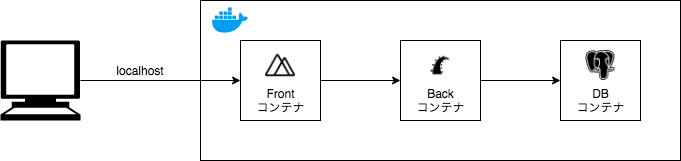
この記事のゴールはDocker上でフロントエンドとしてNuxt.js、バックエンドとしてRailsが連携しあってRailsのscaffold的にUserのCRUDができることです。
図にすると以下のような感じです。
Table of contents
- Dockerコンテナの準備
- Nuxt.jsのHello world
- Rails(API)のHello world
- Nuxt.js + Rails(API)のHello world
Dockerやdocker-composeはすでにインストール済みの前提でいきます!
1. Dockerコンテナの準備
まずはNuxt.jsやRailsをDocker上で動作させるためのファイルの準備をしていきます。
Nuxt.jsは「docker で nuxt.js を開発環境を建てるだけ - Qiita」を参考にさせていただきました。
Rails(API)については「Rails on Docker(alpine)でAPIコンテナをつくってみた - Qiita」にて記事投稿しております。詳細については各記事をご参考いただければ幸いですが、最終的なアウトプットは以下のようなものです。
DirectoryStructure/ |--front/ | |--Dockerfile |--back/ | |--Dockerfile | |--Gemfile | |--Gemfile.lock #空ファイル |--docker-compose.ymlfront/DockerfileFROM node:12.5.0-alpine ENV HOME="/app" \ LANG=C.UTF-8 \ TZ=Asia/Tokyo WORKDIR ${HOME} RUN apk update && \ apk upgrade && \ npm install -g npm && \ npm install -g vue-cli ENV HOST 0.0.0.0 EXPOSE 8080back/DockerfileFROM ruby:2.6.3-alpine3.10 ENV RUNTIME_PACKAGES="linux-headers libxml2-dev make gcc libc-dev nodejs tzdata postgresql-dev postgresql" \ DEV_PACKAGES="build-base curl-dev" \ HOME="/app" \ LANG=C.UTF-8 \ TZ=Asia/Tokyo WORKDIR ${HOME} ADD Gemfile ${HOME}/Gemfile ADD Gemfile.lock ${HOME}/Gemfile.lock RUN apk update && \ apk upgrade && \ apk add --update --no-cache ${RUNTIME_PACKAGES} && \ apk add --update --virtual build-dependencies --no-cache ${DEV_PACKAGES} && \ bundle install -j4 && \ apk del build-dependencies ADD . ${HOME} CMD ["rails", "server", "-b", "0.0.0.0"]back/Gemfilesource 'https://rubygems.org' gem 'rails', '~>5'docker-compose.ymlversion: "3" services: db: container_name: sample_db image: postgres:11.4-alpine environment: - TZ=Asia/Tokyo volumes: - ./back/tmp/db:/var/lib/postgresql/data back: container_name: sample_back build: back/ volumes: - ./back:/app depends_on: - db ports: - 3000:3000 front: container_name: sample_front build: front/ command: npm run dev volumes: - ./front:/app ports: - 8080:3000ここまでできたらbuildしてimageを作成しましょう。
$ docker-compose build2. Nuxt.jsのHello world
imageができあがったらまずはNuxt.jsのアプリを作っていきます。
$ docker-compose run --rm front npx create-nuxt-app

? Project name                   --> sample_app  # アプリ名
? Project description            --> sample_app  # アプリの説明
? Author name                    --> me          # アプリの作成者
? Choose the package manager     --> Npm
? Choose UI framework            --> None
? Choose custom server framework --> None
? Choose Nuxt.js modules         --> Axios
? Choose linting tools           --> -
? Choose test framework          --> None
? Choose rendering mode          --> Universal (SSR)
Nuxtアプリが作成できたらアクセスできるか確認しときます。
$ docker-compose up front
http://localhost:8080にアクセスして以下のようなページにアクセスできればNuxt.jsのHello world完了です!
(参考)Nuxt.jsではホットリローディングというファイルの変更を自動で反映してくれる機能を有効にすることができます。
npm run devコマンドでホットリローディングが有効になると公式で説明されていますが何やらうまくいくときといかない時がありました...うまくいかない場合は「IT研修でVuePress+Express+Nuxt on Dockerでシステムを作成した話 - エンジニアの卵の成長日記」を参考に以下のような設定を書き加えることでホットリロードされるようになりました。front/nuxt.config.jsexport default { // 省略 watchers: { webpack: { poll: true } } // 省略 }3. Rails(API)のHello world
まずRailsアプリを作成しましょう。
--apiをオプションにつけることでAPIモードに不要なもの、例えばViewなどが含まれないようにrails newすることができます。$ docker-compose run --rm back rails new . -f -d postgresql --apiRailsアプリが作成されたらDB接続の設定をします。
back/config/database.yml##### 省略 default: &default adapter: postgresql encoding: unicode host: db # add username: postgres # add password: # add pool: <%= ENV.fetch("RAILS_MAX_THREADS") { 5 } %> ##### 省略DBの設定が完了したらDBを作成します。
$ docker-compose build back
$ docker-compose run --rm back rails db:create
DBの作成が完了したら、scaffoldでAPIを作ってみます。
name属性をもつUserモデルを作ります。$ docker-compose run --rm back rails g scaffold user name:string $ docker-compose run --rm back rails db:migrateHello worldとして、
testという名前のユーザーをAPIリクエストで作成してみます。Rails APIでどのエンドポイントに何メソッドでリクエストすればいいかは
rails routesコマンドで調べるとわかりやすいです。$ docker-compose run --rm back rails routes Prefix Verb URI Pattern Controller#Action users GET /users(.:format) users#index POST /users(.:format) users#create user GET /users/:id(.:format) users#show PATCH /users/:id(.:format) users#update PUT /users/:id(.:format) users#update DELETE /users/:id(.:format) users#destroy詳しい説明は省きますが、HTTPメソッド、URLパターン、アクションの関係性がわかるので、
ユーザーを作成する場合は「/usersにPOSTリクエスト」、特定のIDのユーザーの情報を取得する場合は「/users/:idにGETリクエスト」ということがわかります。
これを踏まえてcurlリクエストしてユーザー作成をしてきます。$ docker-compose up -d back $ curl -X POST http://localhost:3000/users -d 'user[name]=test' $ curl http://localhost:3000/users/1 {"id":1,"name":"test","created_at":"2019-07-04T14:40:49.443Z","updated_at":"2019-07-04T14:40:49.443Z"}これでRails APIのHello world完了です!
コンテナは停止しておきましょう。
$ docker-compose down4. Nuxt.js + Rails(API)のHello world
さて、実際にはNuxt.jsのコンテナからRails(API)のコンテナにリクエストを流すので、Rails(API)のポートを外部に公開する必要はありません。誰からでもAPIのリクエストを受け取ってしまう状態はセキュリティ的にもよろしくありませんのでbackコンテナの外部公開ポートを削除しておきます。
docker-compose.yml##### 省略 back: container_name: sample_back build: back/ volumes: - ./back:/app depends_on: - db # ports: # delete # - 3000:3000 # delete ##### 省略続いてNuxt.jsをいじっていきます。Hello worldでやりたいことは、
http://localhost:8080/users/:idにアクセスして「Hello, (User.name)」と表示させたいhttp://localhost:8080/users/newにアクセスしてユーザーを追加したいといったところにします。
4-1.
http://localhost:8080/users/:idにアクセスして「Hello, (User.name)」と表示させたいまずは
http://localhost:8080/users/:idにアクセスした時にルーティングされるページを作成します。$ mkdir front/pages/users $ touch front/pages/users/_id.vuefront/pages/users/_id.vue<template> <h1>Hello, {{ name }}</h1> </template> <script> export default { asyncData({ $axios, params }) { return $axios.$get(`http://back:3000/users/${params.id}`) .then((res) => { return { name: res.name } }) } } </script>
$axios.$getでGETメソッドでAPIをリクエストしています。リクエスト先はhttp://back:3000/users/${params.id}としていますが、backはbackコンテナを意味していますので、Railsアプリが入ったコンテナの/user/${params.id}にGETリクエストを飛ばしていることになります。
レスポンスの値からnameを変数として取り出し、template内の{{ name }}に入れます。この状態でコンテナを起動して
http://localhost:8080/users/1にアクセスすると、Rails(API)のHello worldで作成したtestユーザーの情報が取得できています。
が、Backコンテナが立ち上がっていないといけない状態になったのでdepends_onしておきましょう。docker-compose.yml##### 省略 front: container_name: sample_front build: front/ command: npm run dev volumes: - ./front:/app ports: - 8080:3000 depends_on: - back ##### 省略$ docker-compose up
4-2.
http://localhost:8080/users/newにアクセスしてユーザーを追加したい続きましてユーザーの新規登録です。こちらはPOSTリクエストしてあげることで実現できます。
先ほどと同様に
http://localhost:8080/users/newにアクセスしたときに表示されるページを作っていきます。
このページでは、Nameを入力してsubmitするとRails APIの方にPOSTリクエストを飛ばしてUserを新規登録できるようにしたいと思います。新規登録したらそのUserのHelloページ(4-1で作成)にページ遷移するようにしましょー。まずはじめに、Rails APIにリクエストを飛ばせるようにconfigをいじっていきます。
front/plugins/axios.jsexport default function({ $axios, redirect }) { $axios.setToken('access_token') $axios.onResponse(config => { $axios.setHeader('Access-Control-Allow-Origin', 'http://back:3000') }) }front/nuxt.config.jsexport default { // 省略 plugins: [ 'plugins/axios' ], modules: [ '@nuxtjs/axios' ], axios: { proxy: true }, proxy: { '/api/': { target: 'http://back:3000', pathRewrite: { '^/api/': '/' } } }, // 省略 }ここらへんの設定をしないとCORSエラーってのがおきちゃう。すごくつまった。
「Nuxt.jsのメソッド内で外部APIを叩くとcorsエラーが起きる - Qiita」「nuxt.js で axios から外部APIを叩くとCORSエラーを解決 - Qiita」の記事を参考にしました!
4-1で実施したasyncDataはSSRなので不要なようですが、通常メソッド内でリクエストをしたい場合は信頼するドメインへのリクエストのみを許可する必要があるみたいですね。さて、上記の設定が終わったら実際にページを作っていきます。
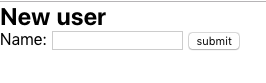
front/pages/users/new.vue<template> <section> <div> <h1>New user</h1> <form @submit.prevent="post"> <label for="name">Name: </label> <input id="name" v-model="name" type="text" name="name" /> <button type="submit">submit</button> </form> </div> </section> </template> <script> export default { data() { return { name: '' } }, methods: { post() { this.$axios.post( '/api/users', { name: this.name } ).then((res) => { this.$router.push(`${res.data.id}`) }) } } } </script>このページ(
http://localhost:8080/users/new)にアクセスすると下のような画面が出てきます。
POSTリクエストするあたりを説明します!
5行目:
<form @submit.prevent="post">
formをレンダリングしてますが、@submit.preventでsubmit時に22行目で定義しているpost()メソッドを呼び出してます。22行目〜31行目:POSTリクエスト
大まかに形としてはthis.$axios.post(url, data).then((res) => {成功した後の動作})という感じです。
urlには先ほどproxyで定義した/api/を用いて/api/usersを指定します。これでhttp://back:3000/usersにリクエストすることになります。
dataにはリクエストデータを記載します。今回はform内で入力しているv-model="name"の値をリクエストしたいので、{ name: this.name }としてます。
成功した後の動作としては登録したUserのHelloページへ遷移するとしてました。ページ遷移はメソッド内の場合はthis.$router.push(パス)でできるので、レスポンスデータから登録されたidを取得して、this.$router.push(`${res.data.id}`)とすることでPOSTリクエストに成功したときに作成したユーザーのHelloページへ自動遷移されます。
ここまで作成したら、Helloページ側のGETリクエスト先も
/api/を使った記述に変更しておきます。これしないとthis.$router.push時にリクエスト失敗しちゃいました。front/pages/users/_id.vue// 省略 - return $axios.$get(`http://back:3000/users/${params.id}`) + return $axios.$get(`/api/users/${params.id}`) // 省略ここまでで完成です。実際に
http://localhost:8080/newにアクセスしてみてNameを入力しsubmitしてみましょう。$ docker-compose up入力したNameの「Hello, xxxxx」の画面に遷移したらNuxt.js + Rails(API)のHello worldは成功です!
Afterword
Nuxt.js初体験、Vue.jsとかも触ったことがなかったので結構苦戦をしいられました...
特にaxiosのPOSTリクエストには...かなりの時間を...うぅ...
同じくHello worldに苦しむ方の助けになれば幸いです!
引き続き勉強していかねば〜。Reference
- Nuxt.js - ユニバーサル Vue.js アプリケーション
- docker で nuxt.js を開発環境を建てるだけ - Qiita
- Rails on Docker(alpine)でAPIコンテナをつくってみた - Qiita
- IT研修でVuePress+Express+Nuxt on Dockerでシステムを作成した話 - エンジニアの卵の成長日記
- Axios モジュールの使いかた | Nuxt.js における REST API の活用
- Nuxt.jsのメソッド内で外部APIを叩くとcorsエラーが起きる - Qiita
- nuxt.js で axios から外部APIを叩くとCORSエラーを解決 - Qiita
- Hot reloading doesn't work in docker container on Windows · Issue #2481 · nuxt/nuxt.js
- プログラムによるナビゲーション | Vue Router


- 投稿日:2019-07-07T01:34:22+09:00
dockerコマンドの補完を設定する
どうも、若松です。
dockerコマンドを使っていると、わかってるけど単語のスペルが出てこないなどで、サブコマンドやオプションをhelpで調べたり、ググる場面が多いかと思います。
そんなときにdockerにはコマンドを補完してくれる機能あるので、紹介したいと思います。補完設定
実は公式にドキュメントも用意されています。
http://docs.docker.jp/compose/completion.html私の環境がMac且つbashのため、以下はそれに合わせたコマンドとなります。
brew install bash-completion
curl -L https://raw.githubusercontent.com/docker/compose/$(docker-compose version --short)/contrib/completion/bash/docker-compose > /usr/local/etc/bash_completion.d/docker-compose
補完実行
補完を試すのは簡単です。
サブコマンド
例えば、dockerのサブコマンドがわからなくなった場合、
dockerと打ってtabボタンを押すだけで以下のような結果が得られます。$ docker attach deploy images logs push secret tag build diff import network rename service top checkpoint events info node restart stack trust commit exec inspect pause rm start unpause config export kill plugin rmi stats update container help load port run stop version cp history login ps save swarm volume create image logout pull search system waitオプション
例えば、
docker imagesのオプションがわからなくなった場合、docker images --と打ってtabボタンを押すだけで以下のような結果が得られます。$ docker images -- --all --digests --filter --format --help --no-trunc --quietまとめ
dockerコマンドはサブコマンドやオプションが充実している分、覚えるのは難儀です。
ですので、補完をうまく使って、快適なdockerライフを送りましょう。
- 投稿日:2019-07-07T01:17:41+09:00
コンテナにログインして内部を調査できるワンライナー
どうも、若松です。
コンテナイメージを作成するときはDocekerfileを作成すると思いますが、その前にベースイメージ内部を確認したいことが多いと思います。
そこで、ベースイメージをpullした状態からコンテナへログインするワンライナーをご紹介します。
AmazonLinux2コンテナへログインするワンライナー
docker run -it amazonlinux:2 /bin/bashAlpineLinuxコンテナへログインするワンライナー
docker run -it alpine /bin/shまとめ
ベースイメージにログインできるとDockerfileを作成するための材料が揃えやすいので、このワンライナーは有用かと思います。
- 投稿日:2019-07-07T01:04:08+09:00
作成したLaravelコンテナを軽量化する
どうも、若松です。
前回はDockerでLaravelを起動するまでをまとめました。
https://qiita.com/t_wkm2/items/9b2011af9569627fee40しかしながら、現在のコンテナイメージはお世辞にも軽量とは言えません。
コンテナイメージサイズはコンテナ起動時間に直結するため、できるだけ軽量化していきたいと思います。Dockerfile
FROM amazonlinux:2 as vender

# PHPインストール
RUN amazon-linux-extras install -y php7.3
RUN yum install -y php-pecl-zip php-mbstring php-dom

# Composerインストール
RUN php -r "copy('https://getcomposer.org/installer', 'composer-setup.php');"
RUN php -r "if (hash_file('sha384', 'composer-setup.php') === '48e3236262b34d30969dca3c37281b3b4bbe3221bda826ac6a9a62d6444cdb0dcd0615698a5cbe587c3f0fe57a54d8f5') { echo 'Installer verified'; } else { echo 'Installer corrupt'; unlink('composer-setup.php'); } echo PHP_EOL;"
RUN php composer-setup.php
RUN php -r "unlink('composer-setup.php');"
RUN mv composer.phar /usr/local/bin/composer

# 環境変数設定
ENV COMPOSER_ALLOW_SUPERUSER 1
ENV COMPOSER_HOME "/opt/composer"
ENV PATH "$PATH:/opt/composer/vendor/bin"

# Laravelインストール
RUN composer global require "laravel/installer"

# Laravelプロジェクト作成
WORKDIR /var/www
RUN composer create-project laravel/laravel laravel

FROM php:7.3-alpine

# ビルド用コンテナから必要なコンテンツをコピー
COPY --from=vender /opt/composer/vendor/ /opt/vender/
COPY --from=vender /var/www/ /var/www/

# ポートを公開
EXPOSE 8000

# Laravelサーバーを実行
WORKDIR /var/www/laravel
CMD ["php","artisan","serve","--host","0.0.0.0"]
軽量化に際して覚えておくこと
マルチステージビルド
マルチステージビルドは、一般的にビルドに必要なコンテンツの生成フェーズと実行に必要なコンテンツに絞ってコンテナを固めるフェーズに分けてコンテナをビルドすることを指します。
ビルド時に必要だが実行時にには必要ない(一般的にDeveloperKitのような)ものを実行するコンテナから除外できるため、コンテナイメージの軽量化が期待できます。squashオプション
Dockerfileでビルドする際、Step毎にコンテナのレイヤーが生成され、最終的なコンテナはそのレイヤーを含むためにサイズが肥大化しがちです。
ビルド時にsquashオプションを用いると、最終的にレイヤー1つに集約してくれるため、コンテナイメージの軽量化が期待できます。Alpine Linux
詳細は割愛しますが、軽量OSとしてコンテナ界隈では有名です。
https://ja.wikipedia.org/wiki/Alpine_LinuxAlpine Linuxをベースとすることで、その他のイメージをベースとするよりも、コンテナイメージの軽量化が期待できます。
Dockerfile詳細
ビルド用イメージ
FROM amazonlinux:2 as vender前回同様、AmazonLinux2をベースとしていますが、後段でしようするためにエイリアスとして
as venderを付けています。省略
# PHPインストール
# Composerインストール
# 環境変数設定
# Laravelインストール
# Laravelプロジェクト作成
# ポートを公開
# Laravelサーバーを実行
上記は前回と同じなため、解説を省略します。
実行用イメージ
FROM php:7.3-alpinePHP公式から提供されているAlpineLinuxのイメージを使用します。
これによってAlpineLinux且つPHP7.3の環境を構築できます。ビルド用コンテナから必要なコンテンツをコピー
COPY --from=vender /opt/composer/vendor/ /opt/vender/
COPY --from=vender /var/www/ /var/www/
前段のビルド用コンテナから必要なコンテンツをコピーします。
ここで前段で用いた、as vender効力を発揮します。コンテナビルド
docker build -t laravel . --squashビルド時に
--squashオプションを付加します。
これによってレイヤーを1つに集約し、計量化を図ります。軽量化前と軽量化後の比較
軽量化前
docker images laravel
REPOSITORY          TAG                 IMAGE ID            CREATED             SIZE
laravel         latest              xxxxxxxxxxxx         xx seconds ago        748MB
軽量化後
docker images laravel
REPOSITORY          TAG                 IMAGE ID            CREATED             SIZE
laravel         latest              xxxxxxxxxxxx         xx seconds ago        117MB
まとめ
少しの工夫でコンテナが軽量化できることがわかっていただけたと思います。
最初にも述べたように、コンテナイメージサイズはコンテナ起動時間に直結するため、積極的に軽量化を図っていきたいですね。