- 投稿日:2019-05-22T23:21:50+09:00
新社会人エンジニアとして1か月半研修を受けた感想
【学んだことが多すぎるので編集中】
はじめに
私は4月から、19卒エンジニアとして名古屋のITベンチャーで働いています
そこで私自身の感じたことや成長を綴っていきます
よければ見てください
今までの自分がどれほど怠けていたのか
お恥ずかしながら、今まで「私って結構できる人間なのでは?」と慢心していました
それも、3年半続けていたドラックストアでのアルバイトで
社員さんにも指示をしたり、店舗の改善を行うことが多かったからです
今考えると、
私に対し良いところ悪いところを真剣に考えてくれる人が居なかった、
言ってくれる人を作ろうとしていなかったのだなと反省しています
社会人としての働きかた
4月から5月までの1か月間、私は社会人になることを目標にしてきました
その上で講義型の研修を通して学んだ社会人とは何かを自己理解したことを共有していきます
- 待つな、挑め
- チャンスはどこにでも転がっている
- 常にアンテナを張って誰かの独り言でも飛び込めばチャンスになる
エンジニアとしての働き方
GW明けから今日までの2週間、所属する会社のエンジニアになることを目標に研修を行っていました
研修を行う上で何を意識たことで変わったこと、これからの課題は何なのかの2つを共有していきます
1.意識したことで変わったこと
スタンス面
- 悪い所は良い所
- 自分のダメなところを見つめ直して+aすれば良い所に変わる
- 結論ファーストで伝える
- 最初に結論を共有することで後の説明の理解が深まる
- わからないことは聞く
- わからないことは悪ではない。
- わかろうとしないことが悪。
- 誰からのフィードバックでも素直に受け止めて改善する
- 自分自身が感じていなくても指摘を受けたということは出来ていないことである
- 人生素直に生きよう
- 気づいた、感じた(自分の感情)ことは素直に伝える
- 伝えたことで新たな発見があったことが沢山あった
- チームメンバーのGOOD BADを言い合える関係を意識して築く
- 個人、メンターでは気づけないことがチームメンバーなら気づける
- お互いの相互理解にも繋がる
- 自己開示を行う
- 上記の関係を築く点においてとても重要
- まずは自分を理解して貰うところから始めよう
- 幸せの共有を行う
- 深堀することでその人が何を感じているのかを理解できる
行動面
- PDCAサイクルは最短で回そう
- 不可能はない
- 早ければ早いほど早く成長できる
- 仕事ができる人はみんなしている
- 報連相は相手が嫌になるくらいしても良い(しないよりかは)
- 報連相されないと相手は不安である
- 誰も不安にさせたくない
- 気づいた、感じた(自分の感情)ことは素直に伝える
- 伝えたことで新たな発見ができる
- ダブりより漏れのリスクを重要視する
- (例)1.会社の未来に関わる作業を同時に行い工数が増える 2.会社の未来に関わる作業があるのに忘れている では圧倒的後者のほうがリスクがある
- 1つの議題に対して共通の議論時間を決める
- 白熱し、議論がまとまらなくなる時の原因の1つにチーム内全員時間の意識が少ないことがある
- 議題を見える形にしておく
- まとまらなくなる原因の1つに話が逸れ、各個人毎に今何を話しているのかの相違が生まれてく
- 共有をしっかりと行う
- 今、誰が、何をしているのか
- これからするべきことは何なのか
- 根本的に今の作業は必要なのか
- チーム間でダブり、漏れがないか
- ヒアリングはしっかり準備をしよう
- 貴重な時間を頂いている認識を持つ
- 伝えたいこと、教えてほしいことを先に知らせておく
- 1回の返答には必ずなぜそう思ったのかを深堀りする
2. これからの課題
- 結論ファーストで話すことに少し慣れたことで
- 結論の理由付けが弱い
- 聞いてもらう相手を聞く体制にできていない
- 主張が弱い
- もっとやりたいことをやりたいと発信する
みんながみんなを幸せにできる世界を作りたい

- 投稿日:2019-05-22T11:54:55+09:00
Ruby・Ruby on Railsの環境構築(Mac向け)
はじめに
こんにちは!
今回はRuby・Ruby on Railsを勉強し始めようかな〜と思っている方に向けて、簡単な環境構築の方法をご紹介しようと思います。そもそもRuby・Ruby on Railsとは
Rubyというのはまつもとゆきひろ氏が開発したオブジェクト指向スクリプト言語であり、JavaやC言語と違ってコンパイルする必要がなく、初心者でもすぐにプログラムを実行できるようになっています。
Rubyは「楽しさ」に焦点を当てて作られているようで、まつもと氏もこう語っています。
Ruby には Perl や Python とは決定的に違う点があり、それこそが Ruby の存在価値なのです。それは「楽しさ」です。私の知る限り、Ruby ほど「楽しさ」について焦点を当てている言語は他にありません。Ruby は純粋に楽しみのために設計され、言語を作る人、使う人、学ぶ人すべてが楽しめることを目的としています。しかし、ただ単に楽しいだけではありません。Ruby は実用性も十分です。実用性がなければ楽しめないではありませんか。そして、Ruby on Railsは先ほどご紹介したRubyを用いてWebアプリケーションを開発するためのフレームワークであり、比較的簡単にバリエーション豊富なWebアプリケーションを作ることができます。Ruby on Railsを使って作られたサービスにはCookPadや価格.comなどがあり、どれも有名なものばかりです。Ruby on Railsを使ってWebアプリを開発し起業することも夢じゃないかも??
それでは実際に環境構築をしていきましょう!!
Rubyの環境構築
まず「ターミナル」と「テキストエディタ」を用意しましょう。
テキストエディタはAtomなどいろいろありますが、お好きなものを使っていただいて大丈夫です。
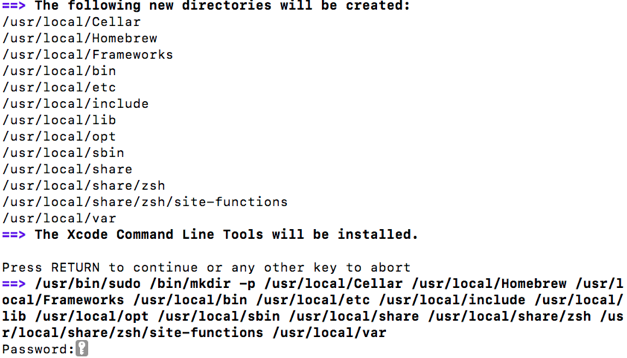
これからRubyをインストールしていくのですが、実際の開発環境では複数のバージョンのRubyを扱うことが多く、それらの管理には「rbenv」というツールが欠かせないものになります。では、実際に手順を踏んでインストールしましょう。①まずHomebrewをインストールします。ターミナルにこのようなコードを打ち込みましょう。
/usr/bin/ruby -e "$(curl -fsSL https://raw.githubusercontent.com/Homebrew/install/master/install)"これを打ち込むとEnterキーの入力が求められますのでEnterキーを押します。次に端末のパスワードを入力します。
パスワードを入力してもターミナル上には何も表示されませんが、それで正解です。気にせず入力しましょう。
しばらくするとインストールが完了します。brew -vと入力して「Homebrew 1.X.X」のように表示されたら完了です!
②次にrbenvをインストールしていきます。
以下のようにコードを入力しましょう。
brew install rbenv ruby-buildしばらくするとインストールが完了するので
rbenv -vと入力して先ほどのようにバージョンが表示されたらOKです!
そして、これからRubyのインストールに移っていくのですが、その前にrbenvの設定を済ませます。ターミナルにecho 'eval "$(rbenv init -)"' >> ~/.bash_profileと入力してEnterキーを押します。何も表示されなければ大丈夫です。
次はsource ~/.bash_profileと入力します。これでも何も表示されません。以上で設定完了です!
③最後はいよいよRubyのインストールです。
今回インストールするのはバージョン2.5.0のRubyです。
rbenv install 2.5.0と入力して待ちます。結構長いです。。。
終了したらrbenv versionsと入力しましょう。ちゃんとインストールできていたら2.5.0と表示されます。
今回インストールしたRubyを使えるようにするためにrbenv global 2.5.0と入力します。これで2.5.0のRubyが使えるようになりました!お疲れ様です。
Ruby on Railsの環境構築
Rubyが導入できた興奮冷めやらぬうちにRuby on Railsの導入も済ませてしまいましょう。もっと言うと、サーバーの起動まで済ませます。
①まずは以下のようなコードを入力します。
gem install rails -v 5.0.3これでRails自体のインストールは完了です。
②ではアプリケーションを新規作成しましょう。
今回はひとまずテストということで
rails new test_appと入力します。これでテスト用のアプリケーションは作れました。
テキストエディタで先ほど作ったtest_appを開きましょう。すると、そのフォルダ内に「Gemfile」という名前のファイルがあると思います。これを開きgem 'sqlite3'と書かれている行を
gem 'sqlite3', '~> 1.3.6'に書き換えます。この状態で一旦セーブします。
再びターミナルに戻ってcd test_appでtest_appフォルダに移動し、
bundle updateを実行します。しばらく待って
「Bundle updated!」と表示されたら成功です!③最後にサーバーを起動してみます!
rails sと入力して実行すると文章がダーーーっと表示され、最後に「Use Ctrl + C to stop」と書かれていたらOKです。
起動したサーバーにアクセスしてみます。
ブラウザを開いてurlバーにlocalhost:3000と入力して検索します。
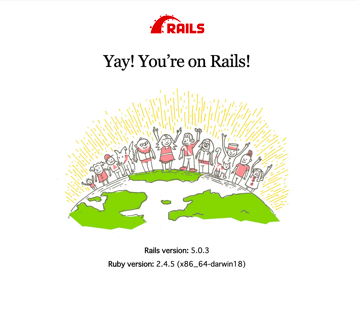
すると、、、
このような画面が表示されると思います。サーバー起動成功です!ちなみにサーバーをストップさせたい時は「control + C」を押します。
終わりに
以上が一連の流れです。
僕も最近Rubyを勉強し始めて環境構築でつまづいたので、同じようにつまづいている方の参考になれば幸いです。これから勉強を進めて何かしらWebサイトを作れたら嬉しいな〜なんて思っています。それではまた次の記事で!