- 投稿日:2021-01-27T21:34:41+09:00
MacでVPNを接続するまでリトライするコマンド
はじめに
仕事でVPNを常時接続しているのですが、これがなかなか繋がらないわけです。
ひどい時は何回も接続を試して30分以上経ってやっと繋がる、なんてこともあります。
そんなこんなでVPNの接続が失敗する度にマウスでカチカチして接続を繰り返すのが面倒になったので
自動でリトライまでしてくれるVPNの接続コマンドをbashスクリプトで自作しました。コマンド
インストール$ touch /user/local/bin/vpn_connect # /user/local/bin/vpn_connectに下のコードを貼り付ける $ chmod +x /user/local/bin/vpn_connect使い方# vpn_connect [VPNサービス名] $ vpn_connect '俺のVPN' Connecting... Connected/user/local/bin/vpn_connect#!/usr/bin/env bash while : do vpn_status=`cat <<EOL | bash scutil --nc status '$1' | head -n 1 EOL ` case $vpn_status in Disconnected) cat <<EOL | bash networksetup -connectpppoeservice '$1' EOL echo "Connecting..." sleep 1s ;; Connecting) sleep 1s ;; Connected) echo $vpn_status osascript -e 'display notification "VPN is connected" with title "vpn_connect" sound name "Submarine"' exit 0 ;; *) echo $vpn_status exit 1 ;; esac doneおわりに
shell力はザコなのでてきとーに作ったものですが便利そうなので良ければ使ってやってください。
(すんなりVPNが繋がればこんなことしなくていいのに・・・)

- 投稿日:2021-01-27T18:01:27+09:00
Mac + Atom + PlantUMLの環境構築
MacでPlantUMLを使いたくなったので、環境構築をします!
PlantUMLとは?
テキストベースでUMLを描けるツールです。
例えば、ユースケース図を描きたい場合は、こんな感じになります。
テキストファイルの拡張子は「pu」です。ユースケース図.pu@startuml left to right direction skinparam packageStyle rectangle actor 一般ユーザー actor 管理者 rectangle 勤怠システム { 一般ユーザー -- (勤怠入力・参照) (勤怠入力・参照) -- 管理者 (ユーザー情報更新・参照) -- 管理者 (勤怠一括エクセル出力) -- 管理者 } @endumlユースケース図
環境
インストール項目
・Java
・Atom
・graphbiz
・plantuml
・Atomパッケージ(plantuml-preview,language-plantuml)JavaとAtomのインストール
ご自由にお願いします。
graphbizとplantumlのインストール
brew install graphbiz
brew install plantuml
Atomパッケージのインストールと設定
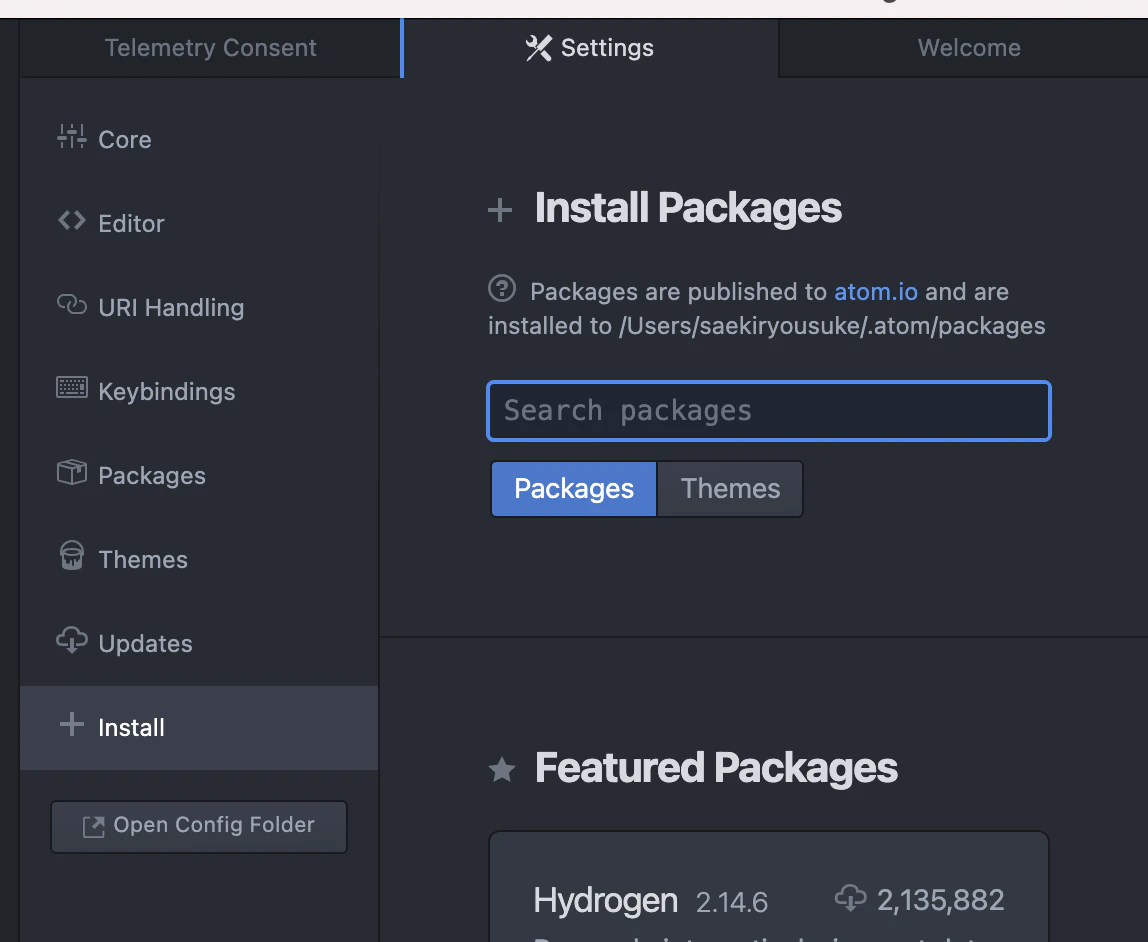
Atom→Preferencesを選択。
Settings→Installを選択。
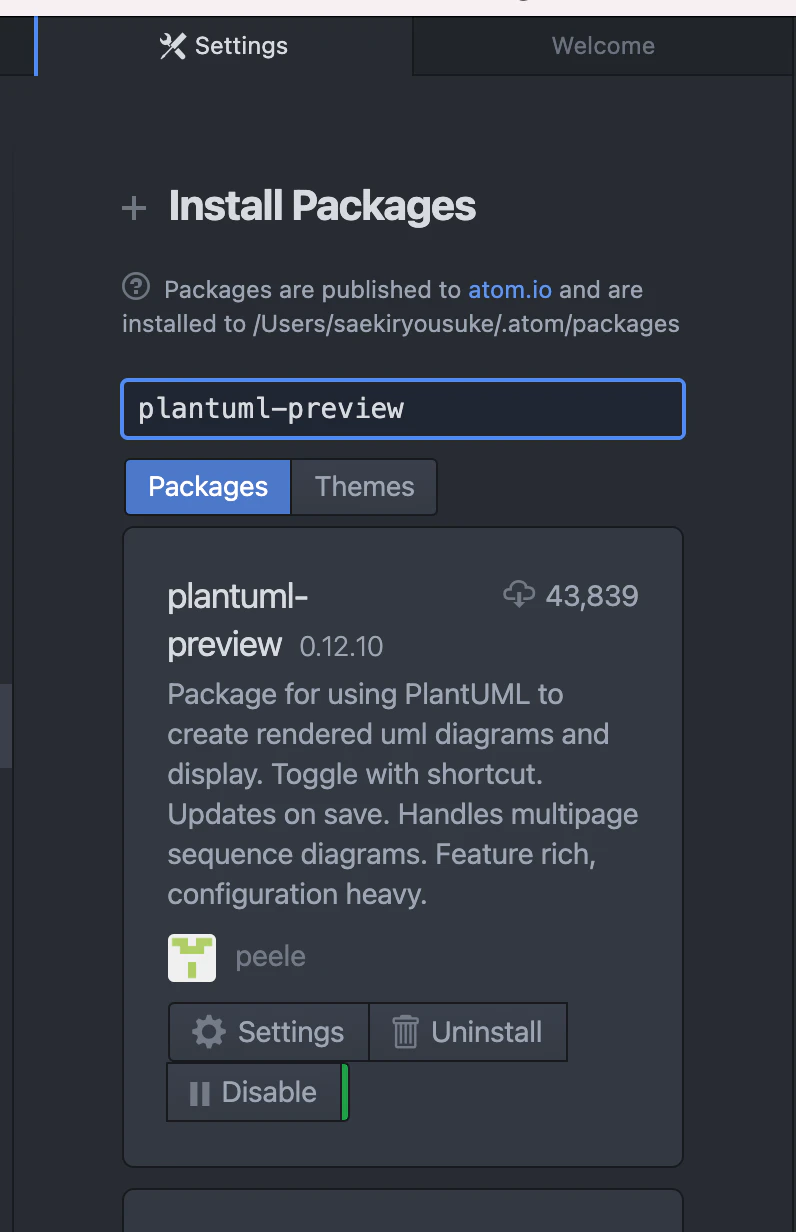
plantuml-preview、language-plantumlでそれぞれ検索し、インストールする。
puファイルを開き、Packages→PlantUML Preview→Toggleでプレビューを表示する。
「plantuml.jar is not a file.」のエラーが出ので、「Open Package Settings」を選択。
ターミナルで以下のplantuml.jarの場所「/usr/local/Cellar/plantuml/1.2021.0/libexec/plantuml.jar」をコピーするターミナル$ which plantuml /usr/local/bin/plantuml $ cat /usr/local/bin/plantuml #!/bin/bash if [[ "$*" != *"-gui"* ]]; then VMARGS="-Djava.awt.headless=true" fi GRAPHVIZ_DOT="/usr/local/opt/graphviz/bin/dot" exec "/usr/local/opt/openjdk/bin/java" $VMARGS -jar /usr/local/Cellar/plantuml/1.2021.0/libexec/plantuml.jar "$@"plantuml-previewのSettingsの「PlantUML Jar」の項目に貼り付ける。
もう一度実行すると、プレビューが表示されるようになります。
参考
https://qiita.com/aminevsky/items/c77b13e4ec6db230ea60
https://springwell.hatenablog.com/entry/2018/05/21/075829
PlantUMLの使い方




- 投稿日:2021-01-27T13:36:14+09:00
M1搭載MacにおけるPytorchのインストール
概要
- M1搭載MacでのPyTorch(GPU非対応)のインストール手順をまとめています。
- torchaudioのインストールはまだうまくいっていません。
前置き
M1搭載Macでは,GPU対応のTensorflowに注目が集まりがちですが,PyTorchを使用したい方も多いかと思います。Tensorflowの導入記事は数多く見つかったのですが,PyTorchの導入記事が見つからず手間取ったので,簡単にまとめました。
2021-01-27時点で,PyTorchはGPU対応ではありませんが,CPU版の導入は可能です。方針
- M1搭載Mac対応のPython環境を提供する
miniforgeの使用を前提とします。手順
miniforgeの環境構築以下のリンク先から, arm64 (Apple Silicon) 版のインストーラ(シェルスクリプト)をダウンロードします。
https://github.com/conda-forge/miniforgeダウンロードしたら,インストーラを実行します。(基本的にすべてyes)
source ~/Downloads/Miniforge3-MacOSX-arm64.sh仮想環境を構築します。
myenvの箇所は好きな名前で良いです。2021-01-27時点で,python3.9系に対応していない有名パッケージ(例えばnumbaや,numbaに依存したlibrosaなど)があるので,python=3.8.6とするのが良いと思います。conda create -n myenv python=3.8.6 conda activate myenv普段使用するパッケージをインストールします。次のパッケージ群は私が普段使っているものなので,すべてインストールする必要はありませんが,
torchが依存しているnumpyは必ずインストールしてください。conda install numpy conda install numba conda install pandas conda install openpyxl conda install scipy conda install scikit-learn conda install matplotlib conda install seaborn conda install jupyterlabPyTorchのインストール
torchのインストール2021-01-27現在,
torchはconda install torchやpip install torchではインストールできません。
しかし,先人の方々がwheelを作成してくださっているので,それを使用すると簡単にインストールできます。
まず,wheelファイルをダウンロードします。
- 仮想環境作成時に
python=3.8.x(3.8系)を指定した方は,次のリンクからGoogle Driveのリンクに飛び,画面右上にあるダウンロードのボタンを押し,警告を無視してダウンロードしてください。
https://drive.google.com/file/d/1e-7R3tfyJqv0P4ijZOLDYOleAJ0JrGyJ/view- 仮想環境作成時に
python=3.9.x(3.9系)を指定した方は,次のリンクからGithubのページに飛び,「Download」ボタンを押してください。
https://github.com/wizyoung/AppleSiliconSelfBuilds/blob/main/builds/torch-1.8.0a0-cp39-cp39-macosx_11_0_arm64.whlダウンロードしたら,以下のコマンドで
torchをインストールできます(python3.8系か3.9系かでファイル名が異なるので,微妙にコマンドは変わります)python3.8系をダウンロードした場合pip install ~/Downloads/torch-1.8.0a0-cp38-cp38-macosx_11_0_arm64.whlpython3.9系をダウンロードした場合pip install ~/Downloads/torch-1.8.0a0-cp39-cp39-macosx_11_0_arm64.whl以上で,
torchのインストール可能です。
torchvisionのインストールこれまでの手順で
torchがインストールできていれば,次のコマンドでインストールできます。pip install torchvision
torchaudioのインストール現時点で,うまくいっていません...
pytorch-lightningのインストールPyTorchLightningは,PyTorchを効率的に書くためのラッパーパッケージです。
かなり便利なのでおすすめです。まず,依存パッケージを
conda installコマンドでインストールします。conda install future pyyaml tqdm fsspec tensorboardあとは,
pip installコマンドでpytorch-lightningをインストールしたら終了です。pip install pytorch-lightning後書き
先人の方々に感謝です。
torchaudioのインストールが残る課題になります(因みに,torchaudioが依存しているlibrosaは,pip install librosaでインストール可能です)。参考記事
- miniforgeによるPythonの環境構築
- PyTorchのM1搭載Mac対応についてのIssue
- Pytorch-lightningの公式