こんにちは、プログラミングスクールのレビューサイト「スクールレポート」を運営しているアカネヤ(@ToshioAkaneya)です。 paddingやmarginの値設定の順番の覚え方 覚え方は時計回りです。 例えばpadding: 1px 2px 3px 4px;とした場合、上右下左の順に、1,2,3,4pxのpaddingが設定されます。 この記事が参考になれば幸いです。 終わりに Ruby on RailsとVueで作成したプログラミングスクールのレビューサイトを運営しています。良ければご覧ください。https://school-report.com/
こんにちは、プログラミングスクールのレビューサイト「スクールレポート」を運営しているアカネヤ(@ToshioAkaneya)です。
覚え方は時計回りです。 例えばpadding: 1px 2px 3px 4px;とした場合、上右下左の順に、1,2,3,4pxのpaddingが設定されます。
padding: 1px 2px 3px 4px;
この記事が参考になれば幸いです。
Ruby on RailsとVueで作成したプログラミングスクールのレビューサイトを運営しています。良ければご覧ください。https://school-report.com/
本記事の内容 ・ページ上部に固定されたナビゲーションをBootstrapで実装する方法。 ・その際の留意点と解決法 方法 (現在、WEBアプリを作成しているので、そのコードをそのまま例として用いることにします。) 以下のようにclass='fixed-top'とすることで、ナビゲーションをページ上部に固定できます。 これにより、スクロールしてもナビゲーションは上に表示されたままになります。 sample.html <div class='fixed-top'> <nav class="navbar navbar-expand-lg navbar-light bg-light"> <a class="navbar-brand" href="#">Mieruka</a> <button class="navbar-toggler" type="button" data-toggle="collapse" data-target="#navbarNavAltMarkup" aria-controls="navbarNavAltMarkup" aria-expanded="false" aria-label="Toggle navigation"> <span class="navbar-toggler-icon"></span> </button> <div class="collapse navbar-collapse" id="navbarNavAltMarkup"> <div class="navbar-nav"> <a class="nav-item nav-link active" href="#">ユーザ<span class="sr-only">(current)</span></a> <a class="nav-item nav-link" href="#">新規プロジェクト</a> <a class="nav-item nav-link" href="#">モーメント</a> <a class="nav-item nav-link" href="#">アプリ紹介</a> </div> </div> </nav> </div> 留意点 fixed-topで固定することでその他の要素がnavbarに重なって表示されてしまいます。 (navbarがひとつ上のレイヤーに移動して、それ以外の要素はnavbarがいなくなった分、上に詰めるイメージ。) そのため、その他の要素を下にズラしてあげる必要があります。 解決法 このような場合は、bodyにpadding-topを適用させて、要素を下にズラすことで解決します。 sample.css body{ padding-top: 60px; }
・ページ上部に固定されたナビゲーションをBootstrapで実装する方法。 ・その際の留意点と解決法
(現在、WEBアプリを作成しているので、そのコードをそのまま例として用いることにします。) 以下のようにclass='fixed-top'とすることで、ナビゲーションをページ上部に固定できます。 これにより、スクロールしてもナビゲーションは上に表示されたままになります。
class='fixed-top'
     <div class='fixed-top'>
     <nav class="navbar navbar-expand-lg navbar-light bg-light">
         <a class="navbar-brand" href="#">Mieruka</a>
         <button class="navbar-toggler" type="button" data-toggle="collapse" data-target="#navbarNavAltMarkup" aria-controls="navbarNavAltMarkup" aria-expanded="false" aria-label="Toggle navigation">
             <span class="navbar-toggler-icon"></span>
         </button>
         <div class="collapse navbar-collapse" id="navbarNavAltMarkup">
             <div class="navbar-nav">
                 <a class="nav-item nav-link active" href="#">ユーザ<span class="sr-only">(current)</span></a>
                 <a class="nav-item nav-link" href="#">新規プロジェクト</a>
                 <a class="nav-item nav-link" href="#">モーメント</a>
                 <a class="nav-item nav-link" href="#">アプリ紹介</a>
             </div>
         </div>
     </nav>
     </div>
fixed-topで固定することでその他の要素がnavbarに重なって表示されてしまいます。 (navbarがひとつ上のレイヤーに移動して、それ以外の要素はnavbarがいなくなった分、上に詰めるイメージ。) そのため、その他の要素を下にズラしてあげる必要があります。
fixed-top
このような場合は、bodyにpadding-topを適用させて、要素を下にズラすことで解決します。
bodyにpadding-top
          body{
              padding-top: 60px;
          }
未来電子テクノロジーでインターンをしている mrm1027 です。 【プログラミング初心者であるため、内容に誤りがあるかもしれません。 もし誤りがある場合は、すぐさま修正しますのでどんどん指摘してください。】 はじめに プログラミングを始めて、1ヶ月が経ちました。 とてつもなく早く感じます。 最近ではプログラミングの進みがあまり良くなく、まとまった時間を確保することに 苦労しているところです。 カリキュラムの進捗としては、ProgateのHTML&CSSの道場編中級編までようやく修了し、自由課題に入ろうとしているところです。 padding と margin の違い CSSでpaddingとmarginが個人的に分かりづらかったので、この場を借りて復習させていただきます。 <CSSの余白の考え方> 要素の中身(内容)があり、そのまわりの余白がpaddingです。 そのまわりにはborder(線)があり、それより外側の余白がmarginです。 → 「borderを基準に「中」と「外」で考えたらいいのか!!!」 [参考:https://saruwakakun.com/html-css/basic/margin-padding] なお、要素に対してwidthとheightの値を指定した場合には、要素の中身の部分の大きさが変わります。 [参考:https://saruwakakun.com/html-css/basic/margin-padding] → 「widthとheightを設定したら、paddingやmarginを含んだ要素の高さや広さを設定できると勘違いしてた!!!」 まとめ paddingとmarginの違いが体系的に理解できるようになりました。 これからの知識の蓄積を忘れず、学習を進めていきます。
未来電子テクノロジーでインターンをしている mrm1027 です。
【プログラミング初心者であるため、内容に誤りがあるかもしれません。 もし誤りがある場合は、すぐさま修正しますのでどんどん指摘してください。】
プログラミングを始めて、1ヶ月が経ちました。 とてつもなく早く感じます。 最近ではプログラミングの進みがあまり良くなく、まとまった時間を確保することに 苦労しているところです。
カリキュラムの進捗としては、ProgateのHTML&CSSの道場編中級編までようやく修了し、自由課題に入ろうとしているところです。
CSSでpaddingとmarginが個人的に分かりづらかったので、この場を借りて復習させていただきます。
<CSSの余白の考え方>
要素の中身(内容)があり、そのまわりの余白がpaddingです。 そのまわりにはborder(線)があり、それより外側の余白がmarginです。 → 「borderを基準に「中」と「外」で考えたらいいのか!!!」
[参考:https://saruwakakun.com/html-css/basic/margin-padding]
なお、要素に対してwidthとheightの値を指定した場合には、要素の中身の部分の大きさが変わります。
→ 「widthとheightを設定したら、paddingやmarginを含んだ要素の高さや広さを設定できると勘違いしてた!!!」
paddingとmarginの違いが体系的に理解できるようになりました。 これからの知識の蓄積を忘れず、学習を進めていきます。
たまに使うCSSたちが覚えられねえ!メモしておこう。 モデル画面用のクラス CSS /*ベースクラス*/ .modal_overlay{ display: flex; justify-content: center; overflow: auto; position: fixed; top: 0; left: 0; z-index: 9999; width: 100%; height: 100%; background: rgba(0,0,0,0.1); opacity: 1; transition: opacity 0.5s; /*おまけ*/ transform: scale(1); /*おまけ*/ } /*コンテンツ用クラス*/ .modal_content{ position: relative; align-self: baseline; width: 90%; /*カスタム可*/ top: 80px; /*カスタム可*/ padding: 30px 15px; /*カスタム可*/ box-sizing: border-box; /*カスタム可*/ background: #fff; /*カスタム可*/ line-height: 1.4em; /*カスタム可*/ transition: 0.5s; /*おまけ*/ } HTML使用例 <div class="modal_overlay"> <div class="modal_content" id='modalTop'> <p>こんにちは!</p> </div> <div> パンくず用クラス CSS #bcnav > ul > li > a[href]::after { content: ''; display: inline-block; width: 9px; height: 9px; margin-right: 15px; margin-left: 12px; -webkit-transform: rotate(45deg) skew(-15deg, -15deg) translate(-1px); -ms-transform: rotate(45deg) skew(-15deg, -15deg) translate(-1px); transform: rotate(45deg) skew(-15deg, -15deg) translate(-1px); border-top: solid 1px #333; border-right: solid 1px #333; } HTML使用例 <div id="bcnav"> <ul> <li><a href="./xxx">大カテゴリ</a></li> <li><a href="./xxy">中カテゴリ</a></li> <li><a href="./xxz">小カテゴリ</a></li> </ul> </div>
たまに使うCSSたちが覚えられねえ!メモしておこう。
/*ベースクラス*/
.modal_overlay{
    display: flex;
    justify-content: center;
    overflow: auto;
    position: fixed;
    top: 0;
    left: 0;
    z-index: 9999;
    width: 100%;
    height: 100%;
    background: rgba(0,0,0,0.1);
    opacity: 1;
    transition: opacity 0.5s; /*おまけ*/
    transform: scale(1);      /*おまけ*/
}
/*コンテンツ用クラス*/
.modal_content{
    position: relative;
    align-self: baseline;
    width: 90%;               /*カスタム可*/
    top: 80px;                /*カスタム可*/
    padding: 30px 15px;       /*カスタム可*/
    box-sizing: border-box;   /*カスタム可*/
    background: #fff;         /*カスタム可*/
    line-height: 1.4em;       /*カスタム可*/
    transition: 0.5s;         /*おまけ*/
}
<div class="modal_overlay">
  <div class="modal_content" id='modalTop'>
    <p>こんにちは!</p>
  </div>
<div>
#bcnav > ul > li > a[href]::after {
  content: '';
  display: inline-block;
  width: 9px;
  height: 9px;
  margin-right: 15px;
  margin-left: 12px;
  -webkit-transform: rotate(45deg) skew(-15deg, -15deg) translate(-1px);
      -ms-transform: rotate(45deg) skew(-15deg, -15deg) translate(-1px);
          transform: rotate(45deg) skew(-15deg, -15deg) translate(-1px);
  border-top: solid 1px #333;
  border-right: solid 1px #333;
}
<div id="bcnav">
  <ul>
    <li><a href="./xxx">大カテゴリ</a></li>
    <li><a href="./xxy">中カテゴリ</a></li>
    <li><a href="./xxz">小カテゴリ</a></li>
  </ul>
</div>
サイトにフォトギャラリーを作成するときに「lightgallery.js」を利用してみました。 cssとjsを少し修正するだけで簡単にカスタマイズができ、非常に使いやすかったので利用方法を下記に紹介します。 lightgallery.jsとは lightgallery.jsは軽量のjQuery非依存のlightbox系のプラグインです。 画像や動画、(YouTube/Vimeo),iframeなどを使用でき、レスポンシブ対応、マルチデバイス対応、アニメーションなどのカスタマイズが簡単で高機能なスクリプトです。 DEMOページで動作が確認できます。 lightgallery.jsの特徴 レスポンシブ対応 豊富なモジュールの追加・削除が簡単 タッチデバイス対応 カスタマイズ簡単 アニメーションのサムネイル YouTube Vimeo対応 20種類以上のアニメーション ダイナミックモードの設定 ズーム、フルスクリーン HTML5動画対応 SNSシェア 画像の読み込み高速化 レスポンシブ画像 ギャラリーの画像に固有のURLを指定可能 lightgallery.jsの利用方法 まずはTopページの真ん中にある「View on github」をクリックしてgithubページにいってください githubの「Clone or download」ボタンをクリックし「Download ZIP」をクリックしてソースをダウンロードしてください。 ダウンロード後、ファイルを解凍すると以下のようなファイルやデータがはいっています。 この中に「dist」と書かれたフォルダがあります。 このファイルを開くと4つのフォルダがあります。 プラグインを使用するのに必要なファイルになります。 lightgallery.jsの読み込み まず<head>ドキュメントの中にlightgallery.cssを追加します。 <head> <link type="text/css" rel="stylesheet" href="css/lightgallery.css" /> </head> 次に、lightgallery.jsを追加します。 lightgalleryプラグインを含めたい場合は、lightgallery.jsの後に追加することができます。 <body> .... <script src="js/lightgallery.js"></script> <!-- lightgallery plugins --> <script src="js/lg-thumbnail.min.js"></script> <script src="js/lg-fullscreen.min.js"></script> </body> ※とくに中身をカスタマイズしないのなら軽量の'lightgallery.min.css'、'lightgallery.min.js'をお使いください。 プラグインの追加 lightgalleryのjavascriptは機能ごとに別れているので、使いたい機能があればそのプラグインを追加してください。 マークアップ lightgalleryのマークアップには以下のような記述が推奨されています。 <div id="lightgallery"> <a href="img/img1.jpg"> <img src="img/thumb1.jpg" /> </a> <a href="img/img2.jpg"> <img src="img/thumb2.jpg" /> </a> ... </div> プラグインの呼び出し プラグインを呼び出しギャラリーを起動させます。 <script type="text/javascript"> lightGallery(document.getElementById('lightgallery')); </script> 以上で基本的な導入の仕方です。
サイトにフォトギャラリーを作成するときに「lightgallery.js」を利用してみました。 cssとjsを少し修正するだけで簡単にカスタマイズができ、非常に使いやすかったので利用方法を下記に紹介します。
lightgallery.jsは軽量のjQuery非依存のlightbox系のプラグインです。 画像や動画、(YouTube/Vimeo),iframeなどを使用でき、レスポンシブ対応、マルチデバイス対応、アニメーションなどのカスタマイズが簡単で高機能なスクリプトです。 DEMOページで動作が確認できます。
まずはTopページの真ん中にある「View on github」をクリックしてgithubページにいってください
githubの「Clone or download」ボタンをクリックし「Download ZIP」をクリックしてソースをダウンロードしてください。
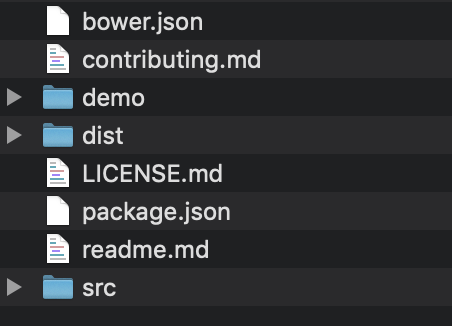
ダウンロード後、ファイルを解凍すると以下のようなファイルやデータがはいっています。
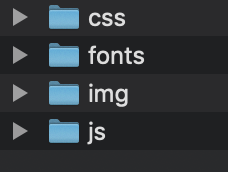
この中に「dist」と書かれたフォルダがあります。 このファイルを開くと4つのフォルダがあります。 プラグインを使用するのに必要なファイルになります。
まず<head>ドキュメントの中にlightgallery.cssを追加します。
<head>
    <link type="text/css" rel="stylesheet" href="css/lightgallery.css" />
</head>
次に、lightgallery.jsを追加します。 lightgalleryプラグインを含めたい場合は、lightgallery.jsの後に追加することができます。
<body>
    ....

    <script src="js/lightgallery.js"></script>

    <!-- lightgallery plugins -->
    <script src="js/lg-thumbnail.min.js"></script>
    <script src="js/lg-fullscreen.min.js"></script>
</body>
※とくに中身をカスタマイズしないのなら軽量の'lightgallery.min.css'、'lightgallery.min.js'をお使いください。
lightgalleryのjavascriptは機能ごとに別れているので、使いたい機能があればそのプラグインを追加してください。
lightgalleryのマークアップには以下のような記述が推奨されています。
<div id="lightgallery">
  <a href="img/img1.jpg">
      <img src="img/thumb1.jpg" />
  </a>
  <a href="img/img2.jpg">
      <img src="img/thumb2.jpg" />
  </a>
  ...
</div>
プラグインを呼び出しギャラリーを起動させます。
<script type="text/javascript">
    lightGallery(document.getElementById('lightgallery'));
</script>
以上で基本的な導入の仕方です。
もともとあるinputを隠す input { position:absolute; height: 0px; } :checkedにさせるコンテンツの追加 input:checked ~ label::before { content:"[x]"; } ※~は兄弟 サンプル <style> input[type=checkbox] { position: absolute; height: 0px; } input:not(:checked) ~ label::before { content: "[-]"; } input:checked ~ label::before { content: "[x]"; } </style> <input type="checkbox" id="aaa-field"/> <label for="aaa-field">aaa</label>
input {
position:absolute;
height: 0px;
}
input:checked ~ label::before {
content:"[x]";
}
※~は兄弟
~
<style>
input[type=checkbox] {
position: absolute;
height: 0px;
}
input:not(:checked) ~ label::before {
content: "[-]";
}
input:checked ~ label::before {
content: "[x]";
}
</style>
<input type="checkbox" id="aaa-field"/>
<label for="aaa-field">aaa</label>