- 投稿日:2021-04-03T22:52:59+09:00
Swaggerについて調べてみた(Dockerバージョン)
前回Swaggerについて調べて実際に使ってみました。
前回はwebからyamlファイルを生成し作成する方法でしたが、今回はDockerを使った方法を試してみます。前回と同じくまだDockerについて浅い知識しかないのでご指摘などありましたらご連絡いただけますと幸いです。
前回の記事は以下です。
Swaggerについて調べてみた今回参考にさせていただいた記事は以下です。ありがとうございます!
UI開発にSwaggerで作ったmockサーバーを使う
Swaggerの概要をまとめてみた。DockerでSwagger Editorを立ち上げる
DockerHubにあるイメージをpullします。
以下が公式のイメージです。
swaggerapi/swagger-editor
上記の画像にあるようにコマンドを実行していきます。
$ docker pull swaggerapi/swagger-editor
$ docker run -d -p 80:8080 swaggerapi/swagger-editor
成功すると上記の場合
localhostで下記のようにSwagger Editorが開きます。
ここで編集をしていくということですね。
mockサーバーを作成する
こちらもDockerHubにあるイメージをpullします。
以下が公式のイメージです。
swaggerapi/swagger-codegen-cli
上記の画像にあるようにコマンドを実行していきます。
$ docker pull swaggerapi/swagger-codegen-cliHTMLでUIを表示する
localhostで開いているSwagger Editorで下記の画像のように操作をします。
Generate Serverから開発環境に合わせたものを選びます。
今回私はnodejs-serverを選択しました。
ファイルがダウンロードされたら、ダウンロードしたディレクトリまで移動しましょう。
$ cd nodejs-server-serverそして以下のコマンドを入力します。
$ npm install
$ node index.js
そうすると私の場合は以下のような表示が出ます。
Your server is listening on port 3000 (http://localhost:3000)
Swagger-ui is available on http://localhost:3000/docs
私はyamlに
host: localhost:3000と指定した為、上記のような表示になるわけです。
そして記載されているようにUIを開くにはhttp://localhost:3000/docsを開いてあげればOKです。
できました!
DockerやAPIのこと理解できていないの悔しいので勉強します...


- 投稿日:2021-04-03T19:24:08+09:00
デプロイしたAWS(EC2)に外部から攻撃を受けているらしく AWSからメールがきて怖すぎた話
勉強のためにWebアプリをEC2にデプロイしてAPIを叩いたりしてたら、突然EC2に入れなくなった。
とりあえずまあいっかと放置していたら・・・・・・
ある日こんなメールがAWSから届いた
Hello,
We've received a report(s) that your AWS resource(s)
has been implicated in activity which resembles scanning remote hosts on the internet for security vulnerabilities. Activity of this nature is forbidden in the AWS Acceptable Use Policy (https://aws.amazon.com/aup/). We've included the original report below for your review.
Please take action to stop the reported activity and reply directly to this email with details of the corrective actions you have taken. If you do not consider the activity described in these reports to be abusive, please reply to this email with ?details of your use case.
If you're unaware of this activity, it's possible that your environment has been compromised by an external attacker, or a vulnerability is allowing your machine to be used in a way that it was not intended.上記訳
こんにちは、
AWSリソースに関するレポートを受け取りました
インターネット上のリモートホストのセキュリティの脆弱性のスキャンに似たアクティビティに関係しています。 この種のアクティビティは、AWSの利用規定(https://aws.amazon.com/aup/)で禁止されています。 レビュー用に、以下の元のレポートを含めました。
報告された活動を停止するための措置を講じ、講じた是正措置の詳細をこの電子メールに直接返信してください。 これらのレポートに記載されている活動が悪用されていると思わない場合は、このメールにユースケースの詳細を添えて返信してください。
このアクティビティに気付いていない場合は、外部の攻撃者によって環境が侵害されているか、脆弱性により、意図しない方法でマシンが使用されている可能性があります。つまり
「このEC2に報告が入ったで。なんかこのEC2で悪用しているんちゃうか?攻撃されているかもしれんがな。
とりあえずなにしたか急いで返信してくれや」とのこと。
訳もわからずとりあえずEC2を一旦停止
そして、AWSに急ぎ以下の内容を返信
(日本語と英語を書いた。しかしたら日本語で対応してくれる可能性があるため)こちら身に覚えがないため、一度インスタンスを停止いたしました。
報告されたアクティビティ:ポートスキャン
とのことですが、具体的な情報が欲しいです。I'm sorry. The reply was delayed.
I don't remember this, so I stopped the instance once.Reported activity: Port scan
However, I would like specific information.そしたら以下の返信が帰ってきた
※(英語でめちゃくちゃ長文がきたので日本語に簡易的に訳したのを載せます)
このインスタンスは起動したら暴れる(目的は知らんがポートスキャンしてるので違反している)から終了しろってこと。
暴れる原因に心当たりがないなら誰かに悪用されている事が考えられ、それはあなたの責任なのでしっかりしてください。
こういった事象を防ぐために色々用意してるからちゃんと調べて使ってね。
で、このインスタンスを復活したいなら
このインスタンスはおそらく完全にクリーンには出来ないので同じものを別に0から作ってね。
よろしくEC2に入って中のログをしらべたところ、、
知らないIPからの接続を大量に確認!!
中国からアクセスがあった模様
kthreaddiというアプリがめちゃくそCPUを食ってて一瞬で使用率が100%に
(ビットコインをマイニングするツールらしい)結論+対応策
勉強用のEC2だったのでまあまた立てれば良いと思い、インスタンスを終了しました。
対応策
セキュリティグループを絞る
ファイアウォールを入れて守るウイルスが入ってしまうともうEc2のCPUが暴れ続けるらしい
みなさんもお気をつけて!!では!!!
- 投稿日:2021-04-03T18:53:45+09:00
Rails6・Docker・MySQLによる環境構築
無事環境構築できたものを自分用に備忘録として残しておく(適宜修正予定)
プラスでよく使うものも込みでまとめておく。
・Bootstrap導入
・Git / Heroku へPushファイル用意
ディレクトリを作成し、その中に以下のファイルを用意
Dockerfile
docker-compose.yml
Gemfile
Gemfile.lock
entrypoint.shこれより以下のファイル内の
myappは自分が作成したディレクトリ名に置き換えるDockerfileFROM ruby:2.7.1 RUN curl -sS https://dl.yarnpkg.com/debian/pubkey.gpg | apt-key add - \ && echo "deb https://dl.yarnpkg.com/debian/ stable main" | tee /etc/apt/sources.list.d/yarn.list RUN apt-get update -qq && apt-get install -y nodejs yarn RUN mkdir /myapp WORKDIR /myapp COPY Gemfile /myapp/Gemfile COPY Gemfile.lock /myapp/Gemfile.lock RUN bundle install COPY . /myapp # Add a script to be executed every time the container starts. COPY entrypoint.sh /usr/bin/ RUN chmod +x /usr/bin/entrypoint.sh ENTRYPOINT ["entrypoint.sh"] EXPOSE 3000 # Start the main process. CMD ["rails", "server", "-b", "0.0.0.0"]Rails5との変更点は、
webpacker導入によるyarnとnodeのインストール
credentials:editを使う予定の場合は、build時点で設定すると良さそう。
RUN apt-get install -y vimGemfilesource 'https://rubygems.org' gem 'rails', '6.0.3'Gemfile.lock# 空のままでentrypoint.sh#!/bin/bash set -e # Remove a potentially pre-existing server.pid for Rails. rm -f /myapp/tmp/pids/server.pid # Then exec the container's main process (what's set as CMD in the Dockerfile). exec "$@"docker-compose.ymlversion: '3' services: db: image: mysql:8.0 environment: MYSQL_ROOT_PASSWORD: password ports: - '3306:3306' command: --default-authentication-plugin=mysql_native_password volumes: - mysql-data:/var/lib/mysql web: build: . command: bash -c "rm -f tmp/pids/server.pid && bundle exec rails s -p 3000 -b '0.0.0.0'" volumes: - .:/myapp ports: - "3000:3000" depends_on: - db stdin_open: true tty: true volumes: mysql-data: driver: localアプリ作成
このコマンドで最後
webpackerがインストールされて完了$ docker-compose run web rails new . --force --no-deps --database=mysqlアプリ生成したら、buildする。最後
Successfully ~~と出る$ docker-compose buildDB作成
config/database.ymlを以下のように変更
また、ここまでの時点でmyappが適切に書き変わっているため、config/database.ymlでは修正する必要は無し。config/database.ymldefault: &default adapter: mysql2 encoding: utf8mb4 pool: <%= ENV.fetch("RAILS_MAX_THREADS") { 5 } %> username: <%= ENV.fetch("MYSQL_USERNAME", "root") %> password: <%= ENV.fetch("MYSQL_PASSWORD", "password") %> host: <%= ENV.fetch("MYSQL_HOST", "db") %> development: <<: *default database: myapp_development test: <<: *default database: myapp_test production: <<: *default database: myapp_production username: myapp password: <%= ENV['MYAPP_DATABASE_PASSWORD'] %>DBを作成する
$ docker-compose run web rake db:migrateDockerを起動する
$ docker-compose uphttp://localhost:3000にアクセスし、お馴染みのページが表示されれば無事成功。
Bootstrap導入
必要なものをインストール(バージョンは指定しなくても。)
$ yarn add bootstrap@4.4.1 jquery@3.5.1 popper.js@1.16.1config/webpack/environment.jsに追記
config/webpack/environment.jsconst { environment } = require('@rails/webpacker') const webpack = require('webpack') environment.plugins.append('Provide', new webpack.ProvidePlugin({ $: 'jquery', jQuery: 'jquery', Popper: ['popper.js', 'default'] })) module.exports = environmentapp/javascript/packs/application.jsに追記
app/javascript/packs/application.jsrequire("bootstrap/dist/js/bootstrap")application.cssの拡張子cssをscssに変更
最後にapp/assets/stylesheets/application.scssに追記
app/assets/stylesheets/application.scss/* *= require_tree . *= require_self */ @import "bootstrap/scss/bootstrap";
bootstrap jquery popper.jsをインストールしてから以上の記述だと、Herokuにデプロイした際にも適用された。--
しかし以下のやり方だと、Herokuで適用されなかった。一応残しておく
インストールしたファイルをwebpackerの管理下に加えるapp/javascript/packs/application.js~省略~ import "bootstrap" import "bootstrap/scss/bootstrap.scss"--
正常に適用されているか確認するために、トップページを用意する。
$ rails g controller welcome indexルーティングを設定
config/routes.rbRails.application.routes.draw do root "welcome#index" endviewを記述
app/views/layouts/application.html.erb~省略~ <body> <header class="navbar navbar-expand-sm navbar-light bg-light"> <div class="container"> <%= link_to "サービス名", root_path, class: "navbar-brand" %> </div> </header> <div class="container"> <%= yield %> </div> </body> </html>適切に記述出来ていれば、bootstrapが適用される。
GitへPush
GitHubに登録している名前とメールアドレスを設定
$ git config --global user.name "自分の名前"
$ git config --global user.email "自分のメアド"
パスワード保持の時間設定(1日)
$ git config --global credential.helper "cache --timeout=86400"Gitリポジトリ初期化
$ git init
$ git add -A
$ git commit -m "コミットメッセージ"
GitHubページで新規リポジトリ作成
そしてPushする
$ git remote add origin https://github.com/GitHubアカウント名/プロジェクト名.git
$ git push -u origin master
HerokuへPush(失敗談込み)
Herokuをインストールする。しかしここで問題発生。以前までCloud9で開発していたので、下のコマンドでインストールしていた。
$ source <(curl -sL https://cdn.learnenough.com/heroku_install)そして上のコマンドを実行し、versionを確認すると、下のようになり上手くいかず。
$ heroku -v
/usr/local/heroku/bin/heroku: line 44: /usr/local/heroku/bin/node: cannot execute binary file
最終的には下記のように行いインストールに成功
まず、アンインストール
$ rm -rf /usr/local/heroku /usr/local/lib/heroku /usr/local/bin/heroku ~/.local/share/heroku ~/Library/Caches/heroku次に以下のコマンドでインストール
$ brew tap heroku/brew && brew install herokuそしてもう一度versionを確認
$ heroku -v
heroku/7.51.0 darwin-x64 node-v12.21.0
気をとりなおして、Herokuにログインする。
$ heroku login --interactiveアプリケーション作成
$ heroku createHerokuにデプロイする
$ git push heroku masterアプリケーション名変更
$ heroku rename アプリケーション名参考にした記事
・https://qiita.com/me-654393/items/ac6f61f3eee66380ecd7
・https://qiita.com/nsy_13/items/9fbc929f173984c30b5d
・https://qiita.com/shingokubota/items/3562bf4996468899613c
・https://qiita.com/take18k_tech/items/a36d77316e32a6696205
- 投稿日:2021-04-03T17:13:03+09:00
【Rails6, Docker】エラー対処法:ActiveRecord::ConnectionNotEstablished
docker上で起動した、Railsで作成したアプリケーションで、ActiveRecordを使ってDBにアクセスしようとするとエラーが発生する。
ActiveRecord::ConnectionNotEstablished (could not translate host name "db" to address: nodename nor servname provided, or not known)
原因
Docker経由のRailsコンソールではなく、ローカルのRialsコンソールで操作していた。
対処法
Dockerコンテナに入ってから、Rialsコンソールを起動する。
#コンテナ名の確認
$ docker ps
CONTAINER ID   IMAGE                       COMMAND                  CREATED        STATUS        PORTS                                            NAMES
588188913f4c   rails6-docker-alpine_web    "bin/rails s -p 3000…"   3 hours ago    Up 3 hours    0.0.0.0:3000->3000/tcp                           rails6-docker-alpine_web_1
6a965250e960   postgres:11.1-alpine        "docker-entrypoint.s…"   20 hours ago   Up 3 hours    5432/tcp                                         rails6-docker-alpine_db_1
railsアプリケーションは
rails6-docker-alpine_web_1。コンテナに入る:
docker exec -it <コンテナ名> sh
(railsの場合はsh。 laravelなどはbash。)#コンテナ内に入る $ docker exec -it rails6-docker-alpine_web_1 sh #railsコンソールの起動 /usr/src/app # rails c Running via Spring preloader in process 130 Loading development environment (Rails 6.1.3.1) irb(main):001:0> #> irb(main):004:0> User.find(1) User Load (0.4ms) SELECT "users".* FROM "users" WHERE "users"."id" = $1 LIMIT $2 [["id", 1], ["LIMIT", 1]] => #<User id: 1, name: "aaabbb", created_at: "2021-04-03 07:35:30.551136000 +0000", updated_at: "2021-04-03 07:53:48.907671000 +0000">データ取得に成功。
ActiveRecordとは?
DBの種類に関係なく、Modelを経由してDBと通信する便利機能。
MySQL, sqlite3, postgresなどどのDBとでも通信できる。使い方は、Railsコンソールに入って、
モデル名.メソッドとする。
例: ActiveRecord経由でDBにデータ追加
Userというモデルと通信する場合は以下のようになる。
#インスタンス作成し変数に格納
irb(main):019:0> user = User.new(name: 'tanaka')

#DBに保存
irb(main):021:0> user.save

#DBのデータ呼び出し
irb(main):022:0> User.all
モデル名.new: インスタンスの生成モデル名.save: DBに保存モデル名.all: すべてのデータを抽出
▼実際のターミナルirb(main):019:0> user = User.new(name: 'tanaka') => #<User id: nil, name: "tanaka", created_at: nil, updated_at: ... irb(main):021:0> user.save TRANSACTION (0.5ms) BEGIN User Create (0.9ms) INSERT INTO "users" ("name", "created_at", "updated_at") VALUES ($1, $2, $3) RETURNING "id" [["name", "tanaka"], ["created_at", "2021-04-03 08:05:56.412011"], ["updated_at", "2021-04-03 08:05:56.412011"]] TRANSACTION (2.2ms) COMMIT => true irb(main):022:0> User.all User Load (0.6ms) SELECT "users".* FROM "users" /* loading for inspect */ LIMIT $1 [["LIMIT", 11]] => #<ActiveRecord::Relation [#<User id: 1, name: "aaabbb", created_at: "2021-04-03 07:35:30.551136000 +0000", updated_at: "2021-04-03 07:53:48.907671000 +0000">, #<User id: 4, name: "tanaka", created_at: "2021-04-03 08:05:56.4120
- 投稿日:2021-04-03T15:17:22+09:00
【メモ】Dockerのビルドキャッシュを削除する
- 製造業出身のデータサイエンティストがお送りする記事
- 今回はメモとして、Dockerでビルドキャッシュを削除する方法を残しておきます。
発生した事象
Dockerfileをbuildしていて、急に今まで問題なかったのにエラーが出たため、ストレージ容量を確認したらビルドキャッシュの容量が多く、削除したら問題が解決したのでメモとして残しておきます。
ストレージ容量の確認方法
下記コマンドで確認できます。
docker system df実際に出力された結果は下記です。
Build Cacheが異常に大きいです。TYPE TOTAL ACTIVE SIZE RECLAIMABLE Images 2 2 5.142GB 0B (0%) Containers 2 0 1.688MB 1.688MB (100%) Local Volumes 0 0 0B 0B Build Cache 88 0 21.07GB 21.07GBビルドキャッシュを削除する
下記コマンドで実行できます。
docker builder pruneその後、ストレージ容量を確認した結果は下記です。
Build Cacheが小さくなっております。TYPE TOTAL ACTIVE SIZE RECLAIMABLE Images 2 2 5.142GB 0B (0%) Containers 2 0 1.688MB 1.688MB (100%) Local Volumes 0 0 0B 0B Build Cache 20 0 0B 0B無事に解決して良かったです。
- 参考文献:docker builder prune
- 投稿日:2021-04-03T13:25:41+09:00
Rails 6.1・React・Docker・MySQLで環境構築
前書き
2021年3月からE2Eテストの自動化を担当し、初めて仕事でコードを書いている。
テスト対象のアプリケーションのapiがRails、フロントがReactで作られているので、
興味本意でプライベートで何か作ってみることにした。
(職場でテストコードをJSで書くので、JSに慣れるという意味合いもある。)早速、Dockerで環境構築してみたので、備忘として残す。
環境
・macOS Big Sur 11.2.3
・Ruby 3.0
・Rails 6.1.3.1
・Docker 20.10.5
・docker-compose 1.28.5
・Mysql 8.0手順
全体をざっくりと説明すると以下の通り。
1.ファイルを全て準備する
2.docker-compose buildする
3.railsとreactの各種コマンド実行
4.docker-compose upする1.ファイルを全て準備する
最終的に、以下のような構造になる。
spa-chat
|-- docker-compose.yml
|-- api
    |-- entrypoint.sh
    |-- Gemfile
    |-- Gemfile.lock
    |-- Dockerfile
|-- front
    |-- Dockerfile
Rails関連
Gemfile
Gemfilesource 'https://rubygems.org' gem 'rails', '~>6'Gemfileには、使いたいRailsのバージョンを記入。
この場合、Rails6系の最新のバージョンを採用。Gemfile.lock
touch Gemfile.lock空のGemfile.lockを作成。
entrypoint.sh
entrypoint.sh#!/bin/bash set -e # Remove a potentially pre-existing server.pid for Rails. rm -f /myapp/tmp/pids/server.pid # Then exec the container's main process (what's set as CMD in the Dockerfile). exec "$@"Dockerfile
DockerfileFROM ruby:3.0 RUN curl -sS https://dl.yarnpkg.com/debian/pubkey.gpg | apt-key add - \ && echo "deb https://dl.yarnpkg.com/debian/ stable main" | tee /etc/apt/sources.list.d/yarn.list \ && apt-get update -qq \ && apt-get install -y nodejs yarn \ && mkdir /myapp WORKDIR /myapp COPY Gemfile /myapp/Gemfile COPY Gemfile.lock /myapp/Gemfile.lock RUN bundle install COPY . /myapp COPY entrypoint.sh /usr/bin/ RUN chmod +x /usr/bin/entrypoint.sh ENTRYPOINT ["entrypoint.sh"] EXPOSE 3000 CMD ["rails", "server", "-b", "0.0.0.0"]Dockerfileについては、Rails5系とRails6系で書き方が異なるので注意が必要。
Rails6系では、JavascriptコンパイラがWebpackerになったことに起因する。React関連
Dockerfile
DockerfileFROM node:15.13.0-alpine RUN mkdir /myapp WORKDIR /myappdocker-compose.yml
docker-compose.ymlversion: '3' services: db: image: mysql:8.0 environment: MYSQL_ROOT_PASSWORD: password ports: - '3306:3306' command: --default-authentication-plugin=mysql_native_password volumes: - mysql-data:/var/lib/mysql api: build: ./api command: bash -c "rm -f tmp/pids/server.pid && bundle exec rails s -p 3000 -b '0.0.0.0'" volumes: - ./api:/myapp - gem_data:/usr/local/bundle ports: - "3000:3000" depends_on: - db stdin_open: true tty: true front: build: ./front command: yarn start ports: - '8000:3000' volumes: - ./front:/myapp depends_on: - api volumes: mysql-data: gem_data: driver: local2.docker-compose buildする
各種ファイルを揃えたので、イメージをbuild。
docker-compose build3.RailsとReactの各種コマンド実行
コマンドを実行し、必要なファイルを揃えていく。
React
ローカルで立ち上げる時と同じような感じで、以下のコマンドを実行。docker-compose run front npx create-react-app front※原因は突き止められなかったが、フロント用のDockerfileを置いたfrontディレクトリに、
さらに別のfrontディレクトリが作成され、その配下に各種フォルダが作成された。
なので、Dockerfileと同じ階層に、先程のコマンドで作成したフォルダを移動する必要がある。
(移動させないと、ブラウザからフロントにアクセスできない。)アドバイスいただけますと幸いです。
Rails
まず、以下のコマンドを実行。
docker-compose run api rails new . --force --no-deps --database=mysql --skip-test --webpacker --apiapiモードでrails new。
RSpecでテストコードを書くので、testディレクトリは作成しない。次に、config/database.ymlを編集。
database.ymldefault: &default adapter: mysql2 encoding: utf8mb4 pool: <%= ENV.fetch("RAILS_MAX_THREADS") { 5 } %> username: <%= ENV.fetch("MYSQL_USERNAME", "root") %> password: <%= ENV.fetch("MYSQL_PASSWORD", "password") %> host: <%= ENV.fetch("MYSQL_HOST", "db") %> development: <<: *default database: myapp_development test: <<: *default database: myapp_test production: <<: *default database: myapp_production username: myapp password: <%= ENV['MYAPP_DATABASE_PASSWORD'] %>そして、データベースを作成。
docker-compose run api rake db:create4.docker-compose upする
準備が整ったので、コンテナを起動。
docker-compose up -dlocalhost:8000で見慣れたReactの画面が表示。
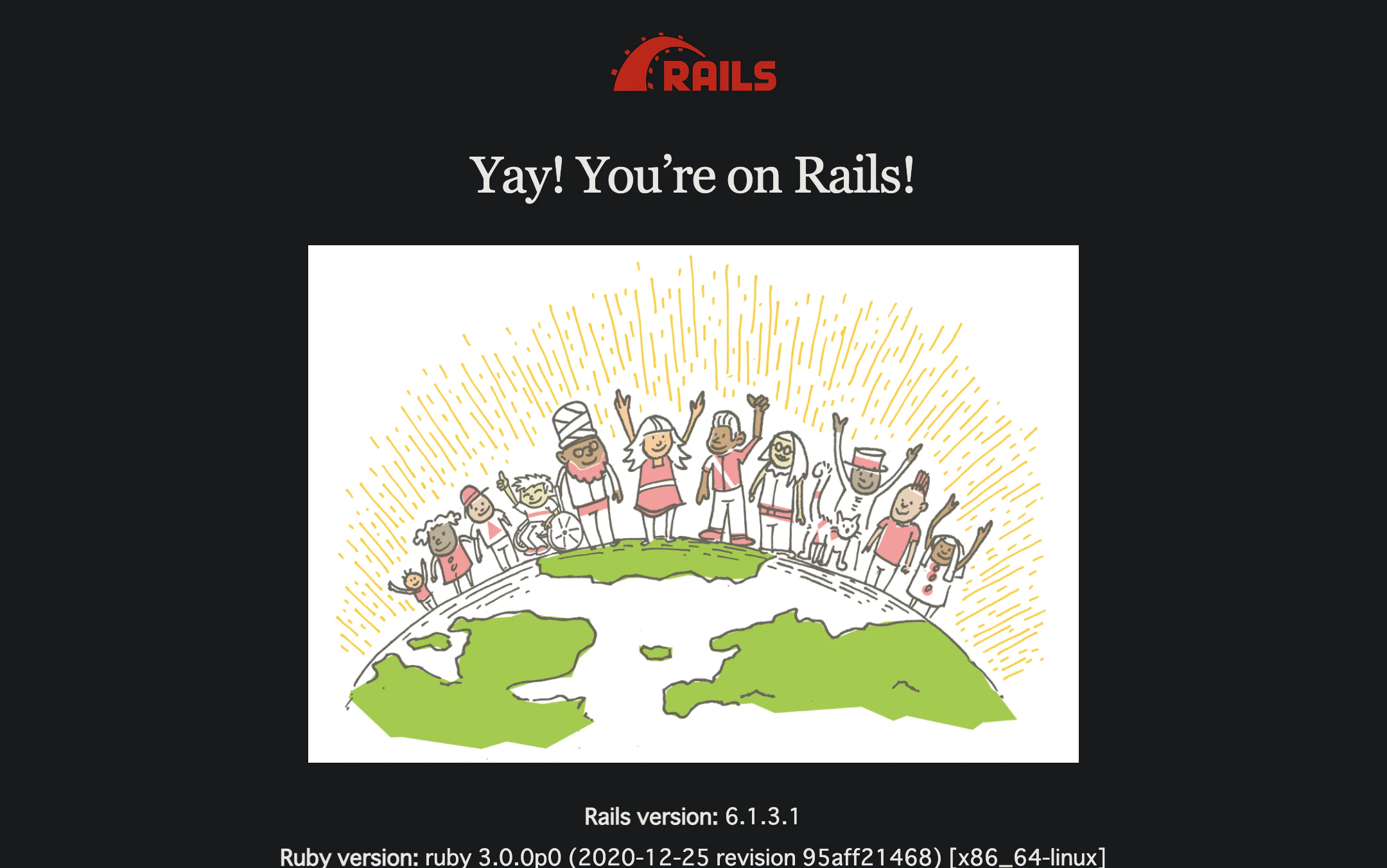
localhost:3000で見慣れたRailsの画面が表示。
参考にしたサイト
https://qiita.com/nsy_13/items/9fbc929f173984c30b5d
Rails側の設定を書くときにとても参考になりました。https://nakatanorihito.com/programming/docker-rails-api-react-postgresql/
React側の記述や、ディレクトリ構造を参考にしました。
docker-compose.ymlは上記2サイトをどちらも参考にしています。https://docs.docker.com/compose/rails/
docker docsに記載がある、Railsの環境構築方法。
Rails5系を使うことを前提に書かれている。

- 投稿日:2021-04-03T05:01:12+09:00
WSL2/Dockerのトラブル治療室
初めに
システム治療家もやっている @CinTAKE です。
WSL2は新しいツールであるため、未知の問題が発覚したり、既知であるが対処法が固まっておらず未修正のままの問題がある。その中から重大なものを取り上げ、原因や治療法を解説する。
事例と治療法
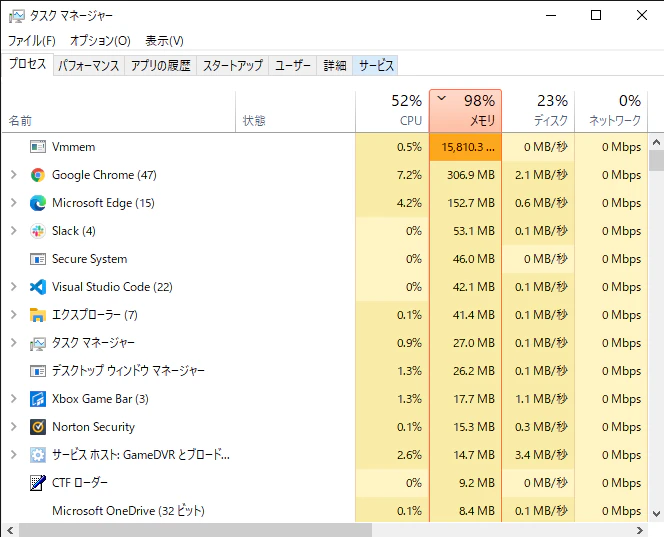
マシンのメモリーを使い果たしてしまって、WSL2以外のアプリが動かなくなる
前提
- 発生時期:2021年卯月
- バージョンおよび確認方法:下記に記載
- マシンスペック:下記に記載
[WSL]
10.0.19041.867
[Windows]
WindowsProductName WindowsVersion OsHardwareAbstractionLayer
------------------ -------------- --------------------------
Windows 10 Pro     2009           10.0.19041.844
[CPU]
CsNumberOfLogicalProcessors CsNumberOfProcessors CsProcessors
--------------------------- -------------------- ------------
                          8                    1 {Intel(R) Core(TM) i5-8250U CPU @ 1.60GHz}
[Nemory]
CsTotalPhysicalMemory
---------------------
          21327122432
# 情報取得:PowerShellにて、以下のコマンドを実行 (Get-Command wsl).FileVersionInfo.ProductVersion Get-ComputerInfo | select WindowsProductName, WindowsVersion, OsHardwareAbstractionLayer Get-ComputerInfo -Property "*processor*" Get-ComputerInfo -Property CsTotalPhysicalMemory現象
原因
以下の記事に書いてあった。 @yoichiwo7 さん、ありがとう。
結論から言うと、WSL初期設定とLinuxのメモリー利用方針の相互作用で発生していた。
- デフォルト設定のWSLは、メモリーを自動拡張して使用し、上限は80%
- Linux側はメモリーの空きをファイルキャッシュなどに割当てる
- 完全なフリーエリアが極小となり、マシンメモリを使い果たす
治療
対症療法ではあるが、治療法も記事にあり、メモリー自動拡張をやめ、さらにSWAPも無効にするとよいとのこと。以下のように、「.wslconfig」というWSL設定ファイルを作成・修正する。
sakura $ENV:Userprofile/.wslconfig以下がファイルの内容。物理メモリー(20G)の60%程度を指定し、swapは0とした。
[wsl2]
memory=6GB
swap=0
結果と予防
メモリー使用量は劇的に減り、初期状態での「Vmmem」は約2.2Gのみとなった。VSCodeでDocker開発した場合でも、9G程度であり、食い尽くすことはなくなった。
このままだと、複数コンテナを起動するときに、メモリー不足になることも想定できる。定期的にモニターしておいて、リソースプランニングすればいいのだが、適当なツールが思いつかず、当面はタスクマネージャを手動で起動て監視し、割当量をを調整することとする。bashでスクリプトが異常動作する
前提
- 発生時期:2021年卯月
- バージョンおよび確認方法:下記に記載
GNU bash, version 5.0.17(1)-release (x86_64-pc-linux-gnu)
Copyright (C) 2019 Free Software Foundation, Inc.
. . . . .

Linux LAPTOP-4SVL7A92 5.4.72-microsoft-standard-WSL2 #1 SMP Wed Oct 28 23:40:43 UTC 2020 x86_64 x86_64 x86_64 GNU/Linux

NAME="Ubuntu"
VERSION="20.04.2 LTS (Focal Fossa)"
ID=ubuntu
ID_LIKE=debian
PRETTY_NAME="Ubuntu 20.04.2 LTS"
. . . . .
# 情報取得:bashにて、以下のコマンドを実行 bash --version uname -a cat /etc/os-release現象
bashスクリプトを実行すると、以下のようなエラーとなる。
: No such file or directory原因
「set -xe」で実行するも原因特定できず、別のスクリプトを試していると、以下のようなエラーが出た。
bash: /usr/bin/systemctl: /usr/bin/bash^M: bad interpreter: No such file or directory改行コードが問題であった。
治療
Visual Studio Codeの設定を変更し、改行コードをLinuxと同じLFにする。34
Gitの設定も変える。(デフォルトではテキスト系の書類はpullするときに改行コードがOS標準に変換される)5結果と予防
無事動作するようになった。改行コードや行末の余分はスペースを表示する拡張機能を入れることで可視化し、再発防止に役立てる。
終りに
困ったときほど、成長するチャンス。
親記事:WSL2とVSCで作るWindowsでのDocker内開発環境(2021年睦月)
テンプレート
## 事象のタイトル
### 前提
- 発生時期:
- バージョンおよび確認方法:
- (マシンスペック:)
### 現象
### 原因
### 治療
### 結果と予防

- 投稿日:2021-04-03T00:54:21+09:00
Docker desktop (Windows10) でローカルにMastodonサーバを立ててみる
前提
この記事で紹介するやり方はあくまで仮の環境であり、実際に稼働させるには問題が多いので本番として運用したい方には役に立たない。
「Mastodonサーバを立ててみたい」という好奇心を満たすためだけに推奨される方法である。環境
OS: Windows 10 Home 64bit バージョン 20H2
Docker:  Docker desktop for Windows バージョン v20.10.5
WSL2用ディストリビューション: Ubuntu 18.04 LTS
ngrok: バージョン 2.3.38
Mastodon: バージョン v3.2.2
docker-compose.yml の編集
- Mastodonのリポジトリから
docker-compose.yml、.env.production.sampleをコピーしてくる。- 環境変数設定ファイルである
.env.production.sampleを.env.productionにリネームする。- ローカルビルドはしないので、web、streaming、sidekiqから
build: .の行をコメントアウトする。 また、image: tootsuite/mastodon:v3.2.2のようにバージョンを固定しておく(実運用する場合は定期的に書き換えてバージョンアップ)。DB、Redis、Mastodon各サービスのDockerイメージを取得する。
docker-compose pull
dbセクションのvolumes以下に次の行を追加する。既存のhealthcheck項目はコメントアウトする。YOUR_PASSWDは任意のパスワードに変更すること。また、インデントをvolumesとhealthcheckをそろえるようにすること。docker-compose.ymlhealthcheck: test: ["CMD", "pg_isready", "-U", "mastodon", "-D", "mastodon_production"] environment: POSTGRES_USER: mastodon POSTGRES_DB: mastodon_production POSTGRES_PASSWORD: YOUR_PASSWORD.env.production の編集
LOCAL_DOMAIN=mstdn.example.comなどの適当な値に変更する。REDIS_HOST=redisに変更する。
DB_HOSTとDB_PASSの値をdocker-compose.ymlに合わせる。.env.productionDB_HOST=db DB_PASS=YOUR_PASSWORD全文検索エンジンをOFFにする。
ES_ENABLED=falseセッション用と二要素認証用の2つのシークレット(文字列)を生成する。 標準出力にランダム文字列が吐き出されるのでコピーして各変数の値として張り付ける。
2つのコマンドは同じもので、出力だけが毎回異なる。シークレットの生成# SECRET_KEY_BASE 用 docker run --rm tootsuite/mastodon:v3.2.2 bundle exec rake secret # OTP_SECRET 用 docker run --rm tootsuite/mastodon:v3.2.2 bundle exec rake secretWeb Pushの公開鍵・秘密鍵を生成する。標準出力に.envの形式で吐き出されるのでコピーする。
公開鍵・秘密鍵の生成docker run --rm --env-file ./.env.production tootsuite/mastodon:v3.2.2 bundle exec rake mastodon:webpush:generate_vapid_key # 出力例 VAPID_PRIVATE_KEY=MxV1BSLJIAI2d4rJDGAOev-f18VpUrneQn0zCT_AEAI= VAPID_PUBLIC_KEY=BEbArD8WnodlZRpq0jCW_FWuz8gPXMnSmK2U5FjBEuLU4pLMcm-BBM-L8W0qGQIcvIU9ZsNrHOVSkPbAmVHqRCk=メールアドレス検証・通知などに使うメールサーバ(SMTPサーバ)を設定する。
今回は自分のGoogleアカウントを使用する。 Googleアカウントの二段階認証が有効になっていることを確認し、 Googleアカウント設定からメールに使用するアプリパスワードを生成しておく。.env.productionSMTP_SERVER=smtp.gmail.com SMTP_PORT=587 SMTP_LOGIN=YOUR_NAME@gmail.com SMTP_PASSWORD=YOUR_APP_PASSWORD SMTP_FROM_ADDRESS=YOUR_NAME@gmail.comオブジェクトストレージ接続機能はひとまず無効化しておく。
S3_ENABLED=falseコマンド実行
DBの初期化と静的ファイル生成
初期化docker-compose run --rm web rails db:migrate docker-compose run --rm web rails assets:precompile # いったん終了 docker-compose down # 永続化指定して起動 docker-compose up -d
db:migrateでエラーが出て失敗するときは、一度docker-compose pullコマンドを実行してからdb:migrateしなおすとうまくいくことがある。アカウントの作成
以下のコマンドで管理者アカウントを登録する。
この例ではhogeユーザを管理者として作成し、ログインメールアドレスはhoge@example.com、パスワードはこのコマンドの出力結果となる。アカウントの作成docker-compose run --rm web bundle exec bin/tootctl accounts create hoge --email hoge@example.com --confirmed --role adminローカルのインスタンス(Mastodonサーバ)にアクセスできるようにする
このままではhttpsの暗号化設定ができておらず、しかもデフォルトで
httpでのアクセスはhttpsにリダイレクトされてしまい、アクセスしてもエラー画面が表示されログインできない。
そこでngrokコマンドを使う。Windows10の場合はここからダウンロードする。
以下のコマンドを実行し、起動しているローカルのMastodonへのURLを表示させる。このURLはngrokを停止するまで有効で、ngrokを起動しなおしたらURLが変わるようだ。ngrokの実行# 今dockerで起動しているMastodonの待ち受けポートが3000なので「http 3000」とする ngrok http 3000ngrokが表示している
https://で始まるURLにアクセスするとローカルのDockerで立てたMastodonにログインできる。ただし、ログイン後数分はサーバとの通信が多すぎて429エラーが出てしまい、投稿に失敗する。(ngrokによる制限?)
初投稿はログイン後数分経ってからでないとできなかった。参考
- 投稿日:2021-04-03T00:33:57+09:00
VS Code Remote DevelopmentとDocker-ComposeとFastAPI
1. VS Codeの設定
1.extentions から「Remote Development」をインストールする
2. DockerとFastAPIの作成
ディレクトリ構成図
. ├── docker-compose.yml ├── Dockerfile ├── main.py └── requirements.txtDockerfileFROM python:3.8-alpine WORKDIR /workspace COPY requirements.txt . RUN apk add --no-cache build-base \ && pip install --no-cache-dir --trusted-host pypi.python.org -r requirements.txt \ && apk del build-base COPY main.py . EXPOSE 8080docker-compose.ymlversion: "3.0" services: api: container_name: "fastapi_app" build: . image: fastapi restart: always tty: true ports: - 8080:8080requirements.txtfastapi uvicorn[standard]main.pyfrom fastapi import FastAPI from pydantic import BaseModel app = FastAPI() class User(BaseModel): user_id: int name: str @app.get("/") def read_root(): return {"Hello": "World"} @app.post("/user/") def create_user(user: User): return {"res": "ok", "ID": user.user_id, "名前": user.name}3. devcontainer を作成
左下の「Open a Remote Window」をクリックして、「Remote-container: Add Development Container Configuration Files...」を選択する
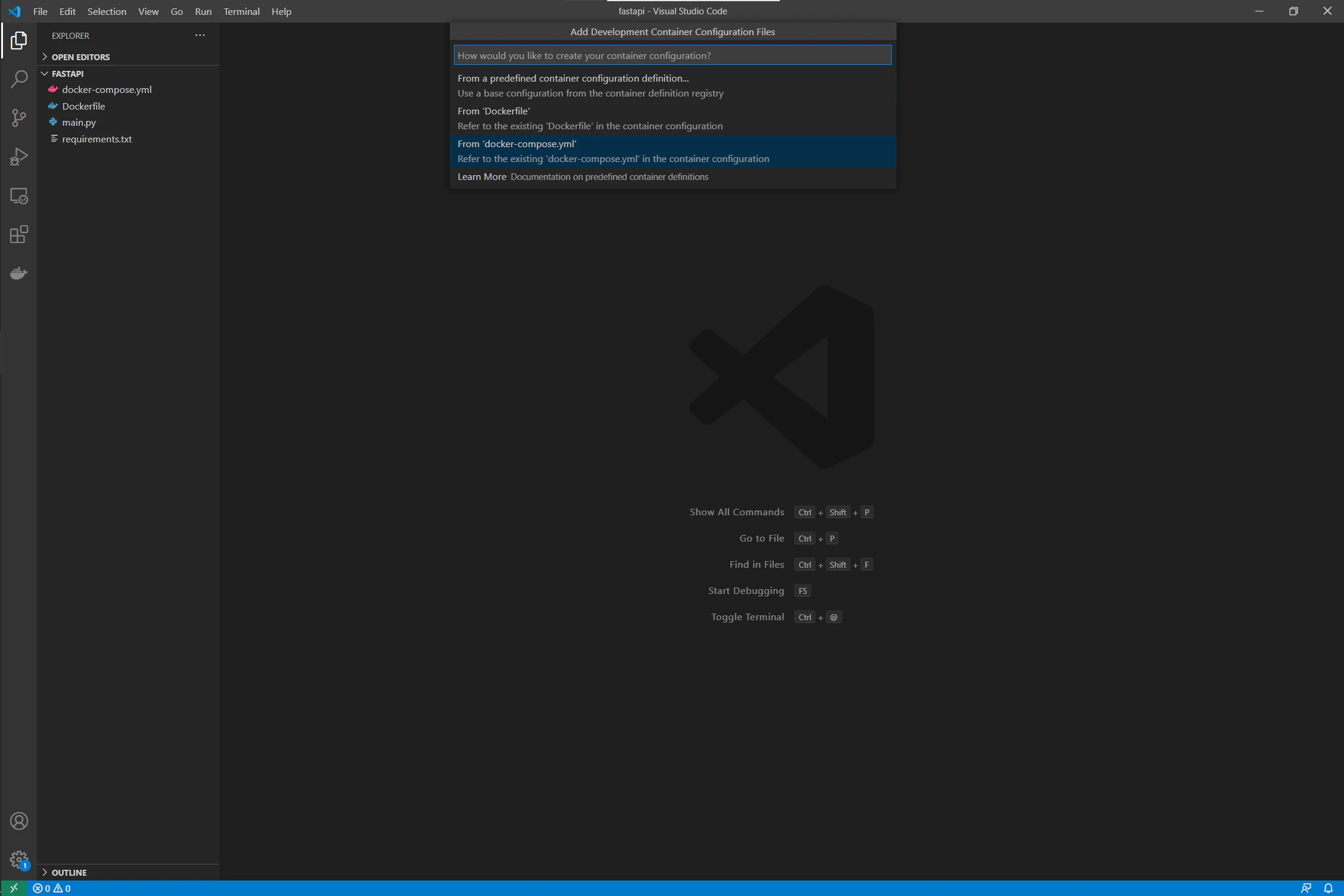
docker-compose.yml からVS Codeの設定ファイルを作成する為「From 'docker-compose.yml'」を選択する
拡張機能をコンテナにインストールする為、.devcontainer/devcontainer.json の extensions に 「ms-python.python」 の拡張機能を指定する
devcontainer.json{ "extensions": [ "ms-python.python" ] }コンテナを起動
- 左下の「Open a Remote Window」をクリックして、「Remote-Containers: Open Folder in Container」を選択する

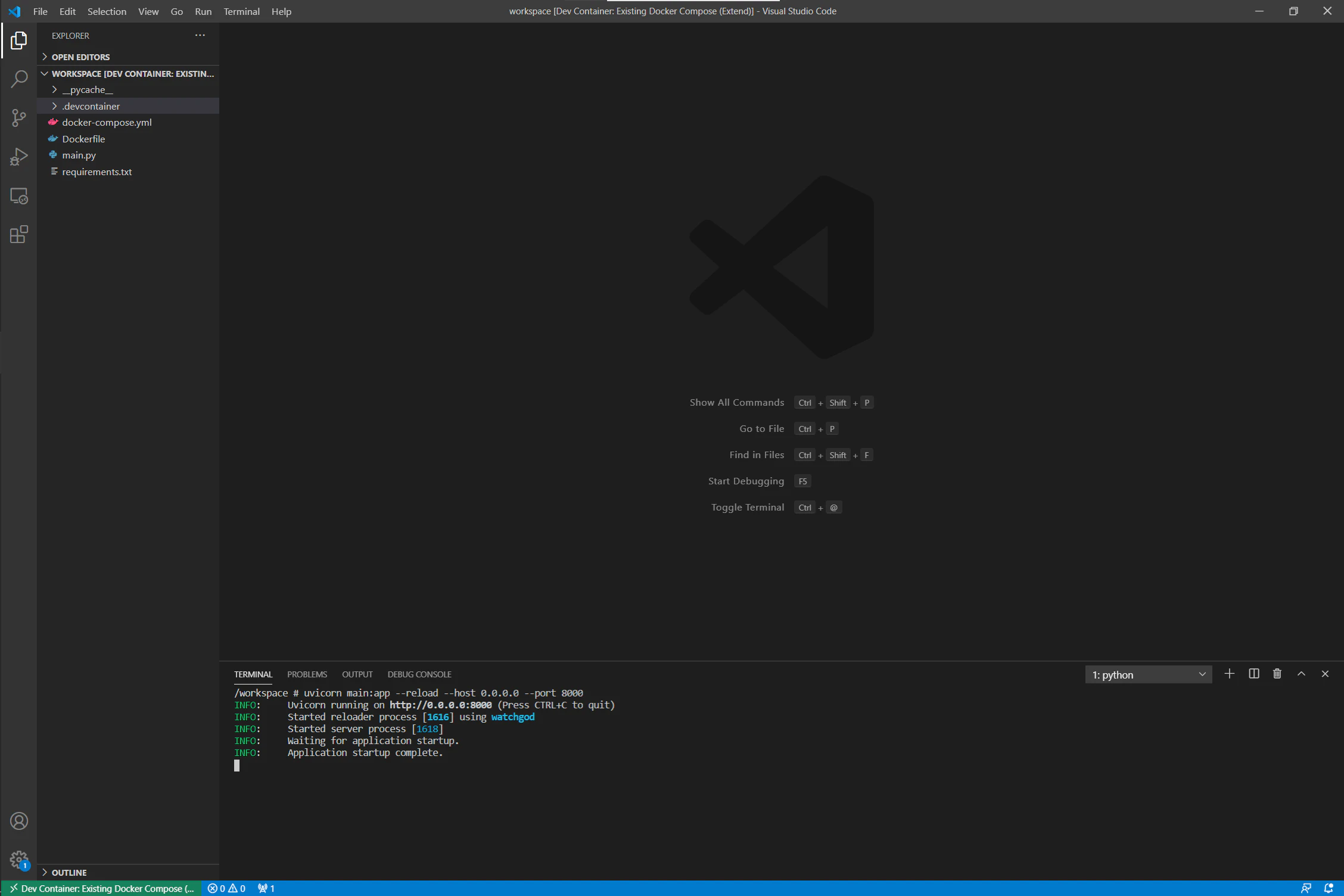
FastAPIサーバーを起動
uvicorn main:app --reload --host 0.0.0.0 --port 8000
動作確認
参照