こんにちはっ?八ツ橋まろんです バーチャルYouTuberの中にはUnity + Final IKを駆使してキャラクターを動かし活動している人も多いことと思います。Final IKはその名の通りIKに関する有料アセットで、これ一つあればHTC Vive + Vive Trackerなどの構成でキャラクターを現実の動きとリンクさせることができます。 例)キャラクターとのリンク: 現実では中の人がだいたい同じ動きをしている 1年ぶりにVR Motion RecorderのIKの見直ししたらめっちゃ良くなった?Final IKくんとちょっぴり友達になったよ pic.twitter.com/jH1iFzxveJ— 八ツ橋まろん?VtuberのMV制作?バーチャルマーケット5スタッフ (@Maron_Vtuber) July 19, 2020 また、バーチャルYouTuberの動画やミュージックビデオにおいては、表情や手の動きを「撮影の後で編集」するために「モーション記録」を行うことがあるかと思います。モーション記録をするためのアセットとして、Githubで公開されているEasy Motion RecorderやAsset Storeの有料アセットなどが存在するようです。(弊調べ) 例)モーション記録:モーションはEasy Motion Recorderで記録し、手や表情、カメラワークなどを後付け編集している 【新着動画】『白日 / King Gnu』covered by 八ツ橋まろん全編3D映像の曲ですっ?衣装やらモーション、カメラワークなどがんばって自分でつくりましたー✨オリジナルのミュージックビデオを是非ご視聴くださいっ??https://t.co/xFMj23C4Bc pic.twitter.com/ln3iGaKUPf— 八ツ橋まろん?VtuberのMV制作?バーチャルマーケット5スタッフ (@Maron_Vtuber) July 12, 2020 さて、Final IKの理解を深めようとFinal IKを眺めていたら、この中にモーション記録用のスクリプトが入っていることに気が付きました。 なるほど、これを使えばFinal IKだけでキャラクターの動きのリンクから撮影までできちゃうわけですね!知らなかった!! ということで、このスクリプトを使うための簡単なやり方を紹介します。 ①Hierarchyにある対象のキャラクターに"Humanoid Baker" component を追加、設定は画像の通り ②HierarchyにCanvasを作成 ③Canvasの子にButtonを2つ作成し位置調整 ④両方のButtonのButton ComponentのOnClickにキャラクターをドラッグ&ドロップし、片方の内容は"HumanoidBaker.StartBaking"にし、もう片方は"HumanoidBaker.StopBaking"にする。 ⑤シーンを再生して記録開始の方のボタンを押し、キャラクターを適当に動かしてみる ⑥記録終了の方のボタンを押すと、①で指定したフォルダにアニメーションが作成される <↓↓↓↓使い方動画↓↓↓↓> なんと、、、Final IKの中にモーション記録のスクリプトがあったのだ、、、?✨さっそく使ってみたよ‼‼軽くてとってもいい感じ‼‼簡単な使い方のQiita記事も書いたのだっ?https://t.co/pBiMykm2fS pic.twitter.com/qZdOm3eRiS— 八ツ橋まろん?VtuberのMV制作?バーチャルマーケット5スタッフ (@Maron_Vtuber) August 20, 2020 以上です。お疲れ様でした。 八ツ橋まろん
こんにちはっ?八ツ橋まろんです
バーチャルYouTuberの中にはUnity + Final IKを駆使してキャラクターを動かし活動している人も多いことと思います。Final IKはその名の通りIKに関する有料アセットで、これ一つあればHTC Vive + Vive Trackerなどの構成でキャラクターを現実の動きとリンクさせることができます。
例)キャラクターとのリンク: 現実では中の人がだいたい同じ動きをしている
1年ぶりにVR Motion RecorderのIKの見直ししたらめっちゃ良くなった?Final IKくんとちょっぴり友達になったよ pic.twitter.com/jH1iFzxveJ— 八ツ橋まろん?VtuberのMV制作?バーチャルマーケット5スタッフ (@Maron_Vtuber) July 19, 2020
1年ぶりにVR Motion RecorderのIKの見直ししたらめっちゃ良くなった?Final IKくんとちょっぴり友達になったよ pic.twitter.com/jH1iFzxveJ
また、バーチャルYouTuberの動画やミュージックビデオにおいては、表情や手の動きを「撮影の後で編集」するために「モーション記録」を行うことがあるかと思います。モーション記録をするためのアセットとして、Githubで公開されているEasy Motion RecorderやAsset Storeの有料アセットなどが存在するようです。(弊調べ)
例)モーション記録:モーションはEasy Motion Recorderで記録し、手や表情、カメラワークなどを後付け編集している
【新着動画】『白日 / King Gnu』covered by 八ツ橋まろん全編3D映像の曲ですっ?衣装やらモーション、カメラワークなどがんばって自分でつくりましたー✨オリジナルのミュージックビデオを是非ご視聴くださいっ??https://t.co/xFMj23C4Bc pic.twitter.com/ln3iGaKUPf— 八ツ橋まろん?VtuberのMV制作?バーチャルマーケット5スタッフ (@Maron_Vtuber) July 12, 2020
【新着動画】『白日 / King Gnu』covered by 八ツ橋まろん全編3D映像の曲ですっ?衣装やらモーション、カメラワークなどがんばって自分でつくりましたー✨オリジナルのミュージックビデオを是非ご視聴くださいっ??https://t.co/xFMj23C4Bc pic.twitter.com/ln3iGaKUPf
なるほど、これを使えばFinal IKだけでキャラクターの動きのリンクから撮影までできちゃうわけですね!知らなかった!!
ということで、このスクリプトを使うための簡単なやり方を紹介します。
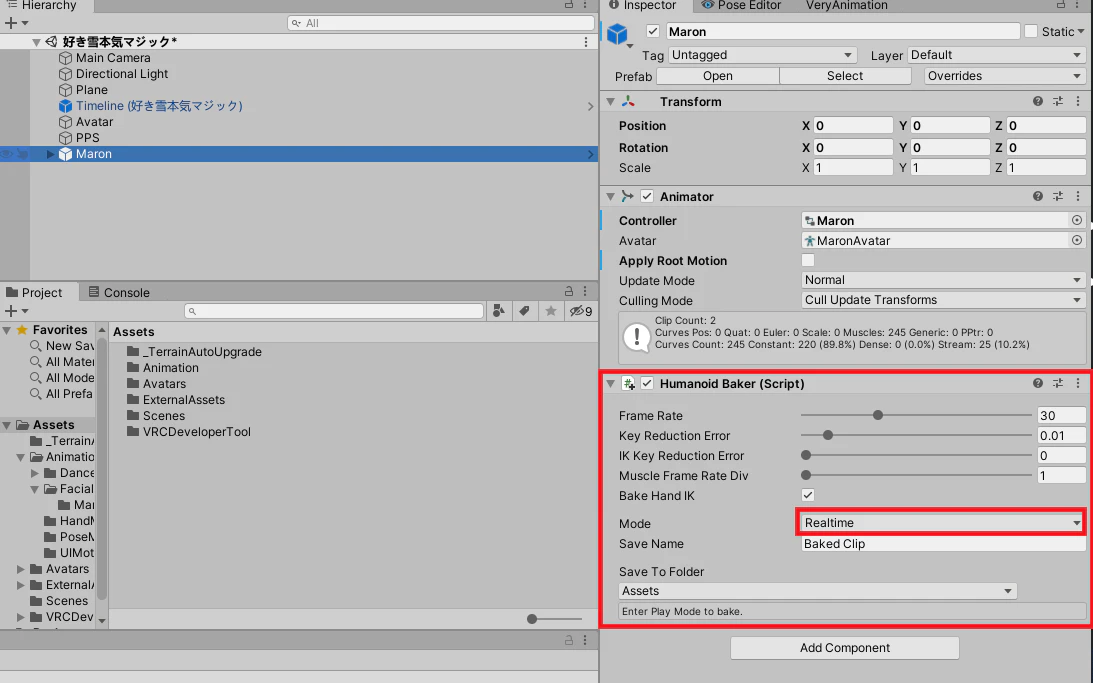
①Hierarchyにある対象のキャラクターに"Humanoid Baker" component を追加、設定は画像の通り
②HierarchyにCanvasを作成 ③Canvasの子にButtonを2つ作成し位置調整 ④両方のButtonのButton ComponentのOnClickにキャラクターをドラッグ&ドロップし、片方の内容は"HumanoidBaker.StartBaking"にし、もう片方は"HumanoidBaker.StopBaking"にする。
⑤シーンを再生して記録開始の方のボタンを押し、キャラクターを適当に動かしてみる
⑥記録終了の方のボタンを押すと、①で指定したフォルダにアニメーションが作成される
<↓↓↓↓使い方動画↓↓↓↓>
なんと、、、Final IKの中にモーション記録のスクリプトがあったのだ、、、?✨さっそく使ってみたよ‼‼軽くてとってもいい感じ‼‼簡単な使い方のQiita記事も書いたのだっ?https://t.co/pBiMykm2fS pic.twitter.com/qZdOm3eRiS— 八ツ橋まろん?VtuberのMV制作?バーチャルマーケット5スタッフ (@Maron_Vtuber) August 20, 2020
なんと、、、Final IKの中にモーション記録のスクリプトがあったのだ、、、?✨さっそく使ってみたよ‼‼軽くてとってもいい感じ‼‼簡単な使い方のQiita記事も書いたのだっ?https://t.co/pBiMykm2fS pic.twitter.com/qZdOm3eRiS
以上です。お疲れ様でした。
八ツ橋まろん
↓こんな感じのダイアログボックスを使ってファイルを選択したい Script script using UnityEditor; public void OpenFile() { //パスの取得 var path = EditorUtility.OpenFilePanel("Open csv", "", "CSV"); if (string.IsNullOrEmpty(path)) return; Debug.Log(path); //読み込み var reader = new StreamReader(path); Debug.Log(reader); } 詳細 //ここでダイアログボックスを出す 1つのファイルを選択 script var path = EditorUtility.OpenFilePanel("Open csv", "", "CSV"); var path = EditorUtility.OpenFilePanel(ダイアログボックスの名前, ディレクトリのデフォルト設定,読み込むファイルの拡張子 ); EditorUtility.OpenFilePanel 複数種類のファイル拡張子を指定する場合 script var path = EditorUtility.OpenFilePanelWithFilters("Open image", "", {"音楽ファイル","mp3,ogg,wav"}); EditorUtility.OpenFilePanelWithFilters フォルダーを選択する場合 script var path = EditorUtility.OpenFolderPanel("Open Folder", "", ""); EditorUtility.OpenFolderPanel
using UnityEditor;

 public void OpenFile()
    {
        //パスの取得
        var path = EditorUtility.OpenFilePanel("Open csv", "", "CSV");
        if (string.IsNullOrEmpty(path))
            return;
        Debug.Log(path);

        //読み込み
        var reader = new StreamReader(path);
        Debug.Log(reader);
    }
        var path = EditorUtility.OpenFilePanel("Open csv", "", "CSV");
        var path = EditorUtility.OpenFilePanel(ダイアログボックスの名前, ディレクトリのデフォルト設定,読み込むファイルの拡張子 );
EditorUtility.OpenFilePanel
var path = EditorUtility.OpenFilePanelWithFilters("Open image", "", {"音楽ファイル","mp3,ogg,wav"});
EditorUtility.OpenFilePanelWithFilters
var path = EditorUtility.OpenFolderPanel("Open Folder", "", "");
EditorUtility.OpenFolderPanel
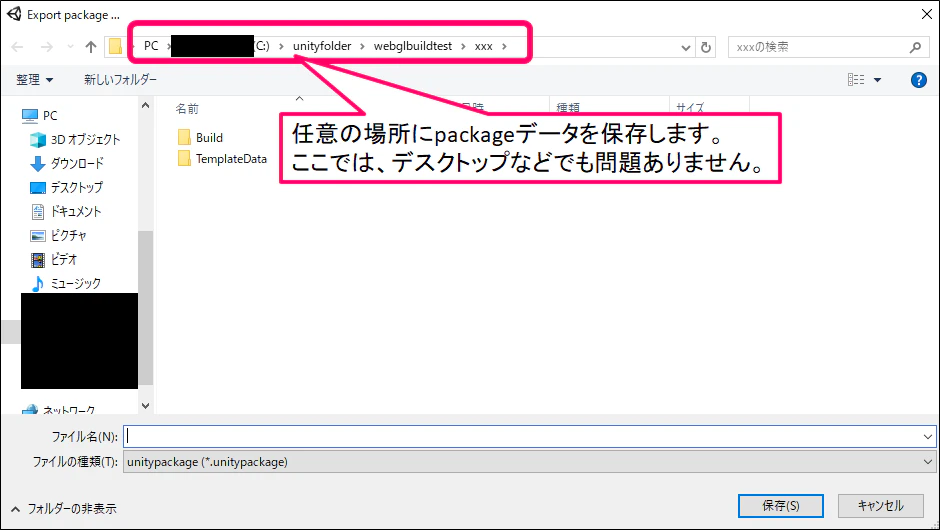
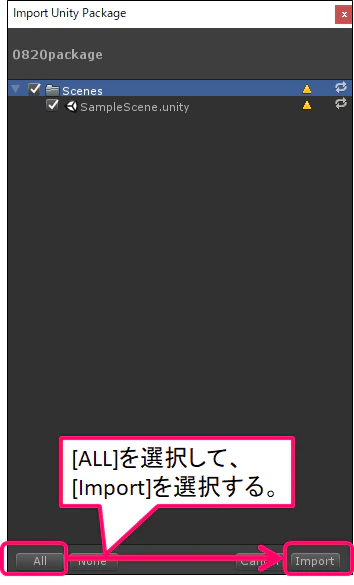
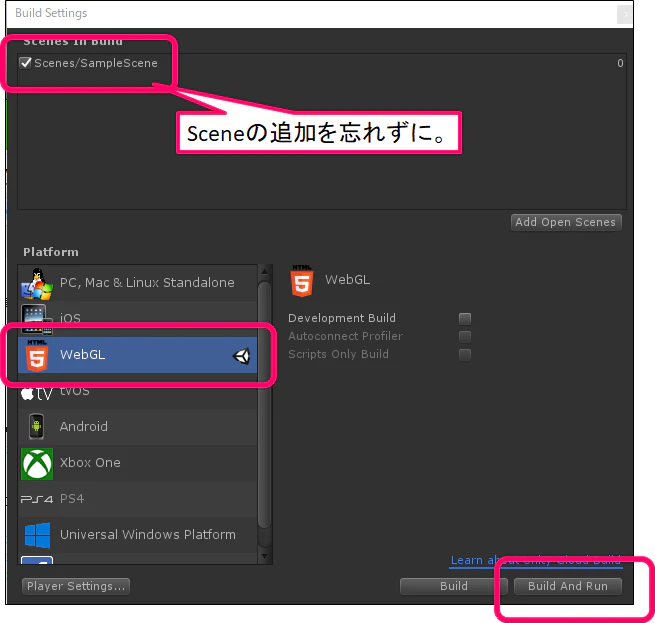
この記事でできること windowsでwebGLビルドができるようになる。 こんなことありませんか? windowsでなぜかwebGLビルドができない。 原因 windowsの場合、プロジェクトの作成場所のフルパスに全角が入っていると、webGLビルドができない。 対処法 すでにプロジェクトを作成している場合 1. プロジェクトをエクスポートパッケージします。 2. Cドライブ直下などに、任意の半角英数でunityの作業用フォルダを作成します。(フォルダまでのフルパス内に全角が入っていないこと) 3. 上記②で作成したフォルダ内に、新規プロジェクトを作成します。 4. 上記③で作成したプロジェクトで、インポートパッケージで①のパッケージデータを読み込みます。 5. あとはwebGLビルドを通常通り行います。 これから新規プロジェクトを作成する場合 最近のwindowsは、全角のフォルダが存在します。(「ドキュメント」や「ダウンロード」など) CドライブやDドライブなどの直下に、任意のunityの作業用のフォルダを半角英数で作成して、そこにプロジェクト(プロジェクト名は半角英数です)を作成します。 この状態であれば、問題なくwebGLビルドができるはずです。