- 投稿日:2020-08-20T23:54:52+09:00
座標系での向きの変わる移動 Python3編やってみた
はじめに
例によってまたpaizaのBランクレベルアップセット。
一応公式でコード公開オッケーされてる問題なのであしからず。今回はBランクの本ちゃんのスキルチェックにもあった鼠小僧とほぼ同じ問題。
どっち向いてる時に座標がどう動くかだけ間違わなければ簡単に解ける。zahyo_muki.pyx,y,n = [int(i) for i in input().split()] direction = "N" for i in range(n): a = input() if direction == "N": if a == "R": x += 1 direction = "E" else: x -= 1 direction = "W" elif direction == "E": if a == "R": y += 1 direction = "S" else: y -= 1 direction= "N" elif direction == "S": if a == "R": x -= 1 direction = "W" else: x += 1 direction = "E" else: if a == "R": y -= 1 direction = "N" else: y += 1 direction = "S" print(x,y)感想
特になし。
強いて言えば初期位置でどっちの方角向いてるのかが明記されておらず、テストケースの出力で判断するしかなかったのが困った。
この問題解けれるレベル感ならBランクの鼠小僧は解けると思う。それよりも、、、
この問題の一個手前(これより簡単なはずの位置付け)の問題に手も足も出せず完封された。。。
この時計回りの動きをどうしてもコードに落とし込めず。
とりあえず現実逃避してタイトルの問題に挑んだものの簡単すぎて拍子抜け。
まじでわからん。。。白旗


- 投稿日:2020-08-20T23:38:45+09:00
閾値処理(アダプティブスレッショナルド)
実行環境
Google Colaboratoryで画像を読み込む為の準備
from google.colab import files
from google.colab import drive
drive.mount('/content/drive')
必要なライブラリの読み込み
import cv2 #opencv
import matplotlib.pyplot as plt
%matplotlib inline
画像準備
img = plt.imread("/content/drive/My Drive/Colab Notebooks/img/Lenna.bmp")
gray = cv2.cvtColor(img, cv2.COLOR_RGB2GRAY)
アダプティブスレッショルド処理
近傍から閾値を求めて変換する。
plt.figure(figsize=(9, 6), dpi=100,
           facecolor='w', linewidth=0, edgecolor='w')

plt.gray()

#オリジナル画像
plt.subplot(2,2,1)
plt.axis('off')
plt.imshow(gray)

henkango = 255 #閾値を超えたものの数値をどう変換するか
blocksize = 11 #閾値算出の為の近傍領域サイズ(3以降の奇数)
c = 16 #減算値


#アダプティブスレッショナルド処理:MEAN
plt.subplot(2,2,3)
plt.title("MEAN", fontsize=10)
dst = cv2.adaptiveThreshold(gray, henkango, cv2.ADAPTIVE_THRESH_MEAN_C, cv2.THRESH_BINARY, blocksize, c)
plt.axis('off')
plt.imshow(dst)

#アダプティブスレッショナルド処理:GAUSSIAN_C
plt.subplot(2,2,4)
plt.title("GAUSSIAN", fontsize=10)
dst = cv2.adaptiveThreshold(gray, henkango, cv2.ADAPTIVE_THRESH_GAUSSIAN_C, cv2.THRESH_BINARY, blocksize, c)
plt.axis('off')
plt.imshow(dst)

- 投稿日:2020-08-20T23:29:30+09:00
Djangoで静的ファイルを作るメモ
Pythonで静的ファイルを使ってみる
PythonでCSSやJsファイルなどのファイルを使ってみます。
Nginxのファイルを設定
まず、マイサーバーはNginx+Gunicornの組み合わせなので、
Nginxの振り分け設定を行います/staticのアドレスエイリアスを作成します
   location /static {
       alias /app/sampleProj/sampleProj/static;
   }
DjangoのStaticルートを作成
次にDjango内のstaticフォルダを設定します
アプリ内のsetting.pyを編集しますsetting.pySTATIC_ROOT = os.path.join(BASE_DIR, 'sampleProj/static') STATIC_URL = '/static/'※BASE_DIRはDjangoが設定している定数です。manage.pyの存在するディレクトリになります
ベースディレクトリから、相対パスで、設定できるわけですねDjangoのstatic設定コマンドを設定
Djangoはデフォルト状態だと、pipによってインストールされたDjangoのインストールフォルダに静的ファイルを設定しています。
よって、現在のフォルダを静的ファイルにするコマンドを打ちますpython manage.py collectstaticコレで完了!
CSSやJS等の性的ファイルがDjangoに設定されましたオマケ
追加された静的ファイルディレクトリは以下のコマンドで確認できます!
python manage.py findstatic .参考URL
Django入門|Nginxでstaticファイルを読み込む設定
https://dot-blog.jp/news/django-nginx-static-load/
BASE_DIRを分かりやすく解説【これで場所と構造がわかります】
https://codor.co.jp/django/about-basedir
- 投稿日:2020-08-20T22:58:50+09:00
Raspberry PiでTensorflowの環境を構築
Raspberry PiでTensorflowの環境構築【2020年】
情報が少なく、Version管理の難しいRaspberry Piでの環境構築を以下に記します。
- Raspberry Pi OS (32-bit) LiteをSDに書き込む
僕はmobileNetV2を用いてリアルタイムの画像処理をするのにOSのサイズをできる限り軽量化する必要がありました。
- 自分のパソコンをsshでつなぐ。同じwifi環境下でのみ
Wifiの管理ファイルにご自身のWifi設定を書き加え、sshで接続します。
- 下記のコマンドでOS関係を最新の状態にします。
sudo apt update
sudo apt upgrade -y
sudo reboot- この記事を参考にスワップ領域を拡張します。
少しでもメモリ容量を持たせるために拡張します。
テキストファイル開くときおすすめはnanoです。Nanoは使い方は基本的にメモ帳と一緒ですが、セーブがctrl+Xでそのあと保存ファイルの確認が出ますがエンター押してください
使用例:sudo nano /etc/dphys-swapfile (違うかも)
ファイルの中身は上のサイトを参考に変更してください。
- いよいよこの記事を参考にTensorflowの環境を構築します。
上記の記事を参考にインストール
ただし一部変更があるため以下のコマンドが絶対です。
必ず記事と見比べながらお願いします。
ファイルの中身の変更はこの記事を参考に...sudo nano /etc/sysctl.conf sudo sysctl -p sudo nano /etc/rc.local sudo reboot #再起動 sudo apt install -y libhdf5-dev libqtwebkit4 libqt4-test libatlas-base-dev libjasper-dev sudo apt install python3-pip sudo apt install python3-dev -y sudo pip3 install pip -U sudo pip3 install setuptools -Unumpy
sudo pip3 install numpy==1.16.4
sklearn
sudo pip3 install scipy
sudo pip3 install scikit-learn==0.21.3matplotlib
sudo pip3 install matplotlib
pandas
sudo pip3 install pandas==0.24.2
seaborn
sudo pip3 install seaborn
Tensorflow
sudo pip3 install tensorflow==1.14.0
keras
sudo pip3 install keras
flask
sudo pip3 install flask flask_cors -U
- 最後にOpenCVのインストールをこの記事を参考に行います。
全部入れた後はpip listで確認してください。
- 投稿日:2020-08-20T22:58:50+09:00
Raspberry PiでTensorflowの環境を構築【2020年】
Raspberry PiでTensorflowの環境構築【2020年】
情報が少なく、Version管理の難しいRaspberry Piでの環境構築を以下に記します。
- Raspberry Pi OS (32-bit) LiteをSDに書き込む
僕はmobileNetV2を用いてリアルタイムの画像処理をするのにOSのサイズをできる限り軽量化する必要がありました。
- 自分のパソコンをsshでつなぐ。同じwifi環境下でのみ
Wifiの管理ファイルにご自身のWifi設定を書き加え、sshで接続します。
- 下記のコマンドでOS関係を最新の状態にします。
sudo apt update
sudo apt upgrade -y
sudo reboot- この記事を参考にスワップ領域を拡張します。
少しでもメモリ容量を持たせるために拡張します。
テキストファイル開くときおすすめはnanoです。Nanoは使い方は基本的にメモ帳と一緒ですが、セーブがctrl+Xでそのあと保存ファイルの確認が出ますがエンター押してください
使用例:sudo nano /etc/dphys-swapfile (違うかも)
ファイルの中身は上のサイトを参考に変更してください。
- いよいよこの記事を参考にTensorflowの環境を構築します。
上記の記事を参考にインストール
ただし一部変更があるため以下のコマンドが絶対です。
必ず記事と見比べながらお願いします。
ファイルの中身の変更はこの記事を参考に...sudo nano /etc/sysctl.conf sudo sysctl -p sudo nano /etc/rc.local sudo reboot #再起動 sudo apt install -y libhdf5-dev libqtwebkit4 libqt4-test libatlas-base-dev libjasper-dev sudo apt install python3-pip sudo apt install python3-dev -y sudo pip3 install pip -U sudo pip3 install setuptools -Unumpy
sudo pip3 install numpy==1.16.4
sklearn
sudo pip3 install scipy
sudo pip3 install scikit-learn==0.21.3matplotlib
sudo pip3 install matplotlib
pandas
sudo pip3 install pandas==0.24.2
seaborn
sudo pip3 install seaborn
Tensorflow
sudo pip3 install tensorflow==1.14.0
keras
sudo pip3 install keras
flask
sudo pip3 install flask flask_cors -U
- 最後にOpenCVのインストールをこの記事を参考に行います。
全部入れた後はpip listで確認してください。
- 投稿日:2020-08-20T22:22:50+09:00
犬ですが何か? Pythonインストールの巻
はじめまして、柴犬のぽん太です
飼い主がプログラミングを勉強しろとうるさいんです。犬にもプログラミングできるのか挑戦です。ちなみに、Markdownも初めての経験です。よろしくワン!
飼い主の指令によりPython3をインストールします
犬なのにパソコンを使います。キーボードを打つのも大変です。飼い主がMacをくれたのでかじってみましたが、食べれませんでした。プログラミングなんてなんのことやらさっぱりわからないです。途方に暮れていたら、飼い主が「Pythonでもやったら?」とアドバイスをくれました。また、「Python3だよ、間違えるなよ!」と怖い顔をするのでとりあえず飼い主としばらくは目を合わせないようにしたいと思います。
ええと、何の話でしたっけ?
ああ、思い出した!Python3をインストールするのでしたね。https://www.python.org/downloads
このサイトから、python-3.8.5-macosx10.9.pkgというインストーラーパッケージをダウンロードしました。ダブルクリックでインストール開始しましたワン!
あ、終わりました。
Ponta@dog # python -V
Python 3.8.5
Ponta@dog #
犬にしては上出来だワン!
きょうはこのくらいにしてあげる!
明日は何しようかな?バイバイ!

- 投稿日:2020-08-20T22:04:24+09:00
ラズパイとカメラを使用してカラーセンサー作成
要望 加工品のつまり、終了を見抜きたい
機械工作工場にて自動レーンでの製品のつまり、最終加工品の完了した時を知りたい。
バルブの赤いハンドルの位置(開閉表示)を知りたい。
製品は黄色、背景(レーン)は白、青、又は黒の原色。
既製品のセンサーが高すぎるので安く作って欲しいとの要望。完成品
ラズパイをローカルWIFIにつなげて。
http://"ラズパイのIPアドレス"/home.php
カメラ画像から当該箇所を指定して抜き出す。
色範囲を指定して、色範囲に入った場合GPIOを出力する。
GPIOの出力にて警報ランプを起動させる。
警報解除は警報リセットにて行う。ラズパイ環境設定
python OpenCV ダウンロード
参考サイト 計算機科学を学んだソフトウェア技術者の経験やメモなどの記録様
sudo apt-get install libopencv-dev
sudo apt-get install python-opencvアパッチダウンロード
参考サイト @mono_taro様
sudo apt-get update
sudo apt-get upgrade
sudo apt-get install apache2
apachectl -vphpダウンロード
参考サイト The modern stone age.様
sudo apt install php7.2 libapache2-mod-php7.2php及びhtml作成
/var/www/html/home.php<html> <head> <meta http-equiv="content-type" charset="utf-8"> <meta http-equiv="Cache-Control" content="no-cache"> <meta http-equiv="refresh" content="5" > </head> </html> <form action="set.php" method="get"> <body> <h1>カメラ画像</h1> <?php $lines_reset = file('/home/pi/Documents/reset.csv'); foreach($lines_reset as $line_reset){ $data_reset = explode(',',$line_reset); if ($data_reset[0] == 1){ echo "<FONT COLOR=\"RED\"> 現在警報動作中 解除する場合は下ボタンにて </FONT>";} } ?> <img src="1.jpg?1"> <h2>抜出画像</h2> <img src="2.jpg?1"> </body> <?php $lines = file('/home/pi/Documents/color.csv'); foreach($lines as $line){ $data = explode(',',$line); echo '<p>'; echo ' 赤色R',$data[0]; echo ' 緑色G:',$data[1]; echo ' 青色B:',$data[2]; echo '</p>'; } ?> <a href="./set.html">設定画面</a> <a href="./reset.html">警報リセット</a> </form>/var/www/html/set.html<form action="set.php" method="get"> <p> <a href="./home.php">戻る</a> </p> <img src="1.jpg"> <p>色の範囲指定</p> <p>赤下限: <input type="number" name="r_2_1" value="1" min="0" max="255"></p> <p>赤上限: <input type="number" name="r_2_2" value="1" min="0" max="255"></p> <p>緑下限: <input type="number" name="g_2_1" value="1" min="0" max="255"></p> <p>緑上限: <input type="number" name="g_2_2" value="1" min="0" max="255"></p> <p>青下限: <input type="number" name="b_2_1" value="1" min="0" max="255"></p> <p>青上限: <input type="number" name="b_2_2" value="1" min="0" max="255"></p> <p>画像抜出ファイル 上下は上からの距離、左右は左からの距離</p> <p>上top: <input type="number" name="top" value="1" min="0" max="2000"></p> <p>下bot: <input type="number" name="bot" value="100" min="0" max="2000"></p> <p>左left: <input type="number" name="left" value="1" min="0" max="2000"></p> <p>右right: <input type="number" name="right" value="100" min="0" max="2000"></p> <p>シャッター間隔、規定回数</p> <p>シャッター間隔 秒(s): <input type="number" name="interval" value="60" min="10" max="6000"></p> <p>回数: <input type="number" name="nutime" value="1" min="1" max="100"></p> <input type="submit" /> <p> </p> <p>補足色説明</p> <p>赤色 R255 G0 B0</p> <p>黒 R0 G0 B0</p> <p>白 R255 G255 B255</p> <p>黄色 R255 G255 B0</p> <p>灰色 R128 G128 B128</p> <p>その他の色はRGB色で検索願います。</p> <p>規定回数とは連続で指定範囲内に入った回数の時、リレーが作動する回数</p> </form>/var/www/html/set.php<meta http-equiv="content-type" charset="utf-8"> <?php $r_2_1=htmlspecialchars($_GET["r_2_1"],ENT_QUOTES); $r_2_2=htmlspecialchars($_GET["r_2_2"],ENT_QUOTES); $g_2_1=htmlspecialchars($_GET["g_2_1"],ENT_QUOTES); $g_2_2=htmlspecialchars($_GET["g_2_2"],ENT_QUOTES); $b_2_1=htmlspecialchars($_GET["b_2_1"],ENT_QUOTES); $b_2_2=htmlspecialchars($_GET["b_2_2"],ENT_QUOTES); $top=htmlspecialchars($_GET["top"],ENT_QUOTES); $bot=htmlspecialchars($_GET["bot"],ENT_QUOTES); $left=htmlspecialchars($_GET["left"],ENT_QUOTES); $right=htmlspecialchars($_GET["right"],ENT_QUOTES); $interval=htmlspecialchars($_GET["interval"],ENT_QUOTES); $nutime=htmlspecialchars($_GET["nutime"],ENT_QUOTES); ?> <body> <?php echo $_GET["r_2_1"]; ?> <?php $data = [ [$_GET["r_2_1"], $_GET["r_2_2"], $_GET["g_2_1"], $_GET["g_2_2"], $_GET["b_2_1"], $_GET["b_2_2"], $_GET["top"], $_GET["bot"], $_GET["left"], $_GET["right"], $_GET["interval"], $_GET["nutime"]], ]; $fp = fopen('/home/pi/Documents/position.csv', 'w'); foreach ($data as $line) { fputcsv($fp, $line); } fclose($fp); ?> <p> <a href="./home.php">戻る</a> </p>/var/www/html/reset.html<meta http-equiv="content-type" charset="utf-8"> <meta http-equiv="Cache-Control" content="no-cache"> <form action="reset.php" method="get"> <input type="submit" /> </form>/var/www/html/reset.php<meta http-equiv="content-type" charset="utf-8"> <?php $data = [["0"]]; $fp = fopen('/home/pi/Documents/reset.csv', 'w'); foreach ($data as $line) { fputcsv($fp, $line);} fclose($fp); ?> <p> <a href="./home.php">戻る</a> </p>python 及びCSV作成
/home/pi/Documents/gazou.py#!/usr/bin/python # -*- coding: utf-8 -*- import cv2, os import numpy as np import csv import time import RPi.GPIO as GPIO time.sleep(60)#ラズパイ起動時の待機時間 #GPIO設定 PIN = 14 GPIO.setmode(GPIO.BCM) GPIO.setup(PIN, GPIO.OUT) #イメージファイルの保存場所 image_file = '/var/www/html/1.jpg' #写真撮影 image_file_2 = '/var/www/html/2.jpg' #検証1 #読み込み用CSVの場所 poss = '/home/pi/Documents/position.csv' colo_0 = '/home/pi/Documents/color0.csv' colo_1 = '/home/pi/Documents/color.csv' poss_reset = '/home/pi/Documents/reset.csv' while True: try : with open(poss) as data0:#切り出し場所を読み取る reader = csv.reader(data0) data1 = [row for row in reader] #範囲読み取り r_2_1 = int(data1[0][0]) #赤下限 img2 r_2_2 = int(data1[0][1]) #赤上限 img2 g_2_1 = int(data1[0][2]) #緑下限 img2 g_2_2 = int(data1[0][3]) #緑上限 img2 b_2_1 = int(data1[0][4]) #青下限 img2 b_2_2 = int(data1[0][5]) #青上限 img2 #img2.jpgの切り出し部分 top_2 = int(data1[0][6]) bot_2 = int(data1[0][7]) left_2 = int(data1[0][8]) right_2 = int(data1[0][9]) #繰り返し秒数及び動作確認数 jobs_s = int(data1[0][10]) time.sleep(jobs_s) with open(poss_reset) as data_reset:#リセットCSV読み取り reader_reset = csv.reader(data_reset) data_reset1 = [row for row in reader_reset] data_resset2 = int(data_reset1[0][0]) with open(colo_0) as data2:#書き込み用のデフォルトデータを読み込む reader = csv.reader(data2) data3 = [row for row in reader] cam = cv2.VideoCapture(0) # カメラから映像を読み込む _, img = cam.read() # 画像ファイルとして書き出す img2 = img[top_2 : bot_2, left_2: right_2] #イメージ保存 cv2.imwrite(image_file, img) cv2.imwrite(image_file_2, img2) # RGB平均値を出力 # flattenで一次元化しmeanで平均を取得 r2 = img2.T[2].flatten().mean() g2 = img2.T[1].flatten().mean() b2 = img2.T[0].flatten().mean() if data_resset2 == 0: GPIO.output(PIN, GPIO.LOW) #とりあえず切る if r_2_1 < r2 < r_2_2 and g_2_1 < g2 < g_2_2 and b_2_1 < b2 < b_2_2: GPIO.output(PIN, GPIO.HIGH) data_resset2 = 1 # RGB平均値を取得 data3[0][0] = '%.0f' % r2 data3[0][1] = '%.0f' % g2 data3[0][2] = '%.0f' % b2 #CSVを保存 with open(colo_1, 'w') as f: writer = csv.writer(f) for data4 in data3: writer.writerow(data4) data_reset1[0][0] = data_resset2 with open(poss_reset, 'w') as f: writer = csv.writer(f) for data_reset2 in data_reset1: writer.writerow(data_reset2) # 事後処理 cam.release() cv2.destroyAllWindows() except: time.sleep(30) pass/home/pi/Documents/position.csv1,1,1,1,1,1,1,100,1,100,60,1/home/pi/Documents/color0.csv100,100,100,100,100,100/home/pi/Documents/color.csv100,100,100,100,100,100/home/pi/Documents/reset.csv0起動時にpythonを起動する設定をする。
sudo にて gazou.pyを自動起動する。
sudo でないと/var/www/html/にjpgの画像を書き込まない
参考サイト@yuru-camper様使用したカメラ
C270N HD WEBCAM
logicool様サイト将来やりたい事
設定画面が下記のように設定しにくいので抜き出し箇所はマウスで選択できるようにしたい。
色設定もマウスで決定できるようにしたい。
現在の状態だと設定がトライアンドエラーをたくさん繰り返さなくてはいけない。


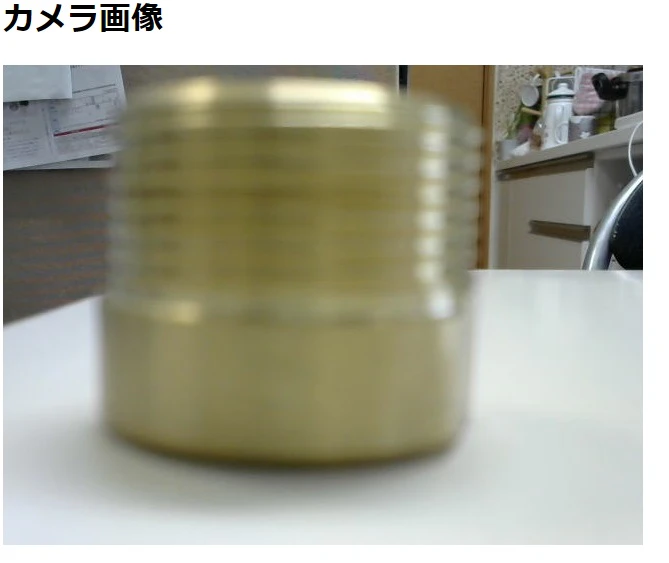
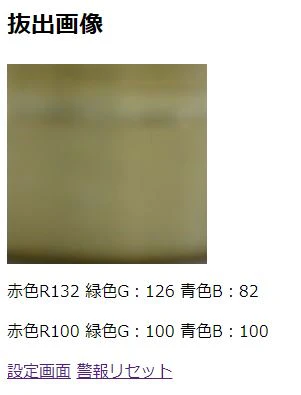

- 投稿日:2020-08-20T21:53:40+09:00
Pythonの数値計算をRustに置き換えて速度比較してみた
TL;DR
Pythonで3分かかっていた数値計算・約800万行のテキストファイル書き出し処理をRustに置き換えたら約5倍速くなった
はじめに
https://github.com/MIERUNE/japan-mesh-tool
上記はこちらの記事でも紹介した、日本の地域メッシュを.geojsonl形式で生成するPythonモジュールです。標準モジュールのみで書けるくらい純粋な数値計算ですが、たとえば3次メッシュでは800万弱のポリゴン数となり、後述しますが所要時間は3分くらいになります。
このPythonの処理をRustに置き換えたらどれくらい速くなるのか、Rustの勉強を兼ねて試してみました。ちなみにRustのコードも上記のリポジトリに含まれています。
参考:Python上での高速化を検討
アルゴリズムをいじっても劇的な速度改善とはなりませんでした。Python自体インタプリタ言語ですし、速度を求めるべきではないでしょう。また、numpyを使えばC言語の力を借りて速くなるでしょうが、外部モジュールへの依存なしの状態を保ちたかったためボツとしました。
Python vs Rust 速度比較
テスト条件
- macOS: Core i7 9750H RAM:16GB
- 3次メッシュを日本全域で生成する
- Python 3.8.3
- Rust 1.43.0
- Rustはreleaseビルドした実行ファイルで測定する
ファイッ!
Python
time python main.py 3
initializing...
making meshes...
writing file...
done

real    2m46.227s
user    2m31.846s
sys     0m11.249s
166.227秒
Rust
time ./target/release/japan-mesh 3

real    0m35.955s
user    0m34.233s
sys     0m1.272s
35.955秒
結果
35.955/166.227=21.63006%
約5倍の高速化!
Rustについて
なぜRust?
- 速いらしい
- 今アツいらしい
これくらいの軽い理解で始めました。今考えると、何より魅力的なのは、環境構築の容易さだと思います。コマンド一発でコンパイラやパッケージマネージャとか全部入ります。
Rustって難しいんでしょう?
多少かじったくらいですが、Pythonよりは難しいです。ただRustを難しくしているのは所有権システムやライフタイムやらの概念で、今回のようなただの数値計算なら、コンパイラに怒られながらも動くものは作れます。
感想
- アレなコードになってるはずのRustでもちゃんと速いのがうれしい
- 当然ながら計算部分の速度差は歴然だが、ファイル書き出しはそんなに変わらなそう
- Rustはコンパイラが優秀でおかしなコードを書くと怒ってくれる
- いずれもコードに最適化の余地があると思う
- 当初はgeorust/geojsonを使っていたが、to_string()がとても遅かった
- 投稿日:2020-08-20T20:50:10+09:00
【初めての個人開発】FlaskアプリとTwitterの自動返信BotをHerokuにデプロイした話
はじめに
初投稿になります。プログラミング歴1年半のPHPエンジニアです。
普段の業務ではAWSを使っているのですが、まだ本番環境に関わったことがないので、今回のHerokuへのデプロイを通していろいろと勉強になったことを初心者の視点でまとめていきたいと思います。
今回作ったアプリについて簡単にご紹介します。
Twitterで特定のワードのリプライに反応して自動で返信
flaskで自動返信用テキストの追加・編集を行う管理画面を作成
Twitter Streaming API (Filter realtime Tweets) を利用して、特定のワードのリプライを24時間監視
BotはPythonの
ディレクトリ構成
app/
├── web.py           # flaskアプリの実行ファイル
├── web/             # flaskアプリ
│   ├── models/
│   ├── static/
│   ├── templates/
│   ├── views/
│   ├── __init__.py
│   ├── config.py
│   └── database.py
├── twitter.py       # 自動返信Botの実行ファイル
├── twitter/         # 自動返信Bot(一部省略)
│   ├── __init__.py
│   ├── config.py
│   └── database.py
├── Procfile
├── requirements.txt
├── runtime.txt
├── .env
├── .gitignore
├── migrations/      # Flask-Migrateで作成
└── venv/            # ローカルの仮想環境
flaskについては、以下の記事を参考にさせていただきました。
Herokuにデプロイする上で必要なファイル
Herokuに環境、必要なライブラリや実行ファイルなどを伝えるためのファイルを準備する必要があるみたいです。
requirements.txt
必要なライブラリをバージョンも含めて記載します。
venvで開発を行ったので、仮想環境にインストールしたパッケージを以下のコマンドでファイルに出力しました。(venv)$ pip freeze > requirements.txtインストールしたライブラリ一覧
requirements.txtalembic==1.4.2 autopep8==1.5.3 cffi==1.14.0 click==7.1.2 cryptography==2.9.2 Flask==1.1.2 Flask-Login==0.5.0 Flask-Migrate==2.5.3 Flask-SQLAlchemy==2.4.3 gunicorn==20.0.4 itsdangerous==1.1.0 Jinja2==2.11.2 Mako==1.1.3 MarkupSafe==1.1.1 pycodestyle==2.6.0 pycparser==2.20 PyMySQL==0.9.3 python-dateutil==2.8.1 python-dotenv==0.14.0 python-editor==1.0.4 six==1.15.0 SQLAlchemy==1.3.18 toml==0.10.1 twitter==1.18.0 Werkzeug==1.0.1runtime.txt
これは別になくても良いみたいですが、pythonのバージョンを指定するために準備します。
また、Herokuがサポートしているバージョンを指定するよう注意が必要です。runtime.txtpython-3.7.8Procfile
アプリの起動方法を指定します。
flaskアプリは本番環境ではgunicornなどのWSGIサーバーを使う必要があります。Procfileweb: gunicorn web:app --log-file=- worker: python twitter.py
webでは、web.py中のappというFlaskインスタンスを起動しています。
workerでは、自動返信Botの実行ファイルtwitter.pyを実行しています。環境変数の設定
ローカル環境と本番環境で異なる環境変数(ex. DB情報)をコードを書き換えずにどう設定するかにつまづいたので、まとめます。
Herokuの環境変数
以下のコマンドで環境変数を設定できます。
(コマンドを使用するためには、Heroku CLI のインストールが必要です)$ heroku config:set DB_HOST=xxxxxxxxxxx環境変数の一覧を表示して、設定できているか確認できます。
$ heroku configMySQL DB の環境変数の設定は、こちらを参考にさせていただきました。
・HerokuでMySQLを利用する方法ローカル環境の環境変数
.envファイルを用意して、そこに環境変数を記載していきます。
機密情報なので、gitignoreするのを忘れないようにしましょう。.envENV = 'LOCAL' # DB DB_HOST = 'xxxxx' DB_NAME = 'xxxxx' DB_USER = 'xxxxx' DB_PASSWORD = 'xxxxx' # Session SESSION_SECRET_KEY = 'xxxxx'アプリ側で環境変数を読み込む
app/web/config.py で以下のように環境変数を読み込んで、アプリ側の設定を行います。
config.py"""FlaskのConfigを提供する""" import os from os.path import join, dirname from dotenv import load_dotenv dotenv_path = join(dirname(__file__), '../.env') load_dotenv(dotenv_path) class Config: # Flask if (os.environ.get('ENV') == 'LOCAL'): DEBUG = True else: DEBUG = False # Session SECRET_KEY = os.environ.get('SESSION_SECRET_KEY') # SQLAlchemy SQLALCHEMY_DATABASE_URI = 'mysql+pymysql://{user}:{password}@{host}/{db_name}?charset=utf8'.format(**{ 'user': os.environ.get('DB_USER'), 'password': os.environ.get('DB_PASSWORD'), 'host': os.environ.get('DB_HOST'), 'db_name': os.environ.get('DB_NAME') }) SQLALCHEMY_TRACK_MODIFICATIONS = False SQLALCHEMY_ECHO = False Config = Configこのように設定すると、Heroku環境でもローカル環境でも環境変数を読み込むことができます。
Pythonにおける環境変数の扱いについては、こちらを参考にさせていただきました。
・【GitHub】に載せたくない環境変数の書き方 Python1アカウントにつき1日1リプライをどう実装するか
短時間に何度も自動返信するのは、Twitter API的によろしくないので、1アカウントにつき1日1リプライまでという仕様にしました。
一度リプライしたユーザをどうやって管理するか迷ったんですけど、
また、Dynosは、Herokuで実行されているアプリケーションの正常性を維持するために、少なくとも1日1回再起動(循環)されます。ローカルファイルシステムへの変更はすべて削除されます。サイクリングは24時間ごとに発生します(さらに、アプリケーションのすべてのdynoが同時に再起動しないように、最大216のランダムな分)。
Herokuの自動再起動が24時間周期で行われるみたいなので、今回はworkerに指定したPythonファイル上(常時ループし続けている)のリストでリプライしたユーザを管理することにしました。
こうすることで、自動再起動されるたびにリストは初期化されるので、24時間ごとに再び自動返信を行うことができるようになります。twitter.pyreplied_user_list = [] # 返信したユーザをリストで管理 # 24時間監視し続ける(プログラムが走り続ける) for tweet in twitter_stream.statuses.filter(language='ja', track=tracking_text): # 以下、特定のワード(tracking_text)が含まれるツイートを検知したときの処理 # ... # 自動返信を行うと、リストに追加する replied_user_list.append(user_id) # ...webがsleepするとworkerもsleepする問題
Heroku の無料プラン (Free Dyno) では、30分間Webアプリにアクセスがないと自動的にsleepします。
これに関しては、全く問題がないのですが、どうやらwebがsleepするとworkerもsleepしてしまうみたいです。[https://devcenter.heroku.com/articles/free-dyno-hours#dyno-sleeping]Apps that only utilise a free worker dyno do not sleep, because they do not respond to web requests. Be mindful of this as they may run 24/7 and consume from your pool of hours.
workerがsleepしてしまうと、自動返信Botが反応しなくなってしまうので、これはかなり問題です。そこで、
webをsleepさせないために以下のようにリクエストを定期的に送るなどの対処法があるみたいですが、
・Herokuの無料dynoをスリープさせないで24時間稼働させる4つの方法これだと、
webとworkerのdynoがともに24時間稼働し続けることになってしまい、無料のdyno時間である1000時間/月をオーバーしてしまいます。結果、
webは必要なとき以外は停止しておくことにしました。(Heroku ダッシュボードで簡単に起動できる)
worker単体ではsleepすることがないので、これで自動返信Botが24時間稼働し続けられるようになりました。まとめ
pythonでのWebアプリ開発は初めてで、そういうことも書こうと思ったんですが、今回はHerokuへデプロイする上でつまづいたことを中心に書きました。
コーディング以外の知識をもっと身に付ける必要があるなと痛感しました。
今後はAWSの勉強をして、AWSソリューションアーキテクトのアソシエイトを取りたいと思います。初めての技術ブログですので、読みにくい等の技術以外のアドバイスもどんどんよろしくお願いします。もちろん、技術的な指摘もよろしくお願いします。
- 投稿日:2020-08-20T19:52:09+09:00
楽天から商品データを取得
使用するライブラリ
Requests
Requestsは、 Python の HTTP 通信ライブラリです。 Requests を使うとWebサイトの情報取得や画像の収集などを簡単に行うことができます。
Beautiful Soup
HTML や XML から狙ったデータを抽出するためのライブラリです。
公式ドキュメントの冒頭の説明を見るとこれは HTML や XML のパーサーそのものではなく、パーサーをラップして扱いやすくするライブラリのようです。データの格納
まずrequestsをインポート
欲しいURLを取得するqiita.pyimport requests def get_rakuten(): url = "https://search.rakuten.co.jp/search/mall/pythonチュートリアル/" responce = requests.get(url) print(responce) get_rakuten()実行結果
HTTPステータスコードは、HTTPにおいてWebサーバからのレスポンスの意味を表現する3桁の数字からなるコード
200の場合、リクエストは成功し、レスポンスとともに要求に応じた情報が返される。今回の場合取得したいデータがresponceに格納できたことを示す。
<Response [200]>取得したいページのhtmlを取得
.textとするとhtmlの情報が取得できる
qiita.pyimport requests def get_rakuten(): url = "https://search.rakuten.co.jp/search/mall/pythonチュートリアル/" responce = requests.get(url) print(responce.text) get_rakuten()実行結果の一部
<!DOCTYPE html> <html> <head> <meta http-equiv="X-UA-Compatible" content="IE=edge"> <meta charset="utf-8"> <meta name="viewport" content="width=device-width, initial-scale=1.0"> <script> window.__INITIAL_STATE__ = {}; window.__REWIRED_SCHEMAS__ = ["pc"];</script> <title data-duiid="7q54vmlfe">【楽天市場】pythonチュートリアルの通販</title><meta name="description" content="楽天市場-「pythonチュートリアル」22件 人気の商品を価格比較・ランキング・レビュー・口コミで検討できます。ご購入でポイント取得がお得。セール商品・送料無料商品も多数。「あす楽」なら翌日お届けも可能です。"/><meta name="keywords" content="pythonチュートリアル,通販,インターネット,ショッピング,楽天市場"/><meta name="robots" content="noodp"/><meta property="og:image" content="https://r.r10s.jp/com/img/logo/rakuten_group_red.svg"/><meta property="dui:trace" content="b9cb1ccc-0db5-4869-b005-516a67cf13c0"/><link rel="canonical" href="https://search.rakuten.co.jp/search/mall/python%E3%83%81%E3%83%A5%E3%83%BC%E3%83%88%E3%83%AA%E3%82%A2%E3%83%AB/"/><link rel="alternate" href="android-app://jp.co.rakuten.android/rakuten-ichiba-app/www.rakuten.co.jp/search?source=appindexing_search&genreId=0&keyword=python%E3%83%81%E3%83%A5%E3%83%BC%E3%83%88%E3%83%AA%E3%82%A2%E3%83%AB"/><link rel="icon" href="https://www.rakuten.co.jp/favicon.ico"/> <script type="text/javascript" src="https://r.r10s.jp/com/js/d/shisa/shisa-1.0.2.min.js" id="script-shisa" data-group="ichiba-search"></script>.textで取得したhtml情報を解析する
その際 BeautifulSoupを使用するqiita.pyimport requests from bs4 import BeautifulSoup def get_rakuten(): url = "https://search.rakuten.co.jp/search/mall/pythonチュートリアル/" responce = requests.get(url) html = responce.text soup = BeautifulSoup(html, "html.parser") print(soup) get_rakuten()実行結果の一部
divクラスが整理されているのがわかる</div> <div class="item"> <div class="dui-container conditionfilter open" data-duiid="cif84ng3s"><div class="dui-filter-menu"><div class="header" title="コンディション"><span>コンディション</span></div><div class="content"><div class="dui-list"><a class="item" href="https://search.rakuten.co.jp/search/mall/python%E3%83%81%E3%83%A5%E3%83%BC%E3%83%88%E3%83%AA%E3%82%A2%E3%83%AB/?used=0">新品</a><a class="item" href="https://search.rakuten.co.jp/search/mall/python%E3%83%81%E3%83%A5%E3%83%BC%E3%83%88%E3%83%AA%E3%82%A2%E3%83%AB/?used=1">中古品</a><a class="item" href="https://search.rakuten.co.jp/search/mall/python%E3%83%81%E3%83%A5%E3%83%BC%E3%83%88%E3%83%AA%E3%82%A2%E3%83%AB/-/tg5002023/">レンタル</a></div></div></div></div> </div>URLから商品タイトルを取得
デベロッパーツールで確認するとtitleタグに商品名があったので.selectで取得したいタグを指定
.selectではtitleとして見つかった複数のものがリスト型で出力されるのでfor文で回すqiita.pyimport requests from bs4 import BeautifulSoup def get_rakuten(): url = "https://search.rakuten.co.jp/search/mall/pythonチュートリアル/" responce = requests.get(url) html = responce.text soup = BeautifulSoup(html, "html.parser") titles = soup.select(".title") for title in titles: print(title.text) get_rakuten()出力結果の一部
中古 【中古】 Excel 2010 & SQL Server 2008 R2による企業データ分 PDCAサイクルに沿った最新BIの実 / / [単行本(ソフトカバー)]【ネコポス発送】
中古 【中古】 Vocaloidをたのしもう vol.2 / ヤマハミュージックメディア / ヤマハミュージックメディア [ムック]【ネコポス発送】
中古 【中古】 mule/viスーパーリファレンス / 伊藤 真人, 田谷 文彦, 小巻 賢二郎, 前田 雄一郎 / ソフトバンククリエイティブ [単行本]【ネコポス発送】

お届け先で設定された都道府県(離島除く)への最も安い配送方法での送料が各商品に表示されます。


翌日配送(あす楽)対応あり


楽天プレミアム特典あり
余分な空白が出力されたので除去
.searchresultitemの変数をリスト型で格納し、その中でtitleを一つ一つ出力していく
select_oneとすれば見つかった最初の情報のみが保持されるためリスト型にはならないqiita.pyimport requests from bs4 import BeautifulSoup def get_rakuten(): url = "https://search.rakuten.co.jp/search/mall/pythonチュートリアル/" responce = requests.get(url) html = responce.text soup = BeautifulSoup(html, "html.parser") items = soup.select(".searchresultitem") for item in items: title = item.select_one(".title") print(title.text) get_rakuten()実行結果の一部
空白が消えていることがわかる中古 【中古】 mule/viスーパーリファレンス / 伊藤 真人, 田谷 文彦, 小巻 賢二郎, 前田 雄一郎 / ソフトバンククリエイティブ [単行本]【宅配便出荷】 中古 【中古】 Excel 2010 & SQL Server 2008 R2による企業データ分 PDCAサイクルに沿った最新BIの実 / / [単行本(ソフトカバー)]【ネコポス発送】 中古 【中古】 Vocaloidをたのしもう vol.2 / ヤマハミュージックメディア / ヤマハミュージックメディア [ムック]【ネコポス発送】 中古 【中古】 mule/viスーパーリファレンス / 伊藤 真人, 田谷 文彦, 小巻 賢二郎, 前田 雄一郎 / ソフトバンククリエイティブ [単行本]【ネコポス発送】価格を表示
価格はimportantセレクタに記載されているため
select_oneで取得できるqiita.pyimport requests from bs4 import BeautifulSoup def get_rakuten(): url = "https://search.rakuten.co.jp/search/mall/pythonチュートリアル/" responce = requests.get(url) html = responce.text soup = BeautifulSoup(html, "html.parser") items = soup.select(".searchresultitem") for item in items: title = item.select_one(".title") print(title.text) price = item.select_one(".important") print(price.text) get_rakuten()実行結果の一部
Pythonチュートリアル第3版 Python 3.5対応 [ グイド・ファン・ロッサム ]
1,980円
Pythonチュートリアル/GuidovanRossum/鴨澤眞夫【1000円以上送料無料】
1,980円
中古 【中古】 Pythonチュートリアル 第3版 /Guido van Rossum(著者),鴨澤眞夫(訳者) 【中古】afb
1,870円
titleを.textとしてテキスト化し、replaceメソッドを使えるようにして改行をなくす
さらに、価格を取得したあとは改行を入れて見やすくするqiita.pyimport requests from bs4 import BeautifulSoup def get_rakuten(): url = "https://search.rakuten.co.jp/search/mall/pythonチュートリアル/" responce = requests.get(url) html = responce.text soup = BeautifulSoup(html, "html.parser") items = soup.select(".searchresultitem") for item in items: title = item.select_one(".title").text.replace("\n", "") price = item.select_one(".important").text print(title) print(price + "\n") get_rakuten()商品データを入力, 値段の安い順に表示
?s=2をURLの語尾につけると価格の安い順に表示
?f=2の場合、送料無料の物のみ表示
?f=2&s=2、なら送料無料、価格の安い順にソートした結果が返されるqiita.pyimport requests from bs4 import BeautifulSoup keyward = input("比較したい商品を入力してください:\n") def get_rakuten(): url = "https://search.rakuten.co.jp/search/mall/" + keyward + ?f=2&s=2 responce = requests.get(url) html = responce.text soup = BeautifulSoup(html, "html.parser") items = soup.select(".searchresultitem") for item in items: title = item.select_one(".title").text.replace("\n", "") price = item.select_one(".important").text print(title) print(price + "\n") get_rakuten()課題
スクレイピングした結果が欲しい商品ではない可能性がある
そのため自分で、選ぶ必要がある
item_numberに初期値1を与えて、for文で回して1加算
さらに、リスト型に取得した価格を格納して選べるようにする1,192円をint型にするためにreplaceで『,』と『円』を消した
qiita.pyimport requests from bs4 import BeautifulSoup keyward = input("比較したい商品を入力してください:\n") def get_rakuten(): url = "https://search.rakuten.co.jp/search/mall/" + keyward + "?f=2&s=2" responce = requests.get(url) html = responce.text soup = BeautifulSoup(html, "html.parser") items = soup.select(".searchresultitem") item_number = 1 price_list = [] for item in items: title = item.select_one(".title").text.replace("\n", "") price = item.select_one(".important").text.replace(",","").replace("円","") price_list.append(price) print(item_number) print(title) print(price + "\n") item_number+=1 selected_item_number = int(input("楽天:商品番号を入力してください:\n")) selected_price = int(price_list[selected_item_number-1]) return selected_price rakuten_price = get_rakuten() print(rakuten_price)
- 投稿日:2020-08-20T19:43:37+09:00
メタルの効果を踏まえた金属元素蛍光X線のラインプロファイル
蛍光X線プロファイル
最近は,蛍光X線の中心エネルギー,強度比,タイプ,自然幅は,xraylibを使えば,簡単に取得できる.しかし,実際上は,金属の効果でラインプロファイルが広がる効果を加味する必要があり,例えば,MnのKalpha線はKalpha1,2の強度比が1:2で終わりのはずが,7つや8つのVoigt関数をいれてフィットしないと,正しく装置の分解能を評価できない.いくつか代表的なラインプロファイルのパラメータと簡単な生成方法をpythonでまとめておいた.
実測スペクトルをモデルフィットする場合は,pythonで複数のvoigt関数にレスポンスを入れてフィットする方法 を参照してほしい.
コード
Lineprofile クラスが,ラインのエネルギー,強度,自然幅,装置の分解能を加味して,Voigt関数を生成する.mymodel クラスの中では,それをrawfuncという関数にして,必要なら低エネルギー側のテイルの計算も行えるようにしている.
plot_manylines_wletail_qiita.py#!/usr/bin/env python __version__= '1.0' import matplotlib.pyplot as plt plt.rcParams['font.family'] = 'serif' import numpy as np import scipy.special def mymodel(x,params, consts=[], tailonly = False): norm,gw,gain,P_tailfrac,P_tailtau,bkg1,bkg2 = params # norm : nomarlizaion # gw : sigma of gaussian # gain : gain of the spectrum # P_tailfrac : fraction of tail # P_tailtau : width of the low energy tail # bkg1 : constant of background # bkg2 : linearity of background initparams = [norm,gw,gain,bkg1,bkg2] def rawfunc(x): # local function, updated when mymodel is called return Lineprofile(x,initparams,consts=consts) model_y = smear(rawfunc, x, P_tailfrac, P_tailtau, tailonly=tailonly) return model_y def Lineprofile(xval,params,consts=[]): norm,gw,gain,bkg1,bkg2 = params # norm : normalization # gw : sigma of the gaussian # gain : if gain changes # consttant facter if needed prob = (amp * lgamma) / np.sum(amp * lgamma) # probabilites for each lines. model_y = 0 if len(consts) == 0: consts = np.ones(len(energy)) else: consts = consts for i, (ene,lg,pr,con) in enumerate(zip(energy,lgamma,prob,consts)): voi = voigt(xval,[ene*gain,lg*0.5,gw]) model_y += norm * con * pr * voi background = bkg1 * np.ones(len(xval)) + (xval - np.mean(xval)) * bkg2 model_y = model_y + background # print "bkg1,bkg2 = ", bkg1,bkg2, background return model_y def voigt(xval,params): center,lw,gw = params # center : center of Lorentzian line # lw : HWFM of Lorentzian (half-width at half-maximum (HWHM)) # gw : sigma of the gaussian z = (xval - center + 1j*lw)/(gw * np.sqrt(2.0)) w = scipy.special.wofz(z) model_y = (w.real)/(gw * np.sqrt(2.0*np.pi)) return model_y def smear(rawfunc, x, P_tailfrac, P_tailtau, tailonly = False): if P_tailfrac <= 1e-5: return rawfunc(x) dx = x[1] - x[0] freq = np.fft.rfftfreq(len(x), d=dx) rawspectrum = rawfunc(x) ft = np.fft.rfft(rawspectrum) if tailonly: ft *= P_tailfrac * (1.0 / (1 - 2j * np.pi * freq * P_tailtau) - 0) else: ft += ft * P_tailfrac * (1.0 / (1 - 2j * np.pi * freq * P_tailtau) - 1) smoothspectrum = np.fft.irfft(ft, n=len(x)) if tailonly: pass else: smoothspectrum[smoothspectrum < 0] = 0 return smoothspectrum class aline: def __init__(self,x,y,name): self.x = x self.y = y self.name = name # global variables gfwhm = 2 gw = gfwhm / 2.35 norm = 500000.0 gain = 1.0 bkg1 = 1.0 bkg2 = 0.0 P_tailfrac = 1e-6 # no tail P_tailtau = 10 nbin=1000 ewidth=500 init_params=[norm,gw,gain,P_tailfrac,P_tailtau,bkg1,bkg2] linelist = [] ################################################################# name="Ti Kalpha" energy = np.array((4510.918, 4509.954, 4507.763, 4514.002, 4504.910, 4503.088)) lgamma = np.array((1.37, 2.22, 3.75, 1.70, 1.88, 4.49)) amp = np.array((4549, 626, 236, 143, 2034, 54)) xmin=np.mean(energy) - ewidth xmax=np.mean(energy) + ewidth x = np.linspace(xmin,xmax,nbin) model_y = mymodel(x,init_params) linelist.append(aline(x,model_y,name)) ################################################################# name="Ti KBeta" energy = np.array((25.37, 30.096, 31.967, 35.59)) + 4900 lgamma = np.array((16.3, 4.25, 0.42, 0.47)) amp = np.array((199, 455, 326, 19.2)) xmin=np.mean(energy) - ewidth xmax=np.mean(energy) + ewidth x = np.linspace(xmin,xmax,nbin) model_y = mymodel(x,init_params) linelist.append(aline(x,model_y,name)) ################################################################# name="V Kalpha" energy = np.array((4952.237, 4950.656, 4948.266, 4955.269, 4944.672, 4943.014)) lgamma = np.array((1.45, 2.00, 1.81, 1.76, 2.94, 3.09)) amp = np.array((25832, 5410, 1536, 956, 12971, 603)) xmin=np.mean(energy) - ewidth xmax=np.mean(energy) + ewidth x = np.linspace(xmin,xmax,nbin) model_y = mymodel(x,init_params) linelist.append(aline(x,model_y,name)) ################################################################# name="V KBeta" energy = np.array((18.19, 24.50, 26.992)) + 5400 lgamma = np.array((18.86, 5.48, 2.499)) amp = np.array((258, 236, 507)) xmin=np.mean(energy) - ewidth xmax=np.mean(energy) + ewidth x = np.linspace(xmin,xmax,nbin) model_y = mymodel(x,init_params) linelist.append(aline(x,model_y,name)) ################################################################# name="Cr Kalpha" energy = 5400 + np.array([14.874, 14.099, 12.745, 10.583, 18.304, 5.551, 3.986]) lgamma = np.array([1.457, 1.760, 3.138, 5.149, 1.988, 2.224, 4.4740]) amp = np.array([882, 237, 85, 45, 15, 386, 36]) xmin=np.mean(energy) - ewidth xmax=np.mean(energy) + ewidth x = np.linspace(xmin,xmax,nbin) model_y = mymodel(x,init_params) linelist.append(aline(x,model_y,name)) ################################################################# name="Cr KBeta" energy = 5900 + np.array((47.00, 35.31, 46.24, 42.04, 44.93)) lgamma = np.array([1.70, 15.98, 1.90, 6.69, 3.37]) amp = np.array([670, 55, 337, 82, 151]) xmin=np.mean(energy) - ewidth xmax=np.mean(energy) + ewidth x = np.linspace(xmin,xmax,nbin) model_y = mymodel(x,init_params) linelist.append(aline(x,model_y,name)) ################################################################# name="Mn Kalpha" energy = 5800 + np.array((98.853, 97.867, 94.829, 96.532, 99.417, 102.712, 87.743, 86.495)) lgamma = np.array([1.715, 2.043, 4.499, 2.663, 0.969, 1.553, 2.361, 4.216]) amp = np.array([790, 264, 68, 96, 71, 10, 372, 100]) xmin=np.mean(energy) - ewidth xmax=np.mean(energy) + ewidth x = np.linspace(xmin,xmax,nbin) model_y = mymodel(x,init_params) linelist.append(aline(x,model_y,name)) ################################################################# name="Mn KBeta" energy = 6400 + np.array((90.89, 86.31, 77.73, 90.06, 88.83)) lgamma = np.array((1.83, 9.40, 13.22, 1.81, 2.81)) amp = np.array([608, 109, 77, 397, 176]) xmin=np.mean(energy) - ewidth xmax=np.mean(energy) + ewidth x = np.linspace(xmin,xmax,nbin) model_y = mymodel(x,init_params) linelist.append(aline(x,model_y,name)) ################################################################# name="Fe Kalpha" energy = np.array((6404.148, 6403.295, 6400.653, 6402.077, 6391.190, 6389.106, 6390.275)) lgamma = np.array((1.613, 1.965, 4.833, 2.803, 2.487, 2.339, 4.433)) amp = np.array([697, 376, 88, 136, 339, 60, 102]) xmin=np.mean(energy) - ewidth xmax=np.mean(energy) + ewidth x = np.linspace(xmin,xmax,nbin) model_y = mymodel(x,init_params) linelist.append(aline(x,model_y,name)) ################################################################# name="Fe Kbeta" energy = np.array((7046.90, 7057.21, 7058.36, 7054.75)) lgamma = np.array((14.17, 3.12, 1.97, 6.38)) amp = np.array([107, 448, 615, 141]) xmin=np.mean(energy) - ewidth xmax=np.mean(energy) + ewidth x = np.linspace(xmin,xmax,nbin) model_y = mymodel(x,init_params) linelist.append(aline(x,model_y,name)) ################################################################# name="Co Kalpha" energy = np.array((6930.425, 6929.388, 6927.676, 6930.941, 6915.713, 6914.659, 6913.078)) lgamma = np.array((1.795, 2.695, 4.555, 0.808, 2.406, 2.773, 4.463)) amp = np.array((809, 205, 107, 41, 314, 131, 43)) xmin=np.mean(energy) - ewidth xmax=np.mean(energy) + ewidth x = np.linspace(xmin,xmax,nbin) model_y = mymodel(x,init_params) linelist.append(aline(x,model_y,name)) ################################################################# name="Co Kbeta" energy = np.array((7649.60, 7647.83, 7639.87, 7645.49, 7636.21, 7654.13)) lgamma = np.array((3.05, 3.58, 9.78, 4.89, 13.59, 3.79)) amp = np.array((798, 286, 85, 114, 33, 35)) xmin=np.mean(energy) - ewidth xmax=np.mean(energy) + ewidth x = np.linspace(xmin,xmax,nbin) model_y = mymodel(x,init_params) linelist.append(aline(x,model_y,name)) ################################################################# name="Ni Kalpha" energy = np.array((7478.281, 7476.529, 7461.131, 7459.874, 7458.029)) lgamma = np.array((2.013, 4.711, 2.674, 3.039, 4.476)) amp = np.array((909, 136, 351, 79, 24)) xmin=np.mean(energy) - ewidth xmax=np.mean(energy) + ewidth x = np.linspace(xmin,xmax,nbin) model_y = mymodel(x,init_params) linelist.append(aline(x,model_y,name)) ################################################################# name="Ni Kbeta" energy = np.array((8265.01, 8263.01, 8256.67, 8268.70)) lgamma = np.array((3.76, 4.34, 13.70, 5.18)) amp = np.array((722, 358, 89, 104)) xmin=np.mean(energy) - ewidth xmax=np.mean(energy) + ewidth x = np.linspace(xmin,xmax,nbin) model_y = mymodel(x,init_params) linelist.append(aline(x,model_y,name)) ################################################################# name="Cu Kalpha" energy = np.array([8047.8372, 8045.3672, 8027.9935, 8026.5041]) lgamma = np.array([2.285, 3.358, 2.667, 3.571]) amp = np.array([957, 90, 334, 111]) xmin=np.mean(energy) - ewidth xmax=np.mean(energy) + ewidth x = np.linspace(xmin,xmax,nbin) model_y = mymodel(x,init_params) linelist.append(aline(x,model_y,name)) ################################################################# name="Cu KBeta" energy = np.array([8905.532, 8903.109, 8908.462, 8897.387, 8911.39]) lgamma = np.array([3.52, 3.52, 3.55, 8.08, 5.31]) amp = np.array([757, 388, 171, 68, 55]) xmin=np.mean(energy) - ewidth xmax=np.mean(energy) + ewidth x = np.linspace(xmin,xmax,nbin) model_y = mymodel(x,init_params) linelist.append(aline(x,model_y,name)) ################################################################# name="As Kalpha" energy = np.array((10543.2674,10507.50)) lgamma = np.array((3.08, 3.17)) amp = np.array((1.00, 0.51)) xmin=np.mean(energy) - ewidth xmax=np.mean(energy) + ewidth x = np.linspace(xmin,xmax,nbin) model_y = mymodel(x,init_params) linelist.append(aline(x,model_y,name)) ################################################################# name="As KBeta" energy = np.array((11725.73,11719.86)) lgamma = np.array((2.09+2.25, 2.09+2.25)) amp = np.array((0.13, 0.06)) xmin=np.mean(energy) - ewidth xmax=np.mean(energy) + ewidth x = np.linspace(xmin,xmax,nbin) model_y = mymodel(x,init_params) linelist.append(aline(x,model_y,name)) plt.figure(figsize=(10,8)) plt.title("Line Profiles") for oneline in linelist: plt.xlabel("Energy (eV)") plt.plot(oneline.x, oneline.y, '-', label = oneline.name) plt.legend(numpoints=1, frameon=False, loc="best") plt.grid(linestyle='dotted',alpha=0.5) plt.savefig("linelist.png") plt.show()使い方
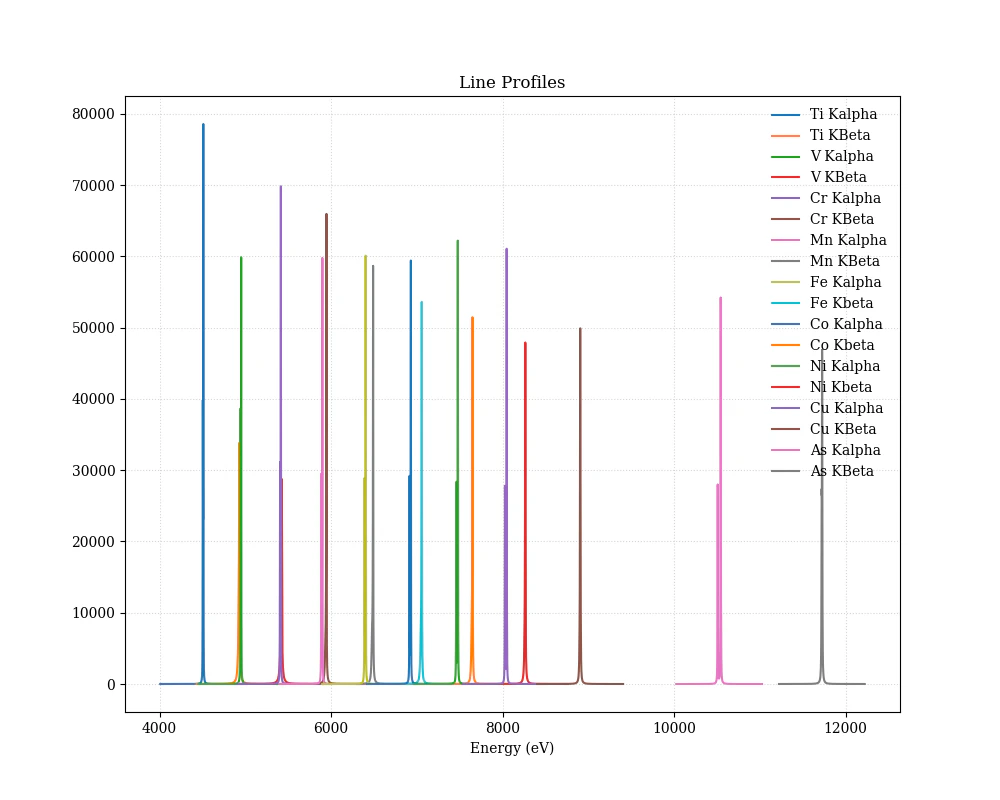
単純に実行すると,このような図が生成される.
もし,装置の低エネルギー側のテイルを入れたい場合は,P_tailfrac = 1e-6 # no tail の部分を大きな数字にすればよい.
energy,lgamma,amp,という global 変数を用意して,それを書き換えるという邪道な書き方をしているが,正しくは,データベースとなる情報はそもそもコードと一体管理しないほうが良いし,ラインごとにちゃんとしたオブジェクトを生成した方がよい.
- 投稿日:2020-08-20T19:40:18+09:00
【Python】データサイエンス100本ノック(構造化データ加工編) 031 解説
- データサイエンス100本ノックをやりきる会を作りました?
- こちらのSlack招待URLからご参加ください!!
- ぜひ一緒に励まし合いながら、データサイエンス100本ノックをやり切りたいと思っています!
Youtube
動画解説もしています。
問題
P-031: レシート明細データフレーム(df_receipt)に対し、店舗コード(store_cd)ごとに売上金額(amount)の標本標準偏差を計算し、降順でTOP5を表示せよ。
解答
コードdf_receipt.groupby('store_cd').amount.std(ddof=0).reset_index().sort_values('amount', ascending=False).head(5)出力
store_cd amount 28 S13052 663.391816 31 S14011 553.456916 42 S14034 544.903736 5 S13001 543.536561 12 S13015 543.409938 解説
・PandasのDataFrame/Seriesにて、同じ値を持つデータをまとめて処理し、同じ値を持つデータの合計や平均などを確認したい時に使用します。
・'groupby'は、同じ値や文字列を持つデータをまとめて、それぞれの同じ値や文字列に対して、共通の操作(合計や平均など)を行いたい時に使います。
・'<列名>.std(ddof=0)'は、標本標準偏差を算出する際に'N-ddof(=0)'で割ることを指します。
・'.reset_index()'は、'groupby'によってバラバラになったインデックス番号を0始まりの連番に振り直す操作を行いたい時に使います。
・'.sort_values('amount', ascending=False)'で'amount'を降順に表示しています。**※こちらのコードでは不偏標準偏差を出力します。不偏標準偏差の場合は、'ddof=1'となります。
コードdf_receipt.groupby('store_cd').agg({'amount':'std'}).reset_index().sort_values('amount', ascending=False).head(5)
- 投稿日:2020-08-20T19:00:12+09:00
活性化関数Geluに関して
活性化関数のトレンドとして最近SwishやMishが有名です。
Geluに関して説明している日本語の記事がないので自分なりの理解をまとめたいと思います。
これに関する説明がおそらくSwishの理解につながると思われます。
論文:https://arxiv.org/abs/1606.08415Gelu定義
Gelu = x \Phi (x) = x * \frac{1}{2}[1+erf(\frac{x}{\sqrt{2}})]Geluは以上のように定義されます。
ここで$\Phi (x)$は正規分布(ガウス分布)の累積分布関数です。$erf()$は誤差関数です。
これが理想的な関数ですが一般に誤差関数は初等関数で計算できないので近似が行われます。\begin{align} Gelu &= 0.5x(1+tanh[\sqrt{\frac{2}{\pi}}(x+0.044715x^3)])\\ Gelu &= x\sigma (1.702x)\\ Swish &= x\sigma (\beta x)\\ \end{align}このGelu、およびGeluの近似をプロットしてみて、relu関数との差分を考えてみます。
ここでGelu idealとGelu approximate 1は大体等しいです。
一方、Gelu approximate 2はGelu idealと若干誤差があることが分かります。
ここで$\beta = 1.702$のSwish関数はGelu approximate 2と等価であることが分かります。
従ってGeluが有利である理由を掴めれば、それがSwishが有利な理由になります。
なお、この論文中ではβ=1のSwish関数はSiLUと呼称しています。ただし$\beta = 1.702$のSwish関数とGelu approximate 2と等しいとはいえ、厳密なGelu関数はSwish関数とは異なることに注意する必要があります。
gelu.pyimport matplotlib.pyplot as plt import numpy as np from scipy import special x = np.arange(-6, 6, 0.05) y1 = np.array([i if i>0 else 0 for i in x]) # Relu y2 = x*0.5*(1+special.erf(np.sqrt(0.5)*x)) # Gelu ideal y3 = x*0.5*(1+np.tanh(np.sqrt(2/np.pi)*(x+0.044715*x*x*x))) # Gelu approximate 1 y4 = x/(1+np.exp(-1.702*x)) # Gelu approximate 2 plt.plot(x, y1, label="Relu") plt.plot(x, y2, label="Gelu ideal") plt.plot(x, y3, label="Gelu approximate 1") plt.plot(x, y4, label="Gelu approximate 2") plt.legend() plt.show() plt.plot(x, y2-y1, label="Gelu ideal - Relu") plt.plot(x, y3-y1, label="Gelu approximate 1 - Relu") plt.plot(x, y4-y1, label="Gelu approximate 2 - Relu") plt.legend() plt.show()Geluが有利である理由の推測
Gelu-Reluのグラフにもう一度注目します。この時Gelu-Reluは二つの谷があるグラフになります。そして勾配が0になるのは$x=±1$付近です。またGeluはGAUSSIAN ERROR LINEAR UNITSの略です。
以上から推測を行うと、この活性化関数は関数の入力を1か-1に近づける勾配成分を持つのではないかと思われます。(いわゆる正則化を推進する項が活性化関数に含まれる)
activity_regularizer(中間層の出力に関する正則化)のL1,L2正則化との比較を考えてみたい。この場合の追加する損失関数成分は$\lambda |x|, \lambda x^2$である。
この損失関数を加えると出力はどの値でもゼロの方向に近づくが、出力が小さくなりすぎると逆に追加の損失関数よりも本来の損失関数が増大するので、出力の大きさは結局どこかで釣り合うようになる。
Gelu-Reluの差分を追加の損失関数と見なせば出力がゼロに近すぎるとき、逆にこの関数は出力を大きくしようとする成分を持つ。これはactivity_regularizerのL1,L2正則化にはない項である。
Mishとの比較
Geluと$\beta = 1$のSwishとMishのReluの差分を比べたところ以下の通りでした。
Mishは正と負で谷の大きさと場所が異なります。
Mishは負の領域で$\beta = 1.0$のSwishに近いですが、正の領域でGelu approximate 2($\beta = 1.702$のSwish)に近い気がします。
(ついでに何故、Mishが負の領域の方に偏っている理由を妄想しますと、負の値の収束値を大きくした方が正則化した際に正の値を取る入力の割合が大きくなるからとか考えました。)
gelu.pyy5 = x/(1+np.exp(-1.0*x)) # Swish (beta=1.0) y6 = x*np.tanh(np.log(1+np.exp(x))) # Mish plt.plot(x, y2-y1, label="Gelu ideal - Relu") plt.plot(x, y4-y1, label="Gelu approximate 2 - Relu") plt.plot(x, y5-y1, label="Swish (beta=1.0) - Relu") plt.plot(x, y6-y1, label="Mish - Relu") plt.legend() plt.show()まとめ:
GeluをRelu関数からの変分成分を表示させた。
Relu関数からの変分という解釈でプロットする記事が見当たらないので良い解釈かどうか分からないが、この場合Geluは入力を1か-1に近づける勾配成分を持つ、というのが自分の理解である。
これはMish論文にself regularized(自己正則化)という単語で現れるがそれではないかと思います。


- 投稿日:2020-08-20T18:59:51+09:00
L1正則化とLeakyReluの比較
L1正則化とLeakyReluの誤差逆伝播における影響を比べてみました。
L1正則化は機械学習では不要な説明変数をそぎ落とす次元圧縮のために用いるという説明がなされます。一方で、LeakyReluはxが負の時も僅かな傾きをもたせることで多層でも学習が止まってしまうことを防ぐ活性化関数です。
何故こんな全く関係ないものを比較してしまったのか、自分でも意味が分かりません。通常の全結合の誤差逆伝播
x1 = Input(shape=(124,))
x2 = Dense(100)(x1)
x3 = Activation('relu')(x2)
y = Dense(10)(x3)

model.compile(loss='mean_squared_error')
\begin{align} x_1 &= input\\ x_2 &= Ax_1 + B\\ x_3 &= relu(x_2)\\ y &= Cx_3+D\\ L_{mse} &= \frac{1}{2}(t-y)^2\\ \end{align}損失関数、活性化関数、全結合計算が上記のように行われたとする。
この場合、各偏微分式は\begin{align} \frac{\partial L_{mse}}{\partial y} &= -(t - y)\\ \frac{\partial y}{\partial C} &= x_3\\ \frac{\partial y}{\partial D} &= 1\\ \frac{\partial y}{\partial x_3} &= C\\ \frac{\partial x_3}{\partial x_2} &= H(x_2)\\ H(x)&=\left\{ \begin{array}{ll} 1 & (x \geq 0) \\ 0 & (x \lt 0) \end{array} \right.\\ \frac{\partial x_2}{\partial A} &= x_1\\ \frac{\partial x_2}{\partial B} &= 1\\ \end{align}からモデル重み$A,B,C,D$の更新量は連鎖律を使って
\begin{align}
\frac{\partial L_{mse}}{\partial A} &= \frac{\partial L_{mse}}{\partial y}\frac{\partial y}{\partial x_3}\frac{\partial x_3}{\partial x_2}\frac{\partial x_2}{\partial A}\\
&=-(t - y)\cdot C \cdot H(x_2) \cdot x_1\\
\frac{\partial L_{mse}}{\partial B} &= \frac{\partial L_{mse}}{\partial y}\frac{\partial y}{\partial x_3}\frac{\partial x_3}{\partial x_2}\frac{\partial x_2}{\partial B}\\
&=-(t - y)\cdot C \cdot H(x_2) \\
\frac{\partial L_{mse}}{\partial C} &= \frac{\partial L_{mse}}{\partial y}\frac{\partial y}{\partial C}\\
&=-(t - y)\cdot x_3 \\
\frac{\partial L_{mse}}{\partial D} &= \frac{\partial L_{mse}}{\partial y}\frac{\partial y}{\partial D}\\
&=-(t - y)\\
\end{align}
と示すことができます。
L1正則化の全結合層の誤差逆伝播
Kerasにおいて正則化は以下の三つを持ちます。
・kernel_regularizer
・bias_regularizer
・activity_regularizer
https://keras.io/ja/regularizers/これらを前節における一回目の全結合層$x_2 = Ax_1 + B$での係数でいえばkernel_regularizerは重み$A$の、bias_regularizerは重み$B$の、activity_regularizerは出力$x_2$の正則化をそれぞれ行う事になります。
この場合、L1正則化とは損失関数に追加で小さい係数$\lambda$を掛けた変数の絶対値を追加します。
それぞれ$\lambda |A|$、$\lambda |B|$、$\lambda |x_2|$。
一方、L2正則化では損失関数に追加で小さい係数$\lambda$を掛けた変数の二乗を追加します。
それぞれ$\lambda A^2$、$\lambda B^2$、$\lambda x_2^2$。ここではL1正則化のactivity_regularizer、$\lambda |x_2|$について考えます。
追加の損失関数を下記のように考えれば$|x|$の微分は$x>0$で$1$、$x<0$で$-1$だからL_{L1} = \lambda |x_2| \\ \frac{\partial |x|}{\partial x} = \left\{ \begin{array}{ll} 1 & (x \geq 0) \\ -1 & (x \lt 0) \end{array} \right.\\ H(x)=\left\{ \begin{array}{ll} 1 & (x \geq 0) \\ 0 & (x \lt 0) \end{array} \right.\\ \frac{\partial L_{L1}}{\partial x_2} = \lambda(2H(x_2)-1)\\従ってモデル重み$A,B,C,D$の更新量のL1正則化のactivity_regularizerによる変化分は
\begin{align}
\frac{\partial L_{L1}}{\partial A} &= \frac{\partial L_{L1}}{\partial x_2}\frac{\partial x_2}{\partial A}\\
&=\lambda(2H(x_2)-1) \cdot x_1\\
\frac{\partial L_{L1}}{\partial B} &= \frac{\partial L_{L1}}{\partial x_2}\frac{\partial x_2}{\partial B}\\
&=\lambda(2H(x_2)-1) \\
\frac{\partial L_{L1}}{\partial C} &= 0\\
\frac{\partial L_{L1}}{\partial D} &= 0\\
\end{align}
なお、L1正則化が次元圧縮のために用いられるという説明はactivity_regularizerではなくkernel_regularizerの$L_{L1} = \lambda |A|$のL1正則化損失項を考えた場合の説明です。
x1 = Input(shape=(124,))
x2 = Dense(100, activity_regularizer=regularizers.l1(0.01))(x1)
x3 = Activation('relu')(x2)
y = Dense(10)(x3)

model.compile(loss='mean_squared_error')
LeakyReluの全結合層の誤差逆伝播
LeakyReluは以下の様な活性化関数です。
一般に$\alpha ≪1$でLeakyRelu(x)=\left\{ \begin{array}{ll} x & (x \geq 0) \\ \alpha x & (x \lt 0) \end{array} \right.\\ \frac{\partial LeakyRelu(x)}{\partial x} =\left\{ \begin{array}{ll} 1 & (x \geq 0) \\ \alpha & (x \lt 0) \end{array} \right.\\から
 H(x)=\left\{
\begin{array}{ll}
1 & (x \geq 0) \\
0 & (x \lt 0)
\end{array}
\right.\\
を使ってLeakyReluと通常のRelu勾配差分は
\begin{align}
\frac{\partial LeakyRelu(x)}{\partial x} &=(1-\alpha )H(x) + \alpha \\
\frac{\partial LeakyRelu(x)}{\partial x}-\frac{\partial Relu(x)}{\partial x}
 &=((1-\alpha )H(x) + \alpha )-H(x)\\
&=-\alpha (H(x) -1)\\
\end{align}
と書けます。
従ってモデル重み$A,B,C,D$の更新量のRelu=>LeakyReluによる変化分は\begin{align} \frac{\partial L_{mse}}{\partial A} &=(t - y)\cdot C \cdot \alpha (H(x_2)-1) \cdot x_1\\ \frac{\partial L_{mse}}{\partial B} &=(t - y)\cdot C \cdot \alpha (H(x_2)-1) \\ \frac{\partial L_{mse}}{\partial C} &= 0\\ \frac{\partial L_{mse}}{\partial D} &= 0\\ \end{align}と示すことができます。
またこれをあえて変形させると以下の様になります。
ここで二項目は通常の誤差逆伝播に$\alpha $を掛けた分に過ぎませんので以降無視します。\begin{align} \frac{\partial L_{mse}}{\partial A} &=(t - y)\cdot C \cdot \alpha (2H(x_2)-1) \cdot x_1-[\alpha (t - y)\cdot C \cdot H(x_2) \cdot x_1]\\ \frac{\partial L_{mse}}{\partial B} &=(t - y)\cdot C \cdot \alpha (2H(x_2)-1)-[\alpha (t - y)\cdot C \cdot H(x_2)] \\ \frac{\partial L_{mse}}{\partial C} &= 0\\ \frac{\partial L_{mse}}{\partial D} &= 0\\ \end{align}x1 = Input(shape=(124,)) x2 = Dense(100)(x1) x3 = LeakyReLU(alpha=0.01)(x2) y = Dense(10)(x3) model.compile(loss='mean_squared_error')比較
通常の逆伝播からの変化分を比較してみます。
ここで$\lambda≪1,\alpha ≪1$で共に1より十分小さな値です。
- L1正則化のactivity_regularizerによる変化分
\begin{align}
\frac{\partial L_{L1}}{\partial A} &=\lambda(2H(x_2)-1) \cdot x_1\\
\frac{\partial L_{L1}}{\partial B} &=\lambda(2H(x_2)-1) \\
\frac{\partial L_{L1}}{\partial C} &= 0\\
\frac{\partial L_{L1}}{\partial D} &= 0\\
\end{align}
- Relu=>LeakyReluによる変化分
\begin{align}
\frac{\partial L_{mse}}{\partial A} &=(t - y)\cdot C \cdot \alpha (2H(x_2)-1) \cdot x_1\\
\frac{\partial L_{mse}}{\partial B} &=(t - y)\cdot C \cdot \alpha (2H(x_2)-1) \\
\frac{\partial L_{mse}}{\partial C} &= 0\\
\frac{\partial L_{mse}}{\partial D} &= 0\\
\end{align}
ここでRelu=>LeakyReluによる変化分は$(t - y)\cdot C$がゼロと見なせない学習の初期においてactivity_regularizerのL1正則化による変化分と近いように見なせないでしょうか。
一方、学習が十分進み、$(t - y)\cdot C$がゼロに近づいてしまうとL1正則化のactivity_regularizerが弱まるように見なせないでしょうか。……などと考えてみました。
ただし、L1正則化のactivity_regularizerの変化分はあくまで正則化を掛けた層にしか関係しませんが、Relu=>LeakyReluによる変化分は活性化関数を掛けた以前の層にも伝達します。また、Relu=>LeakyReluによる変化分の二項目のみの場合、通常の誤差逆伝播に$\alpha $を掛けた分になります。
- Relu=>LeakyReluによる二項目の変化分
\begin{align}
\frac{\partial L_{mse}}{\partial A} &=-\alpha (t - y)\cdot C \cdot H(x_2) \cdot x_1\\
\frac{\partial L_{mse}}{\partial B} &=-\alpha (t - y)\cdot C \cdot H(x_2) \\
\frac{\partial L_{mse}}{\partial C} &= 0\\
\frac{\partial L_{mse}}{\partial D} &= 0\\
\end{align}
元の勾配と合わせLeakyReluの活性化関数を掛けた以前の全部の勾配が$(1+\alpha )$ 倍に大きくなります。
モデルが深い場合において、すべてのRelu関数をLeakyRelu関数に置き換えると入力に近いほうの浅い層の勾配が$(1+\alpha )^n$の対数的に大きくできるのが示唆されます。まとめ:
L1正則化とLeakyReluを比較しました。
Relu=>LeakyReluによる変化分はactivity_regularizerのL1正則化による変化と、活性化関数以前の勾配を$(1+\alpha )$ 倍にするように思いました。
この解釈はLeakyRelを以下の様な関数の和であるとします。\begin{align} LeakyRelu(x)&=\left\{ \begin{array}{ll} x & (x \geq 0) \\ \alpha x & (x \lt 0) \end{array} \right.\\ &=\left\{ \begin{array}{ll} (1+\alpha )x & (x \geq 0) \\ 0 & (x \lt 0) \end{array} \right. - \alpha|x|\\ &=(1+\alpha )Relu(x)- \alpha|x| \end{align}
- 投稿日:2020-08-20T18:50:53+09:00
PySparkで時系列データの特徴量抽出する方法 基礎編
はじめに
時系列データでAIモデルを構築する際、スライディングウィンドウによる特徴量計算を行った上で各種アルゴリズムで学習を行う、という処理フローはよく実施されます。この時系列データの特徴量抽出ですが、メモリに乗りきらないような容量の大きいデータ(いわゆるビッグデータ)では、
pandasやnumpyなどの便利なパッケージが使えないため処理の難易度が上がります。このような場合、どのように実現していますか?
本記事ではその一例としてPySparkを用いる方法をご紹介します。文量が多くなってしまいますので、2回に分けてご紹介していきます。今回は基礎編ということで、一般的な「PySparkでスライディングウィンドウによる特徴量計算する方法」を紹介します。
検証環境
PySparkの実行環境としてAzure Synapse Analyticsを使いました。
主要パッケージのバージョンは以下の通りです。(2020年8月20日時点のデフォルト設定)Apache Spark 2.4 Python version 3.6.1PySparkでスライディングウィンドウによる特徴量計算する方法
検証環境作成方法は割愛させていただきます。
Azure Synapse AnalyticsでどのようにSpark実行環境を構築するかについては、ご要望がありましたら記事にしたいと思います。コメントでご要望いただけると幸いです。1. データの準備
適当なデータをPySparkのデータフレームとして定義します。
df = sqlContext.createDataFrame([
    (1, 2.65,2.42,6.90,4.93),
    (2, 2.57,8.50,2.40,5.37),
    (3, 2.13,3.76,7.52,7.67),
    (4, 3.09,7.28,3.59,6.34),
    (5, 5.75,4.69,5.26,3.11),
    (6, 6.91,4.04,2.03,6.28),
    (7, 5.44,3.22,2.87,7.14),
    (8, 4.86,7.47,3.68,0.32),
    (9, 9.70,7.43,4.43,7.74),
    (10,6.30,7.72,7.78,7.91),
    ],
    ["time", "data1", "data2", "data3", "data4"])

df.show()

# +----+-----+-----+-----+-----+
# |time|data1|data2|data3|data4|
# +----+-----+-----+-----+-----+
# |   1| 2.65| 2.42|  6.9| 4.93|
# |   2| 2.57|  8.5|  2.4| 5.37|
# |   3| 2.13| 3.76| 7.52| 7.67|
# |   4| 3.09| 7.28| 3.59| 6.34|
# |   5| 5.75| 4.69| 5.26| 3.11|
# |   6| 6.91| 4.04| 2.03| 6.28|
# |   7| 5.44| 3.22| 2.87| 7.14|
# |   8| 4.86| 7.47| 3.68| 0.32|
# |   9|  9.7| 7.43| 4.43| 7.74|
# |  10|  6.3| 7.72| 7.78| 7.91|
# +----+-----+-----+-----+-----+
仮に以下のようなデータが取れたものと考えてください。
カラム名 意味 time 記録時間(秒) data1~data6 計測データ 2. スライディングウィンドウの定義
PySparkのスライディングウィンドウはpyspark.sql.windowのWindowsで定義します。ここではウィンドウ幅5秒のスライディングウィンドウを定義しています。from pyspark.sql.window import Window import pyspark.sql.functions as F # sliding-windowの設定 window_size = 5 sliding_window = Window.orderBy(F.col("time")).rowsBetween(Window.currentRow, window_size-1)
orderBy("カラム名")でソートキーを指定しています。Sparkでは処理順序が保証されないため、ソートキーを指定することはとても重要です。本例では記録時間を示すtimeの順、つまりtimeを昇順に並べた上で1レコード目から順に処理して欲しいため、orderBy(F.col("time"))という指定をしています。ちなみにデフォルトではASC(昇順)で処理されます。DESC(降順)で処理したい場合は以下のように記述します。sliding_window = Window.orderBy(F.col("time").desc()).rowsBetween(Window.currentRow, window_size-1)
F.col("time")に.desc()を付けると降順扱いとなります。次にウィンドウ幅を
rowsBetween(Window.currentRow, window_size-1)で定義しています。第1引数は開始位置の定義であり、ここではWindow.currentRowと現在の行を指定しています。第2引数は終了位置の定義であり、ここではwindow_size-1と現在の行から4行先(4秒先)を指定しています。これで現在の行を含む4行先までの5行分(5秒分)のデータを一つのウィンドウとして定義できたことになります。3. 特徴量計算
先ほど設定したスライディングウィンドウの定義を使った特徴量抽出を実施します。
data1に対してウィンドウ幅内のmax(最大値)、min(最小値)、avg(平均値)を取得してみます。df.withColumn('feat_max_data1', F.max('data1').over(sliding_window))\ .withColumn('feat_min_data1', F.min('data1').over(sliding_window))\ .withColumn('feat_avg_data1', F.avg('data1').over(sliding_window))\ .select('time', 'data1', 'feat_max_data1', 'feat_min_data1', 'feat_avg_data1')\ .show() # +----+-----+--------------+--------------+------------------+ # |time|data1|feat_max_data1|feat_min_data1| feat_avg_data1| # +----+-----+--------------+--------------+------------------+ # | 1| 2.65| 5.75| 2.13|3.2379999999999995| # | 2| 2.57| 6.91| 2.13| 4.09| # | 3| 2.13| 6.91| 2.13| 4.664| # | 4| 3.09| 6.91| 3.09| 5.21| # | 5| 5.75| 9.7| 4.86| 6.531999999999999| # | 6| 6.91| 9.7| 4.86| 6.642| # | 7| 5.44| 9.7| 4.86| 6.575| # | 8| 4.86| 9.7| 4.86| 6.953333333333333| # | 9| 9.7| 9.7| 6.3| 8.0| # | 10| 6.3| 6.3| 6.3| 6.3| # +----+-----+--------------+--------------+------------------+
withColumn("カラム名", 処理内容)でデータフレームの新規カラムとして、指定したカラム名で指定した処理内容の結果が追加されます。maxを計算する処理コードを見るとwithColumn('feat_max_data1', F.max('data1').over(sliding_window))となっており、「data1のmaxを取ります。over(sliding_window)の条件で。結果はfeat_max_data1カラムとして追加します。」という解釈になります。PySparkでのスライディングウィンドウ指定はover()で定義します。
PySparkでは1つずつ処理を定義していくため、この例の様に1つのカラムから複数の特徴量を取得する場合は複数の処理コードを羅列していく必要があります。まとめ
以上、「PySparkでスライディングウィンドウによる特徴量計算する方法」の基礎編を紹介しました。
今回紹介した処理方法は一般的な手法であり、データが少ない場合や抽出する特徴量が少ない場合は、十分事足りると思います。しかし、データ量が多い場合、処理するカラムが多い場合、抽出する特徴量が多い場合など、この処理方法では処理効率が悪く処理コストが大きくなってしまいます。ですが、処理方法を工夫することで処理コストを劇的に改善することが可能です。
次回は応用編として、どのような工夫を行えばより効率的に処理を行えるのかをご紹介します。ご一読いただき、ありがとうございました。
- 投稿日:2020-08-20T18:37:30+09:00
django,wagtailのススメ~なぜpythonでwebサイトを開発するのか~
以下からどうぞ
↓↓↓↓↓↓
PYTHON製WEBフレームワークDJANGOのススメ
- 投稿日:2020-08-20T18:30:16+09:00
np.logとかで-infにしないようにしたい
TL;DR
np.clipで最小値(最大値)を指定する!実行環境
- python: 3.7.7
- numpy: 1.19.1
なにがおきるの?
pythonのfloat型ではおおよそ
1e-323未満の値は0.0になってしまいます.
pythonのfloat型は多くの環境では,-1.7976931348623157e+308から1.7976931348623157e+308の間で範囲を取りうる.$ python >>> a = 1e-323 >>> b = 1e-324 >>> print(a) 1e-323 >>> print(b) 0.0bが0.0になってしまうため,このbに対してlogをとってしまうとエラーがでて-infになってしまいます.
また,0割の警告も出てきます.>>> import numpy as np >>> b = 1e-324 >>> np.log(b) __main__:1: RuntimeWarning: divide by zero encountered in log -inf解決策
np.clipで最小値(最大値)を指定してあげる.>>> import numpy as np >>> b = 1e-324 >>> np.log(np.clip(a=b, a_min=1e-323, a_max=1e+10)) -743.7469247408213最小値(最大値)を指定してあげることで,floatの範囲外の値が入った時でも一応計算できるようになります.ただ,最小値(最大値)を超えた値はそれぞれ設定した値に丸め込まれてしまうのでその分誤差が大きくなってしまうデメリットもあります.
- 投稿日:2020-08-20T17:26:30+09:00
【データサイエンティスト入門】科学計算、データ加工、グラフ描画ライブラリの使い方の基礎♬Scipyの基礎
昨夜は、【データサイエンティスト入門】科学計算、データ加工、グラフ描画ライブラリの使い方の基礎としてNumpyの基礎をまとめましたが、今夜はScipyの基礎をまとめます。ただし、Scipyは無暗に写経しても理解は難しいのと膨大なので、本書に乗った解説を補足することとします。
【注意】
「東京大学のデータサイエンティスト育成講座」を読んで、ちょっと疑問を持ったところや有用だと感じた部分をまとめて行こうと思う。
したがって、あらすじはまんまになると思うが内容は本書とは関係ないと思って読んでいただきたい。Scipyの基礎
Scipyは、科学技術計算をするためのライブラリで、多様な数学処理(線形代数の計算、フーリエ変換など)が出来ます。
ここでは、線形代数の逆行列や固有値、方程式の解などを求めてみましょう。
※固有値問題はnumpyでも出来ましたが計算速度はScipyの方が速いです2-3-1 Scipyライブラリのインポート
>>> import scipy as sp
>>> import scipy.linalg as linalg
>>> from scipy.optimize import minimize_scalar
2-3-2 行列計算
2-3-2-1 行列式と逆行列の計算
>>> matrix = np.array([[1,-1,-1],[-1,1,-1],[-1,-1,1]])
>>> matrix
array([[ 1, -1, -1],
       [-1,  1, -1],
       [-1, -1,  1]])
>>> print('行列式', linalg.det(matrix))
行列式 -4.0
>>> print('逆行列','\n', linalg.inv(matrix))
逆行列
 [[ 0.  -0.5 -0.5]
 [-0.5 -0.  -0.5]
 [-0.5 -0.5  0. ]]
>>> print('行列の積','\n',matrix.dot(linalg.inv(matrix)))
行列の積
 [[1. 0. 0.]
 [0. 1. 0.]
 [0. 0. 1.]]
>>> matrix*linalg.inv(matrix)   #numpyの要素積
array([[ 0. ,  0.5,  0.5],
       [ 0.5, -0. ,  0.5],
       [ 0.5,  0.5,  0. ]])
>>> matrix@linalg.inv(matrix)   #numpyの積
array([[1., 0., 0.],
       [0., 1., 0.],
       [0., 0., 1.]])
2-3-2-2 固有値と固有ベクトル
>>> eig_value, eig_vector = linalg.eig(matrix)
>>> print('固有値','\n',eig_value)
固有値
 [-1.+0.j  2.+0.j  2.+0.j]
>>> print('固有ベクトル','\n',eig_vector)
固有ベクトル
 [[ 0.57735027 -0.81649658  0.42755853]
 [ 0.57735027  0.40824829 -0.81618716]
 [ 0.57735027  0.40824829  0.38862863]]
>>> eig_value, eig_vector = np.linalg.eig(matrix)  #numpyでも同じ
>>> print('固有ベクトル','\n',eig_vector)
固有ベクトル
 [[ 0.57735027 -0.81649658  0.42755853]
 [ 0.57735027  0.40824829 -0.81618716]
 [ 0.57735027  0.40824829  0.38862863]]
>>> print('固有値','\n',eig_value)   #固有値は実数表記
固有値
 [-1.  2.  2.]
scipy.linalg vs numpy.linalgについて
【参考】
Linear Algebra (scipy.linalg)
「scipy.linalgには、numpy.linalgのすべての関数が含まれています。加えて、numpy.linalgに含まれていない他のいくつかのより高度なものが含まれています」
「numpy.linalgよりもscipy.linalgを使用するもう1つの利点は、常にBLAS / LAPACKサポートを使用してコンパイルされるのに対し、numpyの場合はオプションです。したがって、numpyのインストール方法によっては、scipyのバージョンの方が速い場合があります。」
「したがって、numpyプログラムへの依存関係としてscipyを追加したくない場合を除いて、numpy.linalgの代わりにscipy.linalgを使用します。」2-3-3 ニュートン法
最適化計算の例
2-3-3-1 方程式の解
>>> def my_function(x):
...     return (x**2 + 2*x + 1)
...
>>> from scipy.optimize import newton
>>> newton(my_function,0)
-0.9999999852953906
2-3-3-2 最小値を求める
Brent法を利用して、my_function()の最小値を求める。
>>> minimize_scalar(my_function, method = 'Brent')
     fun: 0.0
    nfev: 9
     nit: 4
 success: True
       x: -1.0000000000000002
練習問題2-6
>>> def my_function2(x):
...     return (x**3 + 2*x + 1)
...
>>> newton(my_function2,0)
-0.45339765151640365
SciPy Tutorial
ちょっと、これだけだと単にほんとの入り口の使い方しか書けていないので、以下そのうち、写経したいと思います。
SciPy Tutorial
Introduction
Basic functions
Special functions (scipy.special)
Integration (scipy.integrate)
Optimization (scipy.optimize)
Interpolation (scipy.interpolate)
Fourier Transforms (scipy.fft)
Signal Processing (scipy.signal)
Linear Algebra (scipy.linalg)
Sparse eigenvalue problems with ARPACK
Compressed Sparse Graph Routines (scipy.sparse.csgraph)
Spatial data structures and algorithms (scipy.spatial)
Statistics (scipy.stats)
Multidimensional image processing (scipy.ndimage)
File IO (scipy.io)まとめ
・本書のScipyの基礎をまとめた
・Scipyはnumpyと被るものも多いが、基本Scipyの方が高速であるようだ・SciPy Tutorialはボリュームはあるが面白い例が多く勉強になりそうなのでまとめたいと思う
- 投稿日:2020-08-20T16:56:53+09:00
cv2.VideoCaptureで設定可能なカメラパラメーターの一覧を取得して辞書型にする
困っていたこと:cv2.VideoCapture()を利用するとき、カメラ出力設定を手動で入力しなければならない。
例WIDTH = 100 HEIGHT = 100 FPS = 10 cap = cv2.VideoCapture(0) cap.set(cv2.CAP_PROP_FRAME_WIDTH, WIDTH) cap.set(cv2.CAP_PROP_FRAME_HEIGHT, HEIGHT) cap.set(cv2.CAP_PROP_FPS, FPS) ret, frame = cap.read() #うまくいったりいかなかったり出力設定によっては最も値の近い解像度やFPSに自動設定されたり、またはcap.read()でエラーを吐いたりと様々。opencvからはusbカメラの対応する設定情報にアクセスできなかったので、v412-ctlコマンドから取得する。
一覧を出力するコマンドimport subprocess import re cmd = 'v4l2-ctl --device /dev/video0 --list-formats-ext' proc = subprocess.Popen(cmd.split(), stdout=subprocess.PIPE) outs_bytes = proc.communicate()[0] outs_str = outs_bytes.decode('utf-8') outs_str_lists = outs_str.split('\n') d = {} i = 0 for line in outs_str_lists: if "Pixel Format" in line: pixelformat = line.split(":")[-1].strip() if "Size:" in line: resolution = line.split()[-1] if "Interval" in line: fps = re.findall("(?<=\().+?(?=\))",line)[0].split()[0] _d = {"format":pixelformat,"height":resolution.split("x")[1],"width":resolution.split("x")[0],"fps":fps} d[i] = _d i +=1 print d結果{0: {'format': "'MJPG' (compressed)", 'height': '2880', 'width': '3840', 'fps': '15.000'}, 1: {'format': "'MJPG' (compressed)", 'height': '2880', 'width': '3840', 'fps': '10.000'}, 2: {'format': "'MJPG' (compressed)", 'height': '2880', 'width': '3840', 'fps': '5.000'},これで辞書型として対応する設定を取得することができたので、プログラム内部にカメラ情報を変数として利用することが可能になった。
- 投稿日:2020-08-20T16:14:02+09:00
[Python]標準入力ファイルにコメントを付す
2.標準入力ファイルにコメントを付すためのモヂュール
・前回、標準入力にテキストファイルを使う方法をアップしました。
・このテキストファイルに計算条件を記述する際に、その値が何かが記されていないと不便です。
・そこで、ルールを決めてコメントを記載できるような入力モヂュールを作成しました。
・ルールは、Pythonコードに合わせて、' # '以降をコメントと判断することにしました。def input_aif(): # ' # 'の前までを有効データとする s = input() start = s.find(' # ') # ' # '最初の位置を探す if start > 0: s = s[:start] # その前までをスライスで抽出 s = s.rstrip() # 右側の空白を削除(タブ、改行も削除されるらしい) return sこのような使い方はあまりされないのかもしれませんが、pythonのコーディングルールに合わせたので、使いやすいと思います。
監修、よろしくお願いします。
- 投稿日:2020-08-20T15:54:50+09:00
[Python]標準入力をキーボードからテキストファイルに変更
Qiita初投稿で書き方も良くわかりませんが、pythonの便利な使い方を少しずつメモに残していきます。
1.標準入力をキーボードでなくテキストファイルに変更する方法
・同種のデータを条件を変えながら繰り返し計算する場合、キーボードから毎度入力するのは大変。そこで条件をテキストファイルにして入力する方法を探しました。
・ネット情報も踏まえていくつか試みて、もっともシンプルな次の方法にたどり着きました。import sys # 標準入力をファイルに切り替えるときにsys.stdinが必要となるため fn = input() # テキストファイル名を入力/キーボードのままなら'--' if not fn == '--': # '--'がキーボード sys.stdin = open(fn) # fnをstdinとすることで以降inputがファイルfnから実行される ... # 処理を記述 sys.stdin.close() # 標準入力ファイルを閉じる初心者です。監修の方、よろしくお願いします。
- 投稿日:2020-08-20T14:45:09+09:00
Python3 競技プログラミング用 標準入力
概要
Python3の競プロ用によく使う標準入力のメモです。
参照するときに迷うことがなくなるように、コメント付きで1つのコードにまとめています。
コード
'''
標準入力を受け取る方法まとめ
'''

#___文字列や数値をそのままほしい場合___#
# 文字列 1行1つ
s = input()

# 文字列 1行2つ
s, t = input().split()

# 整数 1行1つ
s = int(input())

# 整数 1行2つ
n, m = map(int, input().split())


#___リストでほしい場合___#
# リスト 文字列 1行
a = input().split()

# リスト 整数   1行
a = list(map(int, input().split()))

# リスト 文字列 nが指定行
a = [input() for i in range(n)]

# リスト 整数 nが指定行
a = [int(input()) for i in range(n)]

#___二次元配列でほしい場合___#
#2次元配列 文字列 nが指定行 空白区切りで複数行列
a = [input().split() for l in range(n)]
- 投稿日:2020-08-20T13:45:00+09:00
Djangoでのドロップダウンメニューの実装
実装イメージ
こんな感じで文字をクリックすると下層のアイテムが表示されるようなものを作る。(上のやつにはチェックボックスがついてますが、とりあえずはチェックボックスなしでDBのデータが階層構造で表示されることを目指す。)
実装1(Date)
まずは使用するデータを準備する。今回は画像のように親カテゴリ→子カテゴリ→孫カテゴリとなるようにDBとデータの準備を行う。models.pyに以下を追加。
models.pyclass CategoryIDModels(models.Model): class Meta: db_table = 'CategoryID' CategoryID = models.CharField( primary_key=True, verbose_name='CategoryID', blank=False, null=False, max_length=20, default='', ) Category_name = models.CharField( verbose_name='カテゴリ名', blank=False, null=False, max_length=225, default='', ) class CategoryID2Models(models.Model): class Meta: db_table = 'CategoryID2' CategoryID = models.CharField( primary_key=True, verbose_name='CategoryID', blank=False, null=False, max_length=20, default='', ) Category_name = models.CharField( verbose_name='カテゴリ名', blank=False, null=False, max_length=225, default='', ) ParentCategoryID = models.ForeignKey( CategoryIDModels, to_field='CategoryID', verbose_name='親カテゴリ', on_delete=models.CASCADE, null=True ) class CategoryID3Models(models.Model): class Meta: db_table = 'CategoryID3' CategoryID = models.CharField( primary_key=True, verbose_name='CategoryID', blank=False, null=False, max_length=20, default='', ) Category_name = models.CharField( verbose_name='カテゴリ名', blank=False, null=False, max_length=225, default='', ) ParentCategoryID = models.ForeignKey( CategoryID2Models, to_field='CategoryID', verbose_name='親カテゴリ', on_delete=models.CASCADE, null=True )CategoryIDmodels(親)→CategoryID2models(子)→CategoryID3models(孫)としてCategoryID2と3は上位層の「CategoryID」カラムをForeignKeyとして設定している。
投入するデータとしては簡単に以下。
またデータ投入する際にCategoryID2ModelsとCategoryID3ModelsはParentCategoryIDカラムも設定すること。
ForeignKeyについては公式ドキュメントや以下を参照。実装2(HTML)
次にhtml側の準備を行う。プロジェクトのtemplatesフォルダ配下に「Dropmenu.html」を作成する。
Dropmenu.html<!DOCTYPE html> {% load static %} {% load Drop %} <html lang="ja"> <head> <meta charset="utf-8"> <link rel="stylesheet" type="text/CSS" href="{% static 'css/drop.css' %}" /> <title>{% block title %}DropMenu{% endblock %}</title> </head> <body> {% csrf_token %} {% for data in form %} <span><p id="click_event" style="display:inline;">{{data.Category_name}}</p></span> <ul> {% for things in form_child|in_category:data.CategoryID %} <li><p id="click_event2" style="display:inline;">{{things.Category_name}}</p> <ul> {% for thing in form_gchild|in_category:things.CategoryID %} <li>{{thing.Category_name}}</li> {% endfor %} </ul> </li> {% endfor %} </ul> {% endfor %} <script type="text/javascript"> $(function () { // 親メニュー処理 $(document).on('click', '#click_event', function(){ $(this).parent().next('ul').slideToggle('fast'); }); // 子メニュー処理 $(document).on('click', '#click_event2', function(e){ $(this).parent().children('ul').slideToggle('fast'); e.stopPropagation(); }); }); </script> </body> </html>CSSについては以下、デザインについては好きなようにいじって頂きたい。
drop.cssspan { display: block; margin: 0 0 4px 0; padding : 15px; line-height: 1; color :#fff; background: #5200b7; cursor :pointer; } li { cursor: pointer; border-bottom: 1px solid #5200b7; color: #222; }今回の実装で重要な部分として「カスタムテンプレートフィルタ」を作成している。
HTMLファイルで3行目{% load Drop %}がそのカスタムテンプレートフィルタを読んでいる処理である。
カスタムテンプレートフィルタについては細かい説明はしないがDjangoのテンプレートで使用できるフィルタを自作したものである。
作成方法として、プロジェクト内に「templatetags」フォルダを作成し、その中にカスタムテンプレートファイルを作成するだけである。以下がカスタムテンプレートファイルである。
Project_folder/templatetags/Drop.pyregister = template.Library() @register.filter def in_category(things, category): return things.filter(ParentCategoryID=category)処理内容として、第一引数でDBデータ、第二引数でCategoryIDを受け取る。受け取ったDBデータに対してParentCategoryIDでフィルターをして返すといったシンプルなものである。
使い方はhtmlファイルの17行目
{% for things in form_child|in_category:data.CategoryID %}form_childというDBデータに対しカスタムテンプレートフィルタを適用している。第二引数にはCategoryIDModelsのCategoryIDを渡している。
このままだと若干わかりにくいのでviews.pyでtemplateに渡しているデータをみてみよう。
実装3(views)
views.py@login_required def Dropmenu_date(request_val): ## テンプレート読み込み template = loader.get_template('Dropmenu.html') form = CategoryIDModels.objects.all().order_by('CategoryID') form_child = CategoryID2Models.objects.all().order_by('CategoryID') form_gchild = CategoryID3Models.objects.all().order_by('CategoryID') context = { 'form': form, 'form_child': form_child, 'form_gchild': form_gchild, } return HttpResponse(template.render(context, request_val))あとはurls.pyでviewsとtemplateの紐付けを行えばドロップダウンメニューが表示されるはずだ。


- 投稿日:2020-08-20T13:26:10+09:00
日本の地域メッシュを生成するモジュールを公開しました
TL;DR
https://github.com/MIERUNE/japan-mesh-tool
- 日本の標準地域メッシュを生成するPythonモジュールをOSSとして公開しました
- 50mまでのよく使われる単位のメッシュを生成出来ます
- 試験的に作成したRust版も含みます
標準地域メッシュとは?
地域メッシュ(ちいきメッシュ)とは、統計に利用するために、緯度・経度に基づいて地域をほぼ同じ大きさの網の目(メッシュ)に分けたものである。メッシュを識別するためのコードを地域メッシュコードと言う。
地域メッシュ - Wikipedia公開する理由
- 地域メッシュを50mまで生成出来て手軽に使えるOSSはなさそうだったので
- 様々な機会で地域メッシュが必要になるケースは多く、様々な方がその都度開発していると思われるので
japan-mesh-tool
https://github.com/MIERUNE/japan-mesh-tool
MITライセンスのもと頒布します。実行環境
- Python3.8で開発(3系なら動くと思います)
- 標準モジュールのみを使用しています(依存なし)
機能
①メッシュ次数②領域(経緯度)から、メッシュデータをgeojsonl形式で出力します。
geojsonl形式:geojsonをFeature単位で行区切りしたテキストファイル、GeoJSONSeqとも言う対応メッシュ次数
次数 別称 詳細 メッシュコード 1 - 80kmメッシュ 4桁 2 - 10kmメッシュ 6桁 3 - 1kmメッシュ 8桁 4 500 500mメッシュ 10桁 5 250 250mメッシュ 12桁 6 125 125mメッシュ 14桁 7 50 50mメッシュ 14桁 使い方(Python)
python python/japanmesh/main.py <meshnum:メッシュ次数> <-e:領域指定、"カンマ区切り経緯度 カンマ区切り経緯度"形式で指定> <-d:保存先>コマンド例
python python/japanmesh/main.py 5 -e 142.2,44.0 142.3,44.5 -d ./4次メッシュ以上は別称で指定する事が出来ます
python python/japanmesh/main.py 250 -e 142.2,44.0 142.3,44.5 -d ./領域、保存先は省略可能です。
その場合、全国分の1次メッシュをカレントディレクトリに出力します。python python/japanmesh/main.py 13次メッシュ以上は総メッシュ数が膨大なので、大きい領域を指定すると処理に時間がかかります。
使い方(Rust, 試験的)
処理速度改善のため、試験的にRustで同じ処理を書きました。rust/japanmeshがコンパイル済みのバイナリです(Windowsはrust/japanmesh.exe)。
rust/japanmesh <meshnum:メッシュ次数> <領域指定(省略可)>常にカレントディレクトリにgeojsonlファイルを出力します。
コマンド例
macOS(64bit)
rust/japanmesh 5 142.2,44.0 142.3,44.5または領域を省略して
rust/japanmesh 3Pythonモジュールとして
- ./python/japanmesh自体をPythonモジュールとしてimport可能です
- その場合、get_meshes()関数のみを使用可能です (使用例は./python/sample.pyを参照)
メッシュの生成ルール
赤:3次、白:4次(3次を4分割)
青:5次、黒:7次(5次を25分割)
- 3次まではhttps://www.stat.go.jp/data/mesh/pdf/gaiyo1.pdfに従う
- 4次以降は以下のルールに基づき上位メッシュのコードに対し、末尾に2桁ずつコードを付加する(上記画像のとおり)
- 左下を00とする
- 上方向にひとつ進むと10、ふたつ進むと20…とする
- 右方向にひとつ進むと01、ふたつ進むと02…とする


- 投稿日:2020-08-20T13:26:10+09:00
日本の地域メッシュを生成するPythonモジュールを公開しました
TL;DR
https://github.com/MIERUNE/japan-mesh-tool
- 日本の標準地域メッシュを生成するPythonモジュールをOSSとして公開しました
- 50mまでのよく使われる単位のメッシュを生成出来ます
- 試験的に作成したRust版も含みます
標準地域メッシュとは?
地域メッシュ(ちいきメッシュ)とは、統計に利用するために、緯度・経度に基づいて地域をほぼ同じ大きさの網の目(メッシュ)に分けたものである。メッシュを識別するためのコードを地域メッシュコードと言う。
地域メッシュ - Wikipedia公開する理由
- 地域メッシュを50mまで生成出来て手軽に使えるOSSはなさそうだったので
- 様々な機会で地域メッシュが必要になるケースは多く、様々な方がその都度開発していると思われるので
japan-mesh-tool
https://github.com/MIERUNE/japan-mesh-tool
MITライセンスのもと頒布します。実行環境
- Python3.8で開発(3系なら動くと思います)
- 標準モジュールのみを使用しています(依存なし)
機能
①メッシュ次数②領域(経緯度)から、メッシュデータをgeojsonl形式で出力します。
geojsonl形式:geojsonをFeature単位で行区切りしたテキストファイル、GeoJSONSeqとも言う対応メッシュ次数
次数 別称 詳細 メッシュコード 1 - 80kmメッシュ 4桁 2 - 10kmメッシュ 6桁 3 - 1kmメッシュ 8桁 4 500 500mメッシュ 10桁 5 250 250mメッシュ 12桁 6 125 125mメッシュ 14桁 7 50 50mメッシュ 14桁 使い方(Python)
python python/japanmesh/main.py <meshnum:メッシュ次数> <-e:領域指定、"カンマ区切り経緯度 カンマ区切り経緯度"形式で指定> <-d:保存先>コマンド例
python python/japanmesh/main.py 5 -e 142.2,44.0 142.3,44.5 -d ./4次メッシュ以上は別称で指定する事が出来ます
python python/japanmesh/main.py 250 -e 142.2,44.0 142.3,44.5 -d ./領域、保存先は省略可能です。
その場合、全国分の1次メッシュをカレントディレクトリに出力します。python python/japanmesh/main.py 13次メッシュ以上は総メッシュ数が膨大なので、大きい領域を指定すると処理に時間がかかります。
使い方(Rust, 試験的)
処理速度改善のため、試験的にRustで同じ処理を書きました。rust/japanmeshがコンパイル済みのバイナリです(Windowsはrust/japanmesh.exe)。
rust/japanmesh <meshnum:メッシュ次数> <領域指定(省略可)>常にカレントディレクトリにgeojsonlファイルを出力します。
コマンド例
macOS(64bit)
rust/japanmesh 5 142.2,44.0 142.3,44.5または領域を省略して
rust/japanmesh 3Pythonモジュールとして
- ./python/japanmesh自体をPythonモジュールとしてimport可能です
- その場合、get_meshes()関数のみを使用可能です (使用例は./python/sample.pyを参照)
メッシュの生成ルール
赤:3次、白:4次(3次を4分割)
青:5次、黒:7次(5次を25分割)
- 3次まではhttps://www.stat.go.jp/data/mesh/pdf/gaiyo1.pdfに従う
- 4次以降は以下のルールに基づき上位メッシュのコードに対し、末尾に2桁ずつコードを付加する(上記画像のとおり)
- 左下を00とする
- 上方向にひとつ進むと10、ふたつ進むと20…とする
- 右方向にひとつ進むと01、ふたつ進むと02…とする
- 投稿日:2020-08-20T12:40:43+09:00
javaとpythonの違いを列挙してみた
※注意 気づいたものを順次追記する
java屋さんがpythonを使いだして、違いにびっくりしたものを列挙する。
またその対処方法を残す。switch文
pythonにはswitchにあたる構文がない。
switchがなければifでやればいいじゃないという発想らしい。
もしくは辞書を使った方法もある。Python に switch や case 文がないのはなぜですか?(公式サイト)
辞書で使った方法def function_1(): print('function_1') def function_2(): print('function_2') functions = {'a': function_1, 'b': function_2} func = functions['b'] func() ↓実行結果↓ function_1定数
pythonには厳密な定数はなく、
全部大文字に命名することで運用的に定数のように扱う。
単なる変数なので当然その気になれば変更できる。インターフェイス
pythonにはインターフェイスが存在しない。
ABC(Abstract Base Classes)という抽象クラスの概念はあるので特に困らないかな。
全部抽象メソッドにすればいいだけ。抽象クラスの書き方(abctest.py)from abc import ABC, abstractmethod class Animal(ABC): @abstractmethod def sound(self): pass class Cow(Animal): def sound(self): print("moo") class Penguin(Animal): pass # 抽象メソッドを実装していない if __name__ == "__main__": hanako = Cow() hanako.sound() taro = Penguin() # 抽象メソッドを実装していないのでインスタンス化時にエラーになる実行結果moo Traceback (most recent call last): File "abctest.py", line 19, in <module> taro = Penguin() TypeError: Can't instantiate abstract class Penguin with abstract methods soundオーバーロード
pythonにはオーバーロードという概念がない。
オーバーロードのようなことをするには引数のデフォルト設定や可変長引数を使う。オーバーロードしようとするとエラーになる例
これはダメclass Farm: def add(self, animal): print(animal) def add(self, animal1, animal2): print(animal1) print(animal2) if __name__ == "__main__": farm = Farm() farm.add('Dog') farm.add('Jersey','Holstein') ↓実行結果↓ Traceback (most recent call last): File "farmtest.py", line 13, in <module> farm.add() TypeError: add() missing 2 required positional arguments: 'animal1' and 'animal2'これはOK
class Farm:
    def add(self, animal='Chicken'):
        print(animal)

if __name__ == "__main__":
    farm = Farm()
    farm.add()
    farm.add('Dog')

↓実行結果↓
Chicken
Dog
class Farm: def add(self, *args): if len(args) == 0: print('blank') for i in args: print(i) if __name__ == "__main__": farm = Farm() farm.add() farm.add('Dog') farm.add('Jersey','Holstein') ↓実行結果↓ blank Dog Jersey HolsteinApplicationContext
JavaのServletやspringframeworkでSessionスコープより広範囲のApplicationContextに該当するものはdjangoにはない。
djangoを使っているから?ラベル付きbreak
javaで2重ループから一気に抜け出すようなときに使うラベル付きbreakはpythonにない。
javaでもあまり使わないから、まいいか。ローカル変数の有効範囲(スコープ)
pythonは関数内有効。
javaはブロック内有効。これは、、java屋さんからすると扱いづらい・・・。
フィールド定義位置
javaのインスタンス変数のような書き方をするとpythonではクラス変数の意味になってしまうので注意!
最初うっかり書き間違えたら動きが想定外になってびっくりした。class Cow: type = 'Holstein' # クラス変数 def __init__(self, name): self.name = name # インスタンス変数 def walk(self): print(self.name + 'が歩く') hanako = Cow('はなこ') hanako.walk() ↓実行結果↓ はなこが歩く
- 投稿日:2020-08-20T12:06:31+09:00
Python: 巡回セールスマン問題をやってみた
巡回セールスマン問題ってどんな問題だったっけ?ふわっとしてたんで、理解するために、まずはシンプルに総当たりで解いてみた。だけです。
from itertools import permutations as IT_perm

total_cost = lambda costs : lambda seq : sum(
    costs[ seq[i - 1] ][ e ]
    for i, e in enumerate( seq )
)

head_fixed_permutations = lambda nodes : (
    nodes[ 0:1 ] + list( tail )
    for tail in IT_perm( nodes[ 1: ] )
)


costs = [
      [0, 6, 5, 5]
    , [6, 0, 7, 4]
    , [5, 7, 0, 3]
    , [5, 4, 3, 0]
    ]

nodes = [0, 1, 2, 3]

print(
    min(
        head_fixed_permutations( nodes )
        , key = total_cost( costs )
    )
)

# 結果:[0, 1, 3, 2]
リスト costs で、ノードa から ノードb までの移動コストが cost[a][b] で与えられているという前提です。
nodes はその ノードのリストで、出発点は nodes[0]:(値は 0)に固定、ということです。考えたやりかたは、
先頭を固定したノードの順列に、
コストの合計を計算する関数を適用した値で、
最小のものを
出力する
ということです。なるほど、こういうことか。意外とシンプルでした。
- 投稿日:2020-08-20T10:24:32+09:00
盤面の情報取得 Python3編(Aランクレベルアップセット)
banmen.rbh,w,n = [int(i) for i in input().split()] bord = [list(input()) for i in range(h)] for i in range(n): a,b = [int(i) for i in input().split()] print(bord[a][b])
- 投稿日:2020-08-20T10:16:28+09:00
Pythonのプリント関数(続編)
はじめに
こんにちは、今回は、前やったpythonプリント関数の続編をやろうと思います。簡単に話せば、変数に数や文字を代入して、文字列として出力してみたいと思います。
変数の代入
まず、変数に文字や数字の代入の仕方がわからないと話になりません。なのでまず変数の代入の仕方を説明したいと思います。
まず変数の代入は、このようにかきます。
hensuu.pyx = "XXXXX"これは、変数xに文字列のXXXXXを代入しろという意味です。
次に数字を代入してみましょう。hennsuu.pyx = 100これでできました。意味は、変数xに数字の100を代入しろという意味です。
では、今日のメインに移りましょう。print関数に代入してみよう
いよいよprint関数に代入します。まず変数を用意しましょう。
hensuuprint.pyx = 10実行してもなんの合図もありませんが大丈夫です。次に、出力してみましょう。
hensuuprint.pyprint(x)実行結果
hensuuprint.py10と出てくるはずです。では、文字を出力してみましょう。まずこのような変数を用意してください。
mozihensuu.pya = "aさん"ダブルコーテーションで囲い忘れに注意してくださいね。
では、出力してみましょう。mozihensuu.pyprint(a)実行すると
mozihensuu.pyaさんokできた。やったねこのように変数を出力するときは、ダブルコーテーションで囲いません。気づいたかな?
まとめ
この文では、変数を出力することをかきました。以上
今回は、あまりいい説明ができませんでした。なのでもうちょっとこういう説明の仕方したほうがわかりやすいよということがあったら、コメントを書いていただけるとうれしいです。
- 投稿日:2020-08-20T10:05:07+09:00
Python: 2次元データ分布状態の図化(カーネル密度推定のコンターに意味を与える)
はじめに
前回投稿では、2次元データ分布状態をカーネル密度推定に基づきコンターにより図化したが、コンター線を引く高さについては、特に確率的な意味は考えず、確率密度関数の高さに応じて定めていた。
カーネル密度分布のコンターについては、「Seabornを使えば、2次元データ分布のコンターがかけるよ」というような記事はしばしば見かけるが、その線にどういう意味があるのかということを解説したものは見たことがない。また、お客さんにコンターを見せれば、「その線の工学的意味は?」と聞かれるのは目に見えている。そのため、今回は、前回から少し発展させ、コンター線を確率値に基づいて引くことを試みた。
自分なりの理解でやっているため、間違いなどもあるかもしれませんが、その場合はご指摘願えればと思います。やりかた
以下にカーネル密度推定からコンターを引く部分のコードを示す。カーネル密度推定では、データの分布に基づき、確率密度関数が出力される(下記コード6行目の変数
f)。01: xx,yy = np.mgrid[xmin:xmax:0.01,ymin:ymax:0.01] 02: positions = np.vstack([xx.ravel(),yy.ravel()]) 03: value = np.vstack([x,y]) 04: #kernel = gaussian_kde(value, bw_method='scott') 05: kernel = gaussian_kde(value, bw_method=0.1) 06: f = np.reshape(kernel(positions).T, xx.shape) 07: ll=fprop(f) 08: f=f/np.max(f) 09: plt.contourf(xx,yy,f,cmap=cm.Purples,levels=ll) 10: plt.contour(xx,yy,f,colors='#000080',linewidths=0.7,levels=ll)ここで、上記コード7行目の関数
fpropを導入して、コンター線を引く高さのリストllを算出している。関数fpropを以下に示す。scipyの線形内挿を使うので、scipy.interpolateをインポートしておく。01: def fprop(f): 02: ff=np.ravel(f) 03: fmax=np.max(ff) 04: fsum=np.sum(ff) 05: asx=np.array([0.001,0.01,0.05,0.10,0.30,0.50,0.70,0.90,0.99]) 06: asy=np.zeros(len(asx),dtype=np.float64) 07: for i,sx in enumerate(asx): 08: ii=np.where(sx<=ff/fmax); asy[i]=np.sum(ff[ii])/fsum 09: fip = interpolate.interp1d(asy, asx) 10: pr=np.array([0.99,0.90,0.70,0.50,0.30,0.10]) # probability 11: ch = fip(pr) # conter height corresponding to probability 12: con_h = ch.tolist()+[1.0] # np.array to list for plotting 13: print('fmax=',fmax) # peak value of probability density function 14: print('fsum=',fsum) # total sum of probability density function 15: print('pr=',pr) # specified probability 16: print('ch=',ch) # height of contour line corresponding to the specified probability 17: return con_h上記関数
fpropは、指定した2次元座標(xx,yy)(作図用コードの1行目)に相当する座標で与えられている確率密度関数値fから、与えられた確率値に応じた、コンターを引くべき高さ(出力値リスト:con_h)を指定するものである。やっていることは以下の通り。
- 2行目:引数として引き込んだ2次元配列
fを処理用に1次元配列に変換。- 3行目:確率密度関数のピーク値を算出(
fmax)。- 4行目:確率密度関数の値の総和を算出(
fsum)。このプログラムの場合、プログラム内で出力される値は、fsum=9999.9999...であるが、確率値を計算するメッシュを0.01刻みで与えている(作図用コード1行目)ので、確率密度関数の積分値は9999.9999 x 0.01 x 0.01 = 0.9999でほぼ1となり、理屈通りである。- 5行目:コンターを引く高さを仮の値として指定。
- 6〜8行目:仮定したコンター高さ以下の領域にある確率を算出。
- 9〜11行目:与えられた非超過確率(配列
pr)に相当するコンター高さ(配列ch)を線形内挿で推定。したがってコンターを引く高さと確率の関係はもちろん概略値である。- 12行目:作図用にコンター高さの最大値を加えておく。
結果として、このプログラムでは、確率的に、99%、90%、70%、50%、30%、10%の値がその範囲内にあるコンター線を引くことができる。
作図例 (bw_method=0.1)
データ数が少ない場合、かなり複雑な形状となるが、外形線(99%ライン)はデータの分布と概ね一致しており、想定通りの図となっている。余談であるが、これが動けば、天気予報の雲かアメダスのデータみたいである。
プログラム
import numpy as np
import pandas as pd
import matplotlib.pyplot as plt
import matplotlib.cm as cm
from scipy.stats import gaussian_kde
from scipy import interpolate


def fprop(f):
    ff=np.ravel(f)
    fmax=np.max(ff)
    fsum=np.sum(ff)
    asx=np.array([0.001,0.01,0.05,0.10,0.30,0.50,0.70,0.90,0.99])
    asy=np.zeros(len(asx),dtype=np.float64)
    for i,sx in enumerate(asx):
        ii=np.where(sx<=ff/fmax); asy[i]=np.sum(ff[ii])/fsum
    fip = interpolate.interp1d(asy, asx)
    pr=np.array([0.99,0.90,0.70,0.50,0.30,0.10]) # probability
    ch = fip(pr) # conter height corresponding to probability
    con_h = ch.tolist()+[1.0] # np.array to list for plotting
    print('fmax=',fmax) # peak value of probability density function
    print('fsum=',fsum) # total sum of probability density function
    print('pr=',pr) # specified probability
    print('ch=',ch) # height of contour line corresponding to the specified probability
    return con_h


def sreq(x,y):
    # y=a*x+b
    res=np.polyfit(x, y, 1)
    a=res[0]
    b=res[1]
    coef = np.corrcoef(x, y)
    r=coef[0,1]
    return a,b,r


def inp_obs():
    fnameR='df_rgs1_tank_inp.csv'
    df1_obs=pd.read_csv(fnameR, header=0, index_col=0) # read excel data
    df1_obs.index = pd.to_datetime(df1_obs.index, format='%Y/%m/%d')
    df1_obs=df1_obs['2016/01/01':'2018/12/31']
    #
    fnameR='df_rgs2_tank_inp.csv'
    df2_obs=pd.read_csv(fnameR, header=0, index_col=0) # read excel data
    df2_obs.index = pd.to_datetime(df2_obs.index, format='%Y/%m/%d')
    df2_obs=df2_obs['2016/01/01':'2018/12/31']
    #
    return df1_obs,df2_obs


def inp_tank():
    fnameR='df_rgs1_tank_result.csv'
    df1_tank=pd.read_csv(fnameR, header=0, index_col=0) # read excel data
    df1_tank.index = pd.to_datetime(df1_tank.index, format='%Y/%m/%d')
    df1_tank=df1_tank['2001/01/01':'2018/12/31']
    #
    fnameR='df_rgs2_tank_result.csv'
    df2_tank=pd.read_csv(fnameR, header=0, index_col=0) # read excel data
    df2_tank.index = pd.to_datetime(df2_tank.index, format='%Y/%m/%d')
    df2_tank=df2_tank['2001/01/01':'2018/12/31']
    #
    return df1_tank,df2_tank


def inp_mlp():
    fnameR='df_rgs1_mlp_result.csv'
    df1_mlp=pd.read_csv(fnameR, header=0, index_col=0) # read excel data
    df1_mlp.index = pd.to_datetime(df1_mlp.index, format='%Y/%m/%d')
    df1_mlp=df1_mlp['2001/01/01':'2018/12/31']
    #
    fnameR='df_rgs2_mlp_result.csv'
    df2_mlp=pd.read_csv(fnameR, header=0, index_col=0) # read excel data
    df2_mlp.index = pd.to_datetime(df2_mlp.index, format='%Y/%m/%d')
    df2_mlp=df2_mlp['2001/01/01':'2018/12/31']
    #
    return df1_mlp,df2_mlp


def drawfig(x,y,sstr,fnameF):
    fsz=12
    xmin=0; xmax=3
    ymin=0; ymax=3
    plt.figure(figsize=(12,6),facecolor='w')
    plt.rcParams['font.size']=fsz
    plt.rcParams['font.family']='sans-serif'
    #
    for iii in [1,2]:
        nplt=120+iii
        plt.subplot(nplt)
        plt.xlim([xmin,xmax])
        plt.ylim([ymin,ymax])
        plt.xlabel('Discharge at RGS2 $Q_2$ (m$^3$/s)')
        plt.ylabel('Discharge at RGS1 $Q_1$ (m$^3$/s)')
        plt.gca().set_aspect('equal',adjustable='box')
        plt.xticks([0,1,2,3], [1,10,100,1000])
        plt.yticks([0,1,2,3], [1,10,100,1000])
        bb=np.array([1,2,3,4,5,6,7,8,9,10,20,30,40,50,60,70,80,90,100,200,300,400,500,600,700,800,900,1000])
        bl=np.log10(bb)
        for a0 in bl:
            plt.plot([xmin,xmax],[a0,a0],'-',color='#999999',lw=0.5)
            plt.plot([a0,a0],[ymin,ymax],'-',color='#999999',lw=0.5)
        plt.plot([xmin,xmax],[ymin,ymax],'-',color='#999999',lw=1)
        #
        if iii==1:
            plt.plot(x,y,'o',ms=2,color='#000080',markerfacecolor='#ffffff',markeredgewidth=0.5)
            a,b,r=sreq(x,y)
            x1=np.min(x)-0.1; y1=a*x1+b
            x2=np.max(x)+0.1; y2=a*x2+b
            plt.plot([x1,x2],[y1,y2],'-',color='#ff0000',lw=2)
            tstr=sstr+'\n$\log(Q_1)=a * \log(Q_2) + b$'
            tstr=tstr+'\na={0:.3f}, b={1:.3f} (r={2:.3f})'.format(a,b,r)
        #
        if iii==2:
            tstr=sstr+'\n(kernel density estimation)'
            xx,yy = np.mgrid[xmin:xmax:0.01,ymin:ymax:0.01]
            positions = np.vstack([xx.ravel(),yy.ravel()])
            value = np.vstack([x,y])
            #kernel = gaussian_kde(value, bw_method='scott')
            kernel = gaussian_kde(value, bw_method=0.1)
            f = np.reshape(kernel(positions).T, xx.shape)
            ll=fprop(f)
            f=f/np.max(f)
            plt.contourf(xx,yy,f,cmap=cm.Purples,levels=ll)
            plt.contour(xx,yy,f,colors='#000080',linewidths=0.7,levels=ll)
        xs=xmin+0.03*(xmax-xmin)
        ys=ymin+0.97*(ymax-ymin)
        plt.text(xs, ys, tstr, ha='left', va='top', rotation=0, size=fsz,
            bbox=dict(boxstyle='square,pad=0.2', fc='#ffffff', ec='#000000', lw=1))
    #
    plt.tight_layout()
    plt.savefig(fnameF, dpi=100, bbox_inches="tight", pad_inches=0.1)
    plt.show()


def main():
    df1_obs, df2_obs =inp_obs()
    df1_tank,df2_tank=inp_tank()
    df1_mlp ,df2_mlp =inp_mlp()

    fnameF='fig_cor_obs.png'
    sstr='Observed discharge (2016-2018)'
    xx=df2_obs['Q'].values
    yy=df1_obs['Q'].values
    xx=np.log10(xx)
    yy=np.log10(yy)
    drawfig(xx,yy,sstr,fnameF)

    fnameF='fig_cor_tank.png'
    sstr='Tank model (2001-2018)'
    xx=df2_tank['Q_pred'].values
    yy=df1_tank['Q_pred'].values
    xx=np.log10(xx)
    yy=np.log10(yy)
    drawfig(xx,yy,sstr,fnameF)

    fnameF='fig_cor_mlp.png'
    sstr='MLP (2001-2018)'
    xx=df2_mlp['Q_pred'].values
    yy=df1_mlp['Q_pred'].values
    xx=np.log10(xx)
    yy=np.log10(yy)
    drawfig(xx,yy,sstr,fnameF)


#==============
# Execution
#==============
if __name__ == '__main__': main()
以上