- 投稿日:2019-05-01T21:09:58+09:00
Node.jsに令和対応が来てた
Node.js 12.1.0には令和対応が入っている
Node.jsの最新版に令和対応が入っているようです。
2019-04-29, Version 12.1.0 (Current), @targos
intl:
Update ICU to 64.2. This adds support for Japanese Era (Reiwa) (Ujjwal Sharma) #27361.https://github.com/nodejs/node/blob/master/doc/changelogs/CHANGELOG_V12.md#12.1.0
Ujjwal Sharmaさん、日本のことをよくご存じなんでしょうか…。
実際に試す
macOSの場合はHomebrewで最新版が降ってくるのですぐ試せます。
$ brew upgrade node
(略)
$ node -p "new Date().toLocaleDateString('ja-JP-u-ca-japanese', { era: 'long' })"
令和元年5月1日
$ node -p "new Date(Date.UTC(2019, 3, 30, 0, 0, 0)).toLocaleDateString('ja-JP-u-ca-japanese', { era: 'long' })"
平成31年4月30日
5月1日から先は令和元年となるようです。これでNode.jsで令和対応の仕事が入っても安心ですね!(そんな仕事があるかは知らない)
(おまけ)ブラウザの対応
手元のChromium 75、Firefox 66、Safari 12.1ではいずれも「平成31年5月1日」と表示されました。ブラウザの対応はもう少し先になりそうです。

- 投稿日:2019-05-01T19:57:41+09:00
Node.js で令和元年 (full-icu + toLocaleDateString)。
Node.js はデフォルトでは日本語関連の ICU データを持っていないので、別途インストールする必要があります。
> npm i full-icuで、これを指定して実行してあげましょう。
> node -v
v12.1.0
> node --icu-data-dir=node_modules/full-icu -p "new Date().toLocaleDateString('ja-JP-u-ca-japanese', { era: 'long' })"
令和元年5月1日
- 投稿日:2019-05-01T17:52:38+09:00
node.jsでget,postのフォーム通信(express)
var express = require('express');
var app = express();
var bodyParser = require('body-parser');
var ejs = require('ejs');app.engine('ejs', ejs.renderFile);
app.use(bodyParser.urlencoded({
extended:true
}));app.get('/', (req, res) => {
console.log('--get req--');
console.log('name:' + req.query.name);
console.log('age:' + req.query.age);
res.render('temp.ejs', {});
});app.post('/', (req, res) => {
console.log('--post req--');
console.log('name:' + req.body.name);
console.log('age:' + req.body.age);
res.render('temp.ejs', {});
});var server = app.listen(1234, () => console.log('wakeUp'));
- 投稿日:2019-05-01T17:46:46+09:00
Lambda (Node.js 8) 等を Terraform で立ててサーバレスにAWSの課金額をSlackに自動通知する
背景
AWS を使っていると、単純に忘れたり、認識していないリソースがあったり、リソースの落とし忘れで
いつの間にか課金されていることが多い。
意識しなくても把握できるように自動通知したい。現状、Cloud Watch のアラートは閾値をこえたときに発報されるルールであるなど制限が多い。
利用者からすると、予算のある値を超えたときでは遅くて、
金額の傾向を知りたいので金額ベースでなく日次でほしい。関連
拙項ですが、GCP 版。
AWS 版については、下記記事を参考にさせていただいた。
- LambdaでAWSの料金を毎日Slackに通知する(Python3)
- AWSの料金をLambdaのcronで定期チェックしてSlackに通知する
- Amazon Web Services(AWS) で無料枠を超えた時にアラートを飛ばす(日本語メニュー)
概要
今回は Lambda をメインに使って、 AWS 課金額を日次で Slack に通知できるようにする。
Lambda を採用したのは、 AWS サービス内なので権限管理しやすく、
また無料枠もあってランニングコストを抑えられるからである。さらに、 Terraform と GitHub を構成管理に使うことで、そもそも何のリソースが何に使われているか把握しやすくする。
使用した Lambda のソースコードは
https://github.com/iijimakazuyuki/AWSBillingReport
に、 Terraform のコンフィギュレーションは本文中に記載している。環境の説明
AWS 内のリソース管理は、今回は Terraform を使う。
GUI や CLI ベースだと手続き的になるので、手順が煩雑になりやすいためである。
Terraform を使うと、宣言的にリソースを記述できる。Terraform を使う上では、コンフィギュレーションファイルを GitHub で管理し、
Atlantis によるワークフローを適用する。Atlantis については、今回は深く触れない。
GitHub でプルリクエストを作ると Terraform を動かしてくれる人がいる、というイメージ。
その人は、 AWS の強い権限を持っている前提で話を進める。今回使用するリソースは、次の図のようになる:
+-----------    A     W     S    ------------+
| +-------------------+                      |
| | CloudWatch Events |                      |
| +-------------------+                      |
|    |                                       |
| execute                                    |
|    | +----+                                |
|    | | S3 |                                |
|    | +----+                                |
|    |   ^                                   |
|    |  refer                                |
|    v   |                                   |
| +--------+          +--------------------+ |
| | Lambda |--query-->| CloudWatch Metrics | |
| +--------+          +--------------------+ |
+---------|----------------------------------+
         post          \
          v             \
      +-------+    +-----------------------+   +--------+
      | Slack |    | Terraform    Atlantis |---| GitHub |
      +-------+    +-----------------------+   +--------+
- Lambda の日次実行には、広く知られている通り CloudWatch Events ルールを用いる。
- Lambda へのデプロイは S3 を通じて行う。
ステップ0: 必要な環境を準備する
- Slack に Incoming Webhook を作る。
- GitHub に Terraform 用コンフィギュレーションリポジトリを作る。
- Terraform 用コンフィギュレーションをプッシュして、プルリクエストを作成する。
次のようなコンフィギュレーションをプッシュする:
data "aws_iam_policy_document" "billing_report_assume_role_policy" {
  // Lambda の AssumeRole のポリシー。
  statement {
    effect  = "Allow"
    actions = ["sts:AssumeRole"]

    principals {
      type        = "Service"
      identifiers = ["lambda.amazonaws.com"]
    }
  }
}

resource "aws_iam_role" "billing_report" {
  // Lambda のロール。
  name               = "billingReport"
  assume_role_policy = "${data.aws_iam_policy_document.billing_report_assume_role_policy.json}"
}

data "aws_iam_policy_document" "billing_report" {
  // Lambda のロールに与えるポリシー。
  statement {
    effect = "Allow"

    // 過不足ありそうだが
    // とりあえず CloudWatch の Read っぽいことと、
    // Lambda の実行ログを出力する権限を与えている。
    actions = [
      "cloudwatch:Describe*",
      "cloudwatch:Get*",
      "cloudwatch:List*",
      "logs:CreateLogStream",
      "logs:PutLogEvents",
    ]

    resources = ["*"]
  }
}

resource "aws_iam_user" "billing_report_developer" {
  // 開発用に IAM ユーザを作成する。
  name = "billing_report_developer"
}

resource "aws_iam_user_policy" "billing_report_developer" {
  // 開発用 IAM ユーザに権限を付与する。
  name   = "billing_report_developer_policy"
  user   = "${aws_iam_user.billing_report_developer.name}"
  policy = "${data.aws_iam_policy_document.billing_report.json}"
}

resource "aws_iam_role_policy" "billing_report" {
  // Lambda のロールにポリシーを紐づけ。
  name   = "billing_report_policy"
  role   = "${aws_iam_role.billing_report.id}"
  policy = "${data.aws_iam_policy_document.billing_report.json}"
}

resource "aws_cloudwatch_event_rule" "billing_report" {
  // Lambda の日次実行のための CloudWatch Events ルール。
  name                = "billingReport"
  description         = "Send billing report daily"
  schedule_expression = "cron(0 0 * * ? *)"
}
Atlantis はプルリクエストを作成すると
terraform planを実行してくれ、
atlantis applyとコメントするとが実際に適用されて便利だが、
ともかく、terraform applyまで実行できて、上記リソースが作成済みになった、とする。Terraform で作成した IAM ユーザ
billing_report_developerのアクセスキーが開発に必要なので、
IAM 管理画面 から作成し、メモする。課金データのエクスポートは Terraform では設定できないようなので、 GUI から操作する。
参考:Amazon Web Services(AWS) で無料枠を超えた時にアラートを飛ばす(日本語メニュー)ステップ1: ローカルで作ってみる
今回は私の好みで Node.js ランタイムを使用することにした。
まずはディレクトリを切って、
npm initを実行し、適当に答えつつ Enter を連打する。
AWS SDK を使用するので、インストール:npm install aws-sdkこのクライアントライブラリは、先ほどメモしたアクセスキーID、シークレットアクセスキーを環境変数で与えれば認証が通る。
export AWS_ACCESS_KEY_ID=<access_key_id>
export AWS_SECRET_ACCESS_KEY=<secret_access_key>
Lambda では、実行する関数を指定する。
開発中はテストを書いて実行するのがよいだろうが、今回は省略する。
Node.js の REPL を立ち上げて、下記のように実行して動作確認はできる。> const index = require('./index.js'); undefined > index.handler(); Promise { <pending>, domain: Domain { domain: null, _events: { error: [Function: debugDomainError] }, _eventsCount: 1, _maxListeners: undefined, members: [] } } >ステップ2: デプロイする
ZIP で固めて S3 にアップロードする。
AWS SDK 以外を使用する場合、node_modules内も固める必要があるが、今回は不要なので、次のようにアップロードする。
なお開発用の IAM ユーザは権限が足りない。
アップロード可能な IAM ユーザを使うよう、環境変数を指定しなおす必要があることに注意。$ zip v1.0.0.zip index.js adding: index.js (deflated 61%) $ aws s3 cp v1.0.0.zip s3://<bucket_name>/v1.0.0.zip次に、 Terraform 用コンフィギュレーションをプッシュして、プルリクエストを作成する。
次のようなコンフィギュレーションを追加してプッシュする:
resource "aws_lambda_function" "billing_report" {
  // Lambda 関数を ZIP で固めて S3 にアップロードしたものを参照させてデプロイする。
  s3_bucket     = "<bucket_name>"
  s3_key        = "v1.0.0.zip"
  function_name = "billing_report"
  role          = "${aws_iam_role.billing_report.arn}"
  handler       = "index.handler"
  runtime       = "nodejs8.10"

  environment {
    variables = {
      // Webhook URL を環境変数で与える。
      WEBHOOK_URL = "<webhook_url>"
    }
  }
}

resource "aws_cloudwatch_event_target" "billing_report" {
  // 日次実行の CloudWatch Events ルールで Lambda を実行する。
  target_id = "billingReport"
  arn       = "${aws_lambda_function.billing_report.arn}"
  rule      = "${aws_cloudwatch_event_rule.billing_report.name}"
}

resource "aws_lambda_permission" "billing_report" {
  // 日次実行の CloudWatch Events ルールで Lambda を実行させるのに必要なパーミッションを作成する。
  statement_id  = "AllowExecutionFromCloudWatch"
  action        = "lambda:InvokeFunction"
  function_name = "${aws_lambda_function.billing_report.function_name}"
  principal     = "events.amazonaws.com"
  source_arn    = "${aws_cloudwatch_event_rule.billing_report.arn}"
}
これで、CloudWatch Events ルールが実行される毎日朝9時に Slack に次のようなメッセージが投稿される。
2019/4/30 0.39CloudWatch Events ルールを手動で実行させることはできないようだが、
Lambda から適当なテストを実行すれば、その時点でメッセージを投稿させられる。ステップ3: 機能改善
機能を追加したいとか、メッセージをもうちょっと丁寧にしたいとかで、アップデートしたい場合は、次のような手順を踏む。
- ソースコードを ZIP に固める。
- ZIP ファイルを S3 にアップロードする。バージョン名をつけるとわかりやすい。
- Terraform 用コンフィギュレーションをプッシュして、プルリクエストを作成する。
下記
<version>を更新して、applyすればよい。resource "aws_lambda_function" "billing_report" { // Lambda 関数を ZIP で固めて S3 にアップロードしたものを参照させてデプロイする。 s3_bucket = "<bucket_name>" s3_key = "v<version>.zip" // (略)まとめ
AWS の課金額を意識せずとも把握できるよう、日次で Slack に通知されるようにした。
- その際、広く用いられている構成ではあるが、 Lambda を中心としたサーバレス構成とすることで、通知システム自体のランニングコストを抑えた。
- Terraform (+ Atlantis) と GitHub を構成管理に使うことで、システムに使用しているリソースを把握しやすくした。
付録:躓いたところ
- 何のリソースを作ればサービス間が連携できるのかが直ちには分からないし、今後どうしたらよいかもよく分かっていない。 Lambda パーミッションを作り忘れていることに気づかず、 Lambda 関数の GUI (Designer) に CloudWatch Events が表示されないなとしばらく悩んでいた。


- 投稿日:2019-05-01T16:41:37+09:00
Arduinoをブラウザから動かした話
はじめに
Arduinoをブラウザから動かせたので後でまた再現できるようここにメモとして残したいと思います。
使用するもの
- Arduino Uno
- Arduino IDE
- Node.js
- Google chrome
- LED
- 抵抗100Ω
- ジャンパー線
- ブレッドボード
- USB
こんなところですかね?
Hello World
電子創作のHello WorldはLチカです。
が、この記事では飛ばします。
JavaScriptエンジニアへのIoTのすすめ:Node.jsとArduinoでスマートデバイスのプロトタイプをしてみよう
を見てください。
注意点ですが、上の記事通りに進めてもWindowsではエラーを吐かれます。var five = require('johnny-five'); var board = new five.Board();のところを
var five = require("johnny-five");
var board = new five.Board({port:%ポート番号%});
にしないとダメです。
ポート番号はArduino IDEの『ツール→シリアルポート』から確認できます。例えば、シリアルポートが
COM1であれば、var five = require("johnny-five"); var board = new five.Board({port:"COM1"});になります。
また、
npm install johnny-fiveに加え、npm install firmataも実行する必要があります。
Ctrl+c二回で止めることが出来ます。光った状態で二回目を押すと、光った状態のまま止まってしまうので注意です。Arduinoをブラウザから制御する
この記事(メモ)の本題です。
今回はExpressを使ってルーティングや値の受け渡し、レンダリングなどのあれこれを行い、ejsファイルでDOMを構成しました。
まず、先ほどのLチカとは別にディレクトリ(ここではこれをArduino_web_operateとします)をつくり、まずnpm initを実行します。色々聞かれますが、全部エンターしました。
そのあと以下のコマンドを実行しました。- npm install --save express - npm install --save ejs - npm install --save body-parser - npm install johnny-five - npm install firmata次に
Arduino_web_operateの中にpublicファイルを作成し、その中にstyle.cssを作成し、以下のコードを記述しました。style.cssh1 { font-size: 128px; font-weight: bold; color: #f0f0f0; text-align: center; letter-spacing: -10px; margin: -50px 0px -140px 0px; }次に
Arduino_web_operateの中にviewsファイルを作成し、その中にindex.ejsを作成しました。index.ejs<!DOCTYPE html> <html> <head> <meta http-equiv="content-type" content="text/html" charset="utf-8"> <title>NodeWebOperate</title> <link type="text/css" href="./style.css" rel="stylesheet"> </head> <body> <head><h1>イエッタイガー!</h1></head> <main> <form action="/" method="post"> <p> <input type="radio" value="on" name="operate">ON <input type="radio" value="off" name="operate">OFF <input type="submit" value="送信"> </p> </form> <p><%-content %></p> </main> </body> </html>次に
Arduino_web_operateの中にindex.jsを作成しました。
ポートはCOM1, ピンは12番に繋ぐものとします。また、回路はLチカと同じです。index.jsconst express = require("express"); const five = require("johnny-five"); const board = new five.Board({port:"COM1"}); const app = express(); app.use(express.static("public")); const bodyParser = require("body-parser"); app.use(bodyParser.urlencoded({extended: false})); let led; board.on('ready', function() { led = new five.Led(12); }); const message = "現在の状態:"; app.get("/", (req, res)=>{ res.render("index.ejs",{ content: message + "off", }); }); app.post("/", (req, res)=>{ if(req.body.operate == "on"){ led.on(); } if(req.body.operate == "off"){ led.off(); } res.render("index.ejs",{ content: message + req.body.operate, }); }); const server = app.listen(3000, ()=>console.log("イエッタイガー!"));その光る様からイエッタイガーと叫ばせました。
参考:視覚的イェッタイガーとは?
node index.jsを実行して、localhostの3000にアクセスして、いじってみてください。onを押して送信したら光る/offを押して送信したら暗くなるなら成功です。お疲れさまでした。以上です。参考
- 投稿日:2019-05-01T16:36:03+09:00
nodenvでバージョン指定してNode.jsインストールする(mac)
インストール
nodenvのインストール
nodenv公式にあるとおり進める
https://github.com/nodenv/nodenv$ brew install nodenv $ nodenv init $ echo 'eval "$(nodenv init -)"' >> ~/.bash_profileNode.jsのインストール
インストールできるバージョンの確認、インストール
$ nodenv install -l
Available versions:
  0.1.14
  0.1.15
  0.1.16
 (略)
今回は推奨版の10.15.3をインストールする
推奨版のバージョンはNode.js公式で確認できる
https://nodejs.org/ja/$ nodenv install 10.15.3 $ nodenv rehash $ nodenv global 10.15.3インストール、バージョン指定できているか確認
$ nodenv versions
* 10.15.3 (set by /Users/kanako/.nodenv/version)
$ node -v
v10.15.3
- 投稿日:2019-05-01T16:33:02+09:00
Node-RED Alexa Home Skill Bridgeを設定する(2019/1Q版 その1)[On Onion Omega2+]
昨年10月(2018/10)の記事「Node-REDからpython-broadlinkでRM mini3をコントロール【失敗】[on Onion Omega2+]」では、python-broadlinkをNode-Redのexecノードで実行しようというものでした。結果的に75-exec.jsでTypeErrorの例外が発生してしまい、躓いていました。
原因は、使っているNode.jsが古い(v4.3.1)ことが起因しているようでした・・・
Node.jsをクロスコンパイルすることもトライしましたが、ハードルが高く断念しました。あれから約半年、どうもNode.js v8.10.0が正式サポートされたようです。
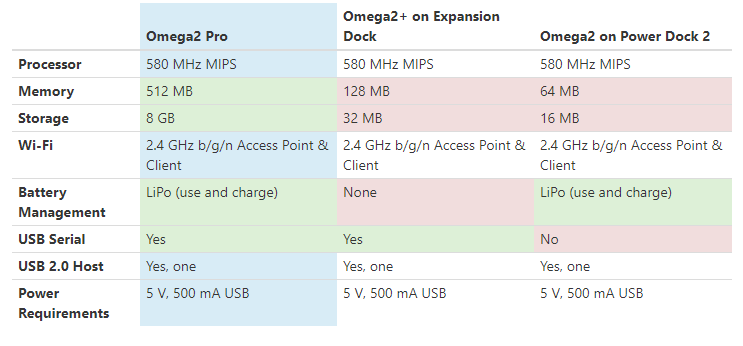
また、Node-REDも公式にサポートされました。但し、公式サポートは、最新のOmega2 Proのようです。Omega2+と比較がありましたので、参照すると以下のようになっておりました。MemoryがOmega2 Pro=512MBに対し、Omega2 Plus=128MBとなっておりますが、Swapで対応すれば、カバーできそうです。
0. 前提条件
- Onion Omega2 Plus ※工場出荷状態にリセット済み
- 2GB Micro-SD Card
- パーティション2分割
- 512MB=スワップ用、残り=システム領域拡張用
- 各領域共にext4でフォーマット済み
- Omega2拡張ドック
1. ファームウェアのアップデート
最初にファームウェアをアップデートします。
詳細は、公式ページを参照してください。$ oupgrade -l更新後のファームウェアの確認は、以下で可能です。
$ oupgrade -v
> Device Firmware Version: 0.3.2 b220
$
この時点で以下の構成となります。
- Onion Omega2 Plus
- BusyBox v1.28.3
- Ω-ware: 0.3.2 b220
- Linux 4.14.81 #0 Thu Feb 21 20:59:23 2019 mips GNU/Linux
2. スワップ領域の確保
以前の記事に書いた方法でスワップ領域を作成・設定します。
必要なパッケージのインストール
$ opkg update
$ opkg install swap-utils block-mount
スワップファイルの作成
$ dd if=/dev/zero of=/mnt/mmcblk0p1/swap.page bs=1M count=512スワップ領域として設定・有効化
$ mkswap /mnt/mmcblk0p1/swap.page
$ swapon /mnt/mmcblk0p1/swap.page
micro-SD自動マウント有効化
$ block detect > /etc/config/fstab/etc/config/fstabを開いて、option enabledを'1'に設定します。
/etc/config/fstabconfig 'mount' option target '/mnt/mmcblk0p1' option uuid 'xxxxxxxx-xxxx-xxxx-xxxx-xxxxxxxxxxxx' option enabled '1'スワップファイル自動有効化
/etc/rc.local に swapon コマンドを仕込みます。
/etc/rc.local# Put your custom commands here that should be executed once # the system init finished. By default this file does nothing. ### activate the swap file on an external SD-Card SWAP_FILE="/mnt/mmcblk0p1/swap.page" if [ -e "$SWAP_FILE" ]; then swapon $SWAP_FILE fi exit 0再起動して、スワップファイルが自動で有効になっているか確認します。
$ free
             total       used       free     shared    buffers     cached
Mem:        124920      93244      31676         44       5760      20828
-/+ buffers/cache:      66656      58264
Swap:       524284        512     523772
3. 外部ストレージからの起動設定
こちらも同じく、以前の記事に書いた方法で設定していきます。
外部ストレージのフォーマット
e2fsprogsをインストールします。
$ opkg update
$ opkg install e2fsprogs
アンマウント後、ext4でフォーマットします。
フォーマット後、再マウントします。$ umount /mnt/mmcblk0p2 $ mkfs.ext4 /dev/mmcblk0p2/overlay ディレクトリをコピー
/overlay に格納されているシステム関連ファイルを Micro-SD にコピーします。
$ mount /dev/mmcblk0p2 /mnt/ ; tar -C /overlay -cvf - . | tar -C /mnt/ -xf - ; umount /mnt//overlay 自動マウント設定
$ block detect > /etc/config/fstab/etc/config/fstab のoption targetを'/overlay'に、option enabledを'1'に設定します。
/etc/config/fstabconfig 'mount' option target '/overlay' option uuid 'xxxxxxxx-xxxx-xxxx-xxxx-xxxxxxxxxxxx' option enabled '1'設定が終わったら再起動します。
以下、確認結果です。
$ df
Filesystem           1K-blocks      Used Available Use% Mounted on
/dev/root                 7936      7936         0 100% /rom
tmpfs                    62460        92     62368   0% /tmp
/dev/mmcblk0p2         1348020    291676    969816  23% /overlay
overlayfs:/overlay     1348020    291676    969816  23% /
tmpfs                      512         0       512   0% /dev
/dev/mmcblk0p1          564156    524736         0 100% /mnt/mmcblk0p1
4. Node-RED関連インストール
公式ガイドに従い、Node-REDをインストールします。
Node-Redインストール
公式ガイドを見ると、インストールはブラウザからアクセスするOnionOSのApp Managerで可能との記載があります。
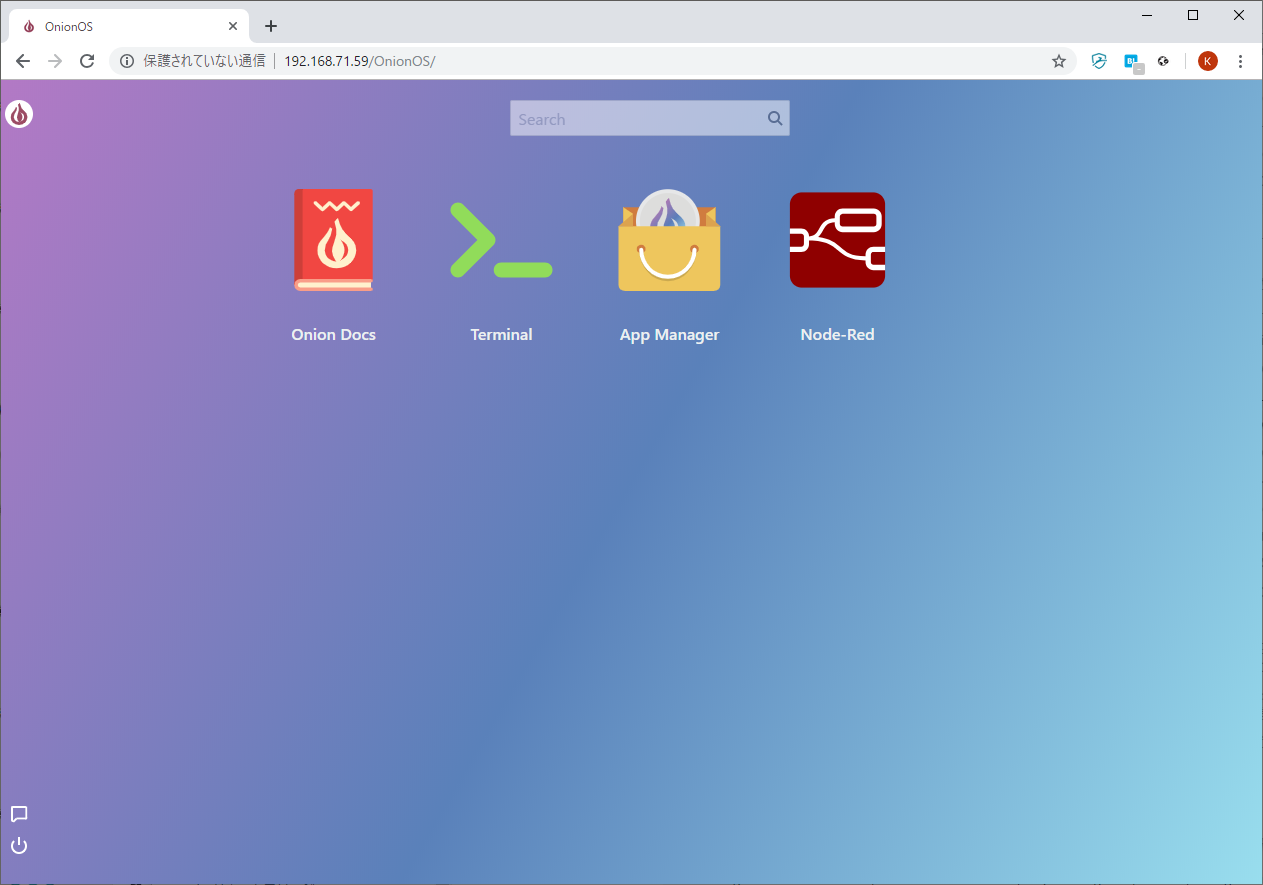
OnionでのNode-RED公式サポートは、Omega2 ProのみでOmega2+は公式サポートしていないようです。App Managerのインストール用アイコンには"Pro"と明記されています。インストールに際し、もしかしたらエラーと成り得る可能性も考え、(私的にエラー調査し易い)コマンドラインでインストールすることにしました。$ opkg update $ opkg install oos-app-noderedインストール完了後、再起動すると自動的にNode-REDが起動するように/etc/init.d/nodered及び、/etc/rc.d/S99noderedが作成されるようです。
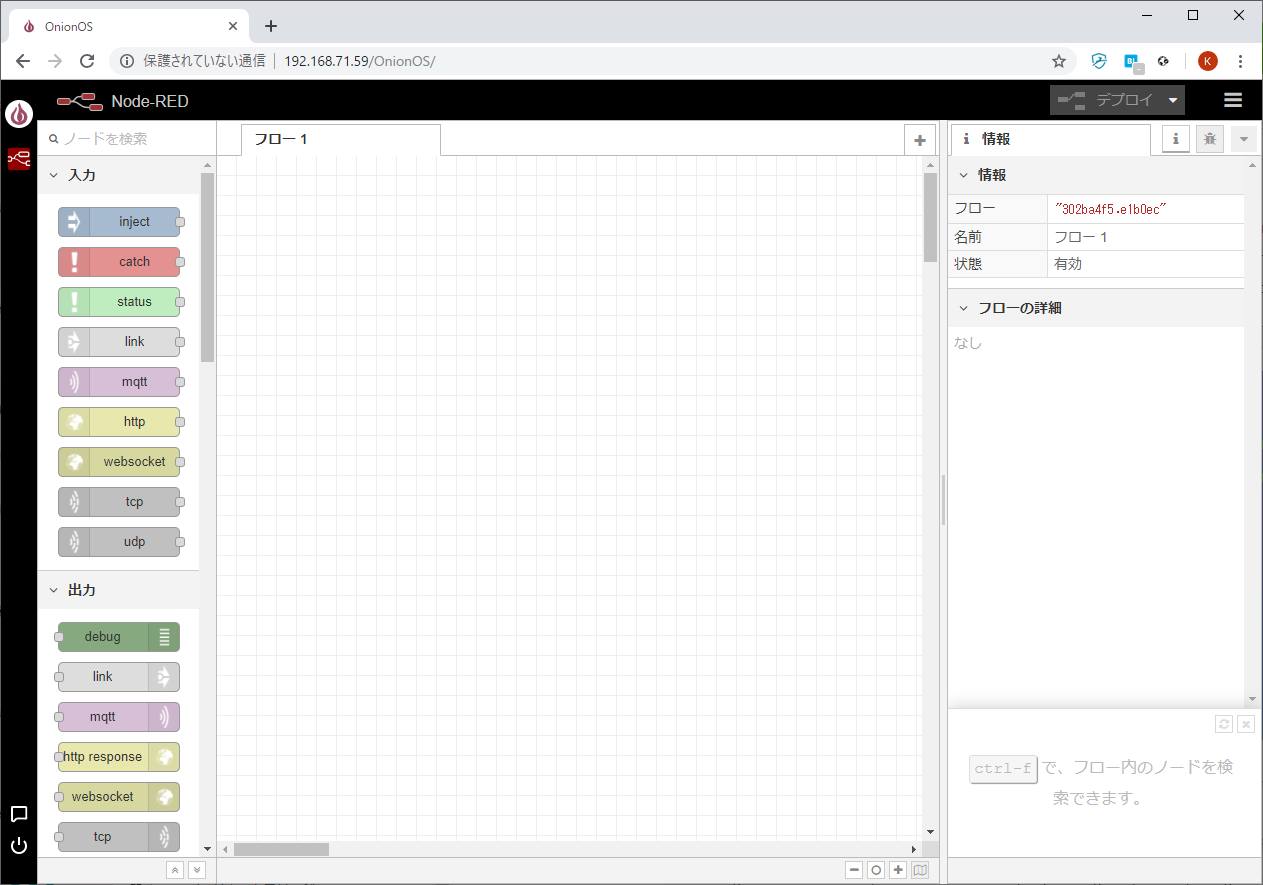
再起動後、Omega2にブラウザでアクセスすると、Node-REDのアイコンが追加されています。アイコンをクリックすると、Node-REDのフローエディタにアクセスできます。
ちなみに、起動後停止する場合は、/etc/init.d/nodered stopをコンソールから入力します。stopのところをstartで再開となります。
$ /etc/init.d/nodered stop
引数 説明 start サービスを起動する stop サービスを停止する restart サービスを再起動する reload サービスの設定をリロードする(Node-RED未実装?) enable サービスの自動起動を有効化する disable サービスの自動起動を無効化する サービスを利用せず、nodeコマンドで起動する場合は、以下となります。
$ /usr/bin/node --max-old-space-size=128 /usr/lib/node_modules/node-red/red.js --userDir /root/.node-red以下、上記コマンドで実行した際、コンソール出力されたログに出力されるバージョン情報を記録しておきます。
Item Version Node-RED version: v0.19.5 Node.js version: v8.10.0 Linux 4.14.81 mipsel LE 関連ツールのインストール
公式ガイドに従い、追加の関連ツールをインストールします。
まずは、npmをインストールします。
$ opkg update $ opkg install node-npm次にコンパイルが必要なNodeパッケージのインストールに備え、gccとmakeをインストールします。インストールにあたり、node-gypのインストールと設定が必要です。
$ opkg update ; opkg install python $ cd /root/.node-red $ node --max_old_space_size=512 $(which npm) install -g node-gyp/etc/opkg/distfeeds.confのコメントアウトしてある"src/gz openwrt_base http://....."、"src/gz openwrt_packages http://....."のリポジトリを有効化します。
/etc/opkg/distfeeds.conf#src/gz openwrt_core http://downloads.openwrt.org/releases/18.06-SNAPSHOT/targets/ramips/mt76x8/packages - #src/gz openwrt_base http://downloads.openwrt.org/releases/18.06-SNAPSHOT/packages/mipsel_24kc/base + src/gz openwrt_base http://downloads.openwrt.org/releases/18.06-SNAPSHOT/packages/mipsel_24kc/base #src/gz openwrt_luci http://downloads.openwrt.org/releases/18.06-SNAPSHOT/packages/mipsel_24kc/luci #src/gz openwrt_onion http://downloads.openwrt.org/releases/18.06-SNAPSHOT/packages/mipsel_24kc/onion - #src/gz openwrt_packages http://downloads.openwrt.org/releases/18.06-SNAPSHOT/packages/mipsel_24kc/packages + src/gz openwrt_packages http://downloads.openwrt.org/releases/18.06-SNAPSHOT/packages/mipsel_24kc/packages #src/gz openwrt_routing http://downloads.openwrt.org/releases/18.06-SNAPSHOT/packages/mipsel_24kc/routing #src/gz openwrt_telephony http://downloads.openwrt.org/releases/18.06-SNAPSHOT/packages/mipsel_24kc/telephony src/gz omega2_core http://repo.onioniot.com/omega2/packages/core src/gz omega2_base http://repo.onioniot.com/omega2/packages/base src/gz omega2_packages http://repo.onioniot.com/omega2/packages/packages src/gz omega2_routing http://repo.onioniot.com/omega2/packages/routing src/gz omega2_onion http://repo.onioniot.com/omega2/packages/onion/etc/opkg/distfeeds.confを保存後、以下を実行します。
$ opkg update
$ opkg install make gcc
$ ar -rc /usr/lib/libpthread.a
Node-RED認証有効化
Node-REDの認証を有効化します。
【2019/04/29時点】
有効化できますが、bcryptjsが遅いためか(?)認証が上手くいきませんでした。
現状、無効化してます。**/root/.node-red認証時に使用するモジュール(bcryptjs)をインストールします。
/root/.node-red$ cd /root/.node-red $ node --max_old_space_size=512 $(which npm) install bcryptjs認証用パスワードのハッシュコードを得ます。
(ハッシュコードが得られるまで約3分かかります)/root/.node-red$ cd /root/.node-red $ node -e "console.log(require('bcryptjs').hashSync(process.argv[1], 8));" your-passwd $2a$08$8KgbG3bxk9Dg0cJUw/i2oOQf72zhcn9nUzqp6m.jJ8DF4X/b6cU82ハッシュコードが得られたら、/root/.node-red/settings.jsの122行目あたりにあるadminAuth部分を有効化(コメントアウトを削除)してpasswordの部分に取得したハッシュコードを定義します。
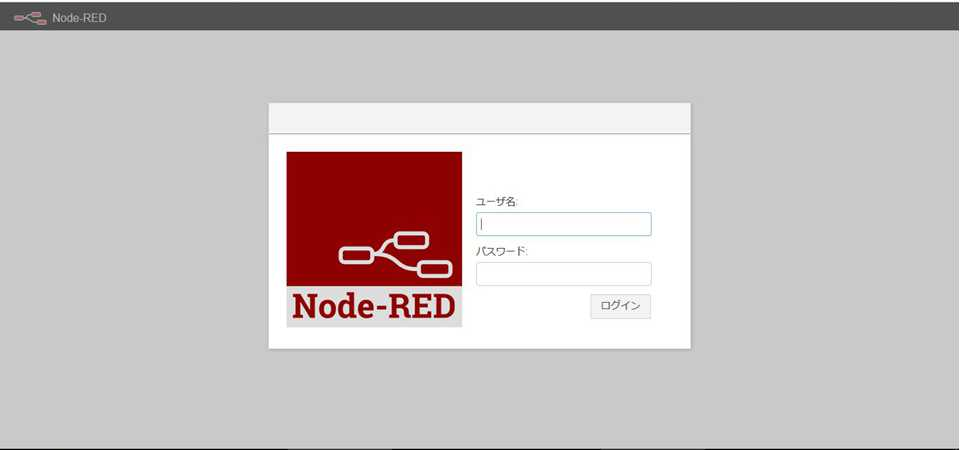
/root/.node-red/settings.jsadminAuth: { type: "credentials", users: [{ username: "admin", password: "$2a$08$8KgbG3bxk9Dg0cJUw/i2oOQf72zhcn9nUzqp6m.jJ8DF4X/b6cU82", permissions: "*" }] },Node-REDを再起動し、ブラウザでアクセスすると、以下のようにユーザ名とパスワードを入力する画面が表示されます。
【2019/04/29時点】認証でFailedになっちゃいます。
とりあえず、一旦休憩!
Node-REDインストール迄を「その1」とします。次回は、
- broadlink RM mini3の設定
- Alexa Home Skill Bridgeの設定
を行っていく予定です。

- 投稿日:2019-05-01T13:00:18+09:00
HTTP Cloud Functions for Firebase で HTTP リクエストの発信元を認証する方法
こんにちは! 本日より 令和 時代の幕開けです?㊗️
ふだん Golang を主に使っていて Node.js は、はろーわーるど程度の戦闘力しかない @wezardnet です?
現在は Node.js 以外の言語もサポートされている Cloud Functions ですが、この機会に学習も兼ねて体験してみようと思います。さて、今年もまた Google Cloud Next ’19 に行くことができなかったので GCPUG の報告会に行ってきましたー?
酔いどれ GCPUG でお酒飲みながら Google Cloud Next '19 の報告を聴いてますわ ??
— wezardnet (@wezardnet) April 19, 2019
酔いどれだけあって酒の量がハンパない! #gcpja
https://gcpug-tokyo.connpas https://t.co/o7rY9eIDvC0. 前提条件
- Google Cloud Platform(GCP) のプロジェクトが作成されている
- Google Developer Console で Cloud Functions API が有効化されている
- Cloud Functions for Firebase に必要な環境(各種 SDK などもろもろ)が整っている
1. Cloud Functions HTTP Trigger
Cloud Functions の HTTP トリガーは URL さえ知っていれば、誰でも実行できてしまいます。しかしながら、特定の発信元だけにトリガーの実行を許可したい場合はちょっと困りますよね。。。?
実は HTTP リクエストの発信元を認証してトリガー実行を制限する方法は公式で紹介されてますので、まずは HTTP Cloud Function での認証 をお読みください。仕組みとしては Cloud Storage のバケットを承認プロキシに利用するようです。バケットに対して読み取り権限を付与したサービス アカウントを用意し、そのアクセス トークンで認証させる格好になります。
本記事では、この方法を HTTP Cloud Functions for Firebase として実装した場合について書いています。
2. サービス アカウントを作成する
Google Developer Console から IAM & admin の Service accounts を選択します。
サービス アカウントを作る時は、何の目的で使われるモノなのか後で分かるように名前や説明をきちんと付けましょう。今回は「functions_service_account」という名前にし、説明に「Cloud Functions Http Trigger Account」として作りました。
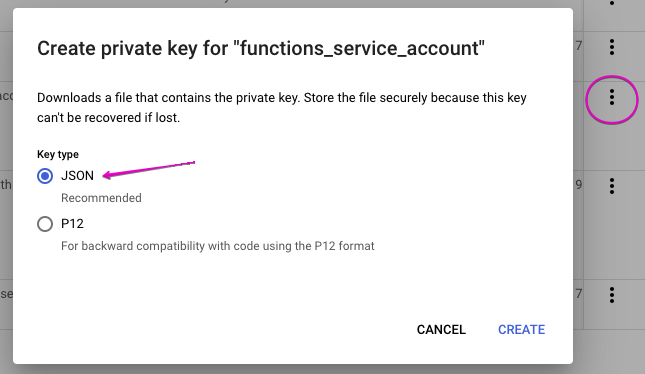
サービス アカウントが作られたら、ケバブメニューアイコンからキーを作ります。
JSON 形式で認証情報をダウンロードします。ダウンロードした JSON ファイルはアクセス トークンを入手する際に使うので大切に保管しておきましょう。
3. Cloud Storage にバケットを作る
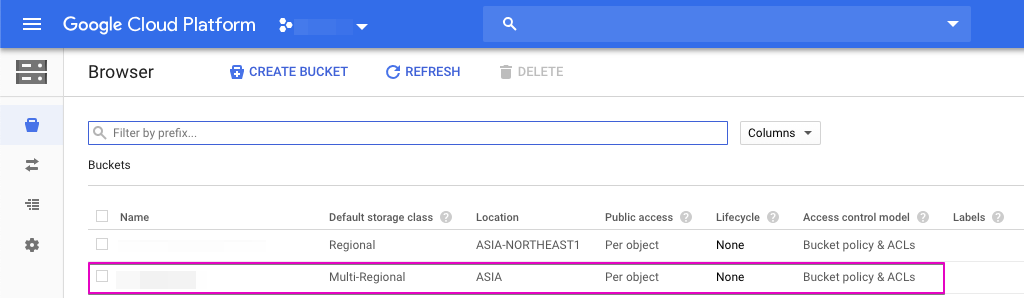
Google Developer Console から Cloud Storage を選択し、認証用のバケットを作ります。バケット内は 空 で使用するため、ストレージクラスは気にしなくて良いです?
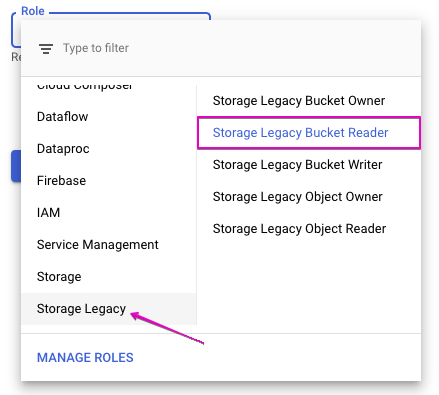
バケットが作られたら、バケットのアクセス権限(パーミッション)に前項 2. で作成したサービス アカウントを追加します。バケットに対する読み取り権限さえあれば良いので
Storage Legacy Bucket Readerロールを付与します。
4. 関数の作成
はじめに以下のコマンドで初期設定を行います。
$ firebase init functions基本は公式の HTTP Cloud Function での認証 で紹介されている関数
secureFunctionをそのまま流用していますが for Firebase ということで少々アレンジを加えてます。また、せっかくなので Express フレームワークを使ってルーティングさせるようにしました。これで各種 API を作ることができますね!./functions/index.jsconst functions = require('firebase-functions'); const express = require('express'); const app = express(); const google = require('googleapis').google; const storage = google.storage('v1'); const BUCKET = '{BUCKET_NAME}'; const getAccessToken = function (header) { if (!header) return null; const match = header.match(/^Bearer\s+([^\s]+)$/); return match ? match[1] : null; } app.all('*', (req, res, next) => { const accessToken = getAccessToken(req.get('Authorization')); // console.log('accessToken = ' + accessToken); const oauth = new google.auth.OAuth2(); oauth.setCredentials({ access_token: accessToken }); const permission = 'storage.buckets.get'; storage.buckets.testIamPermissions( { bucket: BUCKET, permissions: [permission], auth: oauth }, {}, (_, response) => { // console.log('response = ' + JSON.stringify(response)); if (typeof response !== 'undefined' && (response.data && response.data['permissions'] && response.data['permissions'].includes(permission))) { return next(); } else { res.status(403).send('The request is forbidden.'); } }); }); app.get('/sample', (req, res) => { const data = [ { "id": 1, "name": "ねこぽん" }, { "id": 2, "name": "うさぽん" }, { "id": 5, "name": "ぺんぺん" } ]; res.send(JSON.stringify(data)); }); const api = functions.https.onRequest(app); module.exports = { api };参考までに package.json も載せておきます。
./functions/package.json{ "name": "functions", "description": "Cloud Functions for Firebase", "engines": {"node": "8"}, "scripts": { "lint": "eslint .", "serve": "firebase serve --only functions", "shell": "firebase functions:shell", "start": "npm run shell", "deploy": "firebase deploy --only functions", "logs": "firebase functions:log" }, "dependencies": { "express": "^4.16.4", "firebase-admin": "~7.0.0", "firebase-functions": "^2.2.0", "googleapis": "^39.1.0" }, "devDependencies": { "eslint": "^5.12.0", "eslint-plugin-promise": "^4.0.1" }, "private": true }Node.js ではコールバック地獄に陥らないように頭を悩ませますね。
5. 関数をデプロイする
次のコマンドを実行してデプロイします。
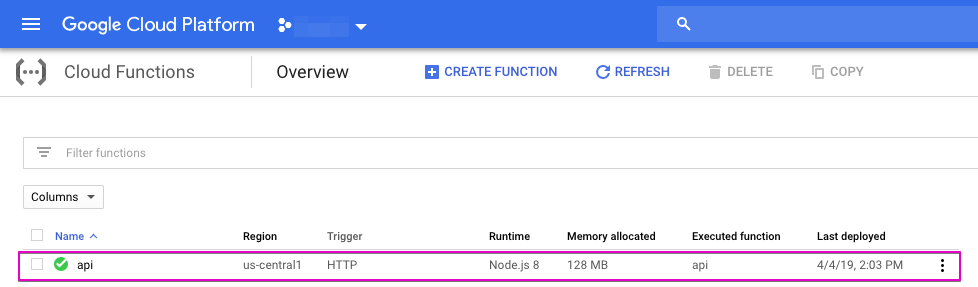
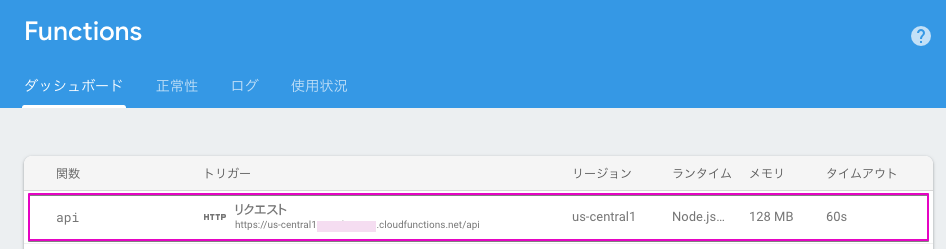
$ firebase deploy --only functions実際に関数がデプロイされてるかどうか Google Developer Console から Cloud Funcrions を選択して確認します。割り当てメモリはデフォルトで 256 MB になるので、あとから自分で 128 MB に変更しましたが
firebaseコマンドではデプロイ時に指定できないのでしょうか??
Firebase Console の場合は次のように表示されます。
6. 動作を検証する
意図したとおりに関数が動作するか検証します。まずはサービス アカウントを使ってアクセス トークンを入手するために、前項 2. でダウンロードした認証情報(JSON)を使ってアクセス トークンを取得します。今回は
curlで動作検証するので環境変数にトークンを格納しておくと楽ちんです♫6.1. アクセス トークンを環境変数に格納する
gcloudコマンドで取得します。$ export ACCESS_TOKEN=$(GOOGLE_APPLICATION_CREDENTIALS=./functions_service_account.json gcloud auth application-default print-access-token)実際にアクセス トークンが環境変数にセットされているか確認します。
$ echo $ACCESS_TOKEN6.2. アクセス トークン無しでリクエストを投げる
まずは素のまま
curlを実行してみます。期待どおりの結果(403)が返ってきます?$ curl -w "\n" https://us-central1-{Project ID}.cloudfunctions.net/api/sample/ The request is forbidden.6.3. アクセス トークン有りでリクエストを投げる
次にアクセス トークンを付与して
curlを実行します。ちゃんと用意した JSON レスポンスが返ってきましたょ?$ curl -w "\n" https://us-central1-{Project ID}.cloudfunctions.net/api/sample/ -H "Authorization: Bearer "$ACCESS_TOKEN [{"id":1,"name":"ねこぽん"},{"id":2,"name":"うさぽん"},{"id":5,"name":"ぺんぺん"}]7. アクセス トークンの有効期限
公式ドキュメントにも説明されているとおり、アクセス トークンには有効期限があります。本記事の方法でトークンを取得した場合は 1 時間で期限が切れます。ちなみに期限切れのトークンでリクエストを投げたところ 403 で弾かれ正しく挙動できています。
以下のコマンドでアクセス トークンに関する情報を取得することができます。
$ curl -w "\n" https://oauth2.googleapis.com/tokeninfo?access_token=$ACCESS_TOKEN

{
  "azp": "106234950138847254616",
  "aud": "106234950138847254616",
  "scope": "https://www.googleapis.com/auth/cloud-platform",
  "exp": "1554774775",
  "expires_in": "3588",
  "access_type": "offline"
}
expires_inがトークンの有効期限を示します(単位は秒)。〜あとがき〜
昭和、平成に続いて令和という時代の移り変わりと共にテクノロジーや開発手法も日々進化しています。今流行りの技術も、何年も経たないうちに廃れるぐらい目まぐるしく変化している時代ですが、これからも 学び を忘れず成長していけたらと思います。。。

- 投稿日:2019-05-01T10:01:36+09:00
初のnpmパッケージ公開で行ったこと
はじめまして!
@Leopard0505で活動しているものです。
初めての投稿で分かりにくい点があると思いますが、指摘してもらえるとありがたいです。完成物
こちらが今回作成したnpmパッケージです。
@leopard0505/payment-request
随時アップグレードしていきますので、よろしくお願いします。公開までの手順
こちらが大変参考になりました。
npmアカウント作成
まずは、
npm setコマンドを使って登録します。author情報を作成$ npm set init.author.name "Leopard0505" $ npm set init.author.email "Leopard0505@example.com" $ npm set init.author.url "https://qiita.com/Leopard0505"次に
npm adduserコマンドを使ってユーザを登録します。npmユーザの登録$ npm adduser ## まだユーザが登録されていない場合は、npm に登録する新規ユーザ情報を入力する。 ## 既にnpm ユーザが作成されている場合はそのユーザの情報を入れて、ログインする。ローカルからnpmにログイン
Webページ上(npm公式>signup)でアカウントを作成したら、続いてローカル環境のnpmコマンドから作成したアカウントにログインする。
ログイン自体は簡単で、以下のコマンドを実行すればよい。
npmにログイン$ npm loginユーザー名とパスワードとメールアドレスを聞かれるので、アカウント作成時に入力した値を入れる。
ファイルの準備
次に、公開するファイルを準備します。
最小限のディレクトリ構造srcDir/ +-- index.js +-- package.json +-- LICENSE.txt +-- README.me +-- .gitignore +-- .npmignorenpmに公開
公開用のファイルの準備まで終えたら、後は「公開」する。
「npm login」済みの環境で、以下を実行するだけ。$ npm publishこれで、npmパッケージの公開は完了です。
任意のフォルダ上のコマンドラインから、npm install 「公開したパッケージ名」 を打ち込んでライブラリがインストールされるか確認しましょう。お疲れ様でした!
今回の感想
初めてのnpmパッケージ公開でしたが、意外と簡単でした。
それよりも何を作るかで結構悩みました。
そんな感じで行き当りばったりで公開までしてみましたがなんとかなるもんですね。10連休に入ってやりたいことをやれたので一先ず落ち着けました。
これからも積極的にアウトプットを行っていきたいと思います。参考リンク
以下のリンクが大変参考になりました。
ありがとうございました。@TsutomuNakamuraさん 初めてのnpm パッケージ公開
@hoshimadoさん npmでパッケージを公開してみた手順の記録